मुझे बड़े भाषा मॉडलों की दुनिया में क्या हो रहा है, इस पर लेख लिखने का मौका मिला है, और मुझे वहाँ की सर्वश्रेष्ठ तकनीकों में से एक: Microsoft Excel पर हाउ-टू लेख लिखने का भी अवसर मिला है। अब इन दोनों क्षेत्रों के संगम के बारे में लिखना दिलचस्प लग रहा है क्योंकि Microsoft ने अभी-अभी Agent Mode नाम की एक नई सुविधा जारी की है.
Agent Mode वास्तव में Excel के साथ डेटा विश्लेषण वर्कफ़्लो की पुनर्कल्पना करता है। यह एक नई सुविधा है जो Excel को AI-संचालित क्षमताएँ देती है, जिससे आपके डेटा के साथ बातचीत करने का तरीका बदल जाता है। Agent Mode उन कार्यों को स्वचालित करने और तेज़ करने का वादा करता है जिनमें पहले अधिक मैनुअल प्रयास लगता था। परिणामस्वरूप, Excel में डेटा विश्लेषण अब तेज़ और अधिक सहज हो गया है।
Agent Mode क्या है?
अगर आप सभी AI शब्दावलियों से थक गए हैं, तो आपको दोष नहीं दिया जा सकता। इसे ध्यान में रखते हुए, मैं इसे आसान तरीके से समझाऊँगा और शब्दों को साथ जोड़ूँगा।
Excel Agent Mode, Microsoft के Copilot in Excel के भीतर एक AI-संचालित क्षमता है, जो आपके वर्कबुक में सीधे बहु-चरणीय कार्यों की योजना बना सकती है, उन्हें निष्पादित कर सकती है, और उनका सत्यापन कर सकती है। यह OpenAI के नवीनतम रीजनिंग मॉडलों द्वारा संचालित है। पारंपरिक Copilot सुविधाओं के विपरीत जो एकल अनुरोधों का उत्तर देती हैं, Agent Mode अधिक स्वायत्त दृष्टिकोण अपनाता है: यह जटिल कार्यों को तोड़ता है, उन्हें चरण-दर-चरण निष्पादित करता है, अपने काम की जाँच करता है, और परिणाम सही होने तक दोहराता है।
उदाहरण के लिए, केवल आपके डेटा के बारे में प्रश्न का उत्तर देने के बजाय, Agent Mode कच्चे डेटा को तालिकाओं, चार्ट, PivotTables, और फ़ॉर्मेटेड लेआउट्स के साथ एक पूर्ण, प्रस्तुति-तैयार रिपोर्ट में बदल सकता है—वह भी एक ही प्राकृतिक भाषा अनुरोध से। आगे चलकर, हम इसे खुद परखेंगे और देखेंगे कि दावे कितने सही ठहरते हैं।
Vibe Working क्या है?
"Vibe working" Microsoft का Agent Mode अनुभव के लिए इस्तेमाल किया गया शब्द है: आप एक अनुरोध देते हैं, जो यह तैयार करता है उसका मूल्यांकन करते हैं, फिर फॉलो-अप प्रॉम्प्ट्स के जरिए परिणामों को परिष्कृत करते हैं। पहली कोशिश में पूर्णता की अपेक्षा करने के बजाय, आप AI के साथ आगे-पीछे की धारा स्थापित करते हैं—हर पुनरावृत्ति को समायोजित और आगे बढ़ाते हुए जब तक कि आप अपने इच्छित परिणाम तक न पहुँच जाएँ।
यह शब्द "vibe coding" की प्रतिध्वनि है, जो LLMs का उपयोग करके कोड बनाने और उस पर पुनरावृत्ति करने का वर्णन करता है। दोनों में समान दर्शन है: आप प्राकृतिक भाषा में अपनी आवश्यकता बताते हैं, AI प्रारंभिक प्रयास प्रस्तुत करता है, और आप बातचीत के माध्यम से उसे बेहतर परिणामों की ओर मार्गदर्शन करते हैं।
हालाँकि vibe coding की सीमाएँ हैं, यह अवधारणा स्प्रेडशीट के काम में अच्छी तरह अनुवादित होती है जहाँ क्रमिक परिष्करण समझ को बढ़ा सकता है।
मैं Agent Mode से क्या कर सकता/सकती हूँ?
Microsoft चाहता है कि हम केवल ऐसे सरल अनुरोध से आगे सोचें जैसे “क्या आप एक पाई चार्ट बना सकते हैं?” Microsoft चाहता है कि हम Agent Mode को किसी व्यापक काम के लिए इस्तेमाल करें। इस तरह Copilot के पास परिणाम तक पहुँचने के लिए आवश्यक चरणों का पता लगाने की गुंजाइश रहती है—और हमें वाकई प्रभावित करने का उद्देश्य है।
हम Excel उपयोगकर्ताओं के लिए, इसका मतलब हो सकता है कि हम एक तालिका लोड करें और बिक्री रुझानों पर एक परिष्कृत रिपोर्ट माँगें—उम्मीद के साथ कि Copilot डेटा प्रोसेसिंग करेगा, विज़ुअल्स बनाएगा, चीजों को जोड़कर पेश करेगा, और एक कहानी बताएगा। Word में, Agent Mode को स्वतःस्फूर्त ढंग से लिखे गए नोट्स के संग्रह को एक विशिष्ट टोन वाली रिपोर्ट में जोड़ने के लिए इस्तेमाल किया जा सकता है।
Agent Mode निश्चित रूप से PowerPoint उपयोगकर्ताओं के लिए भी बेहद सहायक होगा, लेकिन अभी के लिए मैं किसी विशेष उदाहरण पर नहीं जाऊँगा/जाऊँगी क्योंकि PowerPoint में Agent Mode अभी आने वाला है। यह कहा जा सकता है कि, अगर आप AI और PowerPoint को साथ में इस्तेमाल करने के लिए इंतज़ार नहीं कर सकते, तो Copilot Chat में Office Agent नामक सुविधा का उपयोग करके चैट से PowerPoint प्रस्तुतियाँ बनाना अभी संभव है। Agent Mode और Office Agent के बीच का सटीक फ़र्क थोड़ा उलझाने वाला है, इसलिए मैंने वह विवरण FAQs में रखा है।
खैर, मेरा मानना है कि यदि सबकुछ सुचारु रूप से चलता है, तो Microsoft ऐप्स इस्तेमाल करने वाले करोड़ों लोगों की समग्र उत्पादकता में Agent Mode जितनी बड़ी छलांग को कम करके आँकना मुश्किल है।
Agent Mode की सटीकता: SpreadsheetBench क्या दिखाता है
SpreadsheetBench के अनुसार—जो Microsoft ने विभिन्न स्प्रेडशीट कार्यों पर AI के प्रदर्शन को परखने के लिए बनाया है—Excel में Agent Mode की सटीकता 57.2% रही। अगर पहली नज़र में यह बहुत अधिक नहीं लगता, तो जान लें कि यह अन्य कई AI प्रणालियों से काफी बेहतर है, और हम मनुष्य भी हमेशा पूर्ण अंक नहीं लाते।
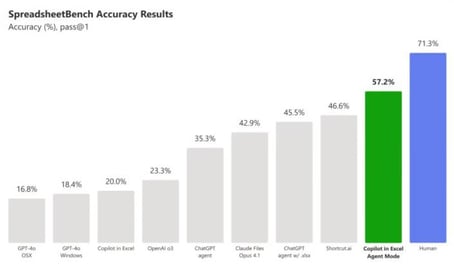
57.2% सटीकता का मतलब थोड़ा और स्पष्ट करें: सटीकता मीट्रिक, आउटपुट की तुलना स्वर्ण-मानक परिणाम से करके आती है। तो अगर आपने Agent Mode को दस अलग-अलग स्प्रेडशीट अनुरोध दिए, तो मेरा अनुमान है कि यह 5–6 को पूरी तरह सही करेगा, और बाकी 4 या 5 पर आंशिक सफलता मिलेगी। अगर आपको एकदम सही उत्तर चाहिए, तो आपको शायद दो बार कोशिश करनी पड़े।
ध्यान रखें कि आपके कार्य की जटिलता मायने रखेगी। Agent Mode सीधे-सादे कैलकुलेशन, लुकअप्स और सरल आँकड़ों पर उच्च सफलता देगा, लेकिन बहु-चरणीय ट्रांसफ़ॉर्मेशन—जैसे नेस्टेड टास्क वाले—में सफलता दर कम हो सकती है।
Excel में Agent Mode की समीक्षा
अब, आइए Agent Mode को आज़मा कर देखें कि यह कैसा प्रदर्शन करता है.
Excel में Agent Mode कैसे ऑन करें
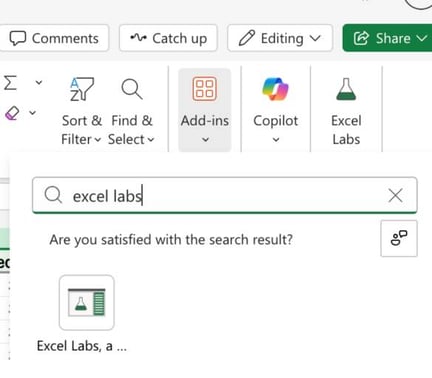
पहला चरण है Excel Online संस्करण में जाना, जहाँ फिलहाल Agent Mode उपलब्ध है। फिर मुझे Excel Labs Add-In इंस्टॉल करना पड़ा, जो लाल वॉफल आइकन पर क्लिक करके किया जा सकता है। यदि आप कार्यस्थल के कंप्यूटर पर हैं, तो हो सकता है आपके पास तुरंत अनुमति न हो—सिर्फ जानकारी के लिए।
इसके बाद, मैंने Agent Mode खोला। आपको एक ऐसा क्षेत्र दिखना चाहिए जहाँ आप मॉडल के साथ चैट कर सकें और अनुरोध दे सकें.
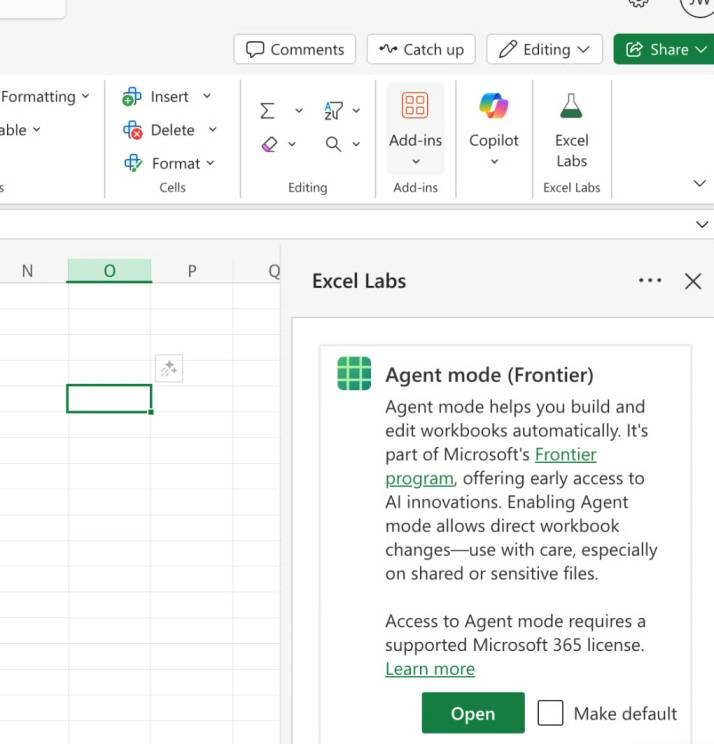
अब जब हमने अपने ऑनलाइन Excel संस्करण में Agent Mode सक्षम कर लिया है, तो हम इसका परीक्षण कर सकते हैं।
मैं एक संरचित दृष्टिकोण अपनाना चाहूँगा/चाहूँगी और कुछ परिदृश्यों में Agent Mode का परीक्षण करूँगा/करूँगी:
- टाइम सीरीज़ विश्लेषण
- रिग्रेशन
- मार्केटिंग एनालिटिक्स
टाइम सीरीज़ विश्लेषण के लिए Agent Mode
पहली कोशिश में, मैंने टाइम सीरीज़ विश्लेषण और पूर्वानुमान के लिए Agent Mode का परीक्षण किया। मुझे लगा कि यह इसे जाँचने का अच्छा तरीका है क्योंकि टाइम सीरीज़ विश्लेषण एक बहु-चरणीय वर्कफ़्लो है।
मेरा टाइम सीरीज़ टेबल यह था:
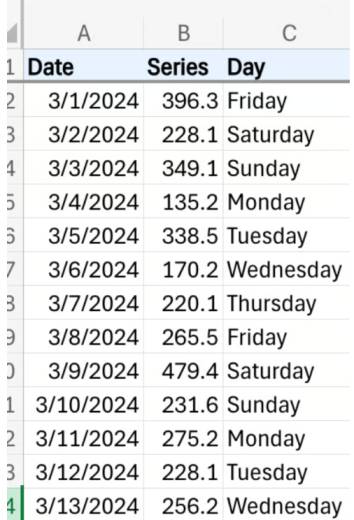
टेबल लोड करने के बाद, मैंने चैट खोली और एक पंक्ति का निर्देश लिखा। मैंने प्रॉम्प्ट सरल रखा क्योंकि मैं देखना चाहता/चाहती था कि मॉडल क्या सुझाएगा।
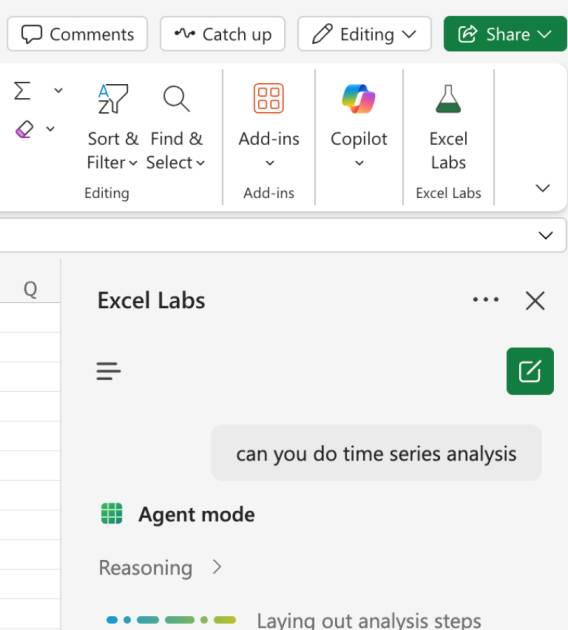
सिर्फ एक-दो मिनट में, Agent Mode ने टाइम सीरीज़ डीकंपोज़िशन और एक्सपोनेंशियल स्मूथिंग मॉडल का पूर्वानुमान बना दिया। इतने साधारण डेटासेट और सरल, एक-पंक्ति प्रॉम्प्ट से इतना बड़ा परिणाम देखकर मैं प्रभावित हुआ/हुई।
अब मैं परिणाम का सत्यापन करना चाहता/चाहती था। पहली बात थी संख्याओं का मिलान करना। मैंने देखा कि संख्याएँ ठीक-ठाक मेल खाती हैं। Trend + Seasonal + Residual घटकों का योग मूल श्रृंखला के बराबर था। थोड़ा और गहराई से देखने पर, मैं देख सका/सकी कि डीकंपोज़िशन ने OLS रिग्रेशन का उपयोग करके ट्रेंड-साइकिल का अनुमान लगाया; इसमें समय सूचकांक को रिग्रेसर और Series मान को आश्रित चर के रूप में इस्तेमाल किया गया। यह किसी अन्य विधि की भी कोशिश कर सकता था, जैसे क्लासिकल डीकंपोज़िशन या STL डीकंपोज़िशन से ट्रेंड-साइकिल का अनुमान। लेकिन Agent Mode ने जो किया वह पूरी तरह स्वीकार्य था, और मॉडल स्पष्ट रूप से बता भी सका कि उसने वह विधि क्यों चुनी।
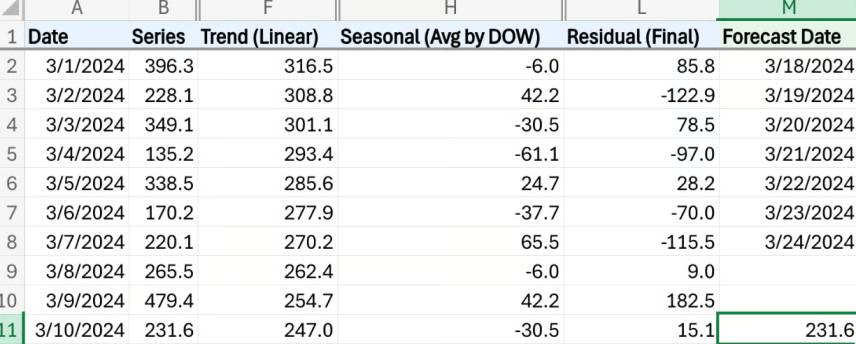
जहाँ तक भविष्यवाणी का सवाल है, मुझे यह देखकर आश्चर्य नहीं हुआ कि इसने एक्सपोनेंशियल स्मूथिंग मॉडल का इस्तेमाल किया। ETS Excel में आसानी से किया जा सकता है, और यह छोटी श्रृंखलाओं के लिए एक अच्छी पसंद के रूप में जाना जाता है—और यह निश्चित रूप से एक छोटी श्रृंखला थी। पूछने पर मॉडल ने स्पष्ट रूप से बताया कि उसने यह विधि क्यों चुनी—कहा कि ETS Excel में नैटिव है, और संभवतः यह वैसे भी सबसे अच्छा विकल्प था। मुझे स्पष्ट व्याख्या और ईमानदारी पसंद आई।
अंत में, मैंने ग्राफ़ का अध्ययन किया। मुझे 7-दिन का मूविंग एवरेज बहुत पसंद आया, जिसने डेटा में समग्र पैटर्न दिखाया। मैंने देखा कि मॉडल ने ट्रेलिंग 7-दिन का मूविंग एवरेज चुना, जो शायद अच्छा विकल्प था क्योंकि इससे सबसे हाल के दिन के लिए एक स्मूथ मान मिल गया।
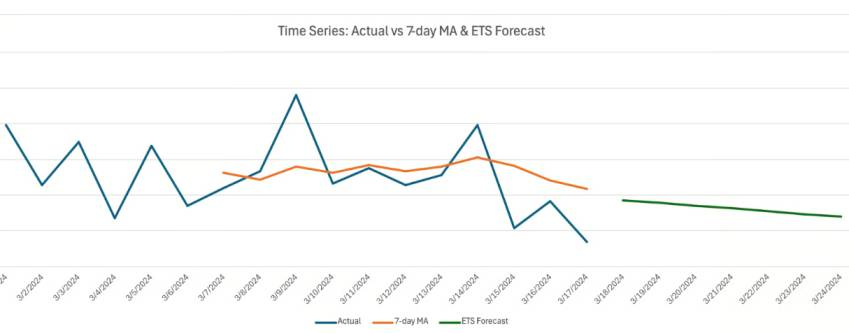
कुल मिलाकर, मैं परिणाम से प्रभावित हुआ/हुई। प्रभावित इसलिए क्योंकि अब Excel एक अस्पष्ट-सी एक पंक्ति के निर्देश पर डेटासेट पर टाइम सीरीज़ विश्लेषण कर सकता है, और परिणाम सटीक, जानकारीपूर्ण और उपयोगी है।
रिग्रेशन विश्लेषण के लिए Agent Mode
इसके बाद, मैं एक सरल रैखिक रिग्रेशन का परीक्षण करना चाहता/चाहती था। मैंने विज्ञापन खर्च और ग्राहक अधिग्रहण लागत की जानकारी वाला डेटासेट अपलोड किया।
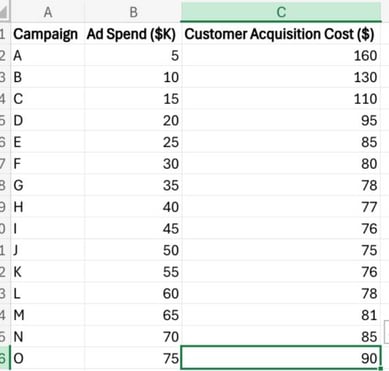
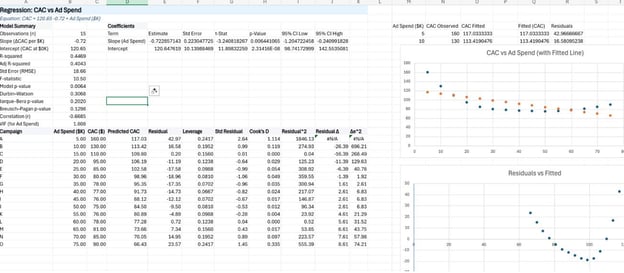
इस बार, मैंने देखा कि Agent Mode ने काम को एक दूसरे Excel टैब में रखा, जिसका नाम इसने Regression रखा। यह अच्छा लगा कि इसने मेरी मूल तालिका को ओवरराइट नहीं किया।
अलग से, मैंने एक ट्रेंडलाइन वाले स्कैटरप्लॉट बनाया और रिग्रेशन गुणांकों के सही होने की जाँच के लिए ट्रेंडलाइन समीकरण जोड़ा—और वे वास्तव में सही थे।
यहाँ आउटपुट अच्छा था। Agent Mode ने अपना डायग्नोस्टिक प्लॉट भी बनाया ताकि मैं देख सकूँ कि रैखिक मॉडल उचित फ़िट होगा या नहीं। (वह अच्छा फ़िट नहीं होता—कम से कम बिना समायोजन के तो नहीं।)
यहाँ निष्कर्ष काफी स्पष्ट था: जैसे-जैसे आप अधिक पैसा खर्च करते हैं, CAC घटता है, लेकिन लगभग $40k के विज्ञापन खर्च तक ही। यह अच्छी अंतर्दृष्टि थी और इसमें बहुत कम मेहनत लगी।
मार्केटिंग विश्लेषण के लिए Agent Mode
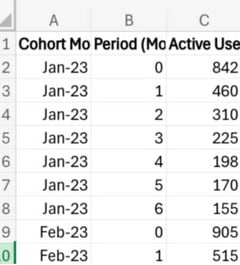
तीसरे परीक्षण के लिए, मैं देखना चाहता/चाहती था कि क्या Agent Mode एक कोहोर्ट रिटेंशन चार्ट बना सकता है। मैंने मॉडल को प्रत्येक अवधि में ग्राहकों की संख्या दिखाने वाली एक लंबी तालिका दी। मुझे पता था कि कोहोर्ट रिटेंशन बनाने के लिए कई चरणों की आवश्यकता होगी, जैसे:
- यूज़र्स को कोहोर्ट्स में समूहित करना उनके साइनअप महीने के आधार पर।
-
सक्रिय उपयोगकर्ताओं की संख्या की गणना साइनअप के बाद प्रत्येक अगले महीने में, डिस्टिंक्ट कस्टमर IDs को गिनकर।
-
ग्राहक का "पीरियड" या "एज" निर्धारित करना उसके कोहोर्ट आरंभ के सापेक्ष।
-
डेटा को पिवट करना ताकि एक मैट्रिक्स बने जिसमें पंक्तियाँ कोहोर्ट महीने हों और कॉलम साइनअप के बाद के महीने दर्शाएँ।
-
रिटेंशन दरों की गणना प्रत्येक सेल को उस कोहोर्ट के Month 0 में उपयोगकर्ताओं की संख्या से भाग देकर।
-
मैट्रिक्स को फ़ॉर्मेट करना ताकि वह त्रिकोणीय रिटेंशन टेबल बन जाए।
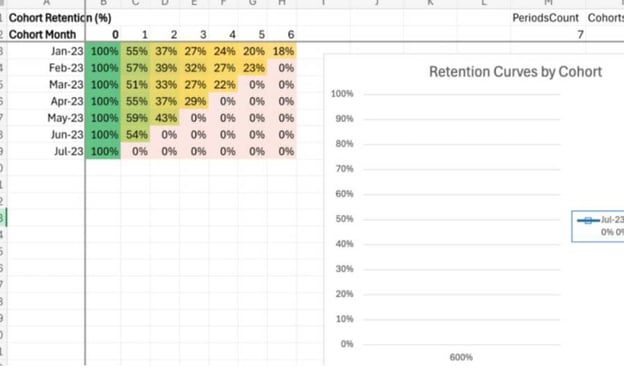
मैं इस परिणाम से भी बहुत प्रभावित हुआ/हुई, क्योंकि Agent Mode ने बिल्कुल अपेक्षा के अनुरूप काम किया। इसने डेटा के अनुरूप एक सुंदर कोहोर्ट रिटेंशन टेबल बनाई, और यह रंग-कोडेड भी थी। हालाँकि, इसने एक बेकार ग्राफ़ बना दिया जिसे मुझे हटा देना पड़ा।
निष्कर्ष
Agent Mode पूर्ण नहीं है। कोई भी AI नहीं है, लेकिन यह मेरी अपेक्षा से अधिक परिष्कृत और प्रभावशाली है। यह सचमुच कुछ नया करता है: यह Excel को ऐसा महसूस कराता है जैसे वह एक ऐसा साथी हो जिसके साथ आप काम करते हैं, न कि केवल एक उपकरण जिसे आप कमांड देते हैं। अक्सर किसी प्रोजेक्ट को शुरू करने का सबसे कठिन हिस्सा बस वही होता है—शुरू करना। उस जड़ता को तोड़ना। उस स्प्रेडशीट को घूरना और यह सोचना कि आपका पहला सटीक कदम क्या है। खैर, यह सब शायद हमेशा के लिए खत्म हो सकता है क्योंकि Agent Mode अब आपको अधिक एक संपादक जैसा बना देता है।
फिर भी, आपको अपने डेटा को जानना होगा, आउटपुट पर प्रश्न उठाने होंगे, और परिणामों को परिष्कृत करना होगा। यहीं हम वास्तव में मदद कर सकते हैं। हमारे समर्पित कोर्स और स्किल ट्रैक्स लें ताकि आप अपनी क्षमताएँ बनाते रहें और AI की दुनिया के साथ कदम मिलाते रहें। हमारा Data Analysis in Excel कोर्स हमेशा एक शानदार विकल्प है, और हमारा Data Analysis with Excel Power Tools स्किल ट्रैक भी। इसे हमारे Understanding Artificial Intelligence कोर्स और AI Fundamentals स्किल ट्रैक से पूरक करें.


मुझे बड़े भाषा मॉडलों की दुनिया में क्या हो रहा है, इस पर लेख लिखने का मौका मिला है, और मुझे वहाँ की सर्वश्रेष्ठ तकनीकों में से एक: Microsoft Excel पर हाउ-टू लेख लिखने का भी अवसर मिला है। अब इन दोनों क्षेत्रों के संगम के बारे में लिखना दिलचस्प लग रहा है क्योंकि Microsoft ने अभी-अभी Agent Mode नाम की एक नई सुविधा जारी की है.
Agent Mode वास्तव में Excel के साथ डेटा विश्लेषण वर्कफ़्लो की पुनर्कल्पना करता है। यह एक नई सुविधा है जो Excel को AI-संचालित क्षमताएँ देती है, जिससे आपके डेटा के साथ बातचीत करने का तरीका बदल जाता है। Agent Mode उन कार्यों को स्वचालित करने और तेज़ करने का वादा करता है जिनमें पहले अधिक मैनुअल प्रयास लगता था। परिणामस्वरूप, Excel में डेटा विश्लेषण अब तेज़ और अधिक सहज हो गया है।
Agent Mode क्या है?
अगर आप सभी AI शब्दावलियों से थक गए हैं, तो आपको दोष नहीं दिया जा सकता। इसे ध्यान में रखते हुए, मैं इसे आसान तरीके से समझाऊँगा और शब्दों को साथ जोड़ूँगा।
Excel Agent Mode, Microsoft के Copilot in Excel के भीतर एक AI-संचालित क्षमता है, जो आपके वर्कबुक में सीधे बहु-चरणीय कार्यों की योजना बना सकती है, उन्हें निष्पादित कर सकती है, और उनका सत्यापन कर सकती है। यह OpenAI के नवीनतम रीजनिंग मॉडलों द्वारा संचालित है। पारंपरिक Copilot सुविधाओं के विपरीत जो एकल अनुरोधों का उत्तर देती हैं, Agent Mode अधिक स्वायत्त दृष्टिकोण अपनाता है: यह जटिल कार्यों को तोड़ता है, उन्हें चरण-दर-चरण निष्पादित करता है, अपने काम की जाँच करता है, और परिणाम सही होने तक दोहराता है।
उदाहरण के लिए, केवल आपके डेटा के बारे में प्रश्न का उत्तर देने के बजाय, Agent Mode कच्चे डेटा को तालिकाओं, चार्ट, PivotTables, और फ़ॉर्मेटेड लेआउट्स के साथ एक पूर्ण, प्रस्तुति-तैयार रिपोर्ट में बदल सकता है—वह भी एक ही प्राकृतिक भाषा अनुरोध से। आगे चलकर, हम इसे खुद परखेंगे और देखेंगे कि दावे कितने सही ठहरते हैं।
Vibe Working क्या है?
"Vibe working" Microsoft का Agent Mode अनुभव के लिए इस्तेमाल किया गया शब्द है: आप एक अनुरोध देते हैं, जो यह तैयार करता है उसका मूल्यांकन करते हैं, फिर फॉलो-अप प्रॉम्प्ट्स के जरिए परिणामों को परिष्कृत करते हैं। पहली कोशिश में पूर्णता की अपेक्षा करने के बजाय, आप AI के साथ आगे-पीछे की धारा स्थापित करते हैं—हर पुनरावृत्ति को समायोजित और आगे बढ़ाते हुए जब तक कि आप अपने इच्छित परिणाम तक न पहुँच जाएँ।
यह शब्द "vibe coding" की प्रतिध्वनि है, जो LLMs का उपयोग करके कोड बनाने और उस पर पुनरावृत्ति करने का वर्णन करता है। दोनों में समान दर्शन है: आप प्राकृतिक भाषा में अपनी आवश्यकता बताते हैं, AI प्रारंभिक प्रयास प्रस्तुत करता है, और आप बातचीत के माध्यम से उसे बेहतर परिणामों की ओर मार्गदर्शन करते हैं।
हालाँकि vibe coding की सीमाएँ हैं, यह अवधारणा स्प्रेडशीट के काम में अच्छी तरह अनुवादित होती है जहाँ क्रमिक परिष्करण समझ को बढ़ा सकता है।
मैं Agent Mode से क्या कर सकता/सकती हूँ?
Microsoft चाहता है कि हम केवल ऐसे सरल अनुरोध से आगे सोचें जैसे “क्या आप एक पाई चार्ट बना सकते हैं?” Microsoft चाहता है कि हम Agent Mode को किसी व्यापक काम के लिए इस्तेमाल करें। इस तरह Copilot के पास परिणाम तक पहुँचने के लिए आवश्यक चरणों का पता लगाने की गुंजाइश रहती है—और हमें वाकई प्रभावित करने का उद्देश्य है।
हम Excel उपयोगकर्ताओं के लिए, इसका मतलब हो सकता है कि हम एक तालिका लोड करें और बिक्री रुझानों पर एक परिष्कृत रिपोर्ट माँगें—उम्मीद के साथ कि Copilot डेटा प्रोसेसिंग करेगा, विज़ुअल्स बनाएगा, चीजों को जोड़कर पेश करेगा, और एक कहानी बताएगा। Word में, Agent Mode को स्वतःस्फूर्त ढंग से लिखे गए नोट्स के संग्रह को एक विशिष्ट टोन वाली रिपोर्ट में जोड़ने के लिए इस्तेमाल किया जा सकता है।
Agent Mode निश्चित रूप से PowerPoint उपयोगकर्ताओं के लिए भी बेहद सहायक होगा, लेकिन अभी के लिए मैं किसी विशेष उदाहरण पर नहीं जाऊँगा/जाऊँगी क्योंकि PowerPoint में Agent Mode अभी आने वाला है। यह कहा जा सकता है कि, अगर आप AI और PowerPoint को साथ में इस्तेमाल करने के लिए इंतज़ार नहीं कर सकते, तो Copilot Chat में Office Agent नामक सुविधा का उपयोग करके चैट से PowerPoint प्रस्तुतियाँ बनाना अभी संभव है। Agent Mode और Office Agent के बीच का सटीक फ़र्क थोड़ा उलझाने वाला है, इसलिए मैंने वह विवरण FAQs में रखा है।
खैर, मेरा मानना है कि यदि सबकुछ सुचारु रूप से चलता है, तो Microsoft ऐप्स इस्तेमाल करने वाले करोड़ों लोगों की समग्र उत्पादकता में Agent Mode जितनी बड़ी छलांग को कम करके आँकना मुश्किल है।
Agent Mode की सटीकता: SpreadsheetBench क्या दिखाता है
SpreadsheetBench के अनुसार—जो Microsoft ने विभिन्न स्प्रेडशीट कार्यों पर AI के प्रदर्शन को परखने के लिए बनाया है—Excel में Agent Mode की सटीकता 57.2% रही। अगर पहली नज़र में यह बहुत अधिक नहीं लगता, तो जान लें कि यह अन्य कई AI प्रणालियों से काफी बेहतर है, और हम मनुष्य भी हमेशा पूर्ण अंक नहीं लाते।
57.2% सटीकता का मतलब थोड़ा और स्पष्ट करें: सटीकता मीट्रिक, आउटपुट की तुलना स्वर्ण-मानक परिणाम से करके आती है। तो अगर आपने Agent Mode को दस अलग-अलग स्प्रेडशीट अनुरोध दिए, तो मेरा अनुमान है कि यह 5–6 को पूरी तरह सही करेगा, और बाकी 4 या 5 पर आंशिक सफलता मिलेगी। अगर आपको एकदम सही उत्तर चाहिए, तो आपको शायद दो बार कोशिश करनी पड़े।
ध्यान रखें कि आपके कार्य की जटिलता मायने रखेगी। Agent Mode सीधे-सादे कैलकुलेशन, लुकअप्स और सरल आँकड़ों पर उच्च सफलता देगा, लेकिन बहु-चरणीय ट्रांसफ़ॉर्मेशन—जैसे नेस्टेड टास्क वाले—में सफलता दर कम हो सकती है।
Excel में Agent Mode की समीक्षा
अब, आइए Agent Mode को आज़मा कर देखें कि यह कैसा प्रदर्शन करता है.
Excel में Agent Mode कैसे ऑन करें
पहला चरण है Excel Online संस्करण में जाना, जहाँ फिलहाल Agent Mode उपलब्ध है। फिर मुझे Excel Labs Add-In इंस्टॉल करना पड़ा, जो लाल वॉफल आइकन पर क्लिक करके किया जा सकता है। यदि आप कार्यस्थल के कंप्यूटर पर हैं, तो हो सकता है आपके पास तुरंत अनुमति न हो—सिर्फ जानकारी के लिए।
इसके बाद, मैंने Agent Mode खोला। आपको एक ऐसा क्षेत्र दिखना चाहिए जहाँ आप मॉडल के साथ चैट कर सकें और अनुरोध दे सकें.
अब जब हमने अपने ऑनलाइन Excel संस्करण में Agent Mode सक्षम कर लिया है, तो हम इसका परीक्षण कर सकते हैं।
मैं एक संरचित दृष्टिकोण अपनाना चाहूँगा/चाहूँगी और कुछ परिदृश्यों में Agent Mode का परीक्षण करूँगा/करूँगी:
टाइम सीरीज़ विश्लेषण के लिए Agent Mode
पहली कोशिश में, मैंने टाइम सीरीज़ विश्लेषण और पूर्वानुमान के लिए Agent Mode का परीक्षण किया। मुझे लगा कि यह इसे जाँचने का अच्छा तरीका है क्योंकि टाइम सीरीज़ विश्लेषण एक बहु-चरणीय वर्कफ़्लो है।
मेरा टाइम सीरीज़ टेबल यह था:
टेबल लोड करने के बाद, मैंने चैट खोली और एक पंक्ति का निर्देश लिखा। मैंने प्रॉम्प्ट सरल रखा क्योंकि मैं देखना चाहता/चाहती था कि मॉडल क्या सुझाएगा।
सिर्फ एक-दो मिनट में, Agent Mode ने टाइम सीरीज़ डीकंपोज़िशन और एक्सपोनेंशियल स्मूथिंग मॉडल का पूर्वानुमान बना दिया। इतने साधारण डेटासेट और सरल, एक-पंक्ति प्रॉम्प्ट से इतना बड़ा परिणाम देखकर मैं प्रभावित हुआ/हुई।
अब मैं परिणाम का सत्यापन करना चाहता/चाहती था। पहली बात थी संख्याओं का मिलान करना। मैंने देखा कि संख्याएँ ठीक-ठाक मेल खाती हैं। Trend + Seasonal + Residual घटकों का योग मूल श्रृंखला के बराबर था। थोड़ा और गहराई से देखने पर, मैं देख सका/सकी कि डीकंपोज़िशन ने OLS रिग्रेशन का उपयोग करके ट्रेंड-साइकिल का अनुमान लगाया; इसमें समय सूचकांक को रिग्रेसर और Series मान को आश्रित चर के रूप में इस्तेमाल किया गया। यह किसी अन्य विधि की भी कोशिश कर सकता था, जैसे क्लासिकल डीकंपोज़िशन या STL डीकंपोज़िशन से ट्रेंड-साइकिल का अनुमान। लेकिन Agent Mode ने जो किया वह पूरी तरह स्वीकार्य था, और मॉडल स्पष्ट रूप से बता भी सका कि उसने वह विधि क्यों चुनी।
जहाँ तक भविष्यवाणी का सवाल है, मुझे यह देखकर आश्चर्य नहीं हुआ कि इसने एक्सपोनेंशियल स्मूथिंग मॉडल का इस्तेमाल किया। ETS Excel में आसानी से किया जा सकता है, और यह छोटी श्रृंखलाओं के लिए एक अच्छी पसंद के रूप में जाना जाता है—और यह निश्चित रूप से एक छोटी श्रृंखला थी। पूछने पर मॉडल ने स्पष्ट रूप से बताया कि उसने यह विधि क्यों चुनी—कहा कि ETS Excel में नैटिव है, और संभवतः यह वैसे भी सबसे अच्छा विकल्प था। मुझे स्पष्ट व्याख्या और ईमानदारी पसंद आई।
अंत में, मैंने ग्राफ़ का अध्ययन किया। मुझे 7-दिन का मूविंग एवरेज बहुत पसंद आया, जिसने डेटा में समग्र पैटर्न दिखाया। मैंने देखा कि मॉडल ने ट्रेलिंग 7-दिन का मूविंग एवरेज चुना, जो शायद अच्छा विकल्प था क्योंकि इससे सबसे हाल के दिन के लिए एक स्मूथ मान मिल गया।
कुल मिलाकर, मैं परिणाम से प्रभावित हुआ/हुई। प्रभावित इसलिए क्योंकि अब Excel एक अस्पष्ट-सी एक पंक्ति के निर्देश पर डेटासेट पर टाइम सीरीज़ विश्लेषण कर सकता है, और परिणाम सटीक, जानकारीपूर्ण और उपयोगी है।
रिग्रेशन विश्लेषण के लिए Agent Mode
इसके बाद, मैं एक सरल रैखिक रिग्रेशन का परीक्षण करना चाहता/चाहती था। मैंने विज्ञापन खर्च और ग्राहक अधिग्रहण लागत की जानकारी वाला डेटासेट अपलोड किया।
इस बार, मैंने देखा कि Agent Mode ने काम को एक दूसरे Excel टैब में रखा, जिसका नाम इसने Regression रखा। यह अच्छा लगा कि इसने मेरी मूल तालिका को ओवरराइट नहीं किया।
अलग से, मैंने एक ट्रेंडलाइन वाले स्कैटरप्लॉट बनाया और रिग्रेशन गुणांकों के सही होने की जाँच के लिए ट्रेंडलाइन समीकरण जोड़ा—और वे वास्तव में सही थे।
यहाँ आउटपुट अच्छा था। Agent Mode ने अपना डायग्नोस्टिक प्लॉट भी बनाया ताकि मैं देख सकूँ कि रैखिक मॉडल उचित फ़िट होगा या नहीं। (वह अच्छा फ़िट नहीं होता—कम से कम बिना समायोजन के तो नहीं।)
यहाँ निष्कर्ष काफी स्पष्ट था: जैसे-जैसे आप अधिक पैसा खर्च करते हैं, CAC घटता है, लेकिन लगभग $40k के विज्ञापन खर्च तक ही। यह अच्छी अंतर्दृष्टि थी और इसमें बहुत कम मेहनत लगी।
मार्केटिंग विश्लेषण के लिए Agent Mode
तीसरे परीक्षण के लिए, मैं देखना चाहता/चाहती था कि क्या Agent Mode एक कोहोर्ट रिटेंशन चार्ट बना सकता है। मैंने मॉडल को प्रत्येक अवधि में ग्राहकों की संख्या दिखाने वाली एक लंबी तालिका दी। मुझे पता था कि कोहोर्ट रिटेंशन बनाने के लिए कई चरणों की आवश्यकता होगी, जैसे:
सक्रिय उपयोगकर्ताओं की संख्या की गणना साइनअप के बाद प्रत्येक अगले महीने में, डिस्टिंक्ट कस्टमर IDs को गिनकर।
ग्राहक का "पीरियड" या "एज" निर्धारित करना उसके कोहोर्ट आरंभ के सापेक्ष।
डेटा को पिवट करना ताकि एक मैट्रिक्स बने जिसमें पंक्तियाँ कोहोर्ट महीने हों और कॉलम साइनअप के बाद के महीने दर्शाएँ।
रिटेंशन दरों की गणना प्रत्येक सेल को उस कोहोर्ट के Month 0 में उपयोगकर्ताओं की संख्या से भाग देकर।
मैट्रिक्स को फ़ॉर्मेट करना ताकि वह त्रिकोणीय रिटेंशन टेबल बन जाए।
मैं इस परिणाम से भी बहुत प्रभावित हुआ/हुई, क्योंकि Agent Mode ने बिल्कुल अपेक्षा के अनुरूप काम किया। इसने डेटा के अनुरूप एक सुंदर कोहोर्ट रिटेंशन टेबल बनाई, और यह रंग-कोडेड भी थी। हालाँकि, इसने एक बेकार ग्राफ़ बना दिया जिसे मुझे हटा देना पड़ा।
निष्कर्ष
Agent Mode पूर्ण नहीं है। कोई भी AI नहीं है, लेकिन यह मेरी अपेक्षा से अधिक परिष्कृत और प्रभावशाली है। यह सचमुच कुछ नया करता है: यह Excel को ऐसा महसूस कराता है जैसे वह एक ऐसा साथी हो जिसके साथ आप काम करते हैं, न कि केवल एक उपकरण जिसे आप कमांड देते हैं। अक्सर किसी प्रोजेक्ट को शुरू करने का सबसे कठिन हिस्सा बस वही होता है—शुरू करना। उस जड़ता को तोड़ना। उस स्प्रेडशीट को घूरना और यह सोचना कि आपका पहला सटीक कदम क्या है। खैर, यह सब शायद हमेशा के लिए खत्म हो सकता है क्योंकि Agent Mode अब आपको अधिक एक संपादक जैसा बना देता है।
फिर भी, आपको अपने डेटा को जानना होगा, आउटपुट पर प्रश्न उठाने होंगे, और परिणामों को परिष्कृत करना होगा। यहीं हम वास्तव में मदद कर सकते हैं। हमारे समर्पित कोर्स और स्किल ट्रैक्स लें ताकि आप अपनी क्षमताएँ बनाते रहें और AI की दुनिया के साथ कदम मिलाते रहें। हमारा Data Analysis in Excel कोर्स हमेशा एक शानदार विकल्प है, और हमारा Data Analysis with Excel Power Tools स्किल ट्रैक भी। इसे हमारे Understanding Artificial Intelligence कोर्स और AI Fundamentals स्किल ट्रैक से पूरक करें.