
如何创建一个 ChatGPT 项目
撰写本文时,项目功能仅向订阅用户开放,且只能通过浏览器访问。如果您已订阅 ChatGPT,可按以下步骤创建项目:
1. 访问ChatGPT 网页,在页面左上方找到“Projects(项目)”部分。
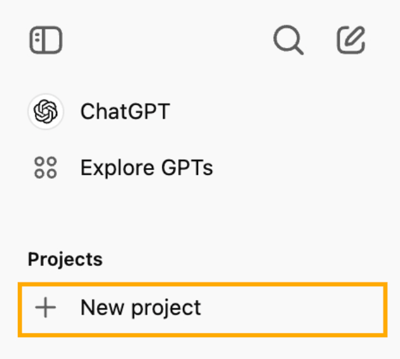
2. 点击“+”按钮创建新项目。
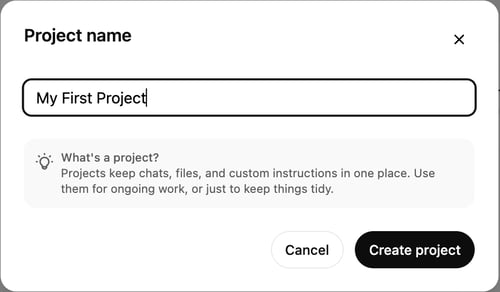
3. 为项目命名并点击“Create Project(创建项目)”。
如何向 ChatGPT 项目添加文件
ChatGPT 项目的一大亮点是,项目内的聊天可以访问您上传的文件,这些文件在整个项目中都可用。
要添加文件,点击“Add files(添加文件)”,上传数据文件或脚本,以支持您的数据分析。例如,您可以上传一份销售数据的 CSV 文件和一段用于分析的 Python 脚本。
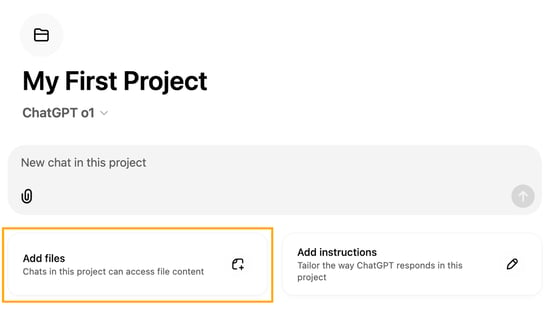
请注意,聊天窗口底部也可以通过附件图标添加文件。不同之处在于,聊天窗口附加的文件仅针对该次对话,而项目中上传的文件则可在整个项目中使用。
如何为 ChatGPT 项目设置自定义指令
项目最实用的功能之一是可以通过指定指令来配置 ChatGPT 的行为。例如,我们可以用它来设定语气和语言;如果在做代码项目,还能指定所用的库。这样能大幅节省时间,因为无需在每条消息中反复说明这些细节。
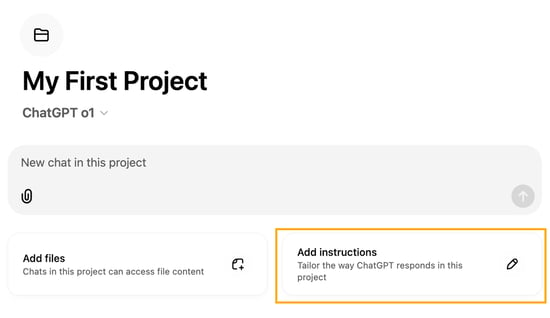
要设置自定义指令,点击“Add instructions(添加指令)”按钮,告知 ChatGPT 应如何协助您的项目。比如,您可以指定:“重点提供使用 Python 进行数据清洗与可视化的建议。”
我使用 ChatGPT 项目的体验
为测试全新的 ChatGPT 项目功能,我决定创建一个项目来搭建一个简单的个人网站。首先,我创建了一个名为“Personal Website(个人网站)”的新项目,然后上传了样式指南和我的简历(PDF)。
我还添加了如下指令:“您是一名网页开发者,正在帮助零基础的人创建他们的个人网站。保持简洁,只使用 HTML、CSS 和 JavaScript。这是一个仅前端的网站。务必遵循提供的样式指南。使用简历中的信息来填充各页面。”
随后,我用以下提示词开始了一段新对话:
“为我的个人网站创建落地页。”
它打开了ChatGPT Canvas编辑器,并创建了一个index.html 文件。整体结构和内容不错,但缺少样式。为此,我又开了一个新聊天,用以下提示词请它为网站创建样式:
“为网站创建一个样式 CSS 文件。”
ChatGPT 给出了 CSS 样式,但完全没有遵循样式指南。我意识到这可能是因为我最初上传的是图片而不是 PDF,导致 ChatGPT 难以读取样式指南。为解决这个问题,我将 DataCamp 的样式指南以 PDF 形式重新上传,看看是否更好。
效果确实好了很多,且使用了样式指南中的颜色。不过并不是我想要的那几种。于是我又开启了第三个聊天,让它列出样式指南中的颜色,然后我指定了自己偏好的颜色。
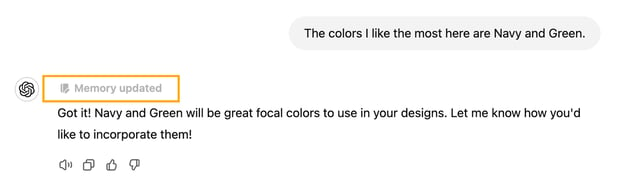
ChatGPT 记住了我的偏好。当我要求它重新生成样式文件时,就成功了!
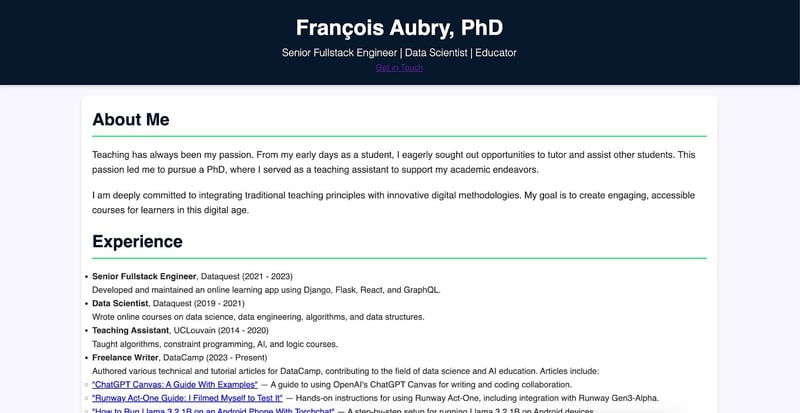
我决定在工作经历中再新增一个部分,包含我为 DataCamp 撰写却未在简历中列出的文章。我开启了一个新聊天,请 ChatGPT 进行网页搜索,查找署有我名字的 DataCamp 文章。它找到了几篇,不过也包含了一篇并非我撰写的,我要求将其删除。
最后,我回到关于 HTML 的 Canvas 对话,请它把这些文章整合进 HTML。然而它始终无法找到这些文章,尽管该对话也在同一项目中。最终我只好将列表从一个对话手动复制粘贴到另一个对话中。
以下是最终效果:
优点
- 项目让用户可以将相关文件与对话集中管理,更易于管理并检索特定信息。
- 每个项目内的自定义指令提供了灵活性,用户可设定答复的语气、重点与格式,从而提升不同任务场景下的可用性。
- 在处理代码时,自定义指令也非常实用。比如,如果我们在项目中使用
pandas,就可以告知该项目使用了pandas,避免反复强调我们需要基于pandas的解决方案。 - 通过将相关任务、聊天和文件分组,我们能够优化工作流程,节省时间,并减少在不同任务与数据集之间切换时的认知负担。
- 尽管目前主要面向个人使用,但随着用户逐步熟悉其组织优势,这一功能也为未来的协作场景打下了基础。
- 我认为 ChatGPT 项目对长期进行的任务非常有用。我经常有一些很长、尚未完成的聊天想回头继续,但常常忘了它们在哪里。
缺点
- 创建新对话后,并不会立刻显示在项目中。只有刷新页面或再创建一个新对话后才会出现。我觉得这像是一个 Bug。
- ChatGPT 有时无法从项目内的其他对话中识别相关信息。如果在小项目中都会发生这种情况,我可以想见在非常大的项目中信息会更容易丢失。
- 我希望它生成的文件能够自动变为项目文件。这样更容易确保相关信息被纳入考虑。
- 对于代码项目,我认为让 AI 与代码编辑器集成(类似于Cursor AI)要比来回复制粘贴代码实用得多。
更多 ChatGPT 项目技巧
整理现有聊天
您可以通过两种方式将现有聊天移动到某个项目中:
- 将某段对话拖放到项目文件夹中。
- 找到一段先前的对话,点击“三个点”,选择“Add to project(添加到项目)”。
管理文件与聊天
为保持项目整洁,您可以删除不必要的文件,或将不再相关的聊天移出项目。如果项目已完成且不再需要,您可以点击项目名称旁的三个点并选择“Delete project(删除项目)”来删除它。请谨慎操作,删除项目会永久移除所有关联文件与聊天。
功能限制
目前,ChatGPT 项目仅限于GPT-4o。不过,Canvas 和高级数据分析等功能可用,您可以直接在项目中执行数据分析等任务。
这些技巧能帮助您充分利用 ChatGPT 项目,同时保持工作空间的整洁有序。
结语
我对 ChatGPT 项目的使用体验是利弊参半。基于上传文件与自定义指令来组织信息、定制 AI 答复,这点尤其有用。
不过,我也遇到一些限制,例如对话之间缺乏连续性,以及有时无法在项目内引用相关信息。
尽管如此,我仍认为 ChatGPT 项目有潜力显著提升生产力、优化工作流程,尤其适用于重复性任务。

在OpenAI 的 12 天活动的第七天,OpenAI 宣布了ChatGPT 项目。
ChatGPT 项目是备受用户期待的功能。它让我们可以创建专属的项目空间,将相关文件与对话分组管理。在每个项目中,我们还能设置自定义指令,使 ChatGPT 的答复更贴合该项目的具体语境。
在本文中,我将逐步演示如何创建 ChatGPT 项目,讲解如何管理项目,并分享一些实用示例,展示这一功能如何在协作与个人任务中提升效率与组织性。