

Kurs
Kurumlar için Üretken Yapay Zeka
1 sa
70K
Alıştırma and program your progress.
Google Ile Devam EdinBu makalenin yazıldığı sırada, projeler özelliği yalnızca abonelere açıktır ve sadece tarayıcı üzerinden erişilebilir. Bir ChatGPT aboneliğiniz varsa, aşağıdaki adımları izleyerek bir ChatGPT projesi oluşturabilirsiniz:
1. ChatGPT web sayfasına erişin ve sayfanın sol üst kısmındaki "Projects" bölümünü bulun.
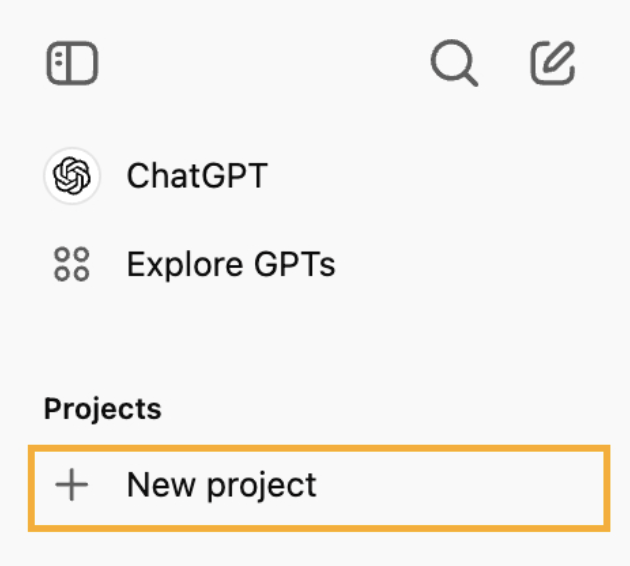
2. Yeni bir proje oluşturmak için "+" düğmesine tıklayın.
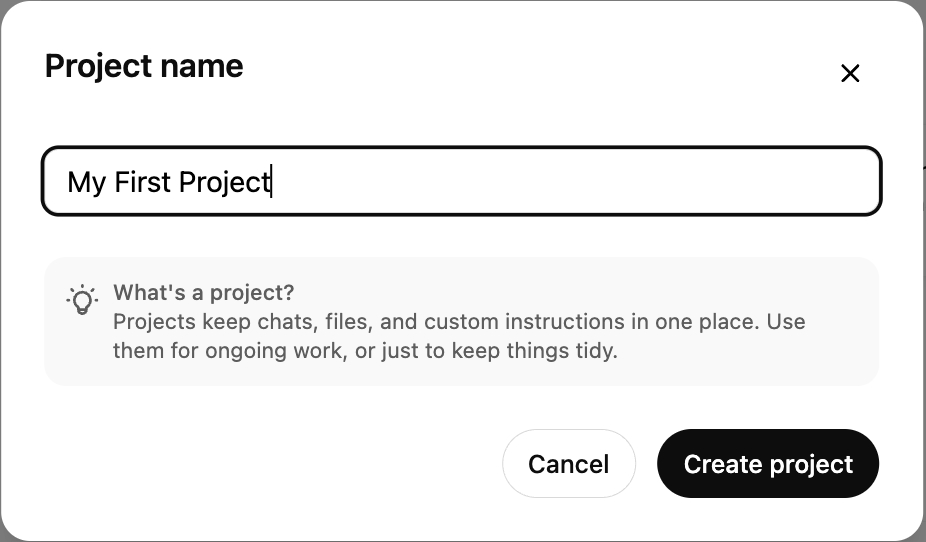
3. Projeye bir ad verin ve "Create Project"e tıklayın.
ChatGPT Projelerinin yararlı özelliklerinden biri, belirli bir proje içindeki sohbetin yüklediğiniz dosyalara erişebilmesi ve bu dosyaların tüm proje genelinde kullanılabilir olmasıdır.
Dosya eklemek için, veri analizi için ihtiyaç duyacağınız veri dosyalarını veya betikleri yüklemek üzere "Add files"a tıklayın. Örneğin, satış verilerinin yer aldığı bir CSV dosyası ve analiz için bir Python betiği yükleyebilirsiniz.
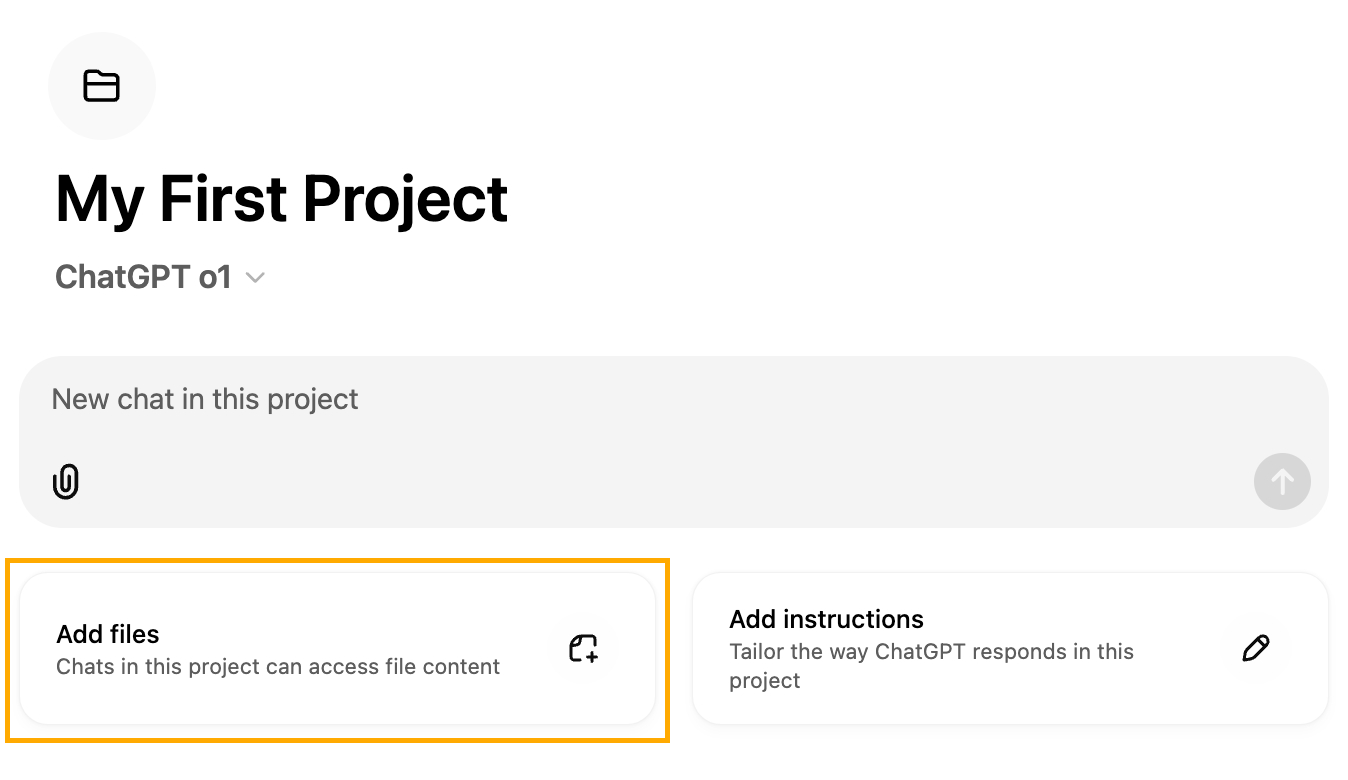
Sohbet penceresinin de, sohbet kutusunun altındaki ek simgesine tıklayarak dosya ekleme özelliği olduğunu unutmayın. Fark şu ki, burada eklenenler sadece o konuşmaya özeldir; proje dosyaları ise proje genelinde kullanılabilir.
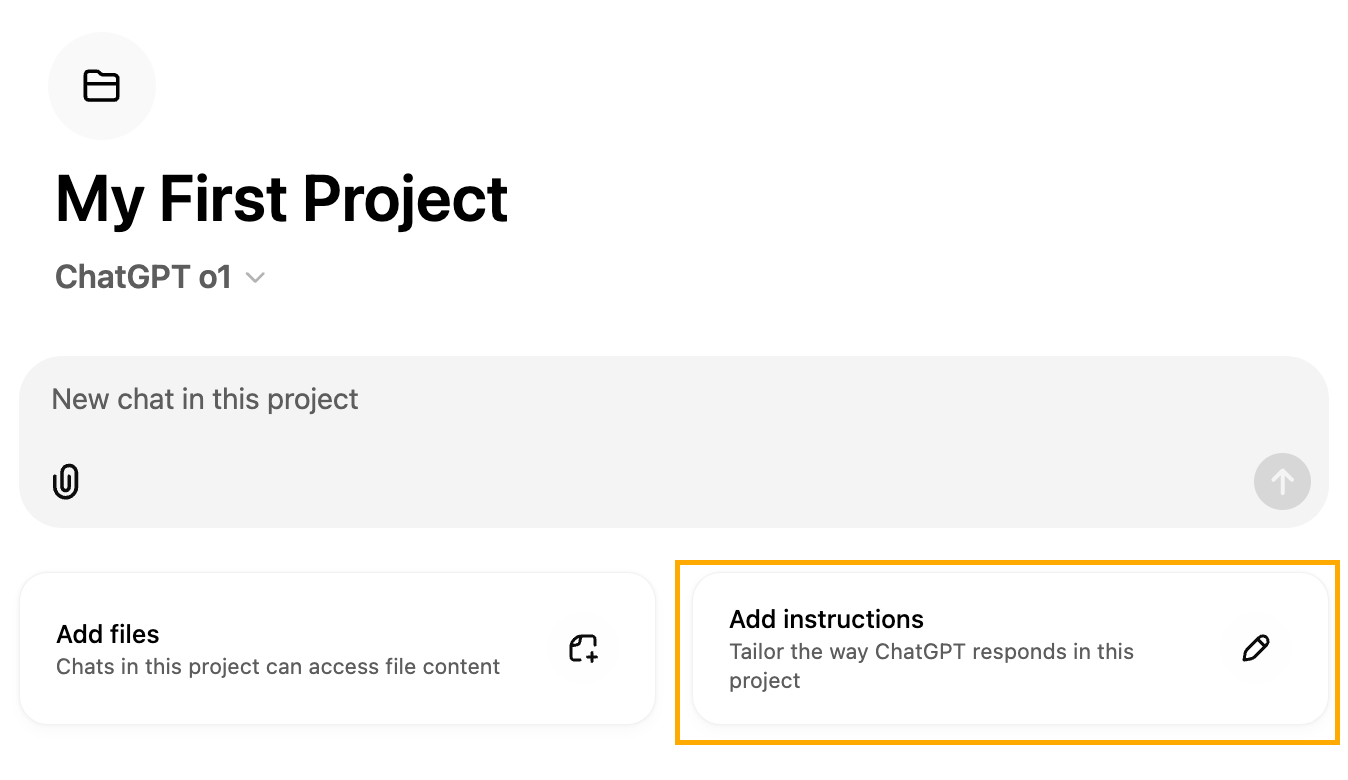
Projelerin en kullanışlı özelliklerinden biri, talimatlar belirleyerek ChatGPT’nin davranışını yapılandırabilmektir. Örneğin, tonu ve dili ayarlamak için kullanabiliriz; ya da bir kod projesi üzerinde çalışıyorsak, hangi kütüphaneleri kullandığımızı belirtebiliriz. Bu sayede her mesajda bu ayrıntıları tekrar belirtmemiz gerekmediği için ciddi zaman kazandırır.
Özel talimatlar belirlemek için, ChatGPT’nin projenize nasıl yardımcı olması gerektiğine dair özel yönlendirmeler sağlamak üzere “Add instructions” düğmesine tıklayın. Örneğin, “Python kullanarak veri temizleme ve görselleştirme ipuçlarına odaklan.” gibi belirtebilirsiniz.
Yeni ChatGPT Projeleri özelliğini test etmek için basit bir kişisel web sitesi oluşturacak bir proje açmaya karar verdim. İlk olarak "Personal Website" adında yeni bir proje oluşturdum. Ardından bir stil kılavuzunu ve özgeçmişimi PDF dosyası olarak yükledim.
Ayrıca şu talimatları ekledim: "Deneyimi olmayan birine kişisel web sitesini oluşturmada yardımcı olan bir web geliştiricisisiniz. Basit tutun ve yalnızca HTML, CSS ve JavaScript kullanın. Bu sadece ön yüz (front-end) bir web sitesi. Sağlanan stil kılavuzuna mutlaka uyun. Sayfaları doldurmak için özgeçmişteki bilgileri kullanın."
Ardından aşağıdaki istemle yeni bir konuşma başlattım:
"Kişisel web sitem için açılış sayfasını oluştur."
ChatGPT Canvas düzenleyicisi açıldı ve bir index.html dosyası oluşturdu. Genel yapı ve içerik sağlamdı ancak hiç stil yoktu. Bunu gidermek için yeni bir sohbet başlattım ve aşağıdaki istemi kullanarak sitede kullanılacak stilleri oluşturmasını istedim:
"Site için bir CSS stil dosyası oluştur."
ChatGPT CSS stilleriyle yanıt verdi ancak stil kılavuzuyla hiç örtüşmüyordu. Bunun nedeninin başta PDF yerine bir görsel yüklemiş olmam olabileceğini fark ettim; bu da ChatGPT’nin stil kılavuzunu okumasını zorlaştırmıştı. Bunu çözmek için DataCamp stil kılavuzunu PDF olarak yükledim ve daha iyi çalışıp çalışmayacağını görmek istedim.
Sonuç çok daha iyiydi ve stil kılavuzundaki renkleri kullandı. Ancak bunlar tam olarak istediğim renkler değildi. Bunu düzeltmek için üçüncü bir sohbet oluşturdum, stil kılavuzundaki renkleri listelemesini istedim ve ardından favorilerimi belirttim.
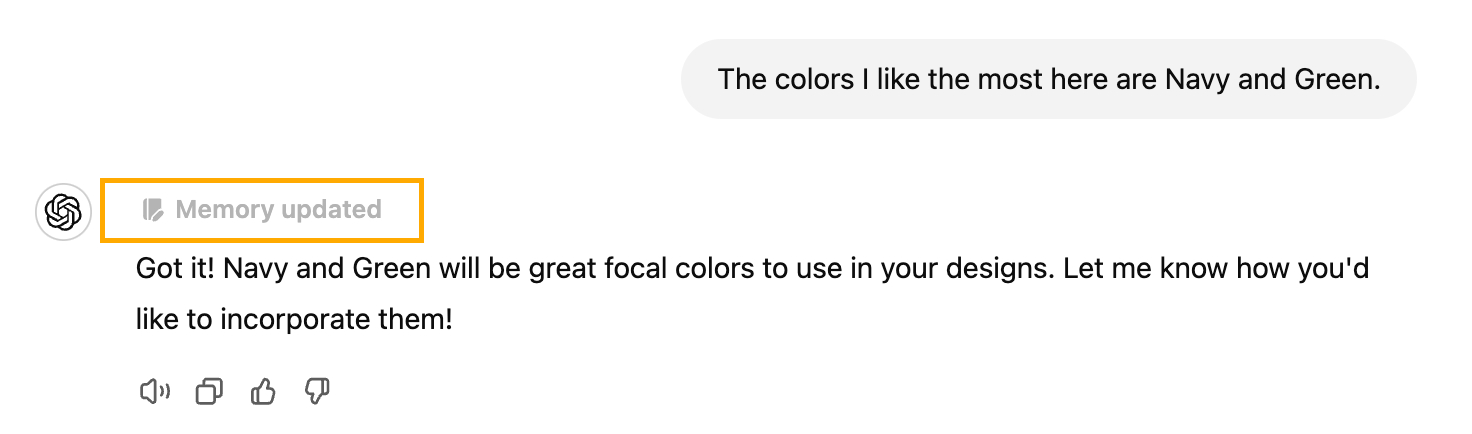
ChatGPT tercihlerimi not aldı ve stil dosyasını yeniden oluşturmasını istediğimde işe yaradı!
İş deneyimime, özgeçmişimde yer almayan DataCamp için yazdığım makaleleri de içeren başka bir bölüm eklemeye karar verdim. Yeni bir sohbet açtım ve ChatGPT’den web araması yaparak DataCamp’te adımla yer alan makaleleri bulmasını istedim. Birkaçını buldu, ancak yazarı olmadığım bir taneyi de eklemişti; onu kaldırmasını istedim.
Son olarak HTML ile ilgili Canvas konuşmasına geri döndüm ve makaleleri HTML’ye entegre etmesini istedim. Ancak, konuşma aynı projenin parçası olmasına rağmen bunları bulmakta zorlandı. Bu listeyi bir konuşmadan diğerine elle kopyalayıp yapıştırmam gerekti.
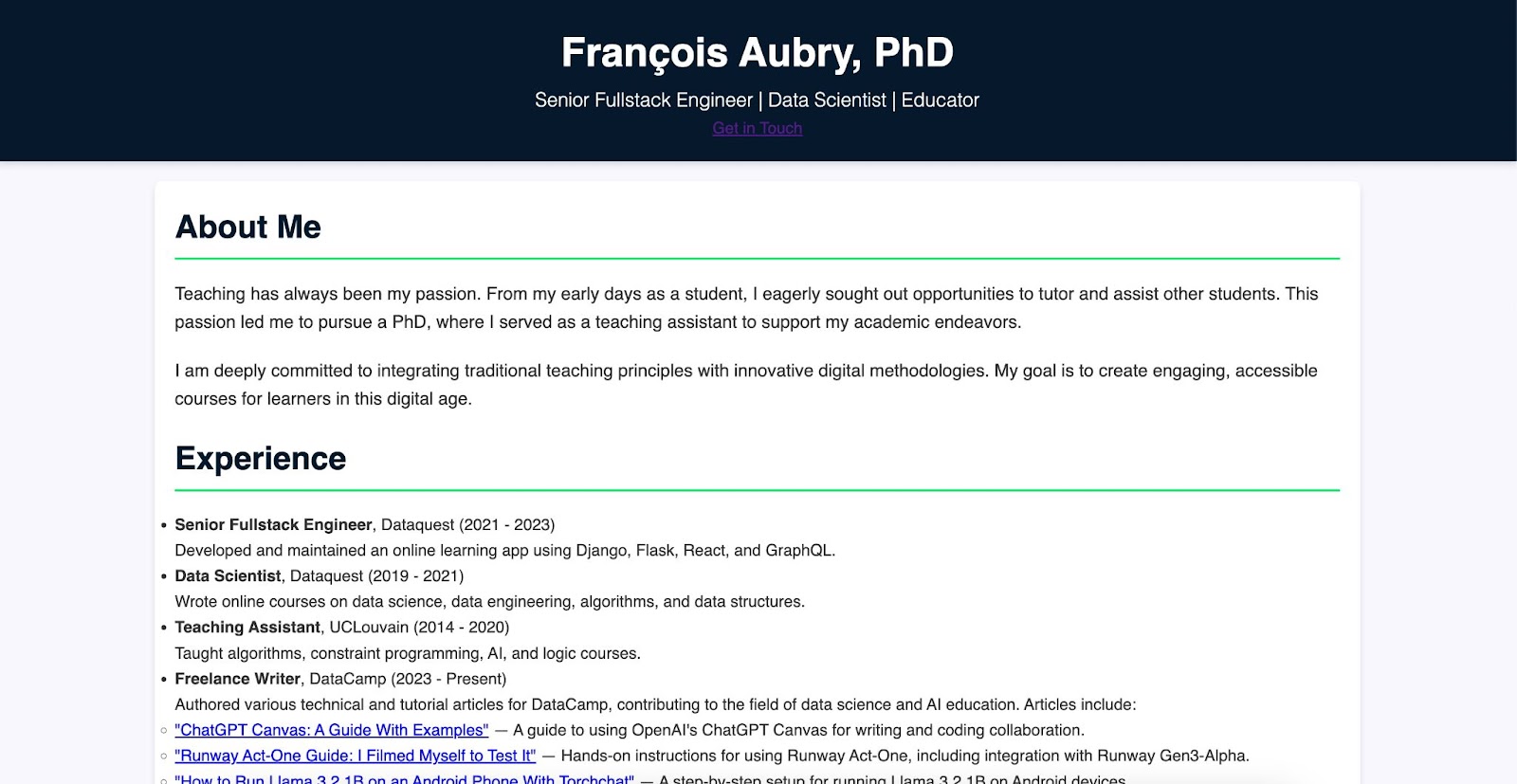
İşte nihai sonuç:
pandas kullanıyorsak, bu projede pandas kullanıldığını belirtebilir ve sürekli olarak pandas çözümü istediğimizi tekrar etmekten kaçınabiliriz.Mevcut sohbetleri bir projeye iki yolla taşıyabilirsiniz:
Projenizi düzenli tutmak için gereksiz dosyaları silebilir veya artık ilgili değilse sohbetleri projeden çıkarabilirsiniz. Bir proje tamamlandıysa ve artık gerekmiyorsa, proje adının yanındaki noktalara tıklayıp “Delete project”i seçerek silebilirsiniz. Dikkatli olun; bir projeyi silmek, ilişkili tüm dosya ve sohbetleri kalıcı olarak kaldırır.
Şu anda ChatGPT Projeleri GPT-4o ile sınırlıdır. Ancak, Canvas ve gelişmiş veri analizi gibi özellikler mevcuttur; bu sayede doğrudan projeniz içinde veri analizi gibi görevleri yerine getirebilirsiniz.
Bu ipuçları, düzenli ve temiz bir çalışma alanı korurken ChatGPT Projelerinden en iyi şekilde yararlanmanıza yardımcı olabilir.
ChatGPT Projeleri ile yaşadığım deneyim artılar ve eksilerin bir karışımı oldu. Bilgileri düzenleyebilmek ve yüklenen dosyalar ile özel talimatlara göre yapay zekâ yanıtlarını uyarlayabilmek özellikle faydalıydı.
Bununla birlikte, konuşmalar arasındaki sürekliliğin eksikliği ve zaman zaman proje içindeki ilgili bilgilere atıfta bulunamama gibi bazı sınırlamalarla karşılaştım.
Bu sorunlara rağmen, ChatGPT Projelerinin özellikle tekrarlayan görevlerde üretkenliği büyük ölçüde artırma ve iş akışlarını sadeleştirme potansiyeline sahip olduğuna inanıyorum.
Bu kurslarla yapay zekâyı öğrenin!
Kurs
Kurs
Alıştırma and program your progress.
Google Ile Devam Edinblog
Abid Ali Awan
14 dk.
blog
Dario Radečić
15 dk.
Eğitim
Kurtis Pykes
8 dk.
Eğitim
Adel Nehme



