

Corso
AI generativa per le aziende
1 ore
69.8K
Pratica and corso your progress.
Continua Con GoogleAl momento in cui scrivo, la funzione progetti è disponibile esclusivamente per gli abbonati e accessibile solo tramite browser. Se hai un abbonamento a ChatGPT, puoi creare un progetto seguendo questi passaggi:
1. Accedi alla pagina web di ChatGPT e cerca la sezione "Projects" in alto a sinistra nella pagina.
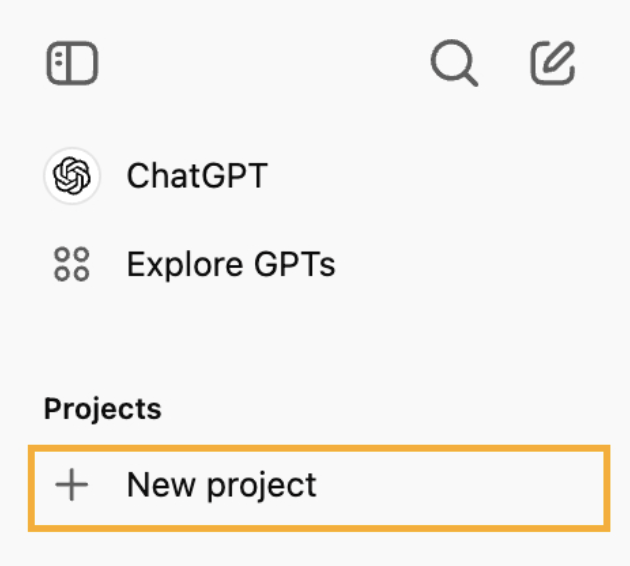
2. Clicca sul pulsante "+" per creare un nuovo progetto.
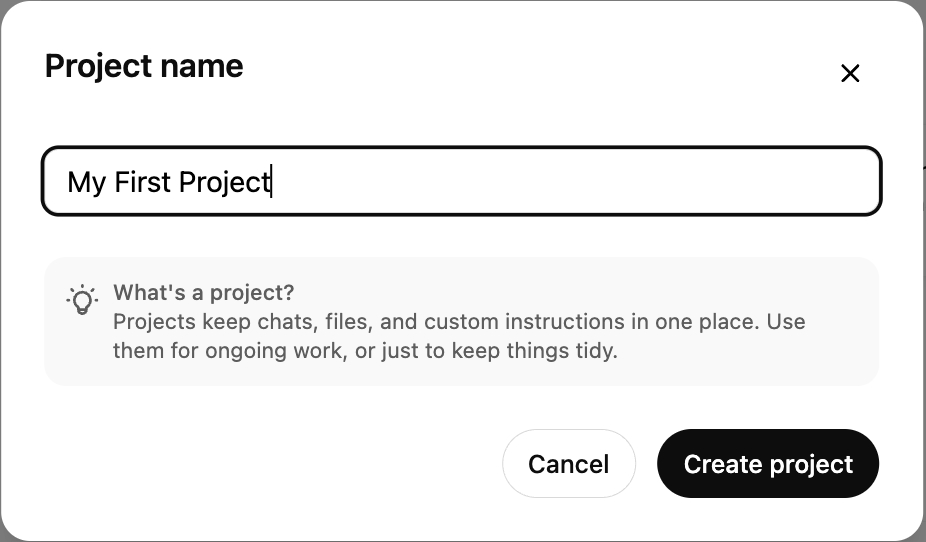
3. Dai un nome al progetto e clicca su "Create Project".
Una funzione utile di ChatGPT Projects è che la chat all’interno di uno specifico progetto può accedere ai file che carichi, rendendoli disponibili per l’intero progetto.
Per aggiungere file, clicca su "Add files" per caricare i file di dati o gli script di cui avrai bisogno per l’analisi. Per esempio, potresti caricare un file CSV con i dati di vendita e uno script Python per l’analisi.
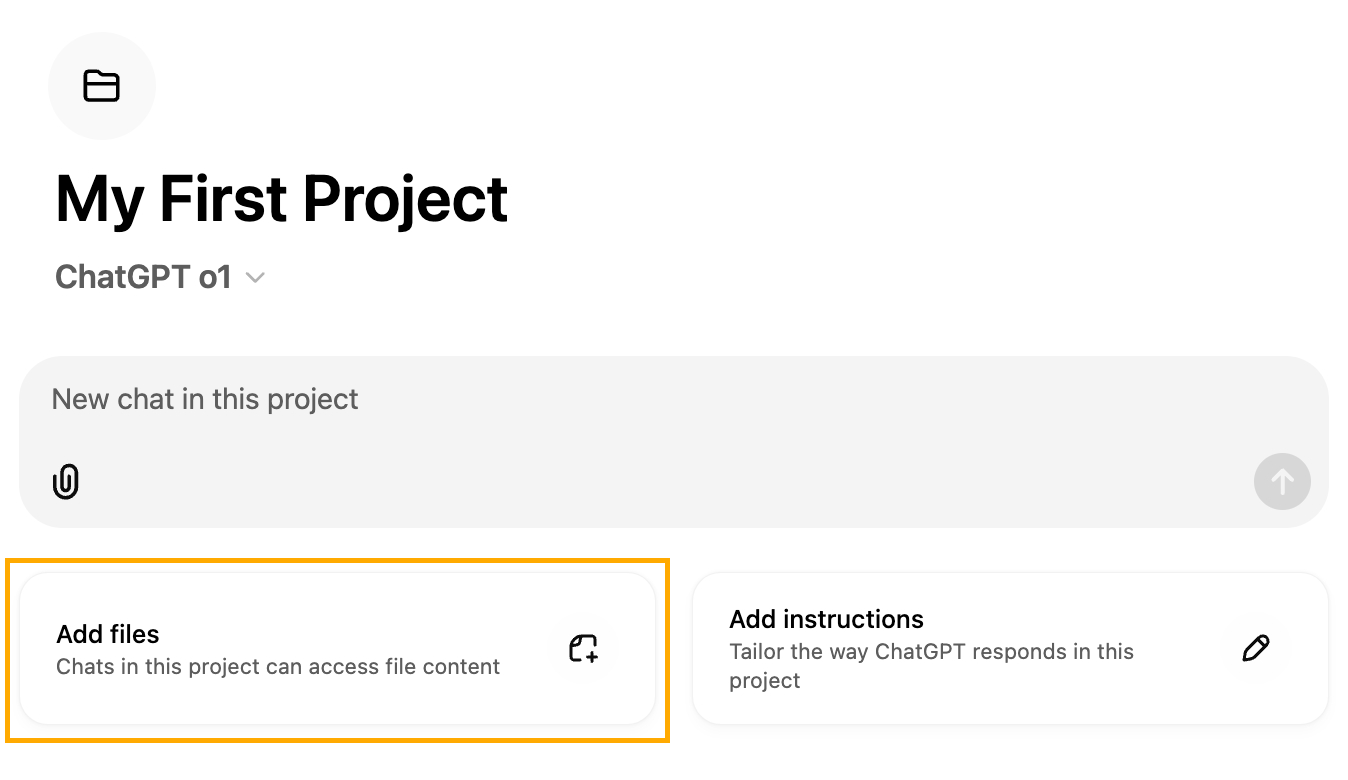
Nota che anche la finestra di chat permette di allegare file cliccando sull’icona della graffetta in basso nella chat. La differenza è che questi allegati sono specifici della conversazione, mentre gli altri sono disponibili globalmente per il progetto.
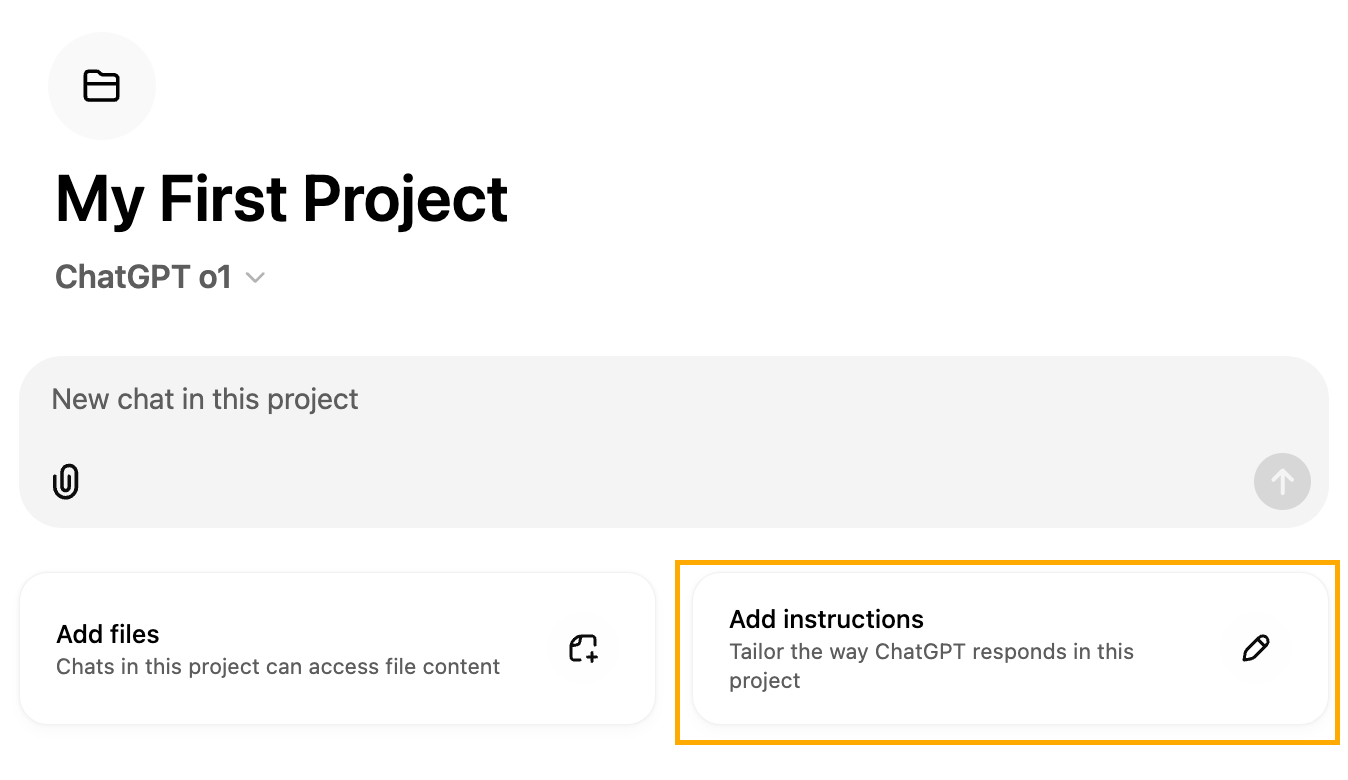
Una delle funzioni più utili dei progetti è la possibilità di configurare il comportamento di ChatGPT specificando delle istruzioni. Per esempio, possiamo usarle per impostare tono e lingua, oppure, se stiamo lavorando a un progetto di codice, possiamo specificare quali librerie stiamo utilizzando. Questo ci fa risparmiare un sacco di tempo perché non dovremo ripetere queste informazioni in ogni messaggio.
Per impostare istruzioni personalizzate, clicca sul pulsante “Add instructions” per fornire indicazioni specifiche su come ChatGPT dovrebbe aiutarti nel progetto. Per esempio, potresti specificare: “Concentrati su consigli di pulizia dati e visualizzazione con Python”.
Per testare la nuova funzione ChatGPT Projects, ho deciso di creare un progetto per costruire un semplice sito personale. Per iniziare, ho creato un nuovo progetto chiamato "Personal Website". Poi ho caricato una style guide e il mio CV in formato PDF.
Ho anche aggiunto queste istruzioni: "Sei uno sviluppatore web che aiuta una persona senza esperienza a creare il suo sito personale. Mantieni tutto semplice e usa solo HTML, CSS e JavaScript. È un sito solo front-end. Assicurati di seguire la style guide fornita. Usa le informazioni del CV per popolare le pagine."
Ho poi iniziato una nuova conversazione con il seguente prompt:
"Crea la landing page per il mio sito personale."
Si è aperto l’editor ChatGPT Canvas e ha creato un file index.html. La struttura e i contenuti erano solidi, ma mancava qualsiasi stile. Per risolvere, ho iniziato una nuova chat e ho chiesto di creare gli stili per il sito con il seguente prompt:
"Crea un file CSS di stile per il sito."
ChatGPT ha risposto con stili CSS, ma non erano affatto in linea con le linee guida di stile. Mi sono reso conto che poteva essere perché avevo caricato inizialmente un’immagine invece di un PDF, rendendo difficile a ChatGPT leggere la style guide. Per risolvere, ho caricato la DataCamp style guide in PDF per vedere se funzionava meglio.
Il risultato è stato molto migliore, e ha usato colori della style guide. Tuttavia, non erano quelli che volevo. Per sistemare, ho creato una terza chat e gli ho chiesto di elencare i colori nella style guide, poi ho specificato i miei preferiti.
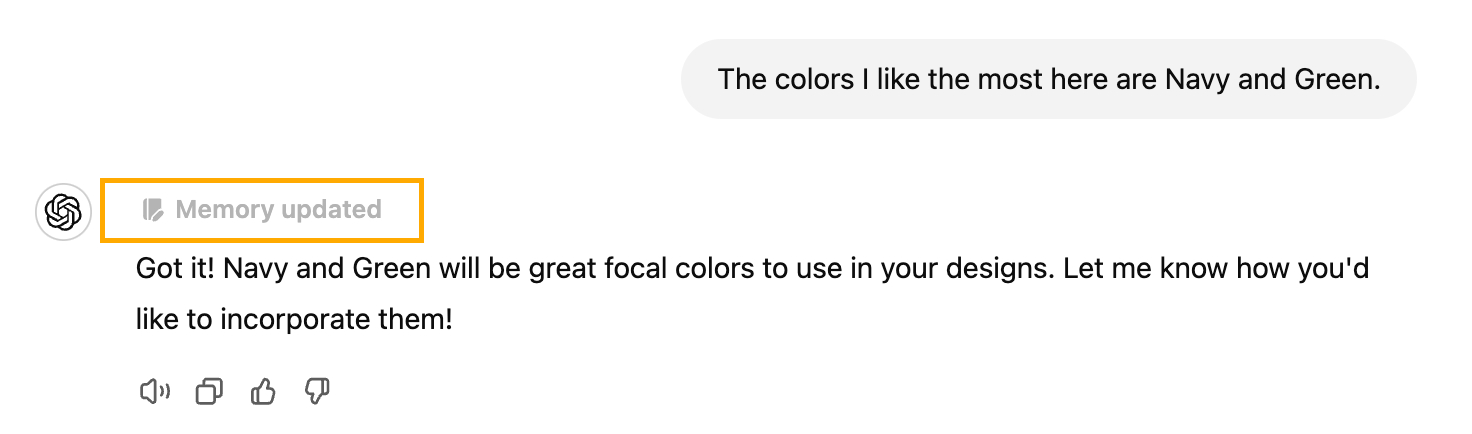
ChatGPT ha preso nota delle mie preferenze e, quando gli ho chiesto di rigenerare il file di stile, ha funzionato!
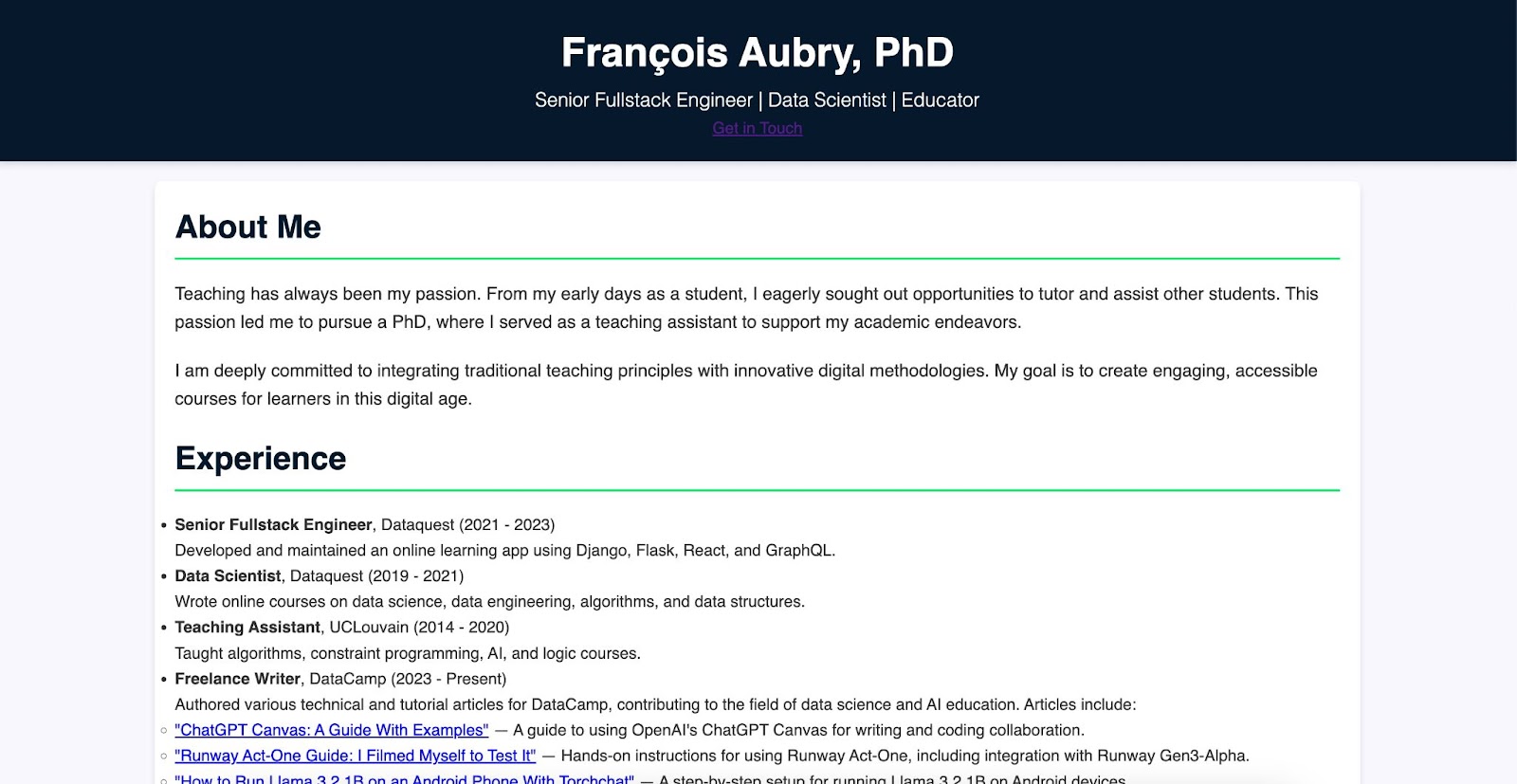
Ho deciso di aggiungere un’altra sezione alla mia esperienza lavorativa, includendo gli articoli che ho scritto per DataCamp e che non erano elencati nel mio CV. Ho aperto una nuova chat e ho chiesto a ChatGPT di fare una ricerca sul web e trovare gli articoli con il mio nome su DataCamp. Ne ha trovati alcuni, anche se ne ha incluso uno che non avevo scritto io, che ho chiesto di rimuovere.
Infine, sono tornato alla conversazione in Canvas sull’HTML e gli ho chiesto di integrare gli articoli nell’HTML. Tuttavia, continuava a non trovarli anche se la conversazione faceva parte dello stesso progetto. Ho dovuto copiare e incollare manualmente l’elenco da una conversazione all’altra.
Ecco il risultato finale:
pandas, possiamo far sapere che questo progetto usa pandas ed evitare di ripetere continuamente che vogliamo una soluzione con pandas.Puoi spostare le chat esistenti in un progetto in due modi:
Per mantenere il progetto in ordine, puoi eliminare i file inutili o spostare le chat fuori dal progetto se non sono più rilevanti. Se un progetto è completo e non serve più, puoi eliminarlo cliccando sui puntini accanto al nome del progetto e selezionando “Delete project”. Fai attenzione: l’eliminazione di un progetto rimuoverà definitivamente tutti i file e le chat associati.
Attualmente, i progetti ChatGPT sono limitati a GPT-4o. Tuttavia, funzioni come Canvas e l’analisi avanzata dei dati sono disponibili, permettendoti di svolgere attività come l’analisi dei dati direttamente all’interno del progetto.
Questi consigli ti aiutano a sfruttare al meglio ChatGPT Projects mantenendo uno spazio di lavoro pulito e organizzato.
La mia esperienza con ChatGPT Projects è stata un mix di pro e contro. La possibilità di organizzare le informazioni e personalizzare le risposte dell’AI sulla base dei file caricati e delle istruzioni personalizzate è stata particolarmente utile.
Tuttavia, ho riscontrato alcune limitazioni, tra cui una mancanza di continuità tra le conversazioni e occasionali difficoltà nel fare riferimento a informazioni rilevanti all’interno del progetto.
Nonostante questi problemi, credo che ChatGPT Projects abbia il potenziale per migliorare notevolmente la produttività e semplificare i flussi di lavoro, soprattutto per attività ricorrenti.
Impara l’AI con questi corsi!
Corso
Corso
Pratica and corso your progress.
Continua Con Googleblog
Abid Ali Awan
10 min
blog
Abid Ali Awan
15 min
blog
Tim Lu
12 min



