

Khóa học
AI tạo sinh cho Doanh nghiệp
1 giờ
69.8K
Luyện tập và Lộ trình tiến trình của bạn.
Tiếp Tục Với GoogleTại thời điểm viết bài này, tính năng dự án chỉ khả dụng cho người đăng ký và chỉ có thể truy cập qua trình duyệt. Nếu bạn có gói đăng ký ChatGPT, bạn có thể tạo dự án ChatGPT bằng cách làm theo các bước sau:
1. Truy cập trang web ChatGPT và tìm mục "Projects" ở góc trên bên trái trang.
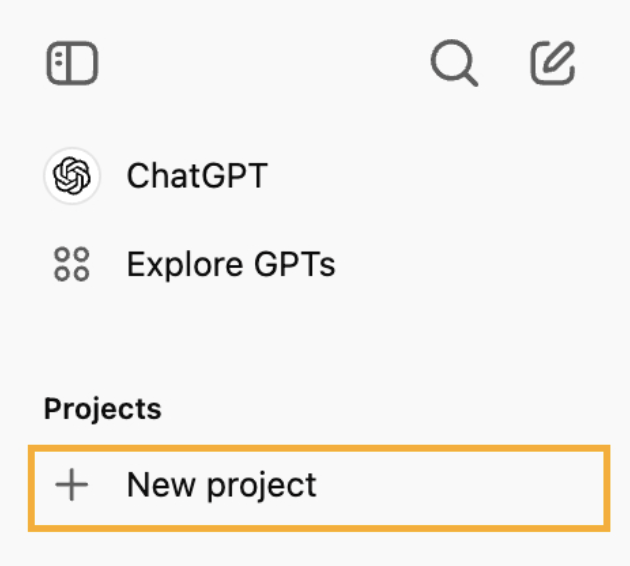
2. Nhấp vào nút "+" để tạo dự án mới.
3. Đặt tên cho dự án và nhấp "Create Project."
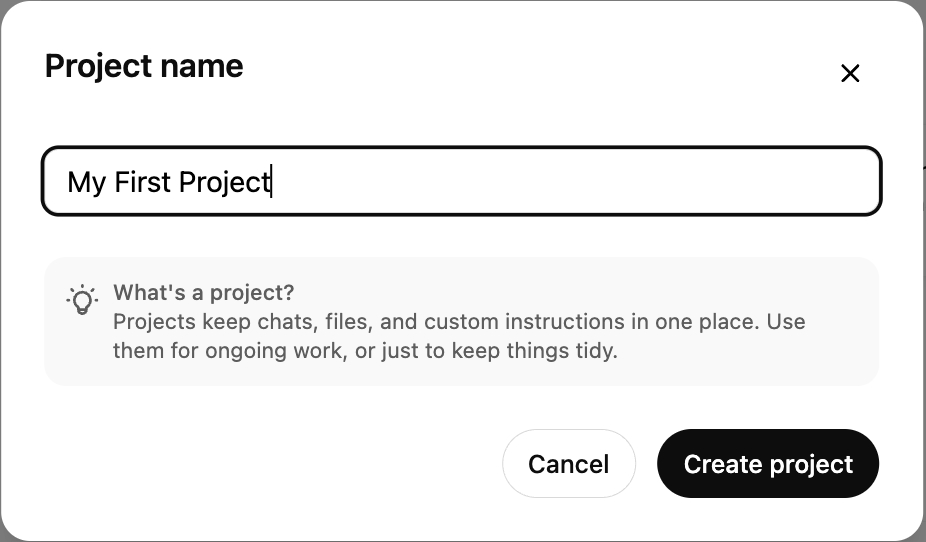
Một tính năng hữu ích của ChatGPT Projects là cuộc trò chuyện trong một dự án cụ thể có thể truy cập các tệp bạn tải lên và chúng khả dụng xuyên suốt toàn bộ dự án.
Để thêm tệp, nhấp "Add files" để tải lên bất kỳ tệp dữ liệu hoặc tập lệnh nào bạn cần cho phân tích dữ liệu. Ví dụ, bạn có thể tải lên tệp CSV dữ liệu bán hàng và một tập lệnh Python để phân tích.
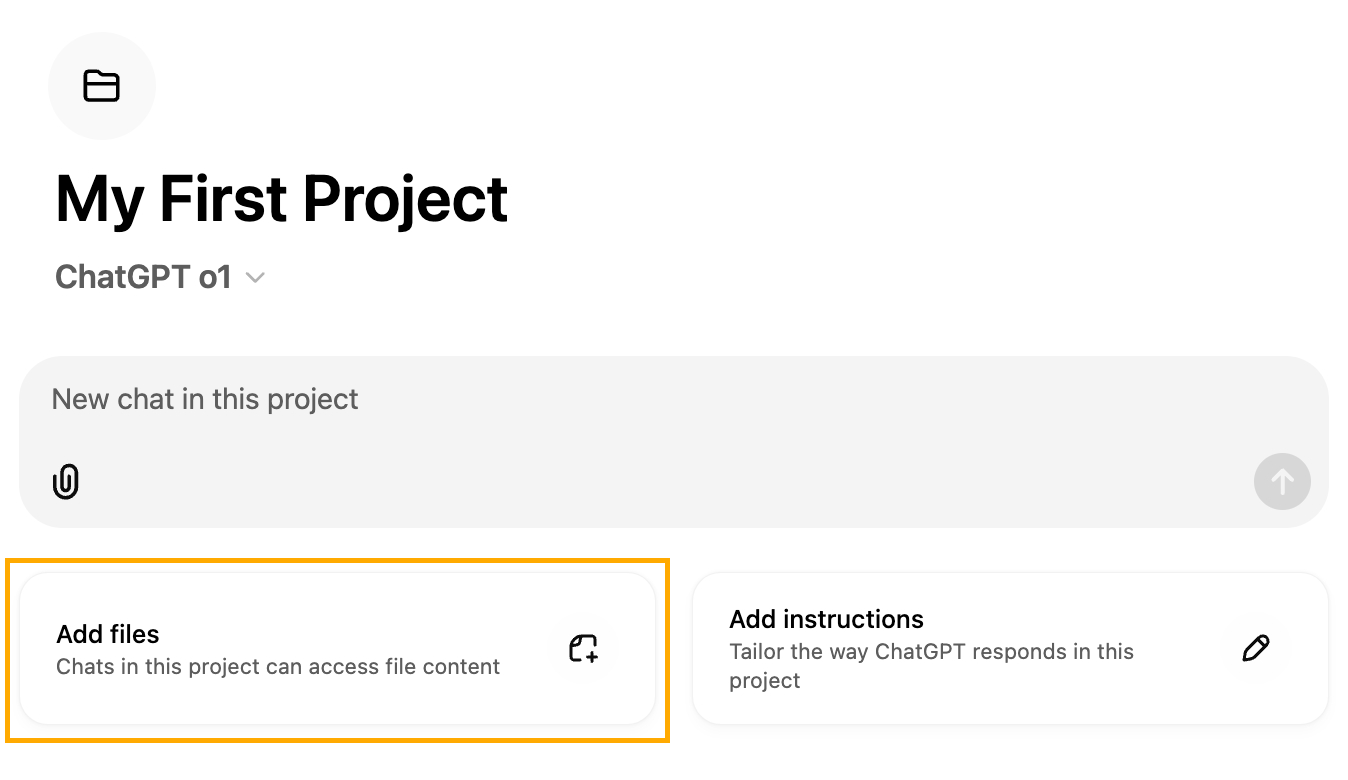
Lưu ý cửa sổ chat cũng có thể đính kèm tệp bằng cách nhấp vào biểu tượng ghim ở cuối hộp thoại. Điểm khác biệt là các tệp này chỉ gắn với cuộc trò chuyện cụ thể, trong khi những tệp còn lại khả dụng cho toàn bộ dự án.
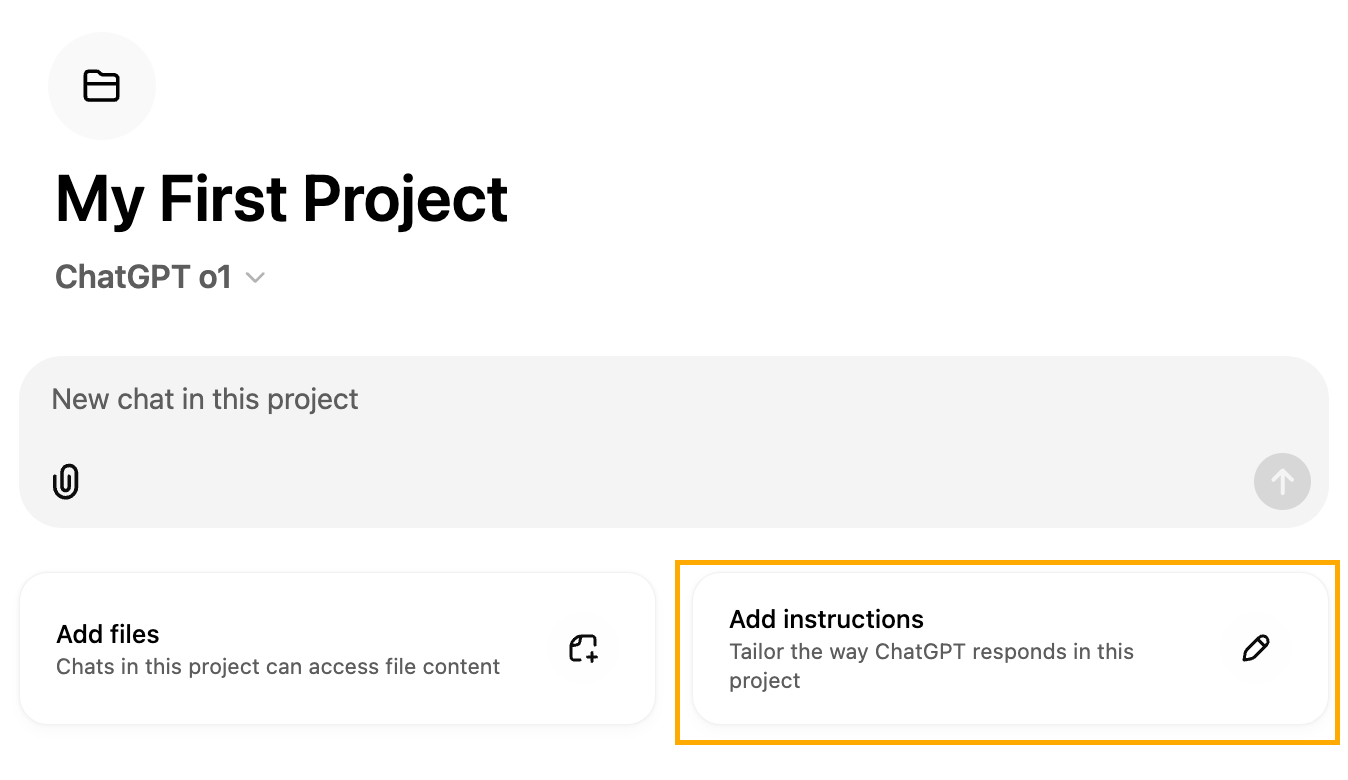
Một trong những tính năng hữu ích nhất của dự án là khả năng cấu hình hành vi của ChatGPT bằng cách chỉ định hướng dẫn. Ví dụ, chúng ta dùng nó để đặt giọng điệu và ngôn ngữ, hoặc nếu đang làm dự án mã, chúng ta có thể chỉ rõ những thư viện sẽ sử dụng. Điều này giúp tiết kiệm rất nhiều thời gian vì chúng ta không phải lặp lại các chi tiết này trong mỗi tin nhắn.
Để đặt hướng dẫn tùy chỉnh, nhấp nút “Add instructions” để cung cấp chỉ dẫn cụ thể về cách ChatGPT nên hỗ trợ dự án của bạn. Chẳng hạn, bạn có thể ghi: “Tập trung vào mẹo làm sạch dữ liệu và trực quan hóa bằng Python.”
Để thử tính năng ChatGPT Projects mới, tôi quyết định tạo một dự án để xây dựng trang web cá nhân đơn giản. Trước tiên, tôi tạo dự án mới tên "Personal Website." Sau đó, tôi tải lên một hướng dẫn phong cách và CV của mình dưới dạng tệp PDF.
Tôi cũng thêm các hướng dẫn sau: "Bạn là một nhà phát triển web đang giúp một người không có kinh nghiệm tạo trang web cá nhân. Hãy giữ mọi thứ đơn giản và chỉ dùng HTML, CSS và JavaScript. Đây là một website chỉ có front-end. Hãy đảm bảo tuân thủ hướng dẫn phong cách được cung cấp. Sử dụng thông tin trong CV để điền nội dung cho các trang."
Sau đó, tôi bắt đầu cuộc trò chuyện mới với lời nhắc sau:
"Tạo trang đích cho trang web cá nhân của tôi."
Trình chỉnh sửa ChatGPT Canvas được mở và tạo một tệp index.html. Cấu trúc và nội dung tổng thể khá ổn, nhưng thiếu hoàn toàn phần kiểu dáng. Để khắc phục, tôi mở chat mới và yêu cầu tạo style cho website với lời nhắc:
"Tạo một tệp CSS style cho website."
ChatGPT đã trả lời bằng các kiểu CSS, nhưng hoàn toàn không tuân theo hướng dẫn phong cách. Tôi nhận ra có thể vì ban đầu tôi đã tải lên một hình ảnh thay vì PDF, khiến ChatGPT khó đọc hướng dẫn phong cách. Để khắc phục, tôi đã tải lại hướng dẫn phong cách của DataCamp dưới dạng PDF để xem có hiệu quả hơn không.
Kết quả tốt hơn nhiều và nó đã dùng các màu trong hướng dẫn phong cách. Tuy nhiên, đó không phải là những màu tôi muốn. Để xử lý, tôi tạo chat thứ ba và yêu cầu liệt kê các màu trong hướng dẫn, rồi chỉ định những màu tôi thích.
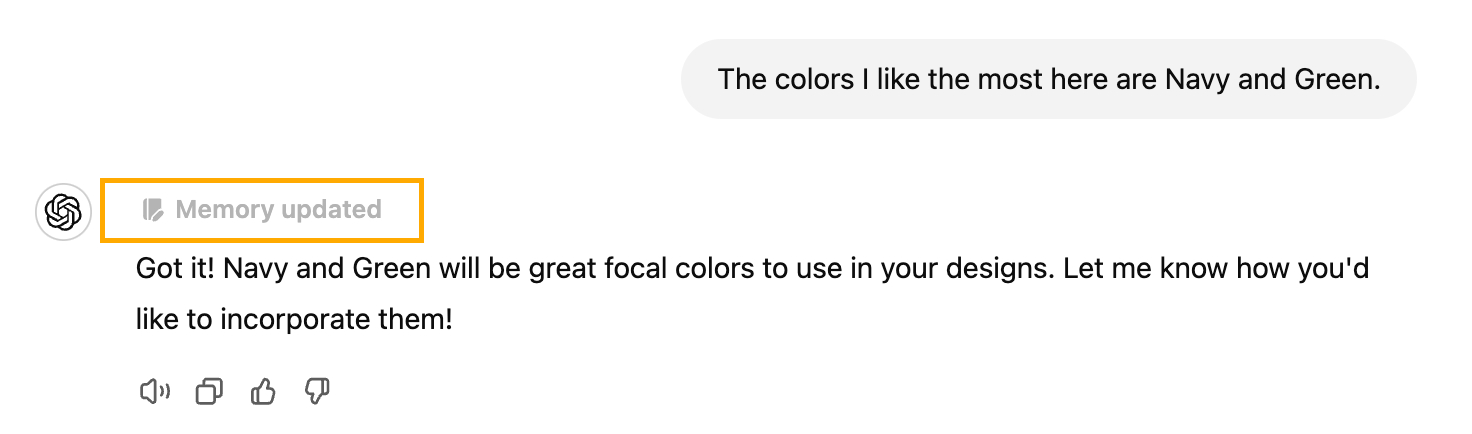
ChatGPT đã ghi nhận sở thích của tôi, và khi tôi yêu cầu tạo lại tệp style, nó đã hoạt động!
Tôi quyết định thêm một mục khác vào phần kinh nghiệm làm việc, bao gồm các bài viết tôi viết cho DataCamp nhưng không được liệt kê trong CV. Tôi mở chat mới và yêu cầu ChatGPT tìm trên web các bài viết có tên tôi trên DataCamp. Nó tìm được vài bài, dù có một bài không phải do tôi viết, tôi đã yêu cầu xóa đi.
Cuối cùng, tôi quay lại cuộc trò chuyện trong Canvas về HTML và yêu cầu tích hợp các bài viết vào HTML. Tuy nhiên, nó liên tục không tìm thấy chúng dù cuộc trò chuyện thuộc cùng một dự án. Tôi phải tự sao chép và dán danh sách này từ cuộc trò chuyện này sang cuộc trò chuyện khác.
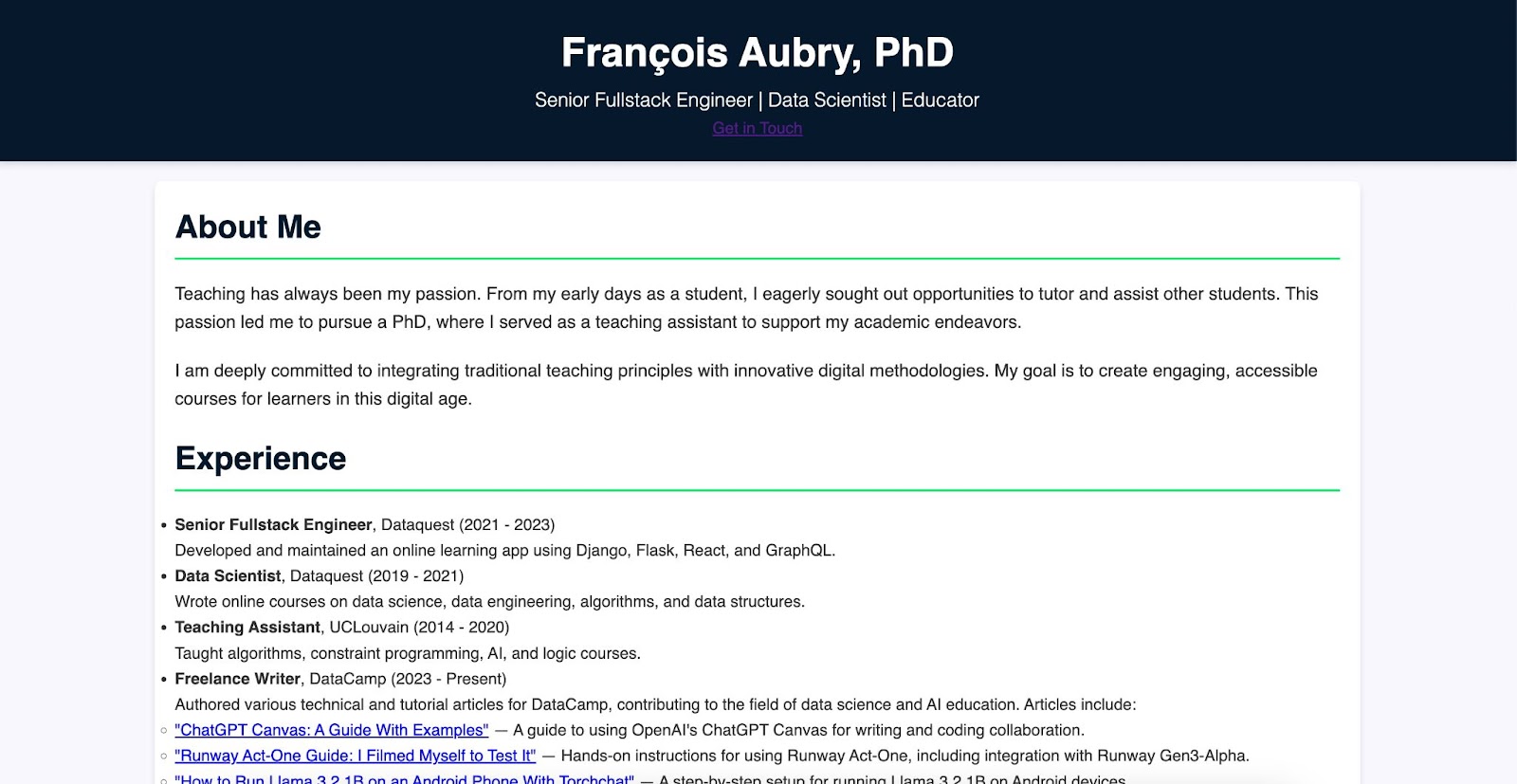
Đây là kết quả cuối cùng:
pandas trong dự án, ta có thể cho biết dự án này sử dụng pandas và tránh phải lặp lại việc yêu cầu lời giải bằng pandas.Bạn có thể chuyển các cuộc trò chuyện hiện có vào một dự án theo hai cách:
Để dự án gọn gàng, bạn có thể xóa các tệp không cần thiết hoặc di chuyển các cuộc trò chuyện ra khỏi dự án nếu chúng không còn liên quan. Nếu một dự án đã hoàn tất và không còn cần thiết, bạn có thể xóa nó bằng cách nhấp vào dấu chấm cạnh tên dự án và chọn “Delete project.” Hãy cẩn thận, vì xóa dự án sẽ xóa vĩnh viễn tất cả tệp và cuộc trò chuyện liên quan.
Hiện tại, ChatGPT Projects chỉ giới hạn ở GPT-4o. Tuy nhiên, các tính năng như Canvas và phân tích dữ liệu nâng cao vẫn khả dụng, cho phép bạn thực hiện các tác vụ như phân tích dữ liệu trực tiếp trong dự án.
Những mẹo này có thể giúp bạn tận dụng tối đa ChatGPT Projects đồng thời duy trì không gian làm việc gọn gàng và có tổ chức.
Trải nghiệm của tôi với ChatGPT Projects có cả điểm mạnh và điểm hạn chế. Khả năng tổ chức thông tin và tùy chỉnh phản hồi của AI dựa trên tệp tải lên và hướng dẫn tùy chỉnh đặc biệt hữu ích.
Tuy nhiên, tôi gặp một số hạn chế, bao gồm thiếu tính liền mạch giữa các cuộc trò chuyện và đôi khi không tham chiếu được thông tin liên quan trong dự án.
Bất chấp những vấn đề này, tôi tin rằng ChatGPT Projects có tiềm năng cải thiện đáng kể năng suất và tinh gọn quy trình làm việc, đặc biệt cho các tác vụ lặp lại.
Học AI với các khóa học này!
Khóa học
Khóa học
Luyện tập và Lộ trình tiến trình của bạn.
Tiếp Tục Với Googleblog
Matt Crabtree
10 phút
