
Hoe maak je een ChatGPT-project
Op het moment van schrijven is de projectfunctie exclusief beschikbaar voor abonnees en alleen toegankelijk via de browser. Als je een ChatGPT-abonnement hebt, kun je een ChatGPT-project maken door de onderstaande stappen te volgen:
1. Ga naar de ChatGPT-webpagina en zoek linksboven op de pagina naar de sectie "Projects".
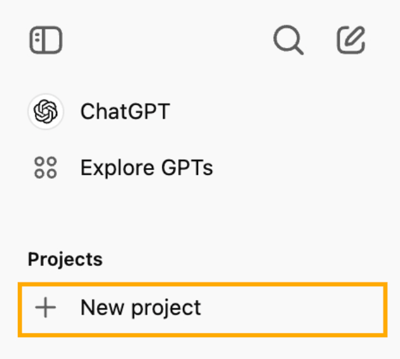
2. Klik op de "+"-knop om een nieuw project te maken.
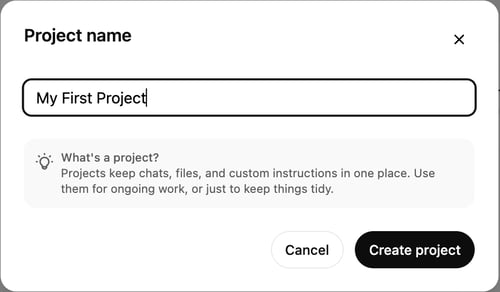
3. Geef het project een naam en klik op "Create Project".
Hoe voeg je bestanden toe aan een ChatGPT-project
Een handige feature van ChatGPT-projecten is dat de chat binnen een specifiek project toegang heeft tot de bestanden die je uploadt, waardoor ze in het hele project beschikbaar zijn.
Om bestanden toe te voegen, klik je op "Add files" om alle databestanden of scripts te uploaden die je nodig hebt voor je data-analyse. Je kunt bijvoorbeeld een CSV-bestand met verkoopgegevens en een Python-script voor de analyse uploaden.
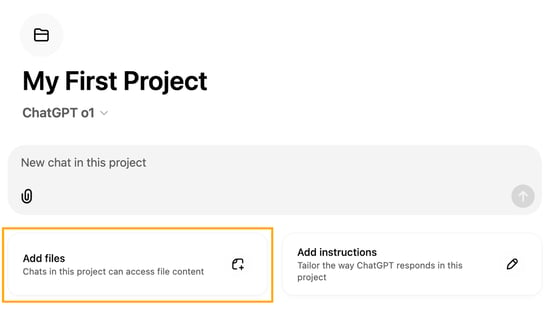
Let op: in het chatvenster kun je ook bestanden bijvoegen door op het paperclip-icoon onderaan de chatbox te klikken. Het verschil is dat deze specifiek zijn voor het gesprek, terwijl de andere projectbreed beschikbaar zijn.
Hoe stel je aangepaste instructies in voor een ChatGPT-project
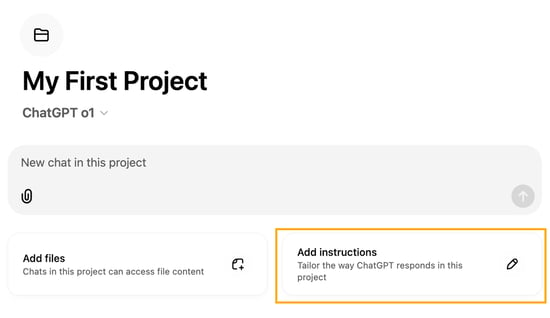
Een van de meest bruikbare features van projecten is de mogelijkheid om het gedrag van ChatGPT te configureren door instructies op te geven. Zo kunnen we de toon en taal instellen, of als we aan een codeproject werken, aangeven welke libraries we gebruiken. Dit kan ons veel tijd besparen, omdat we deze details dan niet in elk bericht opnieuw hoeven te specificeren.
Om aangepaste instructies in te stellen, klik je op de knop “Add instructions” om specifieke richtlijnen te geven voor hoe ChatGPT je bij je project moet helpen. Je kunt bijvoorbeeld aangeven: “Focus op tips voor datacleaning en visualisatie met Python.”
Mijn ervaring met ChatGPT-projecten
Om de nieuwe feature ChatGPT-projecten te testen, besloot ik een project te maken om een simpele persoonlijke website te bouwen. Ik begon met een nieuw project met de naam "Personal Website". Vervolgens uploadde ik een stijlgids en mijn cv als pdf-bestanden.
Ik voegde ook deze instructies toe: "Je bent een webdeveloper die iemand zonder ervaring helpt met het maken van zijn persoonlijke website. Houd het eenvoudig en gebruik alleen HTML, CSS en JavaScript. Het is een website met alleen front-end. Zorg dat je de meegeleverde stijlgids volgt. Gebruik de informatie uit het cv om de pagina's te vullen."
Daarna begon ik een nieuw gesprek met de volgende prompt:
"Maak de landingspagina voor mijn persoonlijke website."
Het opende de ChatGPT Canvas-editor en maakte een index.html-bestand. De algehele structuur en inhoud waren goed, maar er ontbrak elke vorm van styling. Om dat op te lossen begon ik een nieuwe chat en vroeg ik om stijlen voor de website te maken met de volgende prompt:
"Maak een CSS-stylesheet voor de website."
ChatGPT reageerde met CSS-stijlen, maar die sloten helemaal niet aan op de stijlgids. Ik besefte dat dit kwam doordat ik in eerste instantie een afbeelding had geüpload in plaats van een pdf, waardoor het voor ChatGPT lastig was de stijlgids te lezen. Om dit op te lossen uploadde ik de DataCamp-stijlgids als pdf om te zien of dat beter werkte.
Het resultaat was veel beter en het gebruikte kleuren uit de stijlgids. Het waren echter niet de kleuren die ik wilde. Om dat te corrigeren startte ik een derde chat en vroeg ik om de kleuren in de stijlgids op te sommen, waarna ik mijn favorieten specificeerde.
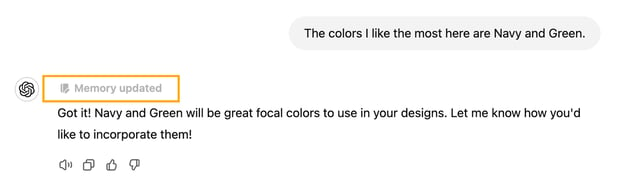
ChatGPT hield mijn voorkeuren bij en toen ik vroeg om het stylebestand opnieuw te genereren, werkte het!
Ik besloot nog een sectie toe te voegen aan mijn werkervaring, met daarin de artikelen die ik voor DataCamp schreef en die niet in mijn cv stonden. Ik opende een nieuwe chat en vroeg ChatGPT om een webzoekopdracht uit te voeren en de artikelen met mijn naam op DataCamp te vinden. Het vond er een paar, al zat er één bij die ik niet had geschreven; die heb ik laten verwijderen.
Tot slot ging ik terug naar het Canvas-gesprek over HTML en vroeg ik om de artikelen in de HTML te integreren. Maar het lukte niet om ze te vinden, ook al maakte het gesprek deel uit van hetzelfde project. Ik moest deze lijst handmatig van het ene gesprek naar het andere kopiëren en plakken.
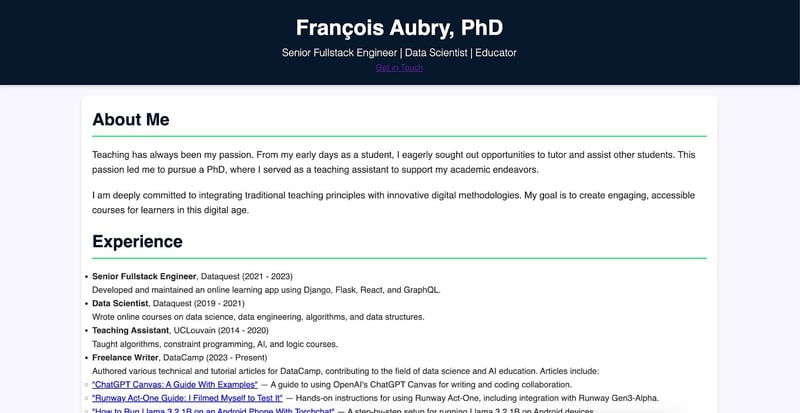
Hier is het eindresultaat:
Pluspunten
- Projecten laten gebruikers gerelateerde bestanden en gesprekken bij elkaar houden, waardoor het makkelijker wordt om specifieke informatie te beheren en terug te vinden.
- Aangepaste instructies binnen elk project bieden flexibiliteit: je kunt de toon, focus en het formaat van antwoorden bepalen, wat de bruikbaarheid voor verschillende taken vergroot.
- Aangepaste instructies zijn ook top bij het werken met code. Als we bijvoorbeeld
pandasgebruiken in ons project, kunnen we aangeven dat dit projectpandasgebruikt en vermijden dat we steeds opnieuw hoeven te herhalen dat we eenpandas-oplossing willen. - Door gerelateerde taken, chats en bestanden te groeperen, kunnen we onze workflows verbeteren, tijd besparen en de cognitieve belasting verminderen die komt kijken bij het schakelen tussen verschillende taken en datasets.
- Hoewel de functie momenteel bedoeld is voor individueel gebruik, legt ze wel de basis voor mogelijke samenwerkingsopties zodra gebruikers vertrouwd raken met de organisatorische voordelen.
- Ik zie ChatGPT-projecten erg nuttig worden voor lange, doorlopende taken. Ik heb vaak lange, onvoltooide chats waar ik op wil terugkomen, om vervolgens te vergeten waar ze stonden.
Minpunten
- Als er een nieuw gesprek wordt aangemaakt, verschijnt het niet meteen in het project. Het wordt pas zichtbaar nadat ik de pagina vernieuw of een nieuw gesprek start. Dit lijkt me een bug.
- ChatGPT ziet soms relevante informatie uit andere gesprekken binnen het project niet. Als dit al gebeurt in kleine projecten, kan informatie in een heel groot project denk ik makkelijk zoekraken.
- Ik zou willen dat de bestanden die het genereert projectbestanden worden. Dat zou het volgens mij makkelijker maken om te waarborgen dat relevante informatie wordt meegenomen.
- Voor een codeproject vind ik een AI die geïntegreerd is in de code-editor (net als Cursor AI) veel praktischer dan steeds code heen en weer kopiëren en plakken.
Aanvullende tips voor ChatGPT-projecten
Bestaande chats organiseren
Je kunt bestaande chats op twee manieren naar een project verplaatsen:
- Sleep een gesprek naar de projectmap.
- Zoek een eerder gesprek op, klik op de drie puntjes en selecteer “Add to project.”
Bestanden en chats beheren
Om je project overzichtelijk te houden, kun je overbodige bestanden verwijderen of chats uit het project halen als ze niet meer relevant zijn. Als een project is afgerond en niet meer nodig is, kun je het verwijderen door op de puntjes naast de projectnaam te klikken en “Delete project” te selecteren. Wees voorzichtig, want het verwijderen van een project verwijdert alle bijbehorende bestanden en chats permanent.
Beperkingen van de feature
Momenteel zijn ChatGPT-projecten beperkt tot GPT-4o. Wel zijn features zoals Canvas en geavanceerde data-analyse beschikbaar, zodat je taken zoals data-analyse direct binnen je project kunt uitvoeren.
Met deze tips haal je het meeste uit ChatGPT-projecten terwijl je een opgeruimde, georganiseerde werkomgeving behoudt.
Conclusie
Mijn ervaring met ChatGPT-projecten is een mix van plus- en minpunten. De mogelijkheid om informatie te organiseren en AI-antwoorden af te stemmen op basis van geüploade bestanden en aangepaste instructies was bijzonder nuttig.
Ik liep echter ook tegen beperkingen aan, zoals een gebrek aan continuïteit tussen gesprekken en het af en toe niet kunnen verwijzen naar relevante informatie binnen het project.
Ondanks deze punten denk ik dat ChatGPT-projecten veel potentie hebben om de productiviteit te vergroten en workflows te stroomlijnen, vooral bij terugkerende taken.



Op dag zeven van het 12 days of OpenAI-evenement kondigde OpenAI ChatGPT-projecten aan.
ChatGPT-projecten was een veelgevraagde feature. Met deze nieuwe functionaliteit kunnen we speciale projectruimtes maken om gerelateerde bestanden en gesprekken te groeperen. Binnen elk project kunnen we aangepaste instructies instellen om de reacties van ChatGPT af te stemmen op de context van dat project.
In dit artikel laat ik je stap voor stap zien hoe je ChatGPT-projecten maakt, hoe je ze beheert en deel ik praktische voorbeelden van hoe deze feature de productiviteit en organisatie kan verbeteren bij zowel samenwerking als persoonlijke taken.