
ChatGPT प्रोजेक्ट कैसे बनाएँ
इस लेख के लिखे जाने के समय, प्रोजेक्ट्स फीचर केवल सब्सक्राइबर्स के लिए उपलब्ध है और सिर्फ ब्राउज़र के माध्यम से एक्सेस किया जा सकता है। यदि आपके पास ChatGPT सदस्यता है, तो आप नीचे दिए गए चरणों का पालन करके ChatGPT प्रोजेक्ट बना सकते हैं:
1. ChatGPT वेब पेज पर जाएँ और पेज के ऊपर-बाएँ "Projects" सेक्शन को देखें।
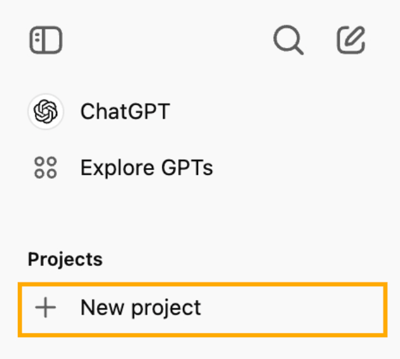
2. नया प्रोजेक्ट बनाने के लिए "+" बटन पर क्लिक करें।
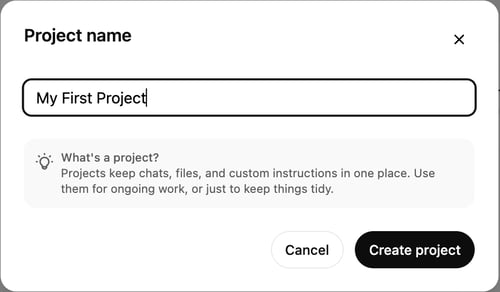
3. प्रोजेक्ट को कोई नाम दें और "Create Project" पर क्लिक करें।
ChatGPT प्रोजेक्ट में फ़ाइलें कैसे जोड़ें
ChatGPT प्रोजेक्ट्स की एक उपयोगी सुविधा यह है कि किसी विशिष्ट प्रोजेक्ट के भीतर चैट आपकी अपलोड की गई फ़ाइलों तक पहुँच सकती है, जो पूरे प्रोजेक्ट में उपलब्ध रहती हैं।
फ़ाइलें जोड़ने के लिए, "Add files" पर क्लिक करें और डेटा फ़ाइलें या स्क्रिप्ट्स अपलोड करें जिनकी आपको डेटा विश्लेषण के लिए आवश्यकता होगी। उदाहरण के लिए, आप बिक्री डेटा की CSV फ़ाइल और विश्लेषण के लिए एक Python स्क्रिप्ट अपलोड कर सकते हैं।
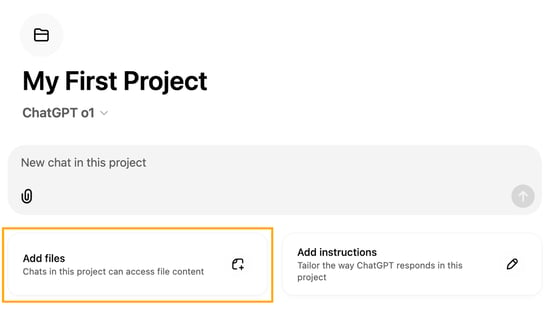
ध्यान दें कि चैट विंडो में भी चैटबॉक्स के नीचे अटैचमेंट आइकन पर क्लिक करके फ़ाइलें संलग्न करने की सुविधा है। फर्क यह है कि ये फ़ाइलें उस खास वार्तालाप तक सीमित रहती हैं, जबकि प्रोजेक्ट में जोड़ी गई अन्य फ़ाइलें पूरे प्रोजेक्ट में सुलभ रहती हैं।
ChatGPT प्रोजेक्ट के लिए कस्टम निर्देश कैसे सेट करें
प्रोजेक्ट्स की सबसे उपयोगी सुविधाओं में से एक है निर्देशों के माध्यम से ChatGPT के व्यवहार को कॉन्फ़िगर करने की क्षमता। उदाहरण के लिए, हम इससे टोन और भाषा सेट कर सकते हैं, या यदि हम किसी कोड प्रोजेक्ट पर काम कर रहे हैं, तो बता सकते हैं कि हम किन लाइब्रेरियों का उपयोग कर रहे हैं। इससे हमारा बहुत समय बचता है, क्योंकि हमें हर संदेश में ये बातें बार-बार बताने की जरूरत नहीं पड़ती।
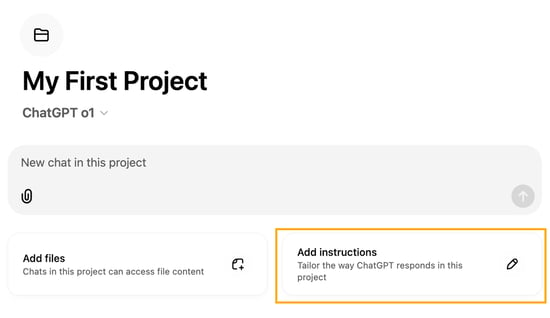
कस्टम निर्देश सेट करने के लिए, “Add instructions” बटन पर क्लिक करें और बताएँ कि ChatGPT को आपके प्रोजेक्ट में कैसे मदद करनी चाहिए। उदाहरण के लिए, आप निर्दिष्ट कर सकते हैं, “Python का उपयोग करके डेटा क्लीनिंग और विज़ुअलाइज़ेशन टिप्स पर ध्यान दें।”
ChatGPT प्रोजेक्ट्स के साथ मेरा अनुभव
नई ChatGPT प्रोजेक्ट्स सुविधा को परखने के लिए, मैंने एक साधारण व्यक्तिगत वेबसाइट बनाने का प्रोजेक्ट बनाया। शुरुआत में, मैंने "Personal Website" नाम से नया प्रोजेक्ट बनाया। फिर, मैंने एक स्टाइल गाइड और अपना CV PDF फ़ाइलों के रूप में अपलोड किया।
मैंने ये निर्देश भी जोड़े: "आप एक वेब डेवलपर हैं जो बिना अनुभव वाले व्यक्ति को उसकी व्यक्तिगत वेबसाइट बनाने में मदद कर रहे हैं। इसे सरल रखें और केवल HTML, CSS और JavaScript का उपयोग करें। यह केवल फ्रंट-एंड वेबसाइट है। दिए गए स्टाइल गाइड का पालन अवश्य करें। पृष्ठों को भरने के लिए CV में दी गई जानकारी का उपयोग करें।"
इसके बाद मैंने निम्नलिखित प्रॉम्प्ट के साथ नई बातचीत शुरू की:
"मेरी व्यक्तिगत वेबसाइट के लिए लैंडिंग पेज बनाइए।"
यह ChatGPT Canvas एडिटर खोलता है और एक index.html फ़ाइल बनाता है। समग्र संरचना और सामग्री ठोस थी, लेकिन किसी भी स्टाइलिंग का अभाव था। इसे ठीक करने के लिए, मैंने नई चैट शुरू की और निम्नलिखित प्रॉम्प्ट से वेबसाइट के लिए स्टाइल बनाने को कहा:
"वेबसाइट के लिए एक style CSS फ़ाइल बनाइए।"
ChatGPT ने CSS स्टाइल्स दिए, लेकिन वे स्टाइल गाइडलाइन्स से बिल्कुल मेल नहीं खाते थे। मुझे एहसास हुआ कि शायद ऐसा इसलिए हुआ क्योंकि मैंने शुरुआत में PDF के बजाय एक इमेज अपलोड की थी, जिसके कारण ChatGPT के लिए स्टाइल गाइड पढ़ना मुश्किल था। इसे सुलझाने के लिए, मैंने DataCamp स्टाइल गाइड को PDF के रूप में अपलोड किया ताकि देख सकूँ कि क्या इससे बेहतर परिणाम मिलते हैं।
परिणाम काफी बेहतर थे, और इसमें स्टाइल गाइड के रंगों का उपयोग किया गया। हालाँकि, वे वे रंग नहीं थे जो मैं चाहता था। इसे ठीक करने के लिए, मैंने तीसरी चैट में स्टाइल गाइड के रंगों की सूची मंगाई और फिर अपने पसंदीदा रंग बताए।
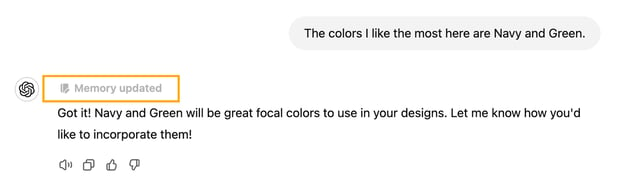
ChatGPT ने मेरी पसंद का ध्यान रखा, और जब मैंने उससे स्टाइल फ़ाइल फिर से जनरेट करने को कहा, तो यह काम कर गया!
मैंने अपने कार्य-अनुभव में एक और सेक्शन जोड़ने का निर्णय लिया, जिसमें DataCamp के लिए लिखे गए वे लेख शामिल थे जो मेरे CV में सूचीबद्ध नहीं थे। मैंने नई चैट खोली और ChatGPT से वेब सर्च करने और DataCamp पर मेरे नाम से लेख ढूँढने को कहा। इसे कुछ लेख मिले, हालाँकि इसमें एक ऐसा भी शामिल था जिसे मैंने नहीं लिखा था, जिसे हटाने के लिए मैंने कहा।
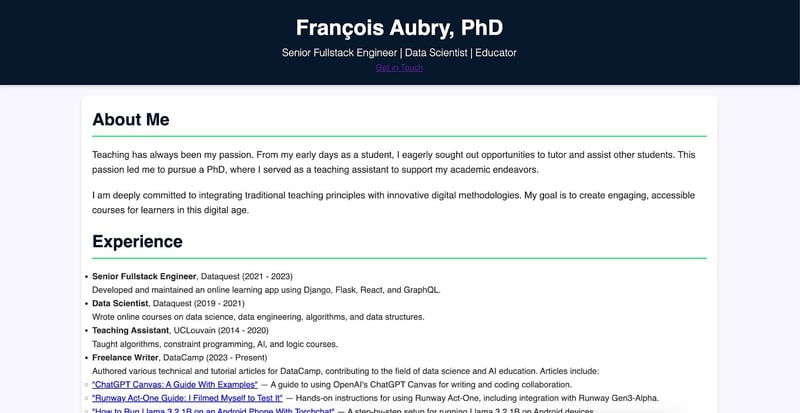
अंततः, मैं HTML वाली Canvas बातचीत पर वापस गया और उससे कहा कि वह लेखों को HTML में एकीकृत कर दे। लेकिन यह उन्हें ढूँढने में बार-बार असफल रहा, जबकि बातचीत उसी प्रोजेक्ट का हिस्सा थी। मुझे यह सूची एक बातचीत से दूसरी में मैन्युअली कॉपी-पेस्ट करनी पड़ी।
यह रहा अंतिम परिणाम:
सकारात्मक पहलू
- प्रोजेक्ट्स उपयोगकर्ताओं को सम्बंधित फ़ाइलों और वार्तालापों को साथ रखने देते हैं, जिससे विशिष्ट जानकारी का प्रबंधन और पुनर्प्राप्ति आसान हो जाती है।
- प्रत्येक प्रोजेक्ट के भीतर कस्टम निर्देश लचीलापन प्रदान करते हैं, जिससे उपयोगकर्ता प्रतिक्रियाओं का टोन, फोकस और फ़ॉर्मेट तय कर सकते हैं, और विभिन्न कार्यों के लिए उपयोगिता बढ़ती है।
- कोड के साथ काम करते समय कस्टम निर्देश विशेष रूप से उपयोगी हैं। उदाहरण के लिए, यदि हम अपने प्रोजेक्ट में
pandasका उपयोग कर रहे हैं, तो हम बता सकते हैं कि यह प्रोजेक्टpandasपर आधारित है, और हर बारpandasसमाधान माँगने की बात दोहरानी नहीं पड़ेगी। - सम्बंधित कार्यों, चैट्स और फ़ाइलों को एक साथ समूहित करके हम अपने वर्कफ़्लो में सुधार कर सकते हैं, समय बचा सकते हैं और अलग-अलग कार्यों व डेटासेट्स के बीच स्विच करने से होने वाले संज्ञानात्मक बोझ को कम कर सकते हैं।
- हालाँकि फिलहाल यह व्यक्तिगत उपयोग के लिए अभिप्रेत है, जैसे-जैसे उपयोगकर्ता संगठनात्मक लाभों के अभ्यस्त होंगे, यह सुविधा भविष्य में सहयोगी अवसरों की नींव रखती है।
- मुझे लगता है कि लंबे चलने वाले कार्यों के लिए ChatGPT प्रोजेक्ट्स बहुत उपयोगी होंगे। मैं अक्सर लंबी, अधूरी चैट्स छोड़ देता/देती हूँ जिन पर वापस आना चाहता/चाहती हूँ, लेकिन बाद में भूल जाता/जाती हूँ कि वे कहाँ थीं।
नकारात्मक पहलू
- जब नई बातचीत बनाई जाती है, तो वह तुरंत प्रोजेक्ट में दिखाई नहीं देती। यह केवल तब दिखती है जब मैं पेज को रिफ्रेश करता/करती हूँ या नई बातचीत बनाता/बनाती हूँ। मुझे यह एक बग लगता है।
- कभी-कभी ChatGPT प्रोजेक्ट के अंदर अन्य वार्तालापों की सम्बंधित जानकारी देख पाने में असफल रहता है। यदि ऐसा छोटे प्रोजेक्ट्स में भी होता है, तो मैं कल्पना कर सकता/सकती हूँ कि बहुत बड़े प्रोजेक्ट में जानकारी आसानी से खो सकती है।
- काश, जो फ़ाइलें यह जनरेट करता है वे अपने-आप प्रोजेक्ट फ़ाइलें बन जातीं। इससे यह सुनिश्चित करना आसान हो जाता कि सम्बंधित जानकारी को ध्यान में रखा गया है।
- किसी कोड प्रोजेक्ट के लिए, मेरा मानना है कि AI का कोड एडिटर के साथ एकीकृत होना (जैसे Cursor AI की तरह) कोड को आगे-पीछे कॉपी-पेस्ट करने से कहीं अधिक व्यावहारिक है।
अतिरिक्त ChatGPT प्रोजेक्ट्स टिप्स
मौजूदा चैट्स को व्यवस्थित करना
आप मौजूदा चैट्स को दो तरीकों से किसी प्रोजेक्ट में ले जा सकते हैं:
- किसी वार्तालाप को ड्रैग और ड्रॉप करके प्रोजेक्ट फ़ोल्डर में डालें।
- कोई पिछली बातचीत ढूँढें, तीन बिंदुओं पर क्लिक करें और “Add to project.” चुनें।
फ़ाइलों और चैट्स का प्रबंधन
अपने प्रोजेक्ट को सुव्यवस्थित रखने के लिए, आप अनावश्यक फ़ाइलें हटा सकते हैं या जो चैट्स अब प्रासंगिक नहीं हैं उन्हें प्रोजेक्ट से बाहर ले जा सकते हैं। यदि कोई प्रोजेक्ट पूरा हो चुका है और अब आवश्यक नहीं है, तो आप प्रोजेक्ट नाम के बगल में दिए गए डॉट्स पर क्लिक करके और “Delete project.” चुनकर उसे हटा सकते हैं। सावधान रहें, क्योंकि किसी प्रोजेक्ट को हटाने पर उससे सम्बद्ध सभी फ़ाइलें और चैट्स स्थायी रूप से मिट जाएँगी।
फीचर सीमाएँ
फिलहाल, ChatGPT प्रोजेक्ट्स GPT-4o तक सीमित हैं। हालाँकि, Canvas और एडवांस्ड डेटा एनालिसिस जैसी सुविधाएँ उपलब्ध हैं, जिनकी मदद से आप अपने प्रोजेक्ट के भीतर ही डेटा विश्लेषण जैसे कार्य कर सकते हैं।
इन टिप्स से आप ChatGPT प्रोजेक्ट्स का बेहतर उपयोग कर पाएँगे और अपना कार्यक्षेत्र स्वच्छ और व्यवस्थित रखेंगे।
निष्कर्ष
ChatGPT प्रोजेक्ट्स के साथ मेरा अनुभव फायदे और सीमाओं का मिश्रण रहा है। अपलोड की गई फ़ाइलों और कस्टम निर्देशों के आधार पर जानकारी को व्यवस्थित करना और AI प्रतिक्रियाओं को अनुकूलित करना विशेष रूप से उपयोगी रहा है।
हालाँकि, मुझे कुछ सीमाएँ भी मिलीं, जिनमें बातचीतों के बीच निरंतरता की कमी और प्रोजेक्ट के भीतर सम्बंधित जानकारी का कभी-कभी संदर्भ देने में विफलता शामिल है।
इन चुनौतियों के बावजूद, मेरा मानना है कि ChatGPT प्रोजेक्ट्स विशेष रूप से बार-बार होने वाले कार्यों के लिए उत्पादकता को काफी बढ़ा सकते हैं और वर्कफ़्लो को सरल बना सकते हैं।

OpenAI के 12 days of OpenAI कार्यक्रम के सातवें दिन, OpenAI ने ChatGPT प्रोजेक्ट्स की घोषणा की।
ChatGPT प्रोजेक्ट्स बहुत मांग की जाने वाली सुविधा थी। यह नई क्षमता हमें सम्बंधित फ़ाइलों और वार्तालापों को समूहित करने के लिए समर्पित प्रोजेक्ट स्पेस बनाने देती है। प्रत्येक प्रोजेक्ट के भीतर, हम कस्टम निर्देश सेट कर सकते हैं ताकि ChatGPT की प्रतिक्रियाएँ उस प्रोजेक्ट के संदर्भ के अनुरूप हों।
इस लेख में, मैं आपको चरण-दर-चरण ChatGPT प्रोजेक्ट्स बनाना, उन्हें कैसे प्रबंधित करना है, यह समझाऊँगा और कुछ व्यावहारिक उदाहरण साझा करूँगा कि यह सुविधा सहयोगी और व्यक्तिगत दोनों कार्यों में उत्पादकता और संगठन कैसे बेहतर कर सकती है।