
如何在 Windows 上安装 Python
在 Windows 电脑上安装 Python 有多种方式。以下是本教程将要介绍的选项:
- 直接从 Microsoft Store 安装 Python:这种方式能让您快速开始使用 Python。对于希望在本机上学习使用 Python 的初学者尤其有用。
- 直接从 Python 官网安装:这种方式让您对安装过程有更多控制,并可自定义安装。
- 通过 Anaconda 发行版安装 Python:Anaconda 是一个广受欢迎的 Python 发行版,自带大量预装的软件包和工具,非常适合科学计算和数据科学。
无论选择哪种方式,您只需几个步骤就能在 Windows 电脑上开始使用 Python。
检查您的 Windows 电脑是否已安装 Python
有时电脑可能已预装了 Python 而您并不知情。以下是检查 Windows 电脑是否已安装 Python 的方法。
您可以通过终端或开始菜单访问 Python。
要通过终端检查 Windows 电脑是否已安装 Python,请按以下步骤操作:
-
打开命令行工具,如 Windows Terminal(Windows 11 默认)或命令提示符(Windows 10 默认)。
-
在命令行中输入
python。如果已安装 Python,您会看到类似Python 3.x.x的信息,随后出现 Python 提示符>>>。请注意,3.x.x代表 Python 的版本号。 -
如果您的电脑未安装 Python,系统会自动带您前往 Microsoft Store 的 Python 安装页面。请注意,该页面可能不是最新的 Python 版本。
要通过开始菜单检查 Windows 电脑是否已安装 Python,请按以下步骤操作:
-
按下Windows 键或单击开始按钮打开开始菜单。
输入 "python"。
-
如果已安装 Python,它应显示为最佳匹配。按下Enter 或单击您要打开的 Python 版本。您应看到类似
Python 3.x.x的信息,随后出现 Python 提示符>>>。请注意,3.x.x代表 Python 的版本号。 -
如果您的电脑未安装 Python,您只会看到关于“Python”的网页搜索结果,或建议在 Microsoft Store 中搜索“Python”。
如何通过 Microsoft Store 在 Windows 上安装 Python
要使用 Microsoft Store 在 Windows 电脑上安装 Python,请执行以下步骤:
- 在您的 Windows 电脑上打开 Microsoft Store 应用。您可以通过单击开始菜单并搜索 "Microsoft Store" 来完成。
- 在 Microsoft Store 应用中搜索 "Python"。您会在搜索结果中看到不同的 "Python X.X" 应用,X.X 指的是 Microsoft Store 中提供的不同 Python 版本。一般建议选择最新版本(截至 2026 年,为 Python 3.14)。
- 单击该应用以打开应用页面。
- 单击获取按钮开始安装过程。
- Microsoft Store 将在您的电脑上下载并安装 Python。根据您的网络速度,这可能需要几分钟。
- 安装完成后,请按照“检查您的 Windows 电脑是否已安装 Python”一节中的说明,确认 Python 是否正确安装。
- 此 Python 安装还附带 IDLE Shell,这是一个用于运行 Python 命令的简单 IDE。要访问它,请在开始菜单的“所有应用”部分中搜索 IDLE Shell。
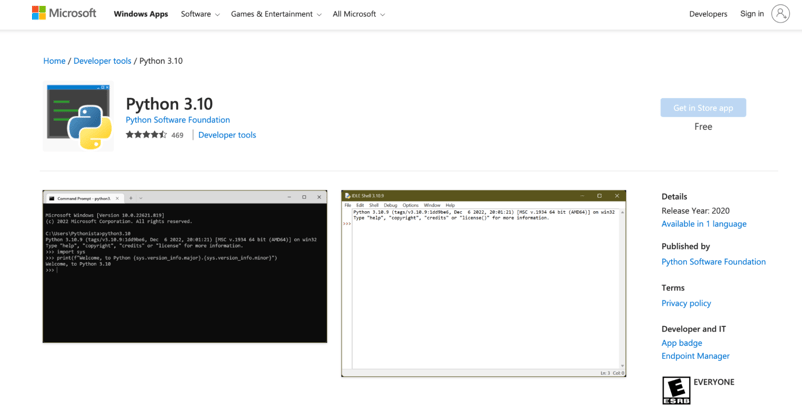
在此访问 Microsoft Store 版本的 Python 安装
如前所述,Microsoft Store 版本的 Python 主要适用于教育用途。正如Python 文档所述,“Microsoft Store 软件包是一种易于安装的 Python 解释器,主要面向交互式使用,例如学生。”
如何通过 Python 官网在 Windows 上安装 Python
要使用 Python 官网提供的完整安装程序在 Windows 电脑上安装 Python,请执行以下步骤:
- 前往 Python 下载页面。
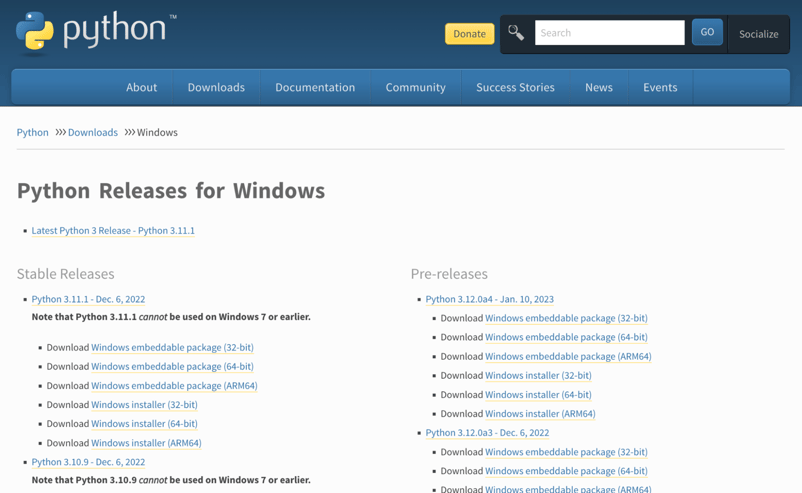
- 在Python Releases for Windows部分,单击最新 Python 版本的链接(截至 2026 年,最新稳定版为 Python 3.14)。
- 在 Python 下载页面,单击Windows installer (64-bit)版本。
- 下载完成后,启动安装程序以开始安装。
- 安装程序打开后,您会看到Add Python 3.x to PATH选项。仅当您只安装一个 Python 版本(而非多个版本),且希望从终端(而非 IDE)使用 Python 时,才建议勾选。
- 单击Install Now开始安装。安装过程需要几分钟。请注意,在单击Install Now之前,可能会要求您选择要作为安装一部分的功能。除非您有特定的自定义偏好,建议使用默认安装。
- 安装完成后,您将看到一个可选项Disable path length limit。一般的 Python 使用无需启用,但对于 Python 开发,建议启用,以避免自动生成的长文件路径导致的问题。
- 单击Close按钮关闭安装程序。
- 安装完成后,请按照“检查您的 Windows 电脑是否已安装 Python”一节中的说明,确认 Python 是否正确安装。
如何在 Windows 上使用 Anaconda 安装 Python
有不同的 Python 发行版预装了相关软件包和工具。其中最受欢迎的之一是 Anaconda 发行版,它预装了大量用于科学计算的数据科学软件包和工具。要通过 Anaconda 发行版下载 Python,请按以下步骤操作:
- 前往Anaconda 下载页面。
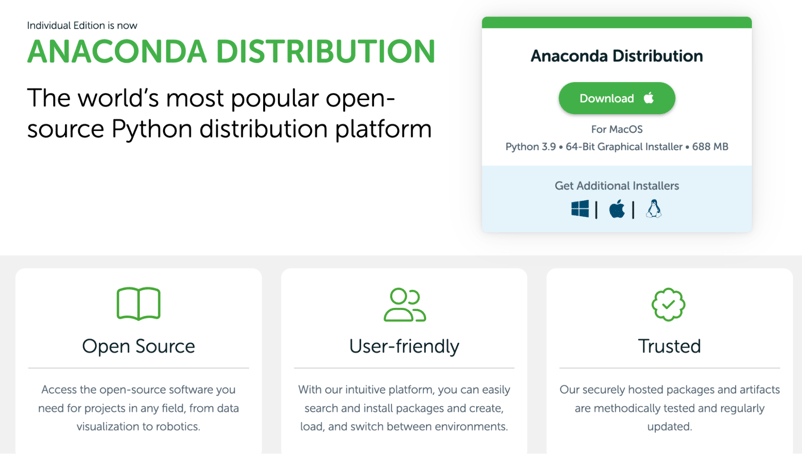
- 向下滚动至Anaconda Installers部分——在那里您会找到不同版本的 Anaconda 安装程序。单击适用于Windows且对应最新 Python 版本的安装包(截至 2026 年,为“64-Bit Graphical Installer”)。
- 将安装程序下载到本地。下载完成后,单击安装程序开始安装。
- 下载完成后,双击该文件以开始安装。
- 通过单击Continue并勾选许可协议来完成安装,直至安装程序开始解压并完成安装。
- 在Advanced Installations Options界面,您可以选择Add Anaconda3 to my PATH environment variable。仅当您只安装了 Anaconda 的 Python(而非多个版本),且希望从终端(而非 IDE)使用 conda 工具时才建议勾选。
- 安装程序将解压文件并开始安装过程,这可能需要几分钟。
- 安装成功完成后,您会看到Thanks for installing Anaconda界面。单击Finish。
- 最后,您可以回到“检查您的 Windows 电脑是否已安装 Python”一节,确认 Python 是否正确安装。
如何在 macOS 上安装 Python
与在 Windows 上安装 Python 类似,本教程将介绍在 macOS 上安装 Python 的多种方式:
- 直接从 Python 官网安装:这种方式让您对安装过程有更多控制,并可自定义安装。
- 通过 Anaconda 发行版安装 Python:Anaconda 是一款流行的 Python 发行版,包含大量预装的软件包和工具,非常适合科学计算和数据科学。
检查您的 macOS 电脑是否已安装 Python
要检查 macOS 是否已安装 Python,请按以下步骤操作:
- 通过前往应用程序文件夹或使用Spotlight搜索,查找并打开“Terminal”(终端)。
- 在命令行中输入
python3。如果已安装 Python,您会看到类似Python 3.x.x的信息,随后出现 Python 提示符>>>。3.x.x代表 Python 的版本号。 - 如果您的电脑未安装 Python,您将看到提示找不到 Python 的错误信息。
如何通过 Python 官网在 macOS 上安装 Python
要使用 Python 官网提供的完整安装程序在 macOS 上安装 Python,请执行以下步骤:
- 前往Python 下载页面。
- 在Python Releases for macOS部分,单击最新 Python 版本的链接(例如,撰写本文时最新版本为 Python 3.13.0)。
- 在Python下载页面的Files部分,单击macOS 64-bit universal2 installer。
- 下载完成后,双击该文件开始安装。
- 通过单击Continue并勾选许可协议来完成安装,直至安装程序开始解压并完成安装。可能需要输入管理员密码以完成安装。
- 安装完成后,单击Close按钮关闭安装程序。
- 安装完成后,请按照“检查您的 macOS 电脑是否已安装 Python”一节中的说明,确认 Python 是否正确安装。
如何在 macOS 上使用 Anaconda 安装 Python
有不同的 Python 发行版预装了相关软件包和工具。其中最受欢迎的之一是 Anaconda 发行版,它预装了大量用于科学计算的数据科学软件包和工具。要通过 Anaconda 发行版下载 Python,请按以下步骤操作:
- 确定您的 Mac 所使用的 CPU 类型。单击桌面左上角的Apple 标志并选择关于本机。在概览面板中,记录芯片一行的值。
- 前往Anaconda 下载页面。
- 向下滚动至Anaconda Installers部分——在那里您会找到不同版本的 Anaconda 安装程序。如果您的 Mac CPU 为“Apple M1”,单击64-Bit (M1) Graphical Installer;否则单击64-Bit Graphical Installer。
- 下载完成后,双击该文件开始安装。
- 通过单击Continue并勾选许可协议来完成安装,直至安装程序开始解压并完成安装。
- 安装完成后,系统会提示您可选地安装由 JetBrains 开发的数据科学 IDE——DataSpell。
- 随后您将看到Installation was completed successfully界面。单击Finish。
- 最后,您可以按照“检查您的 macOS 电脑是否已安装 Python”一节中的说明,确认 Python 是否正确安装。
如何安装 Python 包
Python 具有模块化特性,拥有庞大的软件包生态,用于完成特定的数据科学任务。例如,pandas 提供数据处理功能,scikit-learn 提供机器学习功能,而 PyTorch 提供深度学习功能。
安装 Python 包有两种包管理工具:pip3 和 conda。它们都可以安装和升级 Python 包。
使用 pip3 安装包
如果您从 Python 官网或 Microsoft Store 安装了 Python,请使用 pip3。
要使用 pip3 安装包,请按以下步骤操作:
- 在尝试安装 Python 包之前,请确保您的电脑上已安装 Python。要安装 Python,请按照前文任一部分(例如通过 Microsoft Store 从官网下载安装)的说明操作。
-
要使用
pip3安装某个包,请在 macOS 上打开终端或在 Windows 上打开命令提示符,并输入以下命令:pip3 install {package_name}这里的
{package_name} 指您要安装的包名。例如,要安装numpy包,您可以输入:pip3 install numpy -
如果该包有依赖项(即需要其他包才能正常工作),
pip3会自动一并安装。 -
安装完成后,您可以在 Python 代码中导入该包。例如,若已安装
numpy,可以这样导入并使用:import numpy as np arr = np.array(["I", "love", "Python", "package", "management"]) -
如果您想将某个包更新到最新版本,可使用
pip3 install --upgrade命令。pip3 install --upgrade {package_name}例如,通过以下命令可将
numpy更新至最新版本:pip3 install --upgrade numpy -
如果您想卸载某个包,可使用
pip3 uninstall命令。pip3 uninstall {package_name}例如,以下命令将卸载
numpy。pip3 uninstall numpy -
要列出所有已安装的包,请使用
pip3 freeze命令。pip3 freeze
使用 conda 安装包
如果您通过 Anaconda 安装了 Python,请使用 conda。conda 自带许多数据科学相关的 Python 包,因此常用包无需您手动安装。
要使用 conda 安装包,请按以下步骤操作:
-
在尝试安装 Python 包之前,请确保您的电脑上已安装 Python。要安装 Python,请按照前文任一部分(例如通过 Anaconda 下载并安装)的说明操作。
-
要使用
conda安装某个包,请在 macOS 上打开终端或在 Windows 上打开命令提示符,并输入以下命令:conda install {package_name}例如,要安装
pytorch包,请输入:conda install pytorch -
如果您想将某个包更新到最新的兼容版本,可使用
conda update命令。conda update {package_name}例如,要将
pytorch更新至最新版本,请输入:conda update pytorch -
如果您想卸载某个包,可使用
conda remove命令。conda remove {package_name} -
例如,要卸载
pytorch包,请输入:conda remove pytorch -
要列出所有已安装的包,请使用 conda 的
list命令。conda list
安装 Python 之后的下一步
希望本指南对您有所帮助!安装 Python 只是成为 Python 专家的第一步。现在您已经完成安装,以下是一些推荐的后续步骤:
- 设置您的 IDE:配置用于 Python 开发的 VS Code,或探索完整的Python 开发者环境搭建。
- 学习基础知识:从 DataCamp 的Python 入门课程开始,或学习Python 编程学习路径。
- 制定学习计划:阅读我们的Python 学习指南来规划您的路线。
- 选择您的方向:无论您想成为一名开发者、一名数据分析师,还是一名机器学习科学家,DataCamp 都有适合您的 Python 课程。
Richie 帮助个人与组织更好地运用数据与人工智能。他在“数据科学”这一称谓流行之前就从事相关工作,并在该领域撰写了两本书,创作了多门 DataCamp 课程。他主持 DataFramed 播客,并负责 DataCamp 的网络研讨会项目。
与 AI 版 Richie 对话,畅聊每一期 DataFramed——欢迎所有数据高手加入!
Python 是一门功能强大、通用的编程语言,广泛应用于网页开发、数据科学、人工智能和科学计算。如果您刚接触编程并想开始学习 Python,首先需要在您的电脑上安装它。
在本指南中,我将介绍如何在 Windows、macOS 和 Linux 上通过多种方式安装 Python,如何检查您电脑上的 Python 版本,以及如何开始使用 Python。我还会展示如何安装 Python 包——这对任何 Python 开发工作都至关重要。