

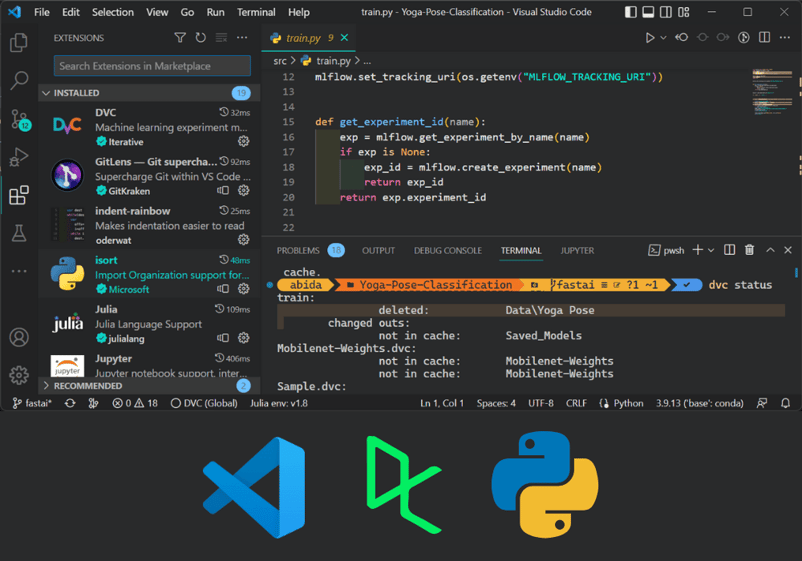
为什么在 Python 开发中使用 VSCode?
Visual Studio Code(VSCode)是一款非常适合 Python 的集成开发环境。它简洁易用,内置了增强开发体验的功能。VSCode 的 Python 扩展提供强大的功能,例如语法自动补全、代码风格检查(linting)、调试、单元测试、GitOps、虚拟环境、笔记本、编辑工具,以及自定义编辑器的能力。
关键功能:
- 命令面板,通过输入关键词访问所有命令。
- 完全可自定义的键盘快捷键。
- 用于数据科学的 Jupyter 扩展。在 IDE 内运行 Jupyter 笔记本。
- 自动代码检查与格式化。
- 调试与测试。
- Git 集成。
- 自定义代码片段。
- 增强的编辑工具。多光标选择、列选择、大纲视图、并排预览,以及搜索与替换。
在本教程中,我们将从安装 Python 和 VSCode 开始,然后在 VSCode 中运行一个 Python 脚本。接着,我们将通过安装必要的扩展并了解内置功能,来自定义编辑器以提升 Python 开发体验。最后,我们会学习一些提升效率的 Python 技巧。
Python 与 Visual Studio Code 的安装与配置
在本部分,我们将学习如何安装 Python 和 VSCode,并运行一段简单的 Python 代码。
安装 Python
下载并安装最新版的 Python 非常简单。前往 Python.org 下载适用于 Windows 的最新版本。安装程序也提供 Linux/Unix、macOS 及其他平台版本。下载完成后,使用默认设置安装 Python。
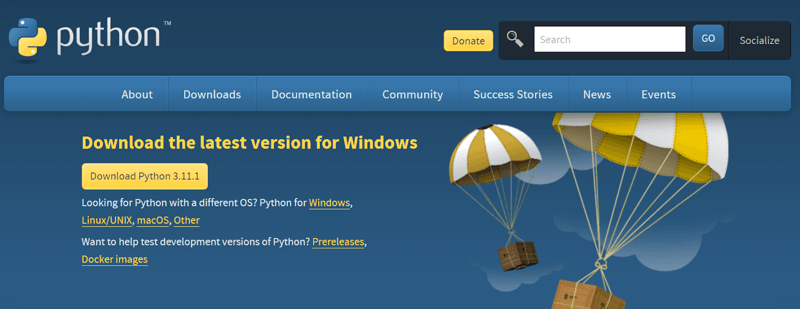
图片来源:Python.org
安装 Python 最常见的方式是通过 Anaconda 发行版。它预装了大量软件包和工具,可帮助我们顺畅上手编码。它支持 Windows、macOS 和 Linux 操作系统。
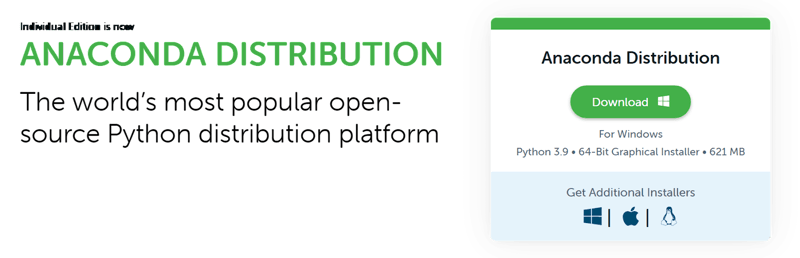
图片来源:Anaconda
在操作系统中安装好 Python 后,可在命令行/终端中输入以下命令检查是否安装成功。
python --version输出:
Python 3.9.13其他 Python 安装方式
我们也可以使用多种命令行工具或通过 Windows 商店安装 Python。
您也可以查看我们的完整指南:如何安装 Python,了解更多细节。同样,我们的交互式课程 Python 入门将帮助您掌握 Python 语法、列表、函数、软件包和 Numpy 的基础知识。
安装 VSCode
安装 VSCode 非常简单。从官方网站下载并安装稳定版本。安装程序适用于各种操作系统,包括网页浏览器。
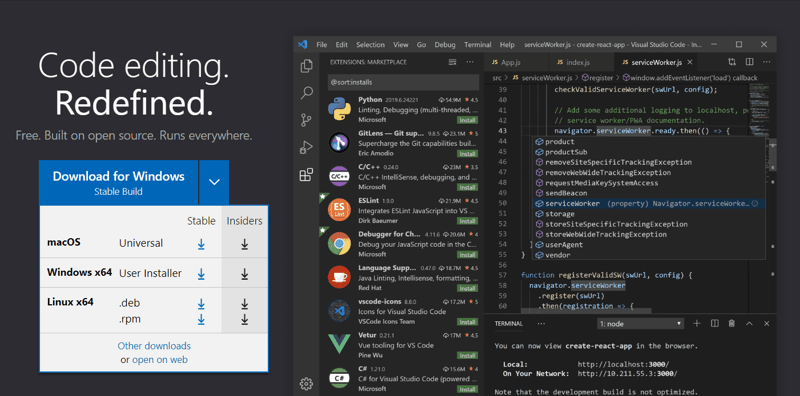
图片来源:Visual Studio Code
其他 VSCode 安装方式
我们可以使用 Microsoft 商店、Snap Store,以及多种适用于 Windows、Linux 和 macOS 的命令行工具进行安装。
在 VSCode 中运行 Python
安装好 Python 和 VSCode 后,就可以编写一段简单代码,并在 IDE 中运行 Python 文件了。
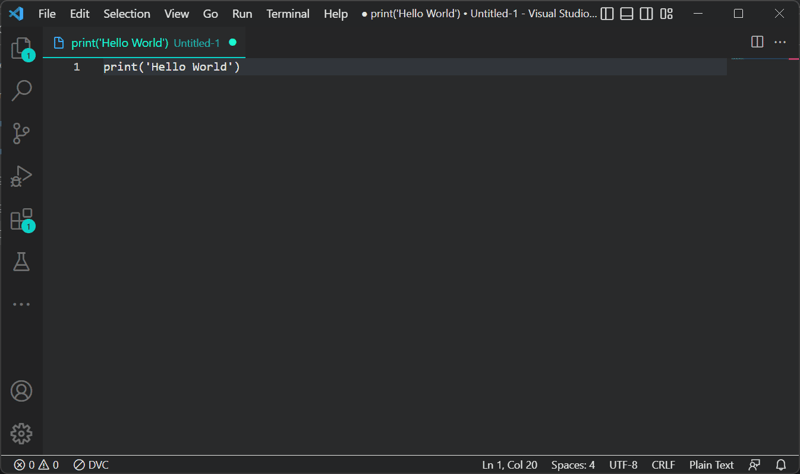
创建新文件
启动时,您会看到欢迎页。忽略它,转到 File > New Text File,或使用快捷键 Ctrl + N 创建新文件。随后,写一条简单的 print 表达式来显示“Hello World”。
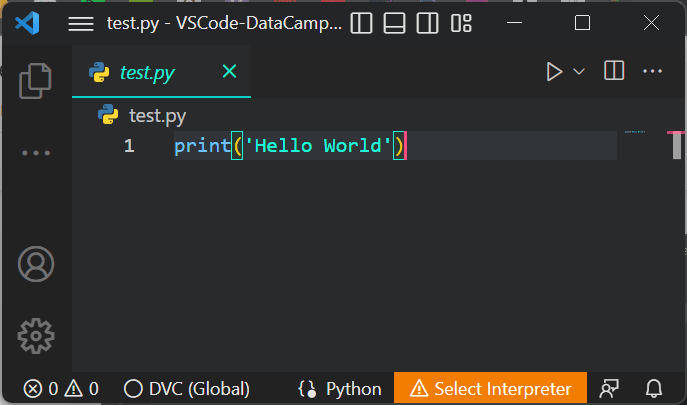
保存 Python 文件
使用 Ctrl + S 保存文件。选择文件目录并输入文件名。请确保在文件名末尾添加 `.py`。
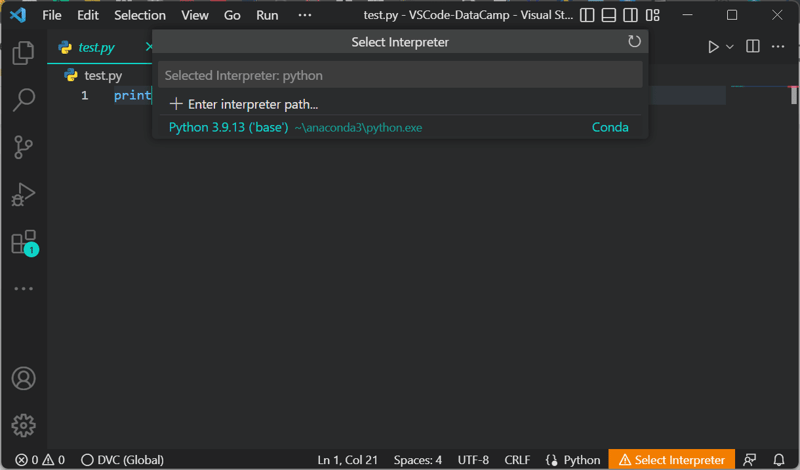
选择解释器
要运行 Python 文件,我们需要选择 Python 解释器。默认情况下,Anaconda 环境附带 Python 3.9.13 版本。
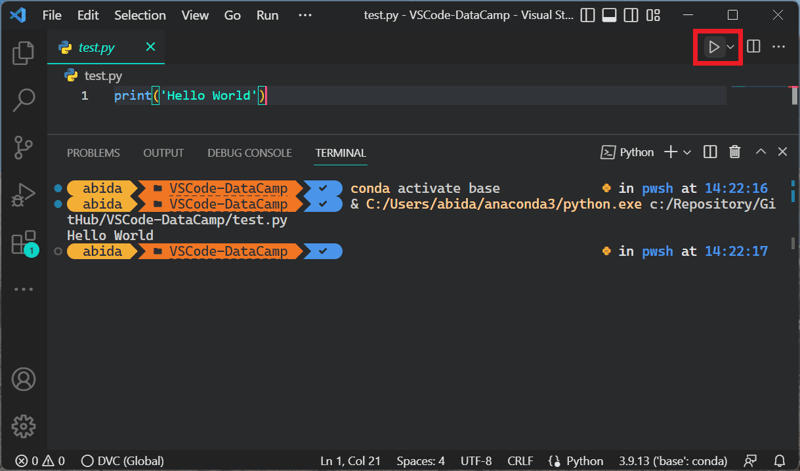
运行 Python 文件
要运行 Python 文件,只需点击图中左上角的 Run 按钮。它会初始化终端并运行该 Python 文件以显示输出。
您也可以在终端中输入 python test.py 来运行当前目录下的文件。
安装必备的 VSCode Python 扩展
VSCode 的 Python 扩展为代码编辑、文档字符串、代码检查、格式化、调试、测试以及环境选择等提供了实用功能。
如何安装 VSCode 扩展
点击活动栏上的方块图标,或使用快捷键 Ctrl + Shift + X 打开扩展面板。在搜索栏输入关键词即可查找各类扩展。
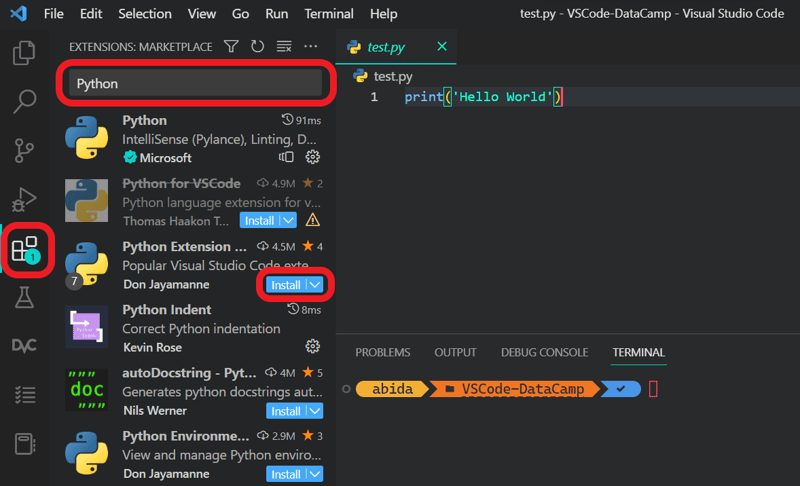
安装 VSCode Python 扩展
在我们的场景中,输入 Python,然后点击安装按钮安装 Python 扩展,如上图所示。
必备 Python 扩展清单
1. Python
Python 扩展会自动安装 Pylance、Jupyter 和 isort 扩展。它提供了面向数据科学、Web 开发和软件工程的一整套工具。
关键功能:
Python 扩展提供 IntelliSense、代码检查、调试、代码导航、代码格式化、重构、变量浏览和测试浏览。
- IntelliSense(代码自动补全)
- 代码检查(Pylint、Flake8)
- 代码格式化(black、autopep)
- 调试
- 测试(unittest、pytest)
- Jupyter 笔记本
- 环境(venv、pipenv、conda)
- 重构
2. Indent-rainbow
Indent-rainbow 扩展为多级缩进提供彩色高亮,提升代码可读性。每一级交替显示不同颜色,有助于避免常见的缩进错误。
3. Python Indent
Python Indent 扩展帮助我们创建正确的缩进。按下 Enter 键时,扩展会解析 Python 文件并确定下一行应如何缩进,能显著节省时间。
4. Jupyter Notebook Renderers
Jupyter Notebook Renderers 是 Jupyter 扩展包的一部分。它帮助我们渲染 plotly、vega、gif、png、svg 和 jpeg 输出。
5. autoDocstring
autoDocstring 扩展可快速为 Python 函数生成文档字符串。只需在函数内输入三个引号 """ 或 ''',即可生成并修改文档字符串。通过我们的 Python 文档字符串 教程了解更多。
注意:大多数 Python 开发扩展和功能都包含在 Python 扩展中。
面向数据科学的 Visual Studio Code Python
Visual Studio Code 允许用户在 Jupyter Notebook 中直接运行数据科学代码。我们可以在 VSCode 内运行单元并可视化结果。它支持各种编程语言,并内置了仿照浏览器版 Jupyter 笔记本的功能。
通过阅读我们的教程 如何使用 Jupyter Notebook 了解更多。
要使用 Jupyter 笔记本扩展,我们首先需要安装 Jupyter 笔记本。
pip install jupyterlab或者
pip install notebook注意:Jupyter Notebook 和 Jupyter Lab 已包含在 Anaconda 发行版中,因此无需额外安装。
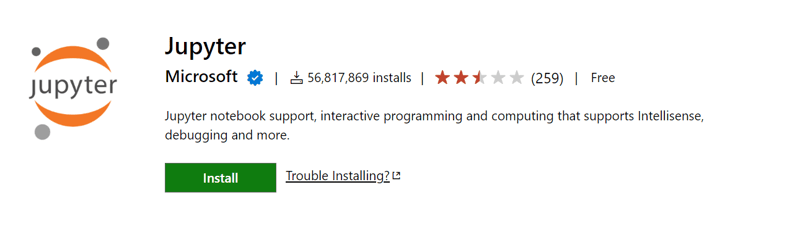
安装 Jupyter 扩展
之后,从 Visual Studio 市场安装 Jupyter 扩展。
要创建一个 Jupyter 笔记本文件,我们可以新建一个以 .ipynb 为后缀的文件,或打开命令面板(Ctrl+Shift+P)并选择 Jupyter:Create New Jupyter Notebook。
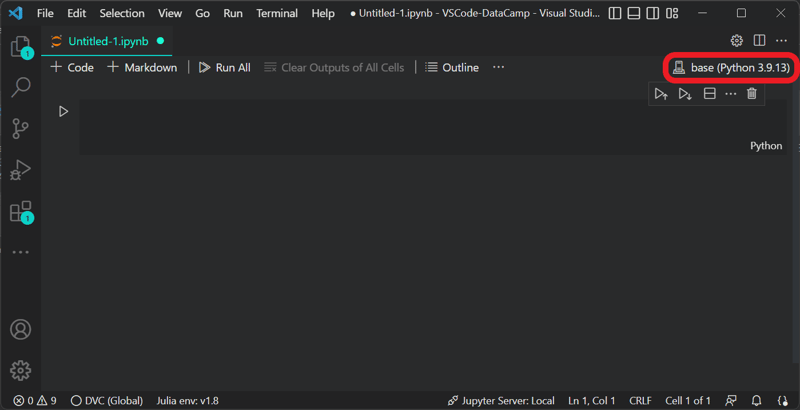
选择 IPython 内核
要初始化 Jupyter 服务器,我们需要点击笔记本右上角的 kernel picker 选择内核,如图所示。
注意:默认情况下,Anaconda 附带 Python 3.9.13。您可以下载最新的 Python 3.11,但它可能不支持所有软件包。
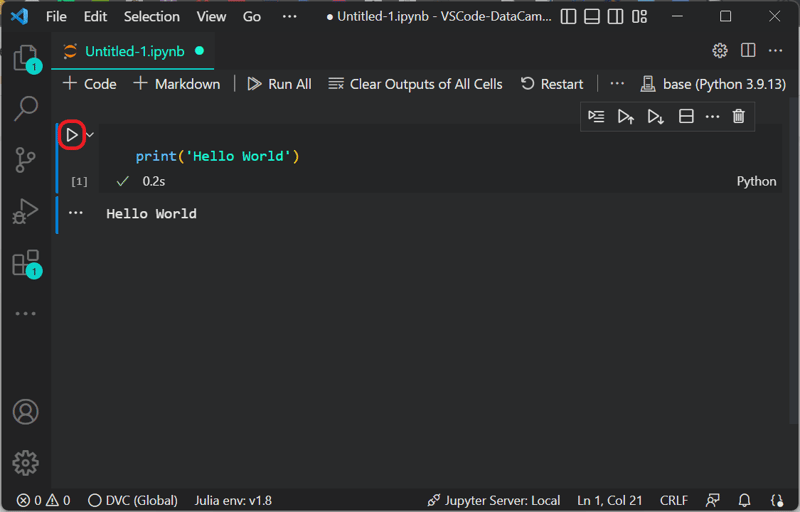
运行 Jupyter 单元
写一条 print 表达式以显示“Hello World”,然后点击运行按钮。
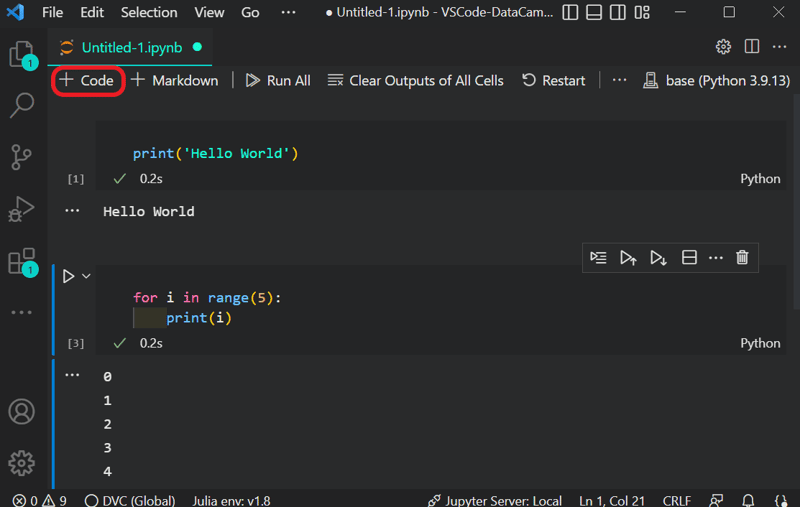
添加另一个单元
您可以使用 B 键或点击 + Code 添加新单元,并使用 Ctrl + ⤶ Enter 运行单元。您可以在 defkey 上了解 Jupyter 的键盘快捷键。
对于 R 语言用户,我们提供了 面向 R 用户的笔记本教程。您将学习在 Jupyter Notebook 中使用 R 及其实用功能。
注意:如果您在寻找一种省心使用 Jupyter Notebook 的方式,可以试试 DataCamp 的 DataLab。它内置常用 Python 库、预构建环境,并支持多种数据库集成。
在 VSCode 中配置代码检查与格式化
代码检查(Linting)
代码检查会高亮显示 Python 源码中的问题并给出建议。它通常会标出语法和风格方面的问题。Linting 帮助您识别并纠正可能导致错误的编码问题。
您可以在命令面板(Ctrl+Shift+P)中选择 Python: Select Linter 命令来选择检查工具。您也可以在设置中手动启用相应的检查工具。
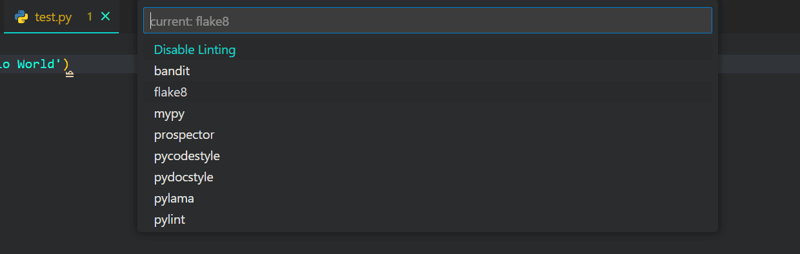
选择代码检查方法
在我们的示例中,我们选择了 flake8。您也可以查看可用检查工具列表。
- 启用/禁用代码检查:在命令面板中选择 Python: Enable/Disable Linting。
- 运行代码检查:命令面板(Ctrl+Shift+P) > Python: Run Linting。
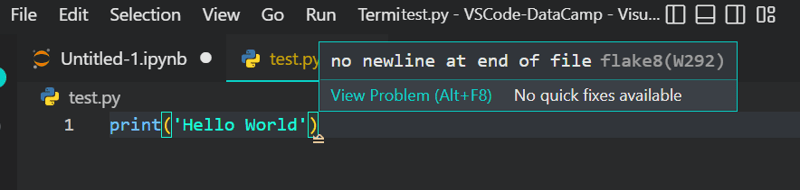
修复错误
运行 Python 检查工具后,您将看到问题及其对应的建议。
注意:启用不同的检查工具会提示您安装所需的 Python 软件包。
代码格式化
格式化让代码更易读。它遵循有关行距、缩进、运算符周围空格以及括号闭合的特定规则。Python 扩展支持三种 Python 格式化工具:autopep8、black 或 yapf。
通过阅读 PEP-8:Python 命名约定与代码规范,您可以了解 Python 的风格指南和格式规则。
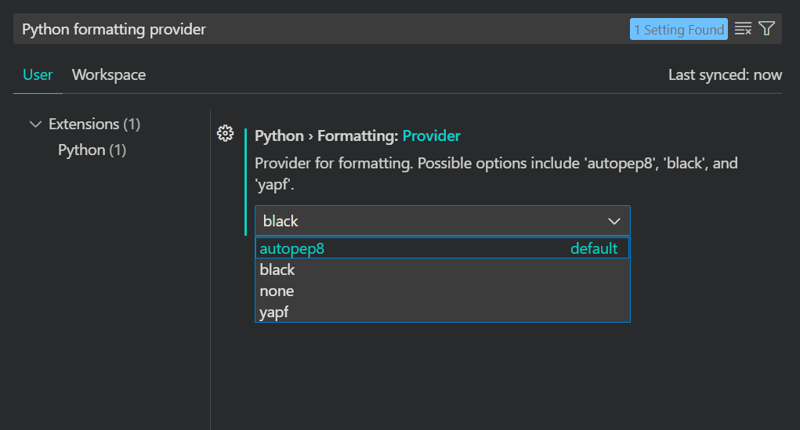
选择 Python 格式化器
要访问格式化选项,请通过 Preferences -> Settings 打开设置面板,或使用快捷键:Ctrl +,。随后在搜索栏输入 "python formatting provider",并在下拉菜单中选择 "black"。
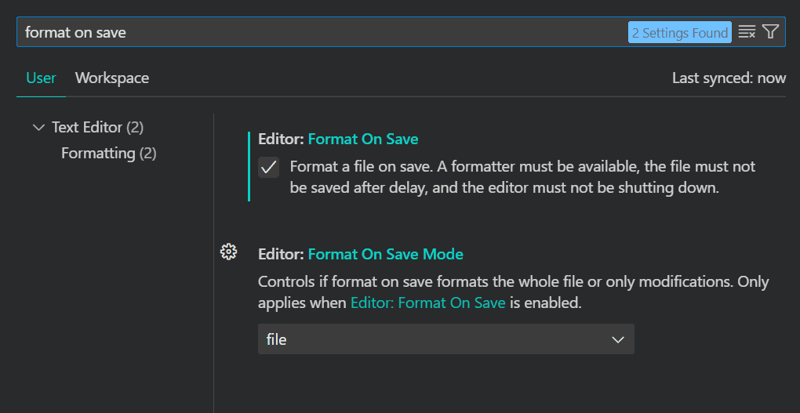
配置 Python 格式化器
若要在保存时自动格式化 Python 文件,请在设置中搜索 format on save 并启用 Editor: Format on Save 选项。
常用的代码检查与格式化工具
使用下表作为参考,了解针对您的使用场景应安装哪些工具。
| 工具名称 | 功能 | 优势 |
|---|---|---|
| Pylint | 检查错误、强制执行编码规范并检测代码异味。 | 通过及早发现错误来帮助保持高代码质量。 |
| Flake8 | 结合 PyFlakes、pycodestyle 和 McCabe 提供全面的检查。 | 确保遵循 PEP 8 并提升代码可读性。 |
| Black | 自动将 Python 代码格式化为一致、易读的风格。 | 以一致的格式化节省时间和精力,并遵循 PEP 8。 |
| autopep8 | 自动将 Python 代码格式化为符合 PEP 8 风格指南。 | 快速格式化工具,确保代码风格合规。 |
| yapf | 基于 Google 风格指南格式化 Python 代码。 | 提供高度可配置的格式化工具,可按风格偏好调整。 |
在 VSCode 中调试与测试
调试
Python 扩展支持调试各类应用,如多线程、Web 与远程应用。我们可以设置断点、检查数据,并逐步运行程序。
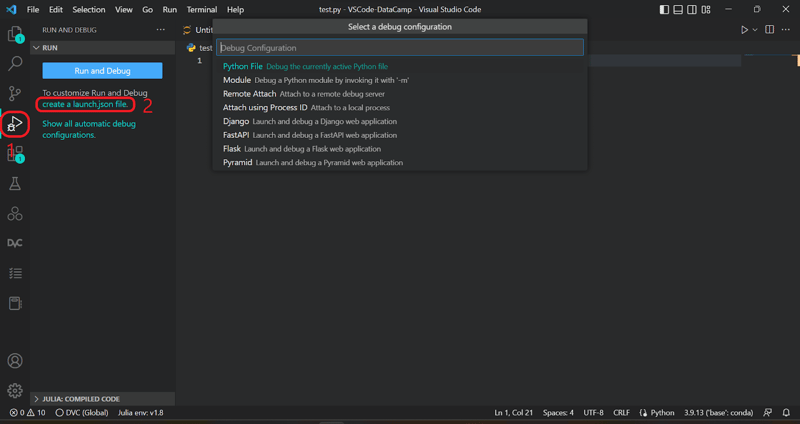
选择调试配置
点击操作栏中的调试图标或使用快捷键 Ctrl + Shift + D 打开调试选项卡。要自定义调试选项,点击 create a launch.json file 并选择 Python File。
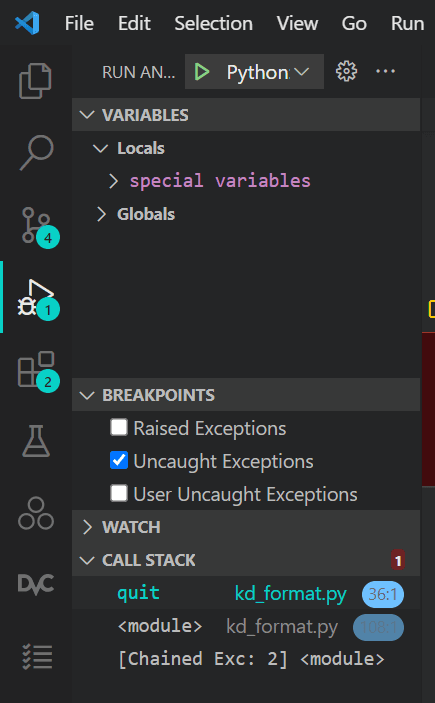
调试面板
点击蓝色按钮 Run and Debug 运行调试,它会运行 Python 文件,并显示变量、监视、调用栈和断点。
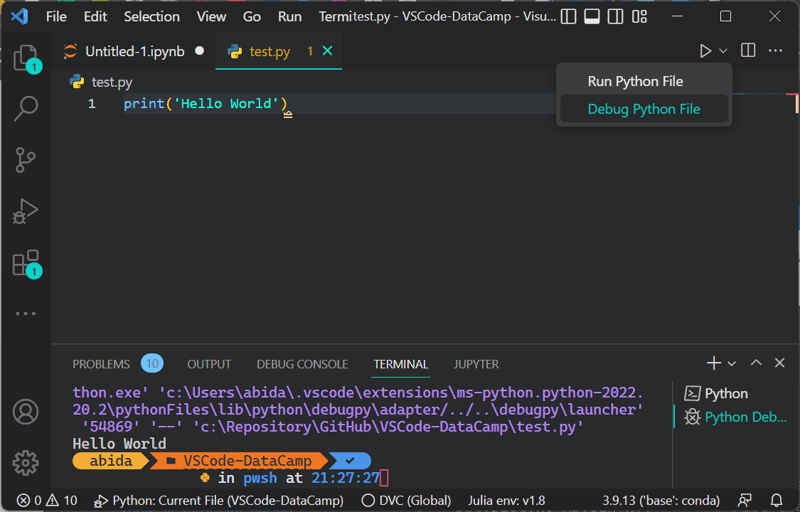
快速调试
若要快速调试,您可以点击运行按钮旁的下拉箭头并选择 Debug Python File。
测试
Python 扩展支持 unittest 和 pytest 测试框架。相比在终端中查看测试结果,您可以在活动栏中的 Testing 选项卡内审阅并解决问题。
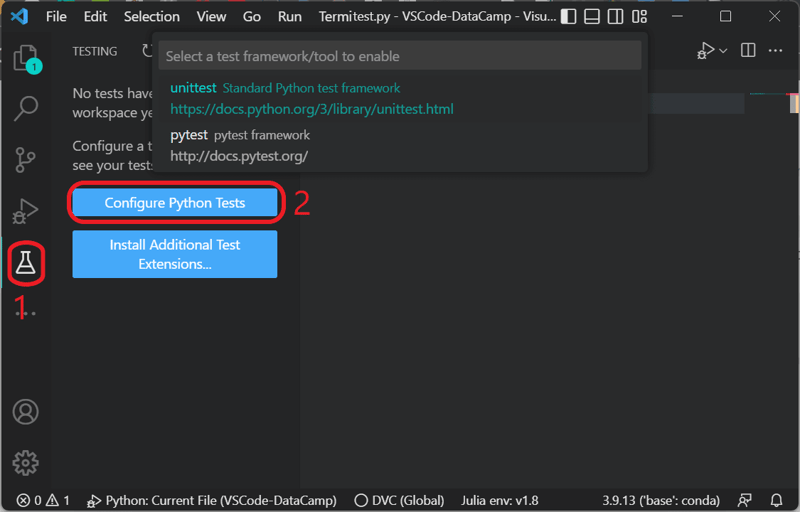
配置 Python 测试
点击 Testing 按钮后,单击 Configure Python Tests 按钮并选择测试框架。通常 VSCode 会自动检测框架,并以树状视图显示所有测试。
通过我们的教程 如何使用 pytest 进行单元测试 了解 Python 单元测试及 pytest 框架的实践。
注意:我们使用的测试示例来自 Visual Studio Code 官方文档。
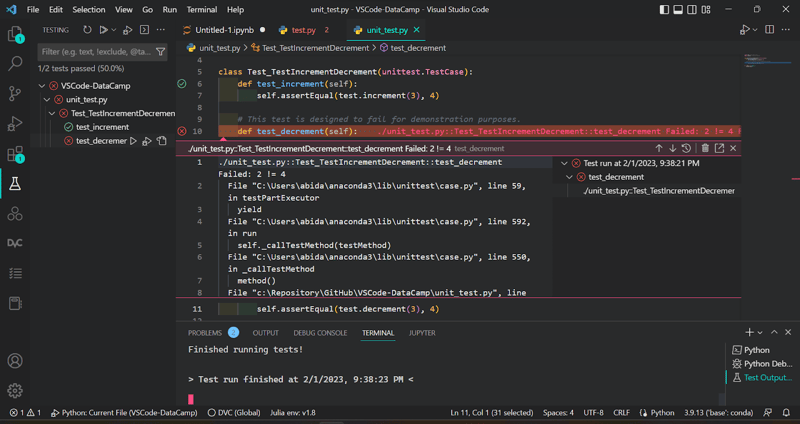
运行单元测试
我们可以在 Testing 选项卡中点击 Run Test 按钮运行单元测试,并分析结果。
如图所示,2 个测试通过了 1 个,并展示了失败结果的原因。VSCode 的测试功能具有高度的交互性和良好的易用性。
Git 集成
VSCode 内置 Git 集成。无需再在终端里输入 Git 命令。Git 集成提供友好的 GUI 和实用功能,用于差异比较、视图、暂存、分支、提交、合并等。
查看我们的 Git 备忘单,了解各类 Git 命令和功能。
注意:要启用 Git 集成,您需要从官方网站安装 Git。
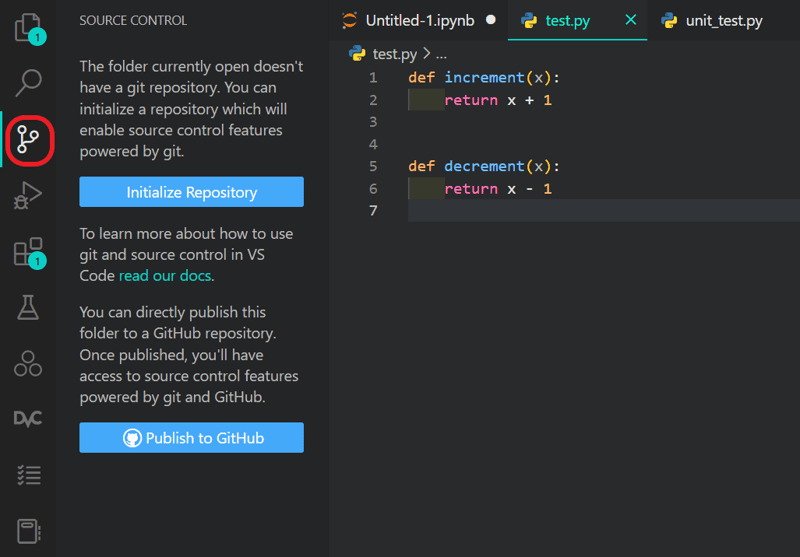
初始化 Git
我们可以通过操作栏访问,或使用快捷键 Ctrl + Shift + G。在开始提交之前,需要先初始化仓库。
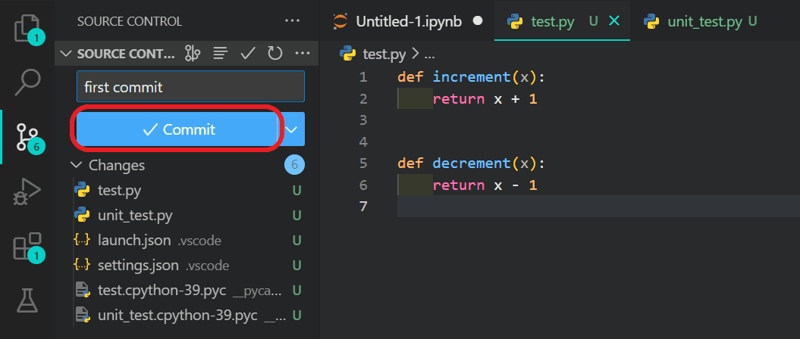
Git 提交
之后,添加并提交更改并附上提交信息。就这么简单。

创建 GitHub 仓库并推送代码
您甚至可以登录 GitHub 账户创建仓库,并将代码推送到远程服务器。
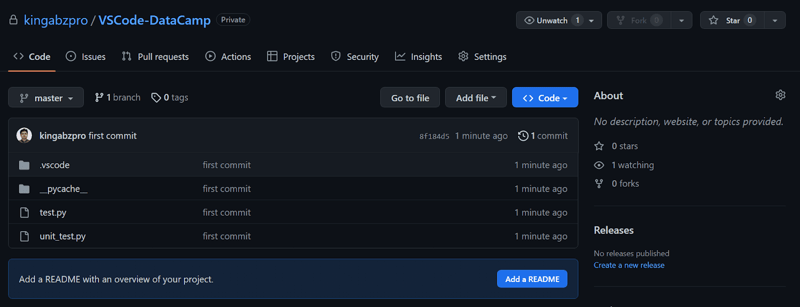
私有 GitHub 仓库
我们已经创建了一个包含 Python 文件和文件夹的 GitHub 私有仓库。
现在,您无需离开 VSCode,即可直接提交并将更改推送到远程服务器。
请参阅我们的 GitHub 与 Git 教程,全面学习 Git 和 GitHub。
AI 驱动功能
为提升您在 VSCode 中的编码体验,建议启用 AI 驱动的代码补全功能。其中一款知名工具是 GitHub Copilot,它是 AI 结对编程助手,可在您输入时建议代码片段甚至完整函数。
在 VSCode 中启用 GitHub Copilot:
- 安装 GitHub Copilot 扩展:
- 搜索 "GitHub Copilot"。
- 在 GitHub Copilot 扩展上点击 Install。
- 登录 GitHub:
- 安装后,系统会提示您登录 GitHub 账号。
- 按照屏幕指引完成身份验证。
- 配置设置:
- 点击左下角齿轮图标并选择 Settings 进入设置。
- 搜索 "Copilot" 并按需调整偏好设置,例如启用或禁用特定功能。
在 VSCode 中高效进行 Python 开发的技巧
VSCode 提供了出色的 Python 开发功能与扩展。我们可以按需自定义,提升生产力。本节将介绍一些提高 Python 开发效率的技巧与窍门。
- 快速上手:Help > Get Started。通过引导式教程了解 VSCode 的自定义方式与功能。
- 命令面板:使用快捷键 Ctrl+Shift+P 访问全部可用命令。通过输入关键词,我们可以快速定位特定命令。
- 键盘快捷键:往往比命令面板更高效。我们可以自定义快捷键,或使用键盘参考清单来记忆。这样无需搜索关键词即可直接调用命令。
- 命令行:在命令行输入 `code .` 启动 VSCode 编辑器。我们也可以通过添加额外参数自定义编辑器的启动方式。
- 错误与警告:使用快捷键 Ctrl+Shift+M 快速跳转到项目中的错误与警告。我们也可用 F8 或 Shift+F8 在错误之间循环。
- 自定义:VSCode 允许我们自定义主题、快捷键、JSON 校验、调试设置、字体等。它是一个可高度自定义的 IDE。
- 扩展:其他 Python 扩展可进一步改善开发体验。请在 Visual Studio Marketplace 寻找热门扩展。
- 多光标选择:非常实用。使用 Alt+Click 在任意位置添加光标,可一次性修改多行代码。我们也可用 Ctrl+Shift+L 修改当前选中内容的所有出现位置。
- 搜索与修改:这是一次性搜索并修改多处表达式的最佳工具。我们也可以选中符号并按 F2 重命名符号。
- Git 集成:允许我们在 IDE 内完成所有与 Git 相关的任务。它提供易用的 GUI,用于差异比较、视图、暂存、分支、提交、合并等。
- 代码片段:是我们的好帮手。就像 Autohotkey 一样,我们可以为重复的代码模式创建模板。要创建自定义代码片段,选择 File > Preferences > Configure User Snippets,然后选择语言。
- GitHub Copilot:适用于各类开发的制胜扩展。它通过人工智能(AI)建议代码行或完整函数,增强编码体验。
加分项:登录您的 GitHub 账号同步设置。它会在所有设备间同步您的配置。
结语
VSCode 不只是一个代码编辑器。它是高效 Python 开发的完整生态。它为我们提供快捷键、命令面板、IntelliSense、代码检查、格式化、调试、Git 集成、Jupyter 笔记本、第三方扩展,以及完全可自定义的开发体验。
VSCode 非常推荐给正在学习 Python 与数据科学基础的初学者。完成 Python 助理数据科学家职业路线,精通 Python 与数据科学。该职业路线包含 25 门课程和 6 个项目,助您成为专业数据科学家。
FAQs
打开项目时,如何配置 VSCode 自动激活虚拟环境?
我可以使用 VSCode 在带有 Python 的服务器上进行远程开发吗?
可以,您可以使用 VSCode 的 Remote - SSH 扩展连接到远程服务器。连接后,您可以像在本地一样访问文件并运行 Python 代码。
有哪些推荐的 VSCode 扩展可用于 Python 的数据可视化?
对于数据可视化,Plotly for Visual Studio Code 和 Jupyter Notebook Renderers 等扩展可以通过提供交互式图表和渲染能力来增强您的体验。
如何为不同项目配置 VSCode 使用特定的 Python 解释器?
您可以在命令面板(Ctrl+Shift+P)中使用 "Python: Select Interpreter" 命令为每个项目指定 Python 解释器。该设置会保存在项目的 .vscode/settings.json 文件中。
在 VSCode 中有办法预览 Python 文档或文档字符串吗?
有。您可以使用“Peek Definition(查看定义)”功能:在函数或方法上右键,即可在不离开当前代码的情况下内联查看其文档或文档字符串。
如何优化 VSCode 在大型 Python 项目中的性能?
为提升性能,可考虑禁用未使用的扩展;必要时增加 TypeScript 服务器的内存上限;并确保将大型文件或文件夹通过 files.exclude 和 files.watcherExclude 设置从搜索与代码检查中排除。
我可以使用 VSCode 与其他 Python 开发者进行实时协作吗?
可以,您可以使用 Live Share 扩展,它允许多位开发者在同一代码库上实时协作,包括共享调试会话和服务器端口。
如何设置 VSCode 在保存时使用 Black 格式化 Python 代码?
要设置 VSCode 在保存时使用 Black 格式化 Python 代码,请前往设置并搜索“Python formatting provider”,选择“black”,并确保已启用“Editor: Format On Save”。
是否有可帮助学习 Python 语法的 VSCode 扩展?
Python 扩展已在语法高亮和 IntelliSense 方面提供了大量帮助。此外,您可以使用 Code Runner 扩展快速运行 Python 代码片段并查看结果,这有助于学习。
如何排查 VSCode 中的 Python 代码检查问题?
如果代码检查未按预期工作,请确保相应的检查工具已安装在您的 Python 环境中。您也可以打开输出面板(View > Output),在下拉列表中选择 “Python” 查看错误信息。此外,请确认在设置中选择了正确的检查工具。

作为一名持证的数据科学家,我热衷于利用前沿技术打造创新的机器学习应用。凭借在语音识别、数据分析与报告、MLOps、对话式人工智能以及自然语言处理方面的扎实背景,我不断打磨构建智能系统的能力,力求带来切实影响。除技术专长外,我也擅长沟通,能够将复杂概念提炼为清晰、简明的表述。因此,我成为数据科学领域备受关注的博主,与不断壮大的数据专业人士社区分享洞见与实践经验。目前,我专注于内容创作与编辑,借助大语言模型打造有力且吸引人的内容,帮助企业与个人更好地发挥数据价值。