跳至内容
Excel

压缩 Excel 文件:修复缓慢或超大的电子表格

Excel 工作簿运行缓慢或文件过大难以共享?本指南通过简单与高级方法,帮助您减小 Excel 文件大小、提升性能,并让协作更轻松。
Jachimma Christian's photo
Jachimma Christian
已更新 · 6分钟 阅读

使用 AI 探索

ChatGPTClaudePerplexity

创建您的免费账户

实践并学习路径你的进步。

使用 Google 继续
继续操作即表示您接受我们的《使用条款》和《隐私政策》,并同意您的数据存储在美国。

我们都知道,随着电子表格复杂度和体量的增加,性能可能会变慢并占用大量存储空间。最恼人的情况莫过于整个 Excel 文件崩溃。

下面是我用来减少 Excel 文件大小的行之有效的步骤。但在此之前,我会先简要说明为什么 Excel 文件会变得过大;了解这些有助于您进行排查。

为什么 Excel 文件会变得过大

即使是简单的电子表格也可能比您预期的更大。原因包括:

数据量与复杂公式

大型数据集往往是文件膨胀的主要元凶。但不仅仅是行和列。诸如 VLOOKUP() 和 INDIRECT() 等函数,如果过度使用,会显著影响性能。

嵌入对象与图片

添加高分辨率图片、图表,甚至嵌入的 Word/PowerPoint 文件,都会让工作簿变大。

格式和未使用元素

过多的条件格式、未使用的命名区域、隐藏工作表,或扩展的“已用区域”(即使单元格为空,Excel 也认为在使用)也会导致文件不必要地变大。

如何压缩 Excel 文件

既然了解了 Excel 文件膨胀的原因,接下来看看六种简单的修复方法。可根据您的表格内容选择一种或多种方法组合使用。

为了练习,我们将使用这个我整理的示例文件:Excel_Compression_Tutorial_Dataset。它包含导致文件膨胀的常见因素,如高分辨率图片、复杂公式、过度格式化以及未使用的数据。我们会用该数据集演示每种方法,便于您跟着操作并将这些修复应用到自己的文件中。
方法一:在 Excel 中压缩图片

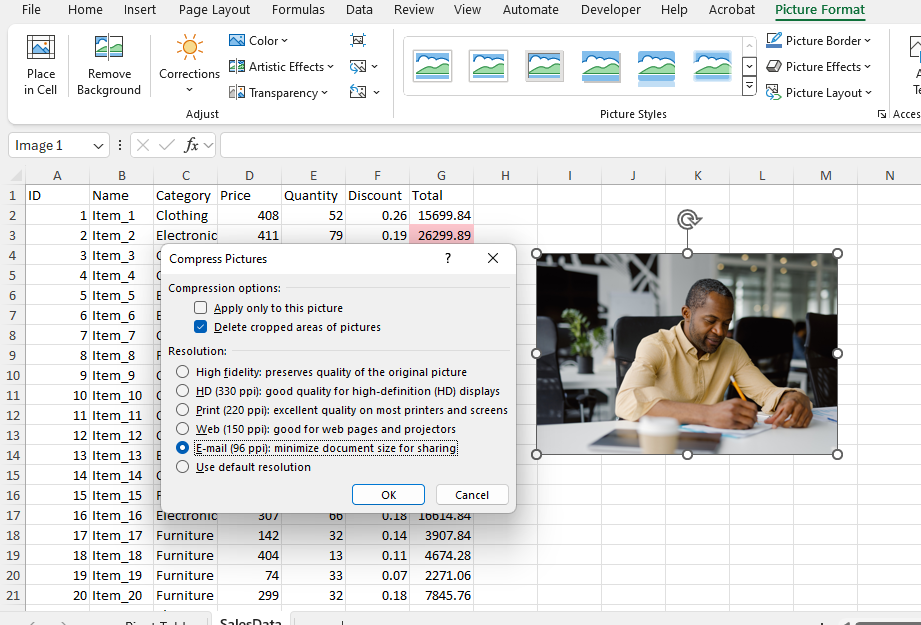
  1. 单击工作表中的任意图片。
  2. 转到图片格式选项卡,选择压缩图片。
  3. 取消勾选仅应用于此图片,以压缩所有图片。
  4. 选择合适的分辨率(例如,电子邮件(96 ppi)或网页(150 ppi))。

提示:插入图片时尽量使用 JPEG 而非 PNG;通常体积更小。

方法二:删除未使用的数据和空白单元格

Excel 有时会在未使用的单元格中保留格式,从而增加文件大小。

  1. 删除活动数据范围之外的空行和空列。
  2. 使用 Ctrl + Shift + 右箭头/下箭头 选择并清除它们。
  3. 移除任何隐藏的工作表或已不再使用的旧工作表。

方法三:清理格式和样式

清理格式可将文件缩小数兆字节。

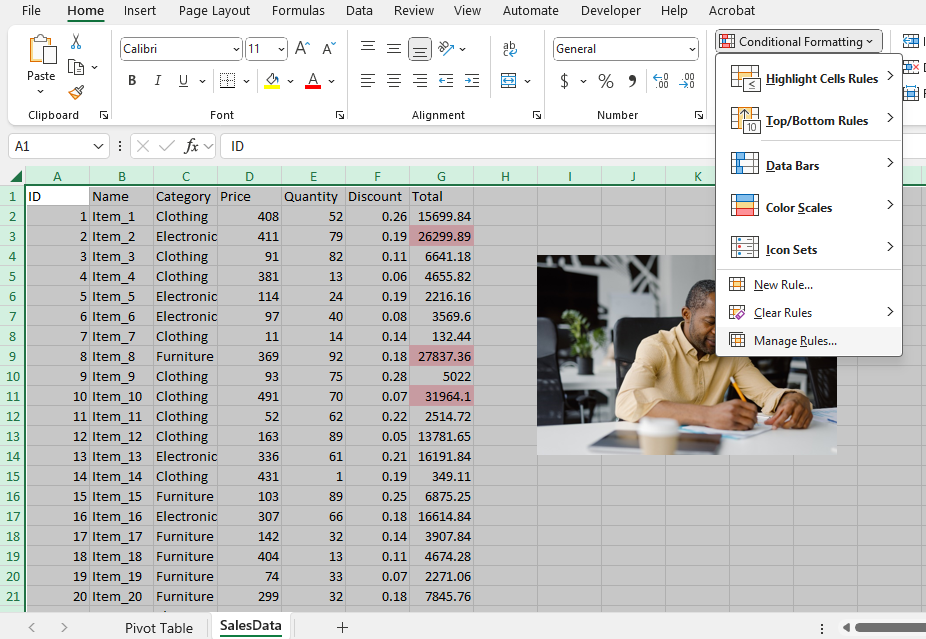
  1. 转到 开始 > 条件格式 > 管理规则,审查/删除不必要的规则。
  2. 转到 文件 > 信息 > 检查问题 > 检查文档,清理未使用的样式。

方法四:管理并减少数据透视表缓存

此方法对包含多个数据透视表的文件尤其有用。

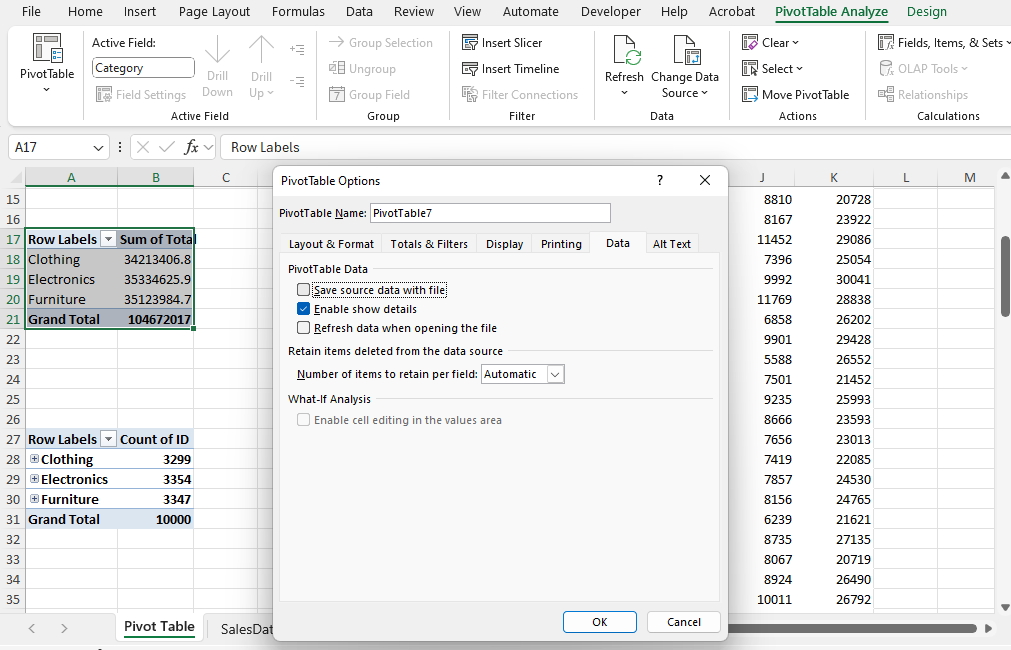
  1. 选中您的数据透视表,转到数据透视表分析 > 选项。
  2. 在数据选项卡下,取消勾选将源数据与文件一起保存。
  3. 需要时手动刷新数据透视表。

方法五:断开外部链接并移除失效引用

  1. 转到 数据 > 编辑链接
  2. 断开与未使用或不可用文件的链接。
  3. 使用 公式 > 名称管理器 移除过时的命名区域。

方法六:保存并重新打开文件

  1. 使用 文件 > 另存为,并以新名称保存文件。
  2. 这有助于 Excel 重建文件结构,移除隐藏的元数据或缓存信息。

您还能做的其他事情

如果在完成以上所有步骤后,您的 Excel 文件仍然过重,可以尝试更高级的选项。这些方法需要一些技术背景,但能显著减小文件大小并提升性能。

针对 XLSX 文件的手动 ZIP 归档操作

扩展名为 .xlsx 的 Excel 文件,本质上是 ZIP 压缩包,包含样式、工作表、媒体和 XML 文件等多个组件。通过手动访问这些内容,您可以移除可能导致文件膨胀的不必要元素。

步骤 1:显示文件扩展名(如果当前不可见)

Windows 默认隐藏文件扩展名。您需要将其显示出来:

  1. 打开文件资源管理器。

  2. 转到顶部的查看选项卡。

  3. 单击显示,然后勾选文件扩展名。

  4. 现在您应能在 Excel 文件结尾看到 .xlsx。

步骤 2:重命名文件

  1. 右键单击您想要压缩的 Excel 文件。

  2. 单击重命名。

  3. 将扩展名从 .xlsx 改为 .zip 示例:Sales_Report.xlsx → Sales_Report.zip

  4. 按下Enter,如出现警告提示,请确认。

步骤 3:打开 ZIP 文件

  1. 右键单击新重命名的 .zip 文件。

  2. 选择“打开方式”,并选用 WinRAR 或 7-Zip 等工具。

  3. 进入压缩包内的 xl 文件夹。

在该文件夹中,您可以:

  • 删除不必要的嵌入图片。

  • 从 styles.xml 中清理多余样式。

  • 如果不再需要,从 worksheets/ 文件夹中移除多余工作表。

注意:在修改 ZIP 结构中的内容前,请务必备份 Excel 文件。误改文件可能导致工作簿损坏。

步骤 4:重新打包文件

  1. 完成更改后,重新压缩内容(选择内部所有内容,而不是文件夹本身)。

  2. 将新的 ZIP 文件重命名回 .xlsx 示例:Sales_Report.zip → Sales_Report.xlsx

  3. 在 Excel 中打开该文件,确认一切正常。

重要:若操作不当,文件可能损坏。请务必测试并保留备份。

数据分段与 Power Query 连接

大型工作簿通常合并多个数据源或服务于多个部门。与其维护一个庞大的文件,不如将工作簿拆分为更小、用途明确的文件,并使用 Power Query 将它们重新连接。

  1. 根据逻辑划分创建独立的 Excel 文件(如销售数据、市场报告、库存日志)。
  2. 在主工作簿中,转到数据选项卡 → 获取数据 → 自工作簿,通过 Power Query 连接到其他文件。
  3. 使用全部刷新保持主工作簿最新。

外部图片管理策略

图片,尤其是高分辨率图片,会显著增加工作簿大小。我们之前已处理过图片,但这里提供另一种方式。与其嵌入这些图片:

  • 将它们上传到云平台(OneDrive、Google Drive、SharePoint)。
  • 在 Excel 中,转到插入 → 图片 → 来自联机图片,并链接到图片的 URL 或云端位置。

图片可在外部更新而无需改动工作簿。此外,这还能降低嵌入对象导致文件损坏的风险。

结语

臃肿的 Excel 文件会拖慢您的工作,但并非无计可施。从压缩图片到清理数据透视缓存,这些压缩策略都能显著减小 Excel 文件的体积。

如果您是 Excel 新手或想进一步提升技能,欢迎查看我们的Excel 数据处理、高级 Excel 函数以及我们的Excel 数据准备课程。我也提到了 Power Query。如果您有兴趣尝试新内容,亦可报名我们的 Excel 中的 Power Query 入门课程。


Jachimma Christian's photo
Author
Jachimma Christian
LinkedIn

数据分析师与分析导师,专长于 Excel、SQL 和 Python。专注于可转化为行动的洞察力,我帮助各类规模的企业推动有意义的变革,同时激励新晋数据学习者在他们的学习旅程中不断前行。

常见问题

Excel 文件为什么会变得太大?

大型数据集、高分辨率图片、复杂公式、过度格式化以及嵌入对象都可能导致 Excel 文件臃肿。

如何在不丢失数据的情况下减小 Excel 文件大小?

您可以删除未使用的单元格、清理格式、压缩图片,并通过“另存为”或外部图片链接等方式在不丢失数据的情况下缩小文件大小。

过多的数据透视表会让我的 Excel 文件变慢吗?

会,尤其是在它们各自存储缓存的情况下。您可以通过禁用缓存或删除不必要的数据透视表来减小文件大小。

压缩 Excel 文件会影响其性能吗?

会。压缩可通过减少加载时间和内存占用来提升性能,尤其是在包含大量公式和可视化的大型工作簿中。

在 Excel 中处理大型数据集的最佳方式是什么?

将大型数据集按文件分段,使用 Power Query 仅加载必要数据,并考虑链接到外部数据源,以高效管理文件大小。

主题
Excel

在 DataCamp 学习 Excel

课程

在 Excel 中进行数据准备

3 小时
96.2K
掌握如何通过逻辑函数、嵌套公式、查找函数和 PivotTables 准备 Excel 数据。
查看详情开始课程

创建您的免费账户

实践并学习路径你的进步。

使用 Google 继续
继续操作即表示您接受我们的《使用条款》和《隐私政策》,并同意您的数据存储在美国。
查看更多