कोर्स
हम सभी जानते हैं कि जैसे-जैसे स्प्रेडशीट्स की जटिलता और आकार बढ़ते हैं, वे प्रदर्शन को धीमा कर सकती हैं और स्टोरेज स्पेस भी खा जाती हैं। सबसे परेशान करने वाली बात तब होती है जब आपकी पूरी Excel फ़ाइल क्रैश हो जाती है।
यहाँ वे आज़माए हुए कदम हैं जिनसे आप अपनी Excel फ़ाइल का आकार घटा सकते हैं। लेकिन पहले, मैं संक्षेप में बताऊँगा कि Excel फ़ाइलें बहुत बड़ी क्यों हो जाती हैं; यह समझना डिबग करने में मददगार रहेगा।
Excel फ़ाइलें बहुत बड़ी क्यों हो जाती हैं
साधारण स्प्रेडशीट्स भी आपकी अपेक्षा से बड़ी हो सकती हैं। कारण ये हो सकते हैं:
डेटा वॉल्यूम और जटिल फ़ॉर्मूले
बड़े डेटासेट अक्सर फ़ाइल बLOAT का मुख्य कारण होते हैं। लेकिन बात सिर्फ़ पंक्तियों और स्तंभों की नहीं है। VLOOKUP() और INDIRECT() जैसी फ़ंक्शंस, जब अत्यधिक इस्तेमाल हों, तो प्रदर्शन पर काफ़ी असर डालती हैं।
एम्बेडेड ऑब्जेक्ट्स और इमेजेज
हाई-रेज़ोल्यूशन इमेजेज, चार्ट्स, या यहाँ तक कि एम्बेडेड Word/PowerPoint फ़ाइलें जोड़ने से आपका वर्कबुक फूल सकता है।
फ़ॉर्मेटिंग और अप्रयुक्त तत्व
बेहद ज़्यादा कंडीशनल फ़ॉर्मेटिंग, अप्रयुक्त नेम्ड रेंजेज, छिपी हुई शीट्स, या विस्तारित “यूज़्ड रेंजेज” (जहाँ Excel मान लेता है कि सेल्स उपयोग में हैं, भले ही वे खाली हों) भी फ़ाइल को अनावश्यक रूप से बड़ा बनाते हैं।
Excel फ़ाइलों को कैसे संपीड़ित करें
अब जब आप समझ गए हैं कि Excel फ़ाइलें क्यों फुल जाती हैं, तो आइए उन्हें ठीक करने के छह आसान तरीकों पर नज़र डालें। अपनी स्प्रेडशीट की सामग्री के आधार पर आप इनमें से एक या अधिक तरीकों का उपयोग कर सकते हैं।
अभ्यास के लिए, हम इस Excel_Compression_Tutorial_Dataset का उपयोग करेंगे, जो मेरे द्वारा तैयार की गई एक सैंपल फ़ाइल है। इसमें फ़ाइल बLOAT के सामान्य कारण शामिल हैं, जैसे हाई-रेज़ोल्यूशन इमेजेज, जटिल फ़ॉर्मूले, बहुत अधिक फ़ॉर्मेटिंग, और अप्रयुक्त डेटा। हम इसी डेटासेट के साथ हर विधि का प्रदर्शन करेंगे ताकि आप आसानी से साथ चल सकें और अपनी फ़ाइलों पर ये सुधार लागू कर सकें।
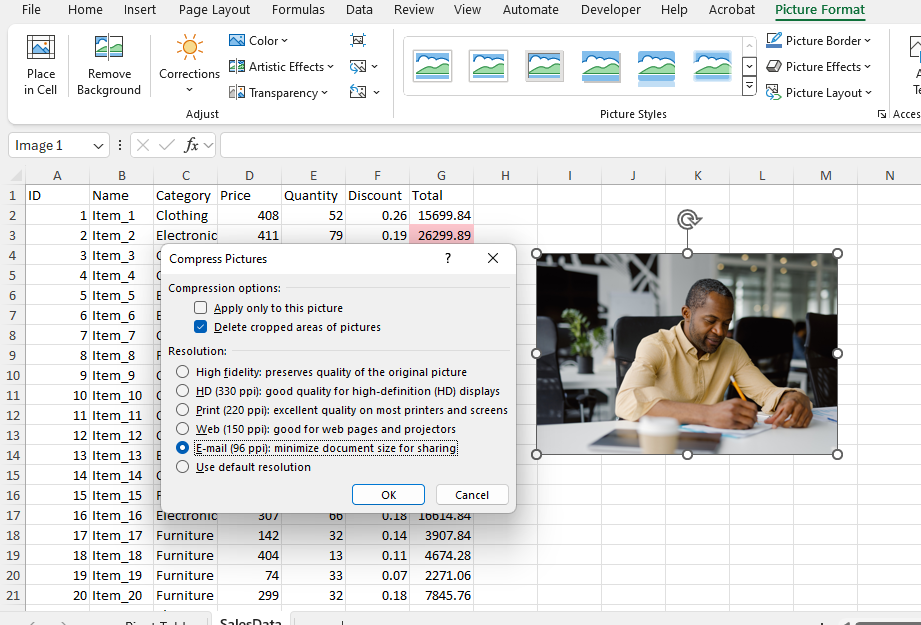
विधि 1: Excel में इमेजेज को संपीड़ित करें
- अपनी वर्कशीट में किसी भी इमेज पर क्लिक करें।
- Picture Format टैब पर जाएँ और Compress Pictures चुनें।
- सभी इमेजेज को संपीड़ित करने के लिए Apply only to this picture का चयन हटा दें।
- उपयुक्त रेज़ोल्यूशन चुनें (जैसे, Email (96 ppi) या Web (150 ppi))।

टिप: इमेज जोड़ते समय PNG की बजाय JPEG का उपयोग करें; वे आमतौर पर छोटे होते हैं।
विधि 2: अप्रयुक्त डेटा और खाली सेल्स हटाएँ
कभी-कभी Excel अप्रयुक्त सेल्स में भी फ़ॉर्मेटिंग बनाए रखता है, जिससे फ़ाइल आकार बढ़ जाता है।
- अपने सक्रिय डेटा रेंज से आगे की खाली पंक्तियाँ और स्तंभ हटाएँ।
- उन्हें चुनने और साफ़ करने के लिए Ctrl + Shift + Right Arrow/Down Arrow का उपयोग करें।
- कोई भी छिपी हुई शीट्स या पुरानी वर्कशीट्स जो अब उपयोग में नहीं हैं, हटा दें।
विधि 3: फ़ॉर्मेटिंग और स्टाइल्स को साफ़ करें
फ़ॉर्मेटिंग साफ़ करने से फ़ाइल का आकार कई मेगाबाइट तक घट सकता है।
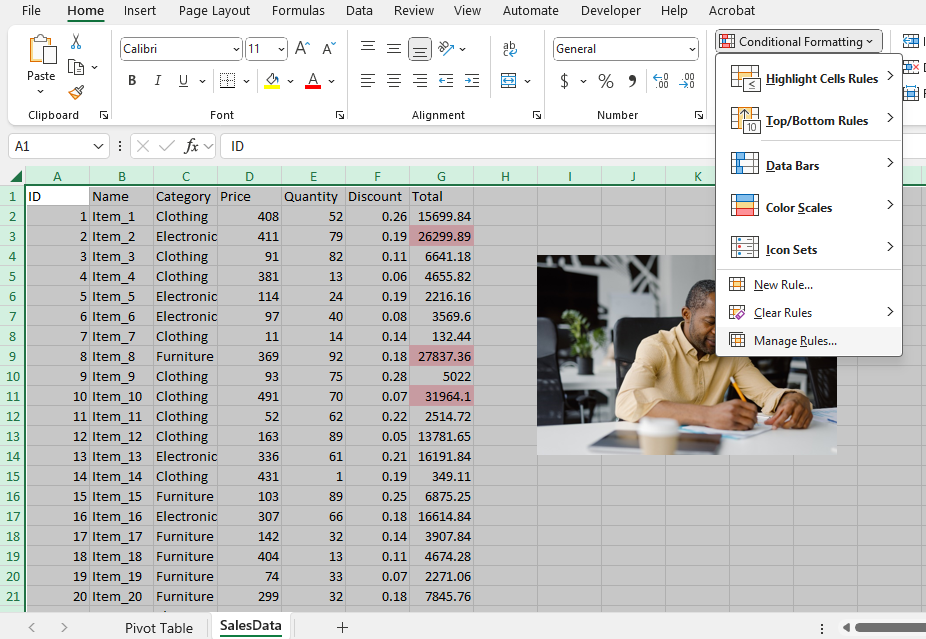
- Home > Conditional Formatting > Manage Rules पर जाएँ और अनावश्यक नियमों की समीक्षा/हटाएँ।
- File > Info > Check for Issues > Inspect Document पर जाएँ ताकि अप्रयुक्त स्टाइल्स को साफ़ किया जा सके।

विधि 4: PivotTable कैश को प्रबंधित करें और घटाएँ
यह विधि विशेष रूप से उन फ़ाइलों के लिए मददगार है जिनमें कई PivotTables हैं।
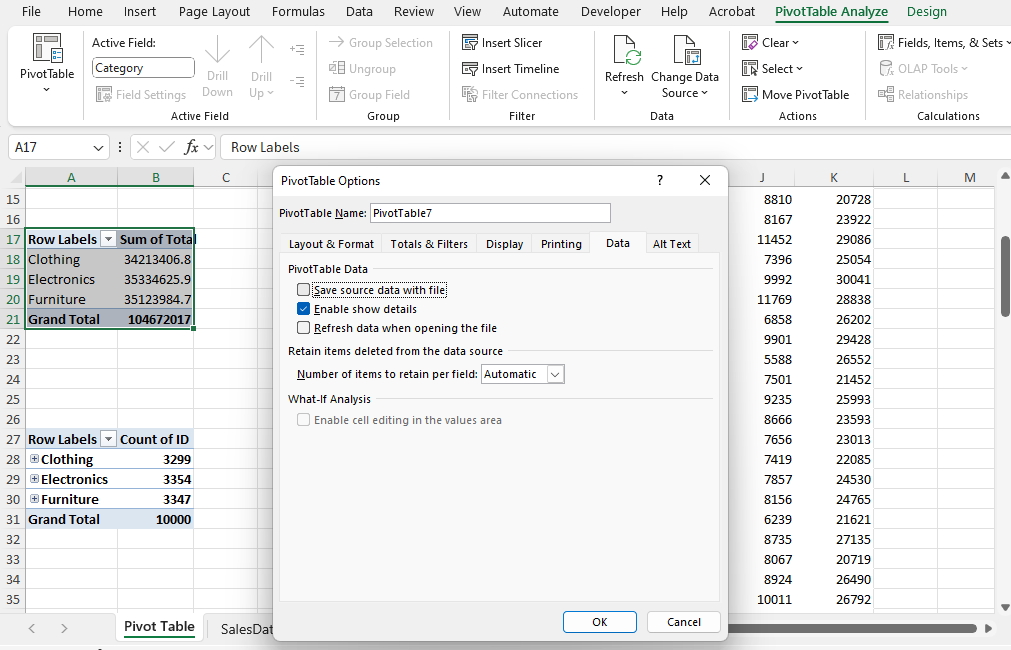
- अपनी PivotTable चुनें, फिर PivotTable Analyze > Options पर जाएँ।
- Data टैब के अंतर्गत, Save source data with file को अनचेक करें।
- ज़रूरत पड़ने पर PivotTables को मैन्युअली रिफ़्रेश करें।

विधि 5: बाहरी लिंक तोड़ें और पुराने रेफ़रेंसेज़ हटाएँ
- Data > Edit Links पर जाएँ
- अप्रयुक्त या उपलब्ध न रहने वाली फ़ाइलों के लिंक तोड़ें।
- Formulas > Name Manager का उपयोग करके पुराने नेम्ड रेंजेज हटाएँ।
विधि 6: फ़ाइल को सेव करें और दोबारा खोलें
- File > Save As का उपयोग करें और फ़ाइल को नए नाम से सेव करें।
- इससे Excel फ़ाइल संरचना को फिर से बनाता है, और छिपा हुआ मेटाडेटा या कैश्ड जानकारी हट जाती है।
आप और क्या कर सकते हैं
यदि ऊपर दिए गए सभी उपायों के बाद भी आपकी Excel फ़ाइल भारी लगती है, तो अब उन्नत विकल्पों की जाँच करने का समय है। इन तरीकों के लिए थोड़ी अधिक तकनीकी जानकारी चाहिए, लेकिन ये फ़ाइल आकार को काफ़ी हद तक घटा सकते हैं और प्रदर्शन सुधार सकते हैं।
XLSX फ़ाइलों के लिए मैनुअल ZIP आर्काइव मैनिप्युलेशन
.xlsx एक्सटेंशन वाली Excel फ़ाइलें मूल रूप से ZIP-संपीड़ित फ़ोल्डर होती हैं जिनमें स्टाइल्स, शीट्स, मीडिया और XML फ़ाइलें जैसे कई घटक होते हैं। इन सामग्रियों तक मैन्युअली पहुँच कर, आप अनावश्यक तत्वों को हटा सकते हैं जो फ़ाइल को फुला रहे हों।
कदम 1: फ़ाइल एक्सटेंशंस दिखाएँ (यदि अभी दिखाई नहीं दे रहे)
डिफ़ॉल्ट रूप से Windows फ़ाइल एक्सटेंशंस को छुपाता है। आपको उन्हें दृश्यमान करना होगा:
-
File Explorer खोलें।
-
ऊपर View टैब पर जाएँ।
-
Show पर क्लिक करें, फिर File name extensions को चेक करें।
-
अब आपको Excel फ़ाइलों के अंत में
.xlsxदिखाई देना चाहिए।
कदम 2: फ़ाइल का नाम बदलें
-
जिस Excel फ़ाइल को आप संपीड़ित करना चाहते हैं उस पर राइट-क्लिक करें।
-
Rename पर क्लिक करें।
-
एक्सटेंशन को
.xlsxसे.zipमें बदलें। उदाहरण:Sales_Report.xlsx→Sales_Report.zip -
Enter दबाएँ और यदि चेतावनी प्रॉम्प्ट आए तो पुष्टि करें।
कदम 3: ZIP फ़ाइल खोलें
-
नए नाम वाली
.zipफ़ाइल पर राइट-क्लिक करें। -
Open with चुनें और WinRAR या 7-Zip जैसा कोई टूल सेलेक्ट करें।
-
आर्काइव के अंदर xl फ़ोल्डर पर नेविगेट करें।
इस फ़ोल्डर में आप ये कर सकते हैं:
-
अनावश्यक एम्बेडेड इमेजेज हटाएँ।
-
styles.xmlसे अतिरिक्त स्टाइल्स साफ़ करें। -
worksheets/फ़ोल्डर से अतिरिक्त शीट्स हटाएँ यदि उनकी अब आवश्यकता नहीं है।
नोट: ZIP संरचना के अंदर बदलाव करने से पहले हमेशा अपनी Excel फ़ाइल की एक बैकअप कॉपी बना लें। गलत फ़ाइल एडिट करने से वर्कबुक टूट सकती है।
कदम 4: फ़ाइल को फिर से पैकेज करें
-
बदलाव करने के बाद, सामग्रियों को दोबारा ज़िप करें (फ़ोल्डर नहीं, अंदर की सभी फ़ाइलें चुनें)।
-
नई ZIP फ़ाइल का नाम फिर से
.xlsxमें बदलें। उदाहरण:Sales_Report.zip→Sales_Report.xlsx -
सब कुछ सही काम कर रहा है यह सुनिश्चित करने के लिए फ़ाइल को Excel में खोलें।
महत्वपूर्ण: यदि यह गलत तरीके से किया गया तो फ़ाइल करप्ट हो सकती है। हमेशा परीक्षण करें और बैकअप रखें।
डेटा सेगमेंटेशन और Power Query कनेक्शंस
बड़े वर्कबुक्स में अक्सर कई डेटा स्रोत होते हैं या वे कई विभागों की सेवा करते हैं। एक बहुत बड़ी फ़ाइल बनाए रखने के बजाय, आप वर्कबुक को छोटे, उद्देश्य-विशिष्ट फ़ाइलों में विभाजित कर सकते हैं और Power Query का उपयोग करके उन्हें पुन: कनेक्ट कर सकते हैं।
- तार्किक विभाजनों के आधार पर अलग-अलग Excel फ़ाइलें बनाएँ (जैसे, Sales Data, Marketing Reports, Inventory Logs)।
- अपने मुख्य वर्कबुक में Data टैब → Get Data → From Workbook पर जाएँ और Power Query का उपयोग करके अन्य फ़ाइलों से कनेक्ट करें।
- मुख्य वर्कबुक को अपडेट रखने के लिए Refresh All का उपयोग करें।
बाहरी इमेज प्रबंधन रणनीतियाँ
इमेजेज, खासकर हाई-रेज़ोल्यूशन वाली, वर्कबुक का आकार काफ़ी बढ़ा सकती हैं। हमने पहले इमेजेज पर काम किया था, लेकिन यह एक और तरीका है। इन्हें एम्बेड करने के बजाय:
- इन्हें किसी क्लाउड प्लेटफ़ॉर्म (OneDrive, Google Drive, SharePoint) पर अपलोड करें।
- Excel में Insert → Picture → From Online Pictures पर जाएँ और इमेज के URL या क्लाउड लोकेशन से लिंक करें।
इमेजेज को वर्कबुक को छुए बिना बाहरी रूप से अपडेट किया जा सकता है। साथ ही, इससे एम्बेडेड ऑब्जेक्ट्स के कारण फ़ाइल करप्शन की संभावना भी घटती है।
निष्कर्ष
एक फूली हुई Excel फ़ाइल आपको धीमा कर सकती है, पर ऐसा होना ज़रूरी नहीं। इमेजेज को संपीड़ित करने से लेकर Pivot कैश साफ़ करने तक, इन फ़ाइल संपीड़न रणनीतियों को अपनाकर आप अपनी Excel फ़ाइल का आकार काफ़ी घटा सकते हैं।
यदि आप Excel में नए हैं या अपने कौशल और निखारना चाहते हैं, तो हमारे Data Manipulation in Excel, Advanced Excel Functions, और हमारी Data Preparation in Excel कोर्सेज़ देखें। मैंने Power Query का भी ज़िक्र किया। यदि आप कुछ नया आज़माने में रुचि रखते हैं, तो हमारा Introduction to Power Query in Excel कोर्स भी जॉइन करें।
Excel, SQL और Python में विशेषज्ञता रखने वाले डेटा विश्लेषक और एनालिटिक्स मेंटर। क्रियान्वयन योग्य इनसाइट्स पर केंद्रित रहते हुए, मैं हर आकार के व्यवसायों को सार्थक बदलाव लाने में सक्षम बनाता/बनाती हूँ और नए डेटा शिक्षार्थियों को उनकी सीखने की यात्रा में प्रेरित करता/करती हूँ।
FAQs
Excel फ़ाइल बहुत बड़ी क्यों हो जाती है?
बड़े डेटासेट, हाई-रेज़ोल्यूशन इमेजेज, जटिल फ़ॉर्मूले, अत्यधिक फ़ॉर्मेटिंग, और एम्बेडेड ऑब्जेक्ट्स—ये सभी Excel फ़ाइल को फुला सकते हैं।
डेटा खोए बिना Excel फ़ाइल का आकार कैसे घटाएँ?
आप अप्रयुक्त सेल्स हटा सकते हैं, फ़ॉर्मेटिंग साफ़ कर सकते हैं, इमेजेज को संपीड़ित कर सकते हैं, और “Save As” या बाहरी इमेज लिंक जैसी सुविधाओं का उपयोग कर सकते हैं—बिना डेटा खोए फ़ाइल का आकार घटाने के लिए।
क्या बहुत सारी PivotTables मेरी Excel फ़ाइल को धीमा कर सकती हैं?
हाँ, खासकर जब वे अपना कैश स्टोर करते हैं। आप कैश को अक्षम करके या अनावश्यक PivotTables हटाकर फ़ाइल आकार घटा सकते हैं।
क्या Excel फ़ाइल को संपीड़ित करने से प्रदर्शन प्रभावित होगा?
हाँ, संपीड़न से लोड समय और मेमोरी उपयोग कम होता है, जिससे प्रदर्शन सुधरता है—खासकर बड़े वर्कबुक्स में जिनमें बहुत से फ़ॉर्मूले और विज़ुअल्स होते हैं।
Excel में बड़े डेटासेट्स को संभालने का सबसे अच्छा तरीका क्या है?
बड़े डेटासेट्स को अलग-अलग फ़ाइलों में विभाजित करें, केवल आवश्यक डेटा लोड करने के लिए Power Query का उपयोग करें, और आकार को कुशलतापूर्वक प्रबंधित करने के लिए बाहरी स्रोतों से लिंक करने पर विचार करें।
