Accéder au contenu principal

Compresser un fichier Excel : solutions pour des feuilles lentes ou trop volumineuses

Votre classeur Excel est lent ou trop lourd pour être partagé ? Ce guide présente des méthodes simples et avancées pour réduire la taille, améliorer les performances et faciliter la collaboration.
Actualisé 19 sept. 2026  · 6 min lire

Explorer avec l’IA

ChatGPTClaudePerplexity

Nous le savons tous : à mesure que les feuilles de calcul gagnent en complexité et en volume, elles peuvent ralentir et monopoliser l’espace de stockage. Le pire qui puisse arriver ? Voir tout votre fichier Excel planter.

Voici mes étapes éprouvées pour réduire la taille de vos fichiers Excel. Mais d’abord, un rapide point sur les raisons pour lesquelles un fichier Excel peut devenir trop volumineux ; cela vous aidera pour le diagnostic.

Pourquoi les fichiers Excel deviennent-ils trop lourds

Même des feuilles de calcul simples peuvent dépasser la taille attendue. Voici quelques causes fréquentes :

Volume de données et formules complexes

Les gros jeux de données sont souvent les principaux responsables de l’encombrement des fichiers. Mais il n’y a pas que les lignes et les colonnes. Des fonctions comme VLOOKUP() et INDIRECT(), utilisées à l’excès, peuvent dégrader fortement les performances.

Objets et images intégrés

L’ajout d’images haute résolution, de graphiques, ou même de fichiers Word/PowerPoint intégrés gonfle le classeur.

Mises en forme et éléments inutilisés

Une mise en forme conditionnelle excessive, des plages nommées inutilisées, des feuilles masquées ou une « plage utilisée » trop étendue (quand Excel considère des cellules comme utilisées alors qu’elles sont vides) contribuent aussi à alourdir inutilement les fichiers.

Comment compresser des fichiers Excel

Maintenant que vous savez ce qui les alourdit, voyons six façons simples de les optimiser. Utilisez une ou plusieurs de ces méthodes selon le contenu de votre feuille.

Pour vous exercer, servez-vous de ce Excel_Compression_Tutorial_Dataset, un fichier d’exemple que j’ai préparé. Il inclut des causes courantes d’alourdissement : images haute résolution, formules complexes, trop de mise en forme, données inutilisées. Nous illustrerons chaque méthode avec ce jeu de données pour que vous puissiez suivre facilement et appliquer ces correctifs à vos propres fichiers.
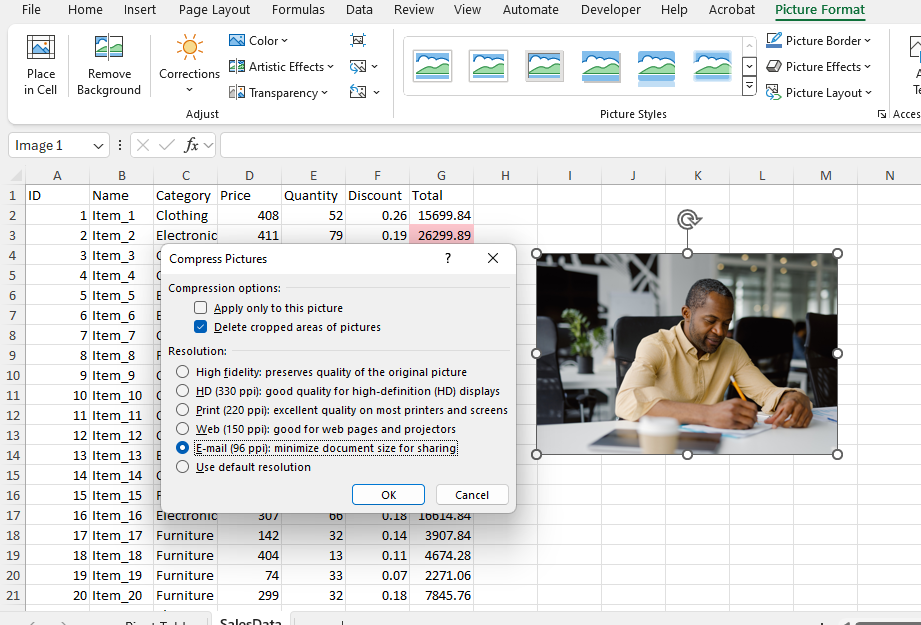
Méthode 1 : compresser les images dans Excel

  1. Cliquez sur n’importe quelle image de votre feuille.
  2. Allez dans l’onglet Format de l’image et sélectionnez Compresser les images.
  3. Décochez Appliquer uniquement à cette image pour compresser toutes les images.
  4. Choisissez une résolution appropriée (par exemple E-mail (96 ppp) ou Web (150 ppp)).

Astuce : privilégiez les JPEG plutôt que les PNG lors de l’insertion d’images ; ils sont généralement plus légers.

Méthode 2 : supprimer les données inutiles et les cellules vides

Excel conserve parfois la mise en forme de cellules non utilisées, ce qui augmente la taille du fichier.

  1. Supprimez les lignes et colonnes vides au-delà de votre plage de données active.
  2. Utilisez Ctrl + Maj + Flèche droite/Flèche bas pour les sélectionner et les effacer.
  3. Retirez les feuilles masquées ou anciennes qui ne servent plus.

Méthode 3 : nettoyer la mise en forme et les styles

Un nettoyage de la mise en forme peut réduire le fichier de plusieurs mégaoctets.
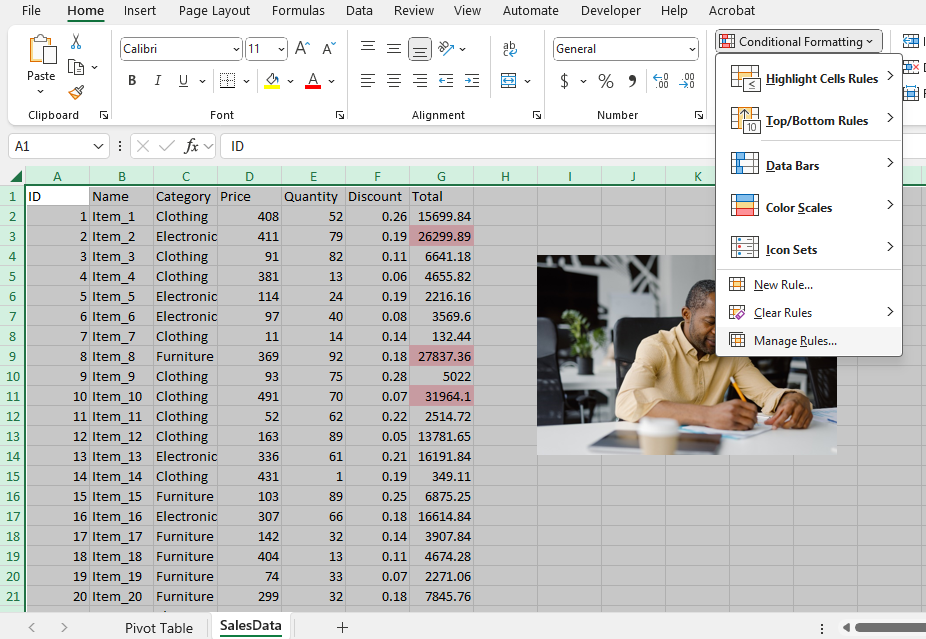
  1. Allez dans Accueil > Mise en forme conditionnelle > Gérer les règles pour revoir/supprimer les règles superflues.
  2. Allez dans Fichier > Informations > Vérifier l’absence de problèmes > Inspecter le document pour nettoyer les styles inutilisés.

Méthode 4 : gérer et réduire les caches de tableaux croisés dynamiques

Cette méthode est particulièrement utile pour les fichiers contenant plusieurs tableaux croisés dynamiques.
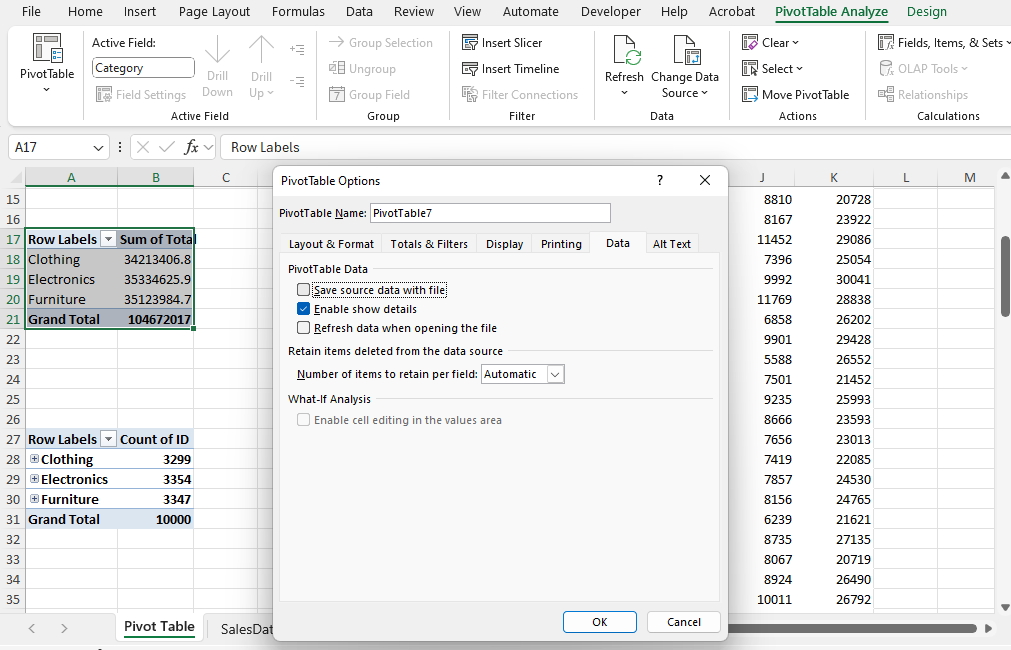
  1. Sélectionnez votre tableau croisé dynamique, puis allez dans Analyse de tableau croisé dynamique > Options.
  2. Onglet Données : décochez Enregistrer les données sources avec le fichier.
  3. Actualisez manuellement les TCD lorsque nécessaire.

Méthode 5 : rompre les liens externes et supprimer les références obsolètes

  1. Allez dans Données > Modifier les liaisons
  2. Rompez les liens vers les fichiers inutilisés ou indisponibles.
  3. Utilisez Formules > Gestionnaire de noms pour supprimer les plages nommées périmées.

Méthode 6 : enregistrer et rouvrir le fichier

  1. Utilisez Fichier > Enregistrer sous et enregistrez le fichier sous un nouveau nom.
  2. Cela permet à Excel de reconstruire la structure du fichier, en supprimant des métadonnées cachées ou des informations en cache.

Faites progresser votre carrière avec Excel

Acquérir les compétences nécessaires pour optimiser Excel - aucune expérience n'est requise.

Commencez Aujourd'hui Gratuitement

Aller plus loin

Si, après tout cela, votre fichier Excel vous paraît encore trop lourd, explorez des options plus avancées. Elles demandent un peu plus de technique, mais peuvent nettement réduire la taille et améliorer les performances.

Manipulation manuelle d’une archive ZIP pour les fichiers XLSX

Les fichiers Excel avec l’extension .xlsx sont en réalité des dossiers compressés (ZIP) contenant plusieurs composants : styles, feuilles, médias et fichiers XML. En accédant manuellement à ce contenu, vous pouvez retirer les éléments superflus qui alourdissent le fichier.

Étape 1 : afficher les extensions de fichiers (si elles sont masquées)

Par défaut, Windows masque les extensions de fichiers. Vous devez les rendre visibles :

  1. Ouvrez l’Explorateur de fichiers.

  2. Allez dans l’onglet Affichage en haut.

  3. Cliquez sur Afficher, puis cochez Extensions de noms de fichiers.

  4. Vous devriez maintenant voir .xlsx à la fin des fichiers Excel.

Étape 2 : renommer le fichier

  1. Faites un clic droit sur le fichier Excel à compresser.

  2. Cliquez sur Renommer.

  3. Remplacez l’extension .xlsx par .zip Exemple : Sales_Report.xlsxSales_Report.zip

  4. Appuyez sur Entrée et confirmez l’avertissement si nécessaire.

Étape 3 : ouvrir le fichier ZIP

  1. Clic droit sur le nouveau fichier .zip.

  2. Sélectionnez « Ouvrir avec » et choisissez un outil comme WinRAR ou 7‑Zip.

  3. Accédez au dossier xl à l’intérieur de l’archive.

Dans ce dossier, vous pouvez :

  • Supprimer des images intégrées inutiles.

  • Nettoyer l’excès de styles dans styles.xml.

  • Retirer des feuilles en trop depuis le dossier worksheets/ si elles ne sont plus nécessaires.

Remarque : faites toujours une copie de sauvegarde de votre fichier Excel avant de modifier la structure ZIP. Une mauvaise manipulation peut endommager le classeur.

Étape 4 : reconditionner le fichier

  1. Après vos modifications, recomprimez le contenu (sélectionnez tout l’intérieur, pas le dossier lui‑même).

  2. Renommez le nouveau fichier ZIP en .xlsx Exemple : Sales_Report.zipSales_Report.xlsx

  3. Ouvrez le fichier dans Excel pour vérifier que tout fonctionne.

Important : mal effectuée, cette opération peut corrompre le fichier. Testez toujours et conservez une sauvegarde.

Segmentation des données et connexions Power Query

Les classeurs volumineux combinent souvent plusieurs sources de données ou servent plusieurs équipes. Plutôt que d’entretenir un seul fichier énorme, vous pouvez scinder le classeur en fichiers plus petits, dédiés à un usage précis, puis les reconnecter avec Power Query.

  1. Créez des fichiers Excel séparés selon des découpages logiques (ex. : données commerciales, rapports marketing, suivis d’inventaire).
  2. Dans votre classeur principal, allez à l’onglet Données Récupérer des données À partir d’un classeur pour vous connecter aux autres via Power Query.
  3. Utilisez Actualiser tout pour maintenir le classeur principal à jour.

Stratégies de gestion d’images externes

Les images, surtout en haute résolution, peuvent augmenter drastiquement la taille d’un classeur. Nous avons déjà travaillé sur les images, mais voici une autre approche. Plutôt que de les intégrer :

  • Chargez-les sur une plateforme cloud (OneDrive, Google Drive, SharePoint).
  • Dans Excel, allez à Insertion Images À partir d’images en ligne et liez l’URL ou l’emplacement cloud de l’image.

Les images peuvent ainsi être mises à jour en externe sans toucher au classeur. En plus, cela réduit le risque de corruption lié aux objets intégrés.

Conclusion

Un fichier Excel trop lourd peut vous freiner, mais ce n’est pas une fatalité. En appliquant ces stratégies — de la compression des images au nettoyage des caches des TCD — vous pouvez réduire sensiblement la taille de vos fichiers.

Si vous débutez sur Excel ou souhaitez aller plus loin, consultez nos cours Data Manipulation in Excel, Advanced Excel Functions, et Data Preparation in Excel. J’ai également mentionné Power Query : si vous voulez tester quelque chose de nouveau, inscrivez-vous à notre cours Introduction to Power Query in Excel.


Jachimma Christian's photo
Author
Jachimma Christian
LinkedIn

Analyste de données et mentor en analytique spécialisé dans Excel, SQL et Python. En me concentrant sur les informations exploitables, je donne aux entreprises de toutes tailles les moyens de conduire des changements significatifs tout en inspirant de nouveaux apprenants en matière de données dans leur parcours.

FAQ

Qu’est-ce qui fait qu’un fichier Excel devient trop lourd ?

Des jeux de données volumineux, des images haute résolution, des formules complexes, une mise en forme excessive et des objets intégrés peuvent tous contribuer à alourdir un fichier Excel.

Comment réduire la taille d’un fichier Excel sans perdre de données ?

Vous pouvez supprimer les cellules inutilisées, nettoyer la mise en forme, compresser les images et utiliser des fonctionnalités comme « Enregistrer sous » ou des liens d’images externes pour réduire la taille sans perdre de données.

Un trop grand nombre de tableaux croisés dynamiques peut-il ralentir mon fichier Excel ?

Oui, surtout si elles stockent leur propre cache. Vous pouvez réduire la taille du fichier en désactivant le cache ou en supprimant les tableaux croisés dynamiques superflus.

La compression d’un fichier Excel a‑t‑elle un impact sur ses performances ?

Oui, la compression améliore les performances en réduisant les temps de chargement et l’utilisation de la mémoire, en particulier dans les classeurs volumineux riches en formules et visuels.

Quelle est la meilleure façon de gérer de grands jeux de données dans Excel ?

Segmentez les gros jeux de données entre plusieurs fichiers, utilisez Power Query pour ne charger que les données nécessaires et envisagez des liaisons vers des sources externes pour gérer la taille efficacement.

Sujets
Excel

Apprenez Excel avec DataCamp

Cours

Préparation des données dans Excel

3 h
93.5K
Maîtrisez la préparation des données Excel grâce aux fonctions logiques, formules imbriquées, fonctions de recherche et tableaux croisés dynamiques.
Afficher les détailsRight Arrow
Commencer Le Cours
Voir plusRight Arrow