Ir al contenido principal

Comprimir un archivo de Excel: soluciones para hojas lentas o demasiado grandes

¿Te cuesta trabajar con libros de Excel lentos o archivos enormes difíciles de compartir? Esta guía te muestra formas sencillas y avanzadas de reducir el tamaño, mejorar el rendimiento y colaborar mejor.
Actualizado 17 sept 2026  · 6 min leer

Explorar con IA

ChatGPTClaudePerplexity

Sabemos que, a medida que las hojas de cálculo crecen en complejidad y tamaño, pueden ralentizarse y ocupar mucho espacio. Lo más molesto es cuando tu archivo de Excel se bloquea por completo.

Aquí tienes mis pasos comprobados para reducir el tamaño de un archivo de Excel. Pero antes, te cuento brevemente por qué los archivos de Excel pueden hacerse demasiado grandes; entenderlo te ayudará a depurar el problema.

Por qué los archivos de Excel se vuelven demasiado grandes

Incluso hojas sencillas pueden crecer más de lo que esperas. Algunas razones:

Volumen de datos y fórmulas complejas

Los conjuntos de datos grandes suelen ser el principal culpable del aumento de tamaño. Pero no son solo las filas y columnas. Funciones como VLOOKUP() e INDIRECT(), cuando se usan en exceso, pueden afectar mucho al rendimiento.

Objetos e imágenes incrustados

Insertar imágenes en alta resolución, gráficos o incluso archivos de Word/PowerPoint incrustados puede inflar tu libro.

Formato y elementos sin uso

El formato condicional excesivo, los rangos con nombre sin usar, las hojas ocultas o los "rangos usados" extendidos (cuando Excel cree que hay celdas en uso aunque estén vacías) también contribuyen a archivos innecesariamente grandes.

Cómo comprimir archivos de Excel

Ahora que ya sabes qué hace que los archivos de Excel se hinchen, veamos seis formas sencillas de arreglarlos. Puedes aplicar uno o varios métodos según el contenido de tu hoja.

Para practicar, usaremos este Excel_Compression_Tutorial_Dataset, un archivo de ejemplo que he preparado. Incluye causas habituales de hinchado, como imágenes en alta resolución, fórmulas complejas, formato excesivo y datos sin usar. Mostraremos cada método con este dataset para que puedas seguirlo fácilmente y aplicarlo a tus propios archivos.
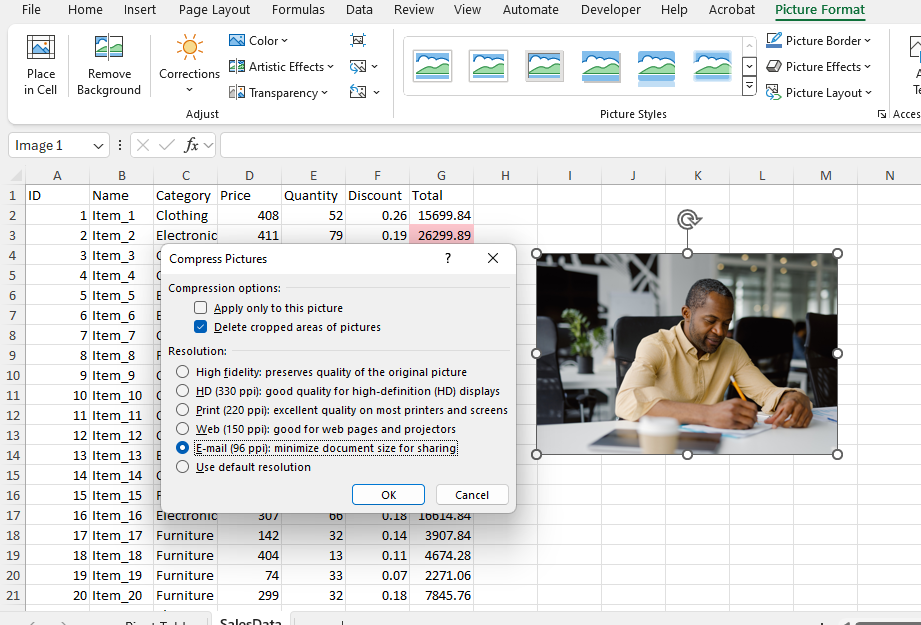
Método 1: comprimir imágenes en Excel

  1. Haz clic en cualquier imagen de tu hoja.
  2. Ve a la pestaña Formato de Imagen y selecciona Comprimir imágenes.
  3. Desmarca Aplicar solo a esta imagen para comprimir todas.
  4. Elige una resolución adecuada (p. ej., Correo (96 ppp) o Web (150 ppp)).

Consejo: usa JPEG en lugar de PNG al insertar imágenes; suelen ocupar menos.

Método 2: eliminar datos sin usar y celdas en blanco

Excel a veces conserva formato en celdas no utilizadas, lo que suma tamaño al archivo.

  1. Elimina filas y columnas vacías más allá de tu rango de datos activo.
  2. Usa Ctrl + Shift + Flecha derecha/Flecha abajo para seleccionarlas y borrarlas.
  3. Quita hojas ocultas o pestañas antiguas que ya no uses.

Método 3: limpiar formatos y estilos

Limpiar el formato puede reducir varios megabytes.
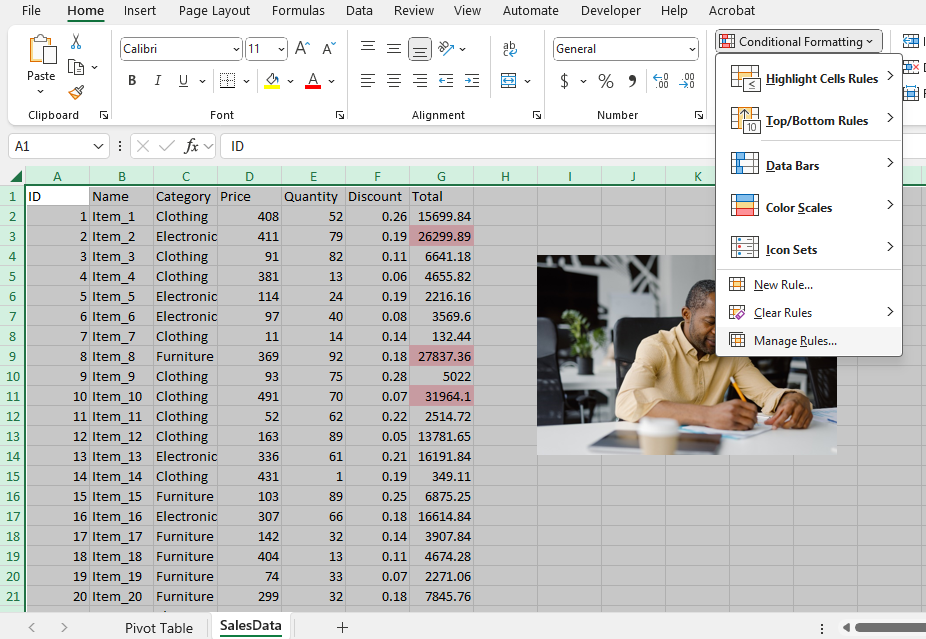
  1. Ve a Inicio > Formato condicional > Administrar reglas para revisar o eliminar reglas innecesarias.
  2. Ve a Archivo > Información > Comprobar si hay problemas > Inspeccionar documento para limpiar estilos sin usar.

Método 4: gestionar y reducir las cachés de tablas dinámicas

Este método ayuda especialmente en archivos con varias tablas dinámicas.
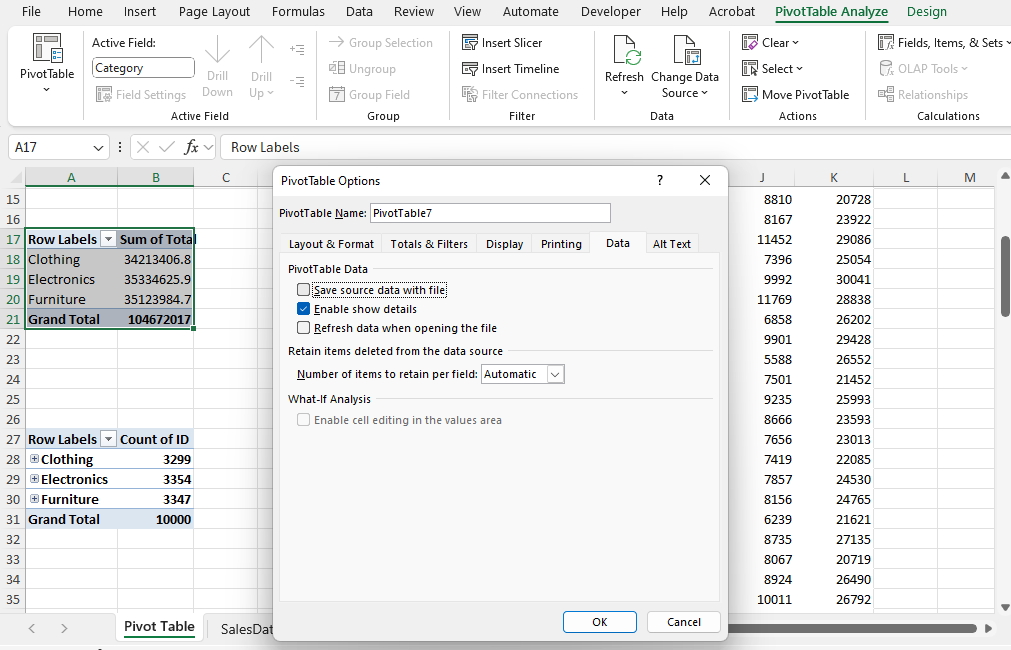
  1. Selecciona tu tabla dinámica y ve a Analizar tabla dinámica > Opciones.
  2. En la pestaña Datos, desmarca Guardar datos de origen con el archivo.
  3. Actualiza las tablas dinámicas manualmente cuando lo necesites.

Método 5: romper vínculos externos y quitar referencias obsoletas

  1. Ve a Datos > Modificar vínculos.
  2. Rompe los vínculos con archivos que no uses o no estén disponibles.
  3. Usa Fórmulas > Administrador de nombres para eliminar rangos con nombre desactualizados.

Método 6: guardar y volver a abrir el archivo

  1. Usa Archivo > Guardar como y guarda el archivo con otro nombre.
  2. Esto ayuda a Excel a reconstruir la estructura y eliminar metadatos ocultos o información en caché.

Avanza en tu carrera con Excel

Adquiere los conocimientos necesarios para sacar el máximo partido a Excel, sin necesidad de experiencia.

Empieza Hoy Gratis

Opciones adicionales

Si tu archivo de Excel sigue siendo pesado después de todo lo anterior, toca explorar opciones más avanzadas. Requieren algo más de conocimientos técnicos, pero pueden reducir mucho el tamaño y mejorar el rendimiento.

Manipulación manual del archivo ZIP en archivos XLSX

Los archivos de Excel con extensión .xlsx son básicamente carpetas comprimidas en ZIP que contienen componentes como estilos, hojas, medios y archivos XML. Accediendo manualmente a estos contenidos, puedes quitar elementos innecesarios que estén hinchando el archivo.

Paso 1: mostrar extensiones de archivo (si no son visibles)

De forma predeterminada, Windows oculta las extensiones. Debes hacerlas visibles:

  1. Abre el Explorador de archivos.

  2. Ve a la pestaña Vista de la parte superior.

  3. Haz clic en Mostrar y marca Extensiones de nombre de archivo.

  4. Ahora deberías ver .xlsx al final de los archivos de Excel.

Paso 2: renombrar el archivo

  1. Haz clic derecho en el archivo de Excel que quieres comprimir.

  2. Elige Cambiar nombre.

  3. Cambia la extensión de .xlsx a .zip. Ejemplo: Sales_Report.xlsxSales_Report.zip

  4. Pulsa Intro y confirma el aviso si aparece.

Paso 3: abrir el archivo ZIP

  1. Haz clic derecho en el nuevo archivo .zip.

  2. Selecciona Abrir con y elige una herramienta como WinRAR o 7-Zip.

  3. Navega a la carpeta xl dentro del archivo.

En esta carpeta puedes:

  • Eliminar imágenes incrustadas innecesarias.

  • Limpiar estilos excesivos en styles.xml.

  • Quitar hojas adicionales en la carpeta worksheets/ si ya no hacen falta.

Nota: haz siempre una copia de seguridad antes de cambiar la estructura ZIP. Editar el archivo equivocado puede romper el libro.

Paso 4: volver a empaquetar el archivo

  1. Tras hacer los cambios, vuelve a comprimir el contenido (selecciona todo lo de dentro, no la carpeta raíz).

  2. Renombra el nuevo ZIP otra vez a .xlsx. Ejemplo: Sales_Report.zipSales_Report.xlsx

  3. Abre el archivo en Excel para comprobar que todo funciona bien.

Importante: si lo haces mal, puedes corromper el archivo. Prueba siempre y guarda una copia.

Segmentación de datos y conexiones con Power Query

Los libros grandes suelen combinar varias fuentes de datos o dar servicio a varios equipos. En vez de mantener un único archivo enorme, puedes dividir el libro en ficheros más pequeños y específicos, y volver a conectarlos con Power Query.

  1. Crea archivos de Excel separados según divisiones lógicas (p. ej., datos de ventas, informes de marketing, registros de inventario).
  2. En tu libro principal, ve a la pestaña Datos Obtener datos Desde libro para conectar los demás con Power Query.
  3. Usa Actualizar todo para mantener el libro principal al día.

Estrategias para gestionar imágenes externas

Las imágenes, especialmente en alta resolución, pueden disparar el tamaño del archivo. Ya trabajamos con imágenes antes, pero aquí va otro método. En lugar de incrustarlas:

  • Súbelas a una plataforma en la nube (OneDrive, Google Drive, SharePoint).
  • En Excel, ve a Insertar Imagen Desde imágenes en línea y vincula la URL o la ubicación en la nube.

Podrás actualizar las imágenes externamente sin tocar el libro. Además, esto reduce el riesgo de corrupción del archivo por objetos incrustados.

Conclusión

Un archivo de Excel hinchado puede frenarte, pero no tiene por qué. Aplicando estas estrategias —desde comprimir imágenes hasta limpiar las cachés de tablas dinámicas— podrás reducir significativamente el tamaño.

Si estás empezando con Excel o quieres afinar aún más, echa un vistazo a nuestros cursos de manipulación de datos en Excel, funciones avanzadas de Excel y preparación de datos en Excel. También mencioné Power Query. Si te apetece probar algo nuevo, inscríbete en nuestro curso de introducción a Power Query en Excel.


Jachimma Christian's photo
Author
Jachimma Christian
LinkedIn

Analista de datos y mentor analítico especializado en Excel, SQL y Python. Centrándome en la información práctica, capacito a empresas de todos los tamaños para impulsar cambios significativos, a la vez que inspiro a nuevos aprendices de datos en sus viajes.

FAQs

¿Qué hace que un archivo de Excel sea demasiado grande?

Conjuntos de datos grandes, imágenes en alta resolución, fórmulas complejas, formato excesivo y objetos incrustados pueden hacer que un archivo de Excel se hinche.

¿Cómo puedo reducir el tamaño de un archivo de Excel sin perder datos?

Puedes eliminar celdas sin usar, limpiar formatos, comprimir imágenes y usar opciones como "Guardar como" o imágenes vinculadas para reducir el tamaño sin perder datos.

¿Demasiadas tablas dinámicas pueden ralentizar mi archivo de Excel?

Sí, especialmente si guardan su propia caché. Puedes reducir el tamaño desactivando la caché o eliminando tablas dinámicas innecesarias.

¿Comprimir un archivo de Excel afecta a su rendimiento?

Sí, la compresión mejora el rendimiento al reducir tiempos de carga y uso de memoria, sobre todo en libros grandes con muchas fórmulas y elementos visuales.

¿Cuál es la mejor forma de manejar conjuntos de datos grandes en Excel?

Segmenta los datos en varios archivos, usa Power Query para cargar solo lo necesario y valora vincular fuentes externas para gestionar el tamaño con eficiencia.

Temas
Excel

Aprende Excel con DataCamp

Curso

Preparación de datos en Excel

3 h
93.5K
Aprende cómo preparar los datos de Excel con funciones lógicas, fórmulas anidadas, funciones de búsqueda y tablas dinámicas.
Ver detallesRight Arrow
Iniciar Curso
Ver másRight Arrow
Relacionado

Tutorial

Lectura e importación de archivos Excel en R con readxl

En este artículo, aprenderá a importar archivos Excel en R con la biblioteca readxl.
Vidhi Chugh's photo

Vidhi Chugh

5 min

Tutorial

Tutorial de Excel en Python: La guía definitiva

Aprende a leer e importar archivos Excel en Python, a escribir datos en estas hojas de cálculo y a encontrar los mejores paquetes para hacerlo.
Natassha Selvaraj's photo

Natassha Selvaraj

15 min

Tutorial

Las 15 fórmulas básicas de Excel que todo el mundo debe conocer

Aprende a añadir fórmulas aritméticas, de cadena, de series temporales y complejas en Microsoft Excel.
Abid Ali Awan's photo

Abid Ali Awan

15 min

Tutorial

Formato condicional en Excel: Guía para principiantes

Explora el formato condicional en Excel con ejemplos de sencillos a avanzados y sus mejores prácticas.
Joleen Bothma's photo

Joleen Bothma

7 min

Tutorial

Tipos de datos en Excel y sus usos: Guía completa

Aprende a identificar y dar formato a todos los tipos de datos en Excel, y luego explora valiosos consejos sobre la conversión entre tipos de datos para que tu hoja de cálculo sea más funcional.
Laiba Siddiqui's photo

Laiba Siddiqui

9 min

Tutorial

Cómo crear modelos de datos en Excel: Guía completa

Creamos modelos de datos formateando los datos, creando relaciones, utilizando Power Query y aprovechando Power Pivot para una integración y análisis de datos sin fisuras.
Vikash Singh's photo

Vikash Singh

13 min

Ver MásVer Más