Excel 仍然是数据驱动行业中使用最广泛的工具之一。从数据分析师到业务分析师以及其他相关角色,Excel 在数据生命周期中扮演着核心角色,覆盖从预算与规划到绩效跟踪和结果汇报的各类工作。
然而,Excel 依然缺少优秀的可视化(与动态)层。
这正是 Tableau 大显身手之处。
同时使用 Tableau 和 Excel,可以顺利地从静态电子表格过渡到动态仪表板。无论是识别销售趋势、预测未来营收,还是比较各区域销售表现,Tableau 都能扩展(并提升!)Excel 的实用性。
在本文中,我将向您展示如何将 Excel 连接到 Tableau,帮助您获得更好的洞察,做出更优的数据驱动决策,并更清晰地传达您的结果。
在开始之前,如果您刚接触 Excel 或 Tableau,强烈建议先学习 Excel 基础 和 Tableau 基础技能路径,以打下扎实根基。
理解 Tableau–Excel 连接方式
Tableau 可以非常轻松地连接到 Excel 工作簿,随后用户几乎可以立刻探索并可视化数据。但重要的是,您需要了解 Tableau 如何读取、解释并构建 Excel 工作簿的结构,从而在加载数据时避免常见的陷阱。
本次教程中,我们将使用来自巴塞罗那市的 Airbnb房源与街区数据。您可以在此获取相应的Excel(Google 表格)模板。
建立基础数据连接
要开始连接,请启动 Tableau。打开后,您会看到可用的数据源列表。
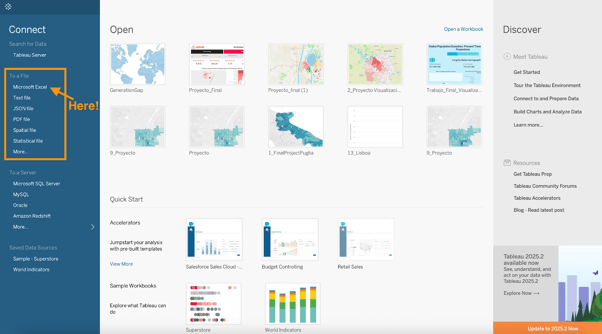
作者供图。Tableau 界面截图。
在可用连接器列表中,您会看到Microsoft Excel 选项。然后浏览并打开您需要的 Excel 文件。本例中,我们将使用 Airbnb_barcelona.xlsx 文件。
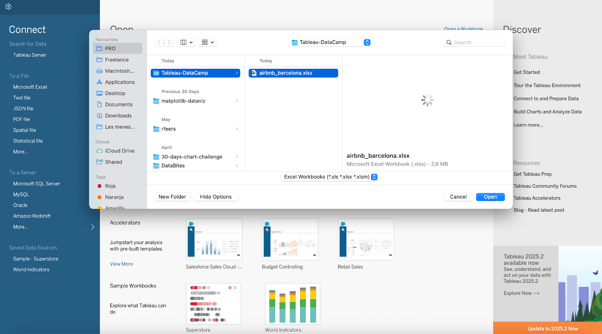
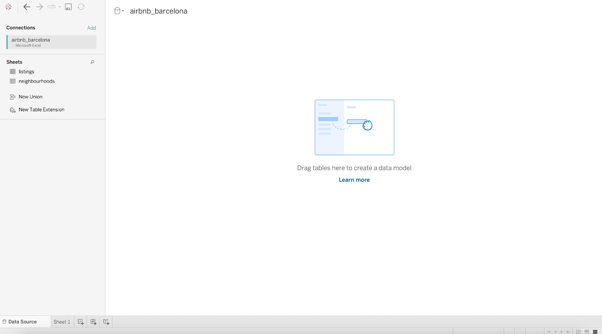
加载完成后,Tableau 会显示可用工作表,您可以将它们拖拽到画布区域以建立关系。
现在我们可以轻松构建关系型数据库关系。
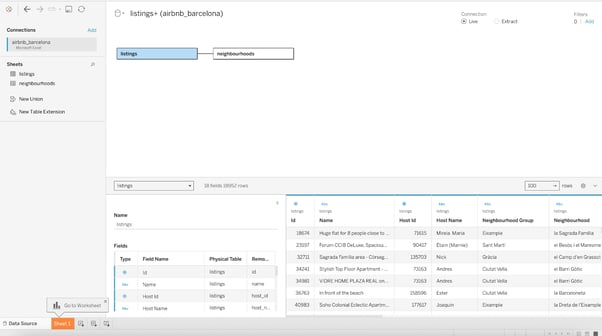
Excel 工作表非常灵活,允许多行表头、非表格式布局以及不一致的数据类型。但需要牢记的是,Tableau 会将每个工作表视为一张扁平表。因此,在将文件加载到 Tableau 之前,务必确保数据使用单行表头,且每一列类型一致。否则,Tableau 可能会误判列类型(例如将数字识别为字符串)。
结构性限制与解决方法
使用 Excel 时,我们通常会添加提示与说明,使其更便于人阅读。这通常包括标题、分层表头、说明性注释、用于留白的空单元格或空行,以及将内容拆分在不同标签页——这些都提升了人工可用性。
但在 Tableau 中分析这些数据时,这些“对人友好”的设计往往会成为障碍。Tableau 对复杂的电子表格设计并不灵活。例如,如果您的表格存在合并单元格、透视后的表格格式,或不一致的行格式,Tableau 可能会难以正确解释信息。
为避免常见的导入问题,并让 Excel 数据更“友好”地适配 Tableau,可参考以下建议:
- 在 Excel 预处理:将所有内容整理为标准表或数据集的方向。撤销数据透视、扁平化表格、取消合并单元格,并删除空行。
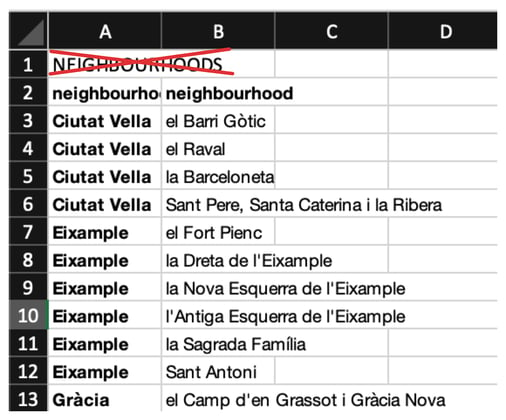
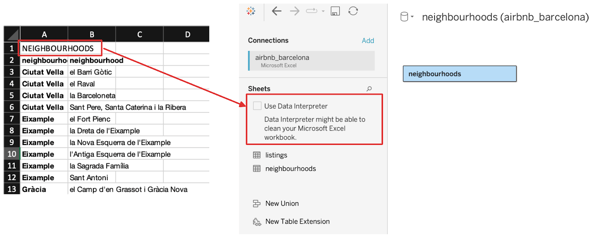
- 使用 Tableau 的 Data Interpreter(数据解释器),这是一款可自动清理杂乱 Excel 的工具。它会检测并将数据整理为页面标题、列标题、页脚和子表。这意味着当我们连接一个 Excel 时,如果它包含大标题,工具可以帮助识别并处理。
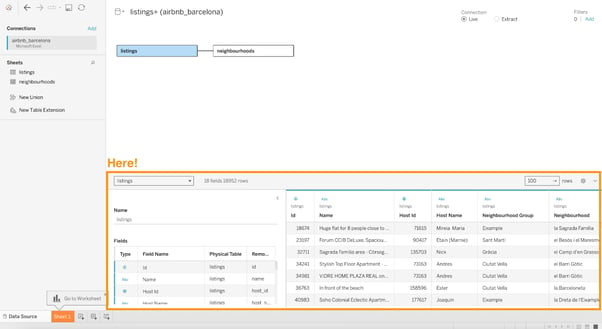
- 在开始分析前,务必先在 Tableau 的数据选项卡中查看预览,这样可以在动手之前先行修复问题。
通过理解这些限制并相应准备您的 Excel 文件,您就能在 Tableau 中获得更加顺畅的体验。
使用 Tableau 与 Excel 的高级数据转换与可视化
一旦连接好数据,Tableau 不仅能超越静态表格,更能实现强大的数据转换与丰富的交互可视化。本节聚焦如何在 Tableau 中复用熟悉的 Excel 逻辑,并构建可对用户输入实时响应的仪表板。
把 Excel 函数转化为 Tableau 逻辑
我们许多分析工作依赖 Excel 中的特定公式,比如 IF、VLOOKUP 或 SUMIFS。Tableau 则可通过计算字段与明细级别(LOD)表达式提供同样强大的替代方案。换言之,您既可以复刻现有逻辑,也可以借助这个可视分析环境进一步改进它。
例如:
示例 1:IF 语句
目标:根据房间类型,将房源标记为“整租”或“合住房”。
在 Excel 中,您可能会写:
=IF(B2="Entire home/apt", "Full Rental", "Shared Space")技术支持
这会检查 B 列的值是否为“Entire home/apt”,并据此进行标记。
在 Tableau 中,您可以这样写:
IF [room_type] = "Entire home/apt" THEN "Full Rental" ELSE "Shared Space" END技术支持
其作用相同:根据房间类型将房源分为两类。
示例 2:SUMIFS 或 LOD 表达式
目标:计算所有“整套房/公寓”(Entire home/apt)房源的总价格。
在 Excel 中,您可能会写:
=SUMIFS(D:D, B:B, "Entire home/apt")技术支持
这会在 B 列为 "Entire home/apt" 的行中,汇总 D 列的所有价格。
在 Tableau 中,您可以使用如下明细级别表达式:
{ FIXED [room_type] : SUM([price]) }技术支持
这会指示 Tableau 在应用任何筛选之前,按房间类型汇总价格。随后您只需筛选 [room_type] = "Entire home/apt" 即可。
快速要点:您可以像在 Excel 中使用 SUMIFS 那样,按条件进行分组与求和,但速度更快,也更容易在不同视图中复用。
当您熟悉了这些等价用法后,就能将高度复杂的电子表格逻辑迁移到 Tableau 引擎中,从而获得更快的查询、更深入的细分,以及跨视图复用逻辑的能力。
常用公式包括:
|
目标
|
Excel 公式
|
Tableau 等价写法
|
|
条件逻辑
|
=IF(A1>100, "High", "Low")
|
IF [value] > 100 THEN "High" ELSE "Low" END
|
|
多条件(AND/OR 逻辑)
|
=IF(AND(A1>100, B1="Yes"), "Valid", "Invalid")
|
IF [value] > 100 AND [flag] = "Yes" THEN "Valid" ELSE "Invalid" END
|
|
查找值
|
=VLOOKUP(A2, Table, 2, FALSE)
|
IF [key] = [lookup_key] THEN [lookup_value] END(通过关系或连接)
|
|
条件求和(SUMIFS)
|
=SUMIFS(D:D, B:B, "X")
|
{ FIXED [B] : SUM([D]) }(并筛选 B = "X")
|
|
条件计数(COUNTIFS)
|
=COUNTIFS(B:B, "X")
|
{ FIXED [B] : COUNT([D]) } 或 COUNT(IF [B]="X" THEN 1 END)
|
|
文本拼接
|
=A1 & " " & B1 或 =CONCATENATE(A1, " ", B1)
|
[First Name] + " " + [Last Name]
|
|
日期差(按天)
|
=DAYS(TODAY(), A1)
|
DATEDIFF('day', [A1], TODAY())
|
|
累计总计
|
(使用公式并手动向下填充)
|
RUNNING_SUM(SUM([Sales]))
|
|
占总比
|
=A1/SUM($A$1:$A$10)
|
SUM([Value]) / TOTAL(SUM([Value]))
|
|
去重
|
=UNIQUE(A:A)(Excel 365+)
|
使用 DISTINCT 聚合或 FIXED LOD 表达式
|
|
按条件筛选
|
(手动或在公式中使用筛选函数)
|
IF [condition] THEN [value] END,并作为筛选或字段使用
|
构建您的第一个可视化
- 打开工作表:上传文件后,新建一个工作表。左侧为数据窗格,包含可用字段,以及已为您创建的工作表、仪表板和故事点。
- 构建简单视图:将至少一个字段拖入列架(Columns),一个字段拖入行架(Rows),以创建可视化的基础。
- 添加可视细节:将维度(例如 Category 或 Region)拖到 Marks 卡上,以该维度为依据对数据进行分段,例如用颜色编码。
- 添加分析元素:单击分析窗格(位于数据窗格旁)。从分析窗格中将趋势线或其他洞察拖拽到图表中,以快速添加统计上下文。
- 更换图表类型:您可以使用“Show Me”按钮(工作簿右上角)更换图表类型,查看诸如柱状图、折线图或热力图等新可视化。Tableau 会根据您的字段建议合适的图表类型。
如果您更习惯在 Excel 中工作,但想升级可视化,不妨先学习这个简明的Excel 数据可视化课程,再开始制作仪表板。
动态可视化策略
Tableau 的一大优势是无需编写任何代码即可构建交互式仪表板。借助其拖拽式界面,您可以快速创建能响应筛选、用户选择以及实时数据变化的可视化。不妨查看一些Tableau 仪表板示例获取灵感。
关键策略包括:
- 参数驱动视图:让用户动态切换指标、时间范围或类别。
- 筛选动作:允许用户单击元素(如柱条或地图区域)以即时筛选其他图表。
- 地理空间制图:将基于位置的数据转化为直观地图,以进行区域分析。
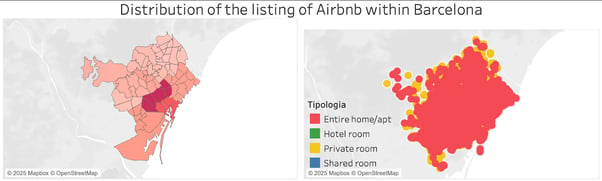
这些工具赋能分析师,使其能够创建不仅观感出色、且无需反复刷新图表和更新公式、就能引导用户获得洞察的仪表板。
双向数据流与自动化
Tableau 支持可视化探索,但许多组织仍使用 Excel 进行报告、协作或后续分析。本节将探讨数据如何在 Tableau 与 Excel 之间往返流动。
将 Tableau 输出导出到 Excel
在商业场景中,与 Excel 用户共享 Tableau 数据是常见需求。Tableau 提供手动导出选项。例如,您可以将工作表中的数据下载为 .csv 或 Excel 文件。
您可以打开目标工作表,进入 Worksheet 菜单,导出 “Data” 以获取 CSV 文件,或导出 “Crosstab to Excel” 以获得与可视化中显示数据相对应的 Excel 文件。
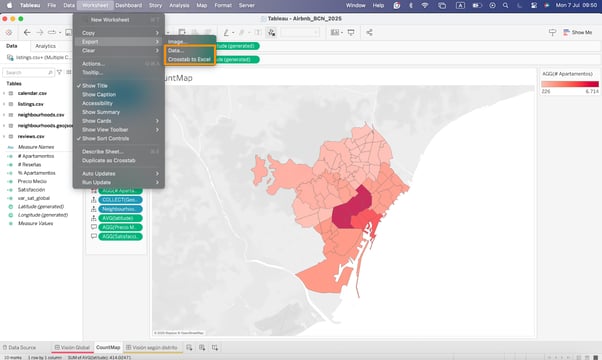
手动导出适用于临时报告、快速共享数据,以及导出较小数据集与可视化摘要。
然而,在大多数专业环境中,周期性报告和大规模数据提取通常需要以更可扩展、自动化的方式执行。可用于将 Tableau 数据自动导出到 Excel 的相关示例与方案包括:
1. Coupler.io
Coupler.io 是一款零代码自动化平台,可将 Tableau 连接到 Google 表格或 Excel。
- 工作原理:通过 Tableau 的 REST API 直接从已发布的 Tableau 仪表板提取数据,并按计划推送到电子表格。
- 使用场景:月度绩效报告、为高管在 Excel 中镜像实时仪表板,或与其他基于表格的系统集成。
- 优点:易用、无需脚本、云端运行。
2. Tableau Prep + 定时流
Tableau Prep 是 Tableau 官方的数据准备工具,也可将数据输出为 .csv 或 .xlsx。
- 工作原理:创建一个对 Tableau 数据源进行转换并导出的流程,然后使用 Tableau Server 或 Tableau Cloud 进行定时调度。
- 使用场景:标准化的 Excel 报告,以及为 Excel 仪表板提供输入的数据转换管道。
- 优点:与 Tableau 生态无缝集成,能够处理复杂的数据整形任务。
3. 通过 Tableau REST API 的 Python 或 PowerShell 脚本
若需完全的控制与灵活性,您可以将 Tableau 的 REST API 或 Extract API 与 Python 或 PowerShell 结合,导出视图或底层数据。
- 工作原理:
- 使用 Tableau REST API 进行身份验证。
- 以编程方式从特定视图下载 .csv 或 .xlsx 导出。
- 将其写入 Excel 文件,或通过邮件/云存储发送。
- 使用场景:自动化周报、备份可视化,或将 Tableau 数据集成到自定义管道。
- 优点:高度可定制,可加入逻辑(例如基于阈值条件导出),具备可扩展性。
想了解哪种工具更适合您的工作流?请阅读这篇深度指南《Excel 与 Tableau 对比》,根据您的用例做出选择。
AI 增强的自动化
人工智能正为 Tableau 与 Excel 的连接创造强大的新机遇,其中包括:
- Tableau Agent 让用户以自然语言提问(例如 “上季度各地区的销售额是多少?”),并即时获得可视化。这对不知如何开始使用 Tableau 的 Excel 用户来说是很好的起点。
- Tableau Pulse 是另一款 AI 支持的应用。它通过生成式 AI 概括历史变化,提供实时、主动的告警,通过邮件、Slack、Teams 等渠道提醒用户变化、异常或趋势。
- 诸如 Explain Data(自动解释统计度量)与基于指数平滑模型的预测等工具,可嵌入 Tableau 仪表板并输出回 Excel,进一步支持决策。
想探索由机器学习驱动的分析?试试Tableau 中的统计技术课程,学习如何借助 AI 增强洞察,走出基础图表。
性能优化与故障排查
在将 Tableau 与 Excel 集成时,尤其面对大型数据集或复杂仪表板,可能会出现性能问题或偶发错误。通过优化查询并主动应对常见问题,可以确保更流畅的用户体验。
查询优化技巧
一些常见的优化方法包括:
- 优先使用提取而非实时连接:Tableau 提取相比实时 Excel 连接更快、更稳定,可减少加载时间并提升仪表板响应速度。
- 尽早筛选并限制数据:仅导入必要的行与列。在数据源或数据准备阶段应用筛选,保持数据集精简。
- 减少复杂计算:将嵌套 IF、字符串处理等繁重逻辑放在 Tableau Prep 或 Excel 中预先完成。
- 简化仪表板:限制每个仪表板中的可视化、标记与筛选数量。使用上下文筛选与“显示应用按钮”来降低实时负载。
- 使用性能工具:利用 Tableau 的 Performance Recorder 与 Workbook Optimizer 识别并修复慢查询或低效设计。
常见错误与解决方案
即使流程结构良好,仍可能出现某些问题。以下为最常见的错误及快速修复方法。
|
问题
|
原因
|
解决方案
|
|
找不到数据源
|
文件被移动或重命名
|
更新文件路径并刷新数据源
|
|
混合时出现星号或空值
|
记录不匹配或缺少键
|
确保连接字段匹配,并考虑改用连接(join)
|
|
仪表板性能缓慢
|
工作表、筛选过多或数据量过大
|
使用提取、隐藏未用字段、降低可视化复杂度
|
|
刷新失败
|
缺少驱动或凭据过期
|
安装必要驱动并验证权限
|
未来方向:AI 与高级分析
随着 AI 不断发展,Tableau 与 Excel 的集成将更加强大,更智能的数据准备与先进的预测流程将重塑洞察的生成与落地方式。
AI 驱动的数据准备
现代 AI 工具正在自动化以往耗时数小时的数据清洗与转换任务。前文提到的 Tableau Agent,利用自然语言提示即可自动生成清洗步骤、计算与元数据标注。
在企业级应用中,诸如 Paxata 与 Auto‑Prep 的平台,会基于在成千上万 BI 项目上训练的机器学习模型,预测数据转换步骤(连接、透视、异常剔除、标记)。
这些工具能减少重复劳动、及早纠正数据问题,并产出标准化、可直接用于分析的数据集,顺畅地为 Tableau 与 Excel 提供输入。
预测式集成
在高级预测与决策制定方面,AI 驱动的预测模型可将 Tableau 的分析与 Excel 的优化能力衔接起来:
- Tableau 内置的预测函数(例如
MODEL_QUANTILE、MODEL_PERCENTILE)使用回归在可视化中直接进行趋势预测或离群点识别。
- 这些预测可导出或连接至 Excel 工作簿,用户可在其中使用 Solver 外接程序——Excel 的优化、仿真与规范分析引擎。
- 借助 Frontline Solver 等 Tableau 扩展,用户可以在 Tableau 数据上实时运行复杂的优化模型(如线性规划、蒙特卡罗仿真),并即时可视化推荐结果。
最终,这将形成一个混合分析循环:Tableau 提供数据预测与可视化,Excel 则补充决策建模能力。二者结合,使用户能够在熟悉的环境中实现预测、优化与行动。
结语
将 Tableau 与 Excel 集成,能够在两大数据分析常用工具之间形成强力协同。Excel 依旧是日常报告与建模的必备工具,而 Tableau 则通过动态可视化、高级计算与 AI 增强分析让数据“活起来”。二者合力,可为团队带来更快的洞察、更明智的决策与可扩展的工作流。
这种集成不只是更好的图表,而是通过将电子表格的灵活性与现代 BI 平台的分析深度结合,释放数据更大的价值。借助 AI 驱动的数据准备、预测建模与无缝自动化,Tableau–Excel 的协作未来将比以往任何时候都更智能、更高效。
想进一步提升您的数据技能?
以下是一些精选资源,助您继续探索:



Excel 仍然是数据驱动行业中使用最广泛的工具之一。从数据分析师到业务分析师以及其他相关角色,Excel 在数据生命周期中扮演着核心角色,覆盖从预算与规划到绩效跟踪和结果汇报的各类工作。
然而,Excel 依然缺少优秀的可视化(与动态)层。
这正是 Tableau 大显身手之处。
同时使用 Tableau 和 Excel,可以顺利地从静态电子表格过渡到动态仪表板。无论是识别销售趋势、预测未来营收,还是比较各区域销售表现,Tableau 都能扩展(并提升!)Excel 的实用性。
在本文中,我将向您展示如何将 Excel 连接到 Tableau,帮助您获得更好的洞察,做出更优的数据驱动决策,并更清晰地传达您的结果。
在开始之前,如果您刚接触 Excel 或 Tableau,强烈建议先学习 Excel 基础 和 Tableau 基础技能路径,以打下扎实根基。
理解 Tableau–Excel 连接方式
Tableau 可以非常轻松地连接到 Excel 工作簿,随后用户几乎可以立刻探索并可视化数据。但重要的是,您需要了解 Tableau 如何读取、解释并构建 Excel 工作簿的结构,从而在加载数据时避免常见的陷阱。
本次教程中,我们将使用来自巴塞罗那市的 Airbnb房源与街区数据。您可以在此获取相应的Excel(Google 表格)模板。
建立基础数据连接
要开始连接,请启动 Tableau。打开后,您会看到可用的数据源列表。
作者供图。Tableau 界面截图。
在可用连接器列表中,您会看到Microsoft Excel 选项。然后浏览并打开您需要的 Excel 文件。本例中,我们将使用 Airbnb_barcelona.xlsx 文件。
加载完成后,Tableau 会显示可用工作表,您可以将它们拖拽到画布区域以建立关系。
现在我们可以轻松构建关系型数据库关系。
Excel 工作表非常灵活,允许多行表头、非表格式布局以及不一致的数据类型。但需要牢记的是,Tableau 会将每个工作表视为一张扁平表。因此,在将文件加载到 Tableau 之前,务必确保数据使用单行表头,且每一列类型一致。否则,Tableau 可能会误判列类型(例如将数字识别为字符串)。
结构性限制与解决方法
使用 Excel 时,我们通常会添加提示与说明,使其更便于人阅读。这通常包括标题、分层表头、说明性注释、用于留白的空单元格或空行,以及将内容拆分在不同标签页——这些都提升了人工可用性。
但在 Tableau 中分析这些数据时,这些“对人友好”的设计往往会成为障碍。Tableau 对复杂的电子表格设计并不灵活。例如,如果您的表格存在合并单元格、透视后的表格格式,或不一致的行格式,Tableau 可能会难以正确解释信息。
为避免常见的导入问题,并让 Excel 数据更“友好”地适配 Tableau,可参考以下建议:
通过理解这些限制并相应准备您的 Excel 文件,您就能在 Tableau 中获得更加顺畅的体验。
使用 Tableau 与 Excel 的高级数据转换与可视化
一旦连接好数据,Tableau 不仅能超越静态表格,更能实现强大的数据转换与丰富的交互可视化。本节聚焦如何在 Tableau 中复用熟悉的 Excel 逻辑,并构建可对用户输入实时响应的仪表板。
把 Excel 函数转化为 Tableau 逻辑
我们许多分析工作依赖 Excel 中的特定公式,比如 IF、VLOOKUP 或 SUMIFS。Tableau 则可通过计算字段与明细级别(LOD)表达式提供同样强大的替代方案。换言之,您既可以复刻现有逻辑,也可以借助这个可视分析环境进一步改进它。
例如:
示例 1:IF 语句
目标:根据房间类型,将房源标记为“整租”或“合住房”。
在 Excel 中,您可能会写:
这会检查 B 列的值是否为“Entire home/apt”,并据此进行标记。
在 Tableau 中,您可以这样写:
其作用相同:根据房间类型将房源分为两类。
示例 2:SUMIFS 或 LOD 表达式
目标:计算所有“整套房/公寓”(Entire home/apt)房源的总价格。
在 Excel 中,您可能会写:
这会在 B 列为 "Entire home/apt" 的行中,汇总 D 列的所有价格。
在 Tableau 中,您可以使用如下明细级别表达式:
这会指示 Tableau 在应用任何筛选之前,按房间类型汇总价格。随后您只需筛选 [room_type] = "Entire home/apt" 即可。
快速要点:您可以像在 Excel 中使用 SUMIFS 那样,按条件进行分组与求和,但速度更快,也更容易在不同视图中复用。
当您熟悉了这些等价用法后,就能将高度复杂的电子表格逻辑迁移到 Tableau 引擎中,从而获得更快的查询、更深入的细分,以及跨视图复用逻辑的能力。
常用公式包括:
目标
Excel 公式
Tableau 等价写法
条件逻辑
=IF(A1>100, "High", "Low")
IF [value] > 100 THEN "High" ELSE "Low" END
多条件(AND/OR 逻辑)
=IF(AND(A1>100, B1="Yes"), "Valid", "Invalid")
IF [value] > 100 AND [flag] = "Yes" THEN "Valid" ELSE "Invalid" END
查找值
=VLOOKUP(A2, Table, 2, FALSE)
IF [key] = [lookup_key] THEN [lookup_value] END(通过关系或连接)
条件求和(SUMIFS)
=SUMIFS(D:D, B:B, "X")
{ FIXED [B] : SUM([D]) }(并筛选 B = "X")
条件计数(COUNTIFS)
=COUNTIFS(B:B, "X")
{ FIXED [B] : COUNT([D]) } 或 COUNT(IF [B]="X" THEN 1 END)
文本拼接
=A1 & " " & B1 或 =CONCATENATE(A1, " ", B1)
[First Name] + " " + [Last Name]
日期差(按天)
=DAYS(TODAY(), A1)
DATEDIFF('day', [A1], TODAY())
累计总计
(使用公式并手动向下填充)
RUNNING_SUM(SUM([Sales]))
占总比
=A1/SUM($A$1:$A$10)
SUM([Value]) / TOTAL(SUM([Value]))
去重
=UNIQUE(A:A)(Excel 365+)
使用 DISTINCT 聚合或 FIXED LOD 表达式
按条件筛选
(手动或在公式中使用筛选函数)
IF [condition] THEN [value] END,并作为筛选或字段使用
构建您的第一个可视化
如果您更习惯在 Excel 中工作,但想升级可视化,不妨先学习这个简明的Excel 数据可视化课程,再开始制作仪表板。
动态可视化策略
Tableau 的一大优势是无需编写任何代码即可构建交互式仪表板。借助其拖拽式界面,您可以快速创建能响应筛选、用户选择以及实时数据变化的可视化。不妨查看一些Tableau 仪表板示例获取灵感。
关键策略包括:
这些工具赋能分析师,使其能够创建不仅观感出色、且无需反复刷新图表和更新公式、就能引导用户获得洞察的仪表板。
双向数据流与自动化
Tableau 支持可视化探索,但许多组织仍使用 Excel 进行报告、协作或后续分析。本节将探讨数据如何在 Tableau 与 Excel 之间往返流动。
将 Tableau 输出导出到 Excel
在商业场景中,与 Excel 用户共享 Tableau 数据是常见需求。Tableau 提供手动导出选项。例如,您可以将工作表中的数据下载为 .csv 或 Excel 文件。
您可以打开目标工作表,进入 Worksheet 菜单,导出 “Data” 以获取 CSV 文件,或导出 “Crosstab to Excel” 以获得与可视化中显示数据相对应的 Excel 文件。
手动导出适用于临时报告、快速共享数据,以及导出较小数据集与可视化摘要。
然而,在大多数专业环境中,周期性报告和大规模数据提取通常需要以更可扩展、自动化的方式执行。可用于将 Tableau 数据自动导出到 Excel 的相关示例与方案包括:
1. Coupler.io
Coupler.io 是一款零代码自动化平台,可将 Tableau 连接到 Google 表格或 Excel。
2. Tableau Prep + 定时流
Tableau Prep 是 Tableau 官方的数据准备工具,也可将数据输出为 .csv 或 .xlsx。
3. 通过 Tableau REST API 的 Python 或 PowerShell 脚本
若需完全的控制与灵活性,您可以将 Tableau 的 REST API 或 Extract API 与 Python 或 PowerShell 结合,导出视图或底层数据。
想了解哪种工具更适合您的工作流?请阅读这篇深度指南《Excel 与 Tableau 对比》,根据您的用例做出选择。
AI 增强的自动化
人工智能正为 Tableau 与 Excel 的连接创造强大的新机遇,其中包括:
想探索由机器学习驱动的分析?试试Tableau 中的统计技术课程,学习如何借助 AI 增强洞察,走出基础图表。
性能优化与故障排查
在将 Tableau 与 Excel 集成时,尤其面对大型数据集或复杂仪表板,可能会出现性能问题或偶发错误。通过优化查询并主动应对常见问题,可以确保更流畅的用户体验。
查询优化技巧
一些常见的优化方法包括:
常见错误与解决方案
即使流程结构良好,仍可能出现某些问题。以下为最常见的错误及快速修复方法。
问题
原因
解决方案
找不到数据源
文件被移动或重命名
更新文件路径并刷新数据源
混合时出现星号或空值
记录不匹配或缺少键
确保连接字段匹配,并考虑改用连接(join)
仪表板性能缓慢
工作表、筛选过多或数据量过大
使用提取、隐藏未用字段、降低可视化复杂度
刷新失败
缺少驱动或凭据过期
安装必要驱动并验证权限
未来方向:AI 与高级分析
随着 AI 不断发展,Tableau 与 Excel 的集成将更加强大,更智能的数据准备与先进的预测流程将重塑洞察的生成与落地方式。
AI 驱动的数据准备
现代 AI 工具正在自动化以往耗时数小时的数据清洗与转换任务。前文提到的 Tableau Agent,利用自然语言提示即可自动生成清洗步骤、计算与元数据标注。
在企业级应用中,诸如 Paxata 与 Auto‑Prep 的平台,会基于在成千上万 BI 项目上训练的机器学习模型,预测数据转换步骤(连接、透视、异常剔除、标记)。
这些工具能减少重复劳动、及早纠正数据问题,并产出标准化、可直接用于分析的数据集,顺畅地为 Tableau 与 Excel 提供输入。
预测式集成
在高级预测与决策制定方面,AI 驱动的预测模型可将 Tableau 的分析与 Excel 的优化能力衔接起来:
MODEL_QUANTILE、MODEL_PERCENTILE)使用回归在可视化中直接进行趋势预测或离群点识别。最终,这将形成一个混合分析循环:Tableau 提供数据预测与可视化,Excel 则补充决策建模能力。二者结合,使用户能够在熟悉的环境中实现预测、优化与行动。
结语
将 Tableau 与 Excel 集成,能够在两大数据分析常用工具之间形成强力协同。Excel 依旧是日常报告与建模的必备工具,而 Tableau 则通过动态可视化、高级计算与 AI 增强分析让数据“活起来”。二者合力,可为团队带来更快的洞察、更明智的决策与可扩展的工作流。
这种集成不只是更好的图表,而是通过将电子表格的灵活性与现代 BI 平台的分析深度结合,释放数据更大的价值。借助 AI 驱动的数据准备、预测建模与无缝自动化,Tableau–Excel 的协作未来将比以往任何时候都更智能、更高效。
想进一步提升您的数据技能?
以下是一些精选资源,助您继续探索: