来自各类来源的数据激增——从社交媒体互动到物联网设备——为组织利用数据驱动的洞察并最大化运营效率创造了机会。
Excel 和 Tableau 是两种能够帮助进行大数据分析与可视化的数据工具。无论您是想要追踪支出的中小企业主,还是在大公司中负责趋势分析的数据分析师,Excel 和 Tableau 都可以成为您的得力工具。
为了帮助您根据自身需求判断哪款工具更合适,我将分享我对这两款工具的使用经验,并指出各自的优势与不足。
主要差异速览
从整体上看,选择时可参考以下准则:
- 在以下场景使用 Excel:当您需要一款低成本、用途广泛、可覆盖从基础到较高级数据分析的工具。原因在于 Excel 更适合小到中等规模的数据集,具备强大的数据处理功能,但可视化能力相对有限。
- 在以下场景使用 Tableau:当您需要高级可视化,并与多种数据源进行集成。Tableau 更适合需要处理大型数据集、开展深入分析,以及创建复杂互动式可视化与仪表板的用户。
为何数据分析与可视化工具至关重要
数据分析与可视化工具让复杂数据变得易于理解,从而帮助组织整体高效运作。它们将原始数据转化为有意义的洞察,使您能基于证据而非直觉做出更优决策。这在数据复杂性与人类理解之间架起了桥梁。
随着企业积累的信息日益增多,提取有价值洞察的能力愈发关键。数据分析工具正是在此处发挥作用。它们筛选信息、识别可能被忽视的相关性与异常。由此,公司能够预判市场变化,主动调整策略。
什么是 Excel?
Excel 由微软创建,是全球最常用的电子表格软件。它能在表格中组织您的数据,并通过内置函数与公式帮助您进行分析。它主要用于各类与业务相关的场景,从简单的预算编制到复杂的财务建模与数据分析。
简而言之,无论您是试图核算开支的小企业主,还是负责趋势预测的金融分析师,Excel 丰富的功能都能为您提供高效组织、分析与可视化数据所需的工具。
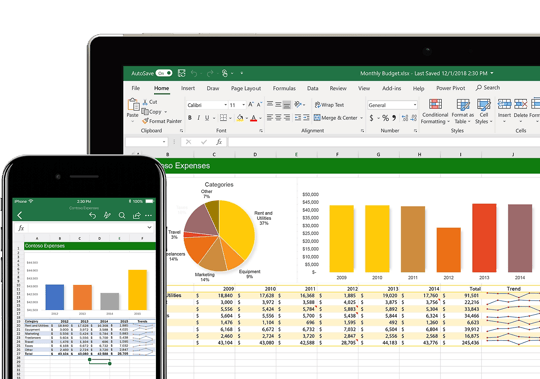
Excel 的界面。来源:Microsoft-365
如果您想系统掌握 Excel,可查看我们的 Excel 基础技能路径,并收藏我们的 Excel 公式速查表以备后用。
什么是 Tableau?
Tableau 是领先的现代商业平台,使企业能够通过图表、图形、地图、仪表板与故事来共享、探索与发现数据洞察。
作为一个贯穿全流程的分析平台,它在每一步都支持连接与协作,其核心目标是帮助人们更轻松地看见并理解数据。
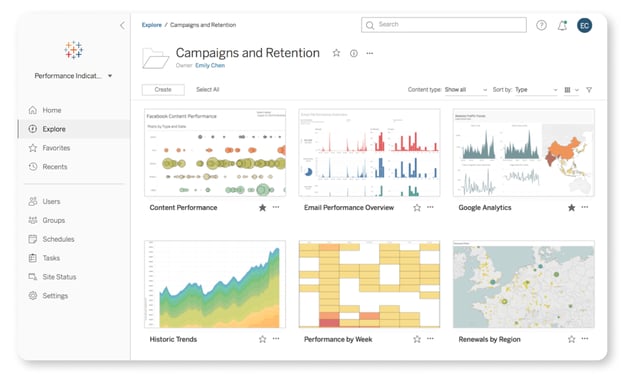
Tableau 的界面。来源:Tableau
如果您想进一步了解 Tableau,我们的 Tableau 入门课程涵盖了初学者需要掌握的一切基础知识。
Excel 与 Tableau 的主要相似点
Excel 与 Tableau 差异显著,但也有许多共通之处。我们先来看它们的相似点:
- 友好的用户界面:Excel 与 Tableau 都为初学者与专家提供直观的界面。Excel 的电子表格布局和 Tableau 的拖放式操作让各个技能层级的用户都能轻松上手。
- 数据源集成:两款工具都能与多种数据源(如数据库与云服务)集成,并可从不同文件格式中提取数据。
- 协作:Excel 与 Tableau 用户可以通过共享工作簿与仪表板并跟踪更改来协作,确保团队步调一致。它们的协作环境也有助于构建协作型企业文化。
关键差异:Excel vs. Tableau
不同需求的企业使用不同工具是有原因的。Excel 更加多面、侧重数据录入;而 Tableau 专注于数据可视化与分析。
以下根据我的经验,对两款工具进行更深入的比较:
| 参数 | Excel | Tableau |
|---|
| 主要侧重 | Excel 是数据组织工具,将数据整理在电子表格中,并允许用户用自定义公式进行分析。 | Tableau 是用于执行深入分析的可视化工具。 |
| 用户群体 | 主要由业务分析师与普通用户使用。 | 由商业智能(BI)专业人士与数据科学家使用。 |
| 数据处理 | 提供强大的数据处理功能,但可视化能力有限。 | 可高效创建复杂的互动式可视化与仪表板,能够处理大型数据集。 |
| 分析能力 | 提供从基础到中级的分析功能,包括数据透视表、VBA 宏,以及用于数据建模的 Power Pivot 等插件。 | 通过与 R 和 Python 集成,提供用于趋势与预测分析的高级分析能力。 |
| 部署 | Excel 是独立的桌面应用,也可作为 Office 365 的一部分提供在线版本。 | Tableau 提供桌面版、服务器版与在线版。 |
| 成本结构 | 您可以单独购买 Excel,或作为 Microsoft Office 365 订阅的一部分获取。 | Tableau 的价格远高于 Excel,可按订阅制购买。 |
如果您想将 Tableau 与另一款流行的 BI 工具进行对比,请查看我们对Looker 与 Tableau的深度比较。
Excel vs. Tableau:详细对比
在本节中,我将对每款工具的各项功能进行详细比较,帮助您选择最符合需求的那一款。
我理解用户可能会偏爱其中之一。我本人同时是 Excel 与 Tableau 的粉丝,并在工作中大量使用过它们。即便我都很喜欢,每款工具都有其长处。因此,我会在每个类别中选出“优胜者”,但也会公允地强调各自的价值。
数据可视化
Excel 提供多种基础图表,如柱状图、折线图和饼图,也包含一些高级选项,如散点图与直方图。然而,其可视化的交互性较为有限,对于希望进行更动态数据呈现的用户来说是个不足。
相较之下,Tableau 提供更高级的可视化,包括热力图、矩形树图与子弹图。该平台更便于对数据进行筛选与下钻。
- 优胜者:Tableau,因其更强的可视化能力与交互性。
数据准备
Excel 提供多种数据清洗工具,如“分列”、查找替换与数据验证。对于更高级的数据准备,您可以使用 Power Query 插件。但其自动化能力有限,需要时常手动更新。
Tableau 拥有更健全的数据准备工具,包括 Tableau Prep,可实现更自动化的数据清洗与转换。
- 优胜者:Tableau,因其自动化与集成的数据准备能力。
高级分析
Excel 具有内置统计函数与分析工具,如回归分析与描述性统计。它还包含预测功能,并支持使用 VBA 进行自定义脚本。
Tableau 具备更高级的分析功能,用于聚类、趋势分析与预测。它可与 R 和 Python 无缝集成以进行高级统计分析,并通过实时数据连接提供实时分析能力。
- 优胜者:Tableau,因其高级分析能力与集成能力。
兼容性
Excel 与其他 Microsoft Office 产品兼容,使数据导入与导出变得容易。它可在多个平台(包括 Windows、macOS 和网页端)使用,并支持 CSV、XML、JSON 等多种文件格式。
另一方面,Tableau 可连接到大量数据源,包括数据库、云服务与大数据。您可以将可视化导出为 PDF、PPT 与图像等格式。
- 优胜者:Excel,因其更广泛的平台集成与文件格式支持。
集成能力
Excel 可与多种应用集成,并连接多个外部数据源。
Tableau 同样可以与应用集成,同时还通过 Tableau Server 与 Tableau Online 提供强大的共享与协作功能。它支持实时数据连接与计划刷新。
成本
Excel 包含在许多企业订阅的 Microsoft Office 套件中,也可单独购买。性价比高,更适合中小企业与个人。
Tableau 的成本高于 Excel,尤其是 Tableau Server 或 Tableau Online。Tableau 确实提供免费版本(Tableau Public),但功能受限。
协作
借助更改跟踪与评论等功能,Excel 可通过 OneDrive 与 SharePoint 进行协作。您可以通过电子邮件或云存储分享文件,但在多人协作时版本控制可能稍显棘手。
Tableau 通过 Tableau Server 与 Tableau Online 提供更好的协作能力。它为仪表板与可视化的实时协作提供集中化的版本控制(依托 Tableau Server)。
- 优胜者:Tableau 与 Excel 均可,因两者都具备实时协作与共享特性。
性能
当数据集非常大或计算复杂时,Excel 的性能可能下降。因此,它更适合小到中等规模的数据分析任务。
Tableau 可高效处理大型数据集与复杂计算。得益于其优化的处理与连接能力,即便面对大数据,其性能仍然出色。
- 优胜者:Tableau,因其在大型数据集下仍具备更佳性能。
用户界面
Excel 拥有类似电子表格的界面,包括单元格、行与列。其功能区(Ribbon)提供对各类工具与功能的访问,还包含可自定义的快速访问工具栏以便调用常用命令。
Tableau 配备现代化的拖放式界面,用于创建可视化和交互式仪表板。您可以轻松根据偏好的易用性与美观度进行自定义。
- 优胜者:Tableau,因其更友好且更具交互性的界面。
语法
Excel 在单元格中使用函数与公式进行计算(例如:=SUM(A1)),并支持宏与 VBA 进行高级脚本与自动化。因此,使用 Excel 时需要掌握特定函数语法与引用方式。
Tableau 通过计算字段进行自定义计算(例如:SUM([Sales])),同时其拖放式操作减少了对特定语法知识的依赖。它还支持使用 R 与 Python 进行高级分析。
- 优胜者:Tableau,因其拖放式操作与对外部脚本语言的支持。
Excel vs. Tableau:总结
| 功能 | Excel | Tableau | 优胜者 |
|---|
| 数据可视化 | 否 | 是 | Tableau |
| 数据准备 | 是 | 是 | Tableau |
| 高级分析 | 否 | 是 | Tableau |
| 兼容性 | 是 | 是 | Excel |
| 集成能力 | 是 | 是 | Tableau |
| 成本更低 | 是 | 否 | Excel |
| 协作 | 是 | 是 | 二者皆是 |
| 处理大型数据集 | 否 | 是 | Tableau |
| 交互式用户界面 | 是 | 是 | Tableau |
| 初学者友好语法 | 否 | 是 | Tableau |
数据分析与可视化工具的选择取决于您的具体需求与使用场景。如果您需要一款低成本、用途广泛、可覆盖从基础到较高级数据分析的工具,针对小到中等规模的数据集,Excel 依然是不错的选择。
相对而言,Tableau 更适合需要高级可视化,并与多种数据源进行集成的用户。它能够轻松容纳大数据量,并为您的数据提供交互式、实时的全景视图。
如需提升您的 Excel 技能,请查看我们的两门热门课程:Excel 中的数据准备 与 Excel 中的数据可视化。如果阅读本文后您对 Tableau 更感兴趣,欢迎查看我们的 Tableau 数据分析师 与 Tableau 基础 课程。


来自各类来源的数据激增——从社交媒体互动到物联网设备——为组织利用数据驱动的洞察并最大化运营效率创造了机会。
Excel 和 Tableau 是两种能够帮助进行大数据分析与可视化的数据工具。无论您是想要追踪支出的中小企业主,还是在大公司中负责趋势分析的数据分析师,Excel 和 Tableau 都可以成为您的得力工具。
为了帮助您根据自身需求判断哪款工具更合适,我将分享我对这两款工具的使用经验,并指出各自的优势与不足。
主要差异速览
从整体上看,选择时可参考以下准则:
为何数据分析与可视化工具至关重要
数据分析与可视化工具让复杂数据变得易于理解,从而帮助组织整体高效运作。它们将原始数据转化为有意义的洞察,使您能基于证据而非直觉做出更优决策。这在数据复杂性与人类理解之间架起了桥梁。
随着企业积累的信息日益增多,提取有价值洞察的能力愈发关键。数据分析工具正是在此处发挥作用。它们筛选信息、识别可能被忽视的相关性与异常。由此,公司能够预判市场变化,主动调整策略。
什么是 Excel?
Excel 由微软创建,是全球最常用的电子表格软件。它能在表格中组织您的数据,并通过内置函数与公式帮助您进行分析。它主要用于各类与业务相关的场景,从简单的预算编制到复杂的财务建模与数据分析。
简而言之,无论您是试图核算开支的小企业主,还是负责趋势预测的金融分析师,Excel 丰富的功能都能为您提供高效组织、分析与可视化数据所需的工具。
Excel 的界面。来源:Microsoft-365
如果您想系统掌握 Excel,可查看我们的 Excel 基础技能路径,并收藏我们的 Excel 公式速查表以备后用。
什么是 Tableau?
Tableau 是领先的现代商业平台,使企业能够通过图表、图形、地图、仪表板与故事来共享、探索与发现数据洞察。
作为一个贯穿全流程的分析平台,它在每一步都支持连接与协作,其核心目标是帮助人们更轻松地看见并理解数据。
Tableau 的界面。来源:Tableau
如果您想进一步了解 Tableau,我们的 Tableau 入门课程涵盖了初学者需要掌握的一切基础知识。
Excel 与 Tableau 的主要相似点
Excel 与 Tableau 差异显著,但也有许多共通之处。我们先来看它们的相似点:
关键差异:Excel vs. Tableau
不同需求的企业使用不同工具是有原因的。Excel 更加多面、侧重数据录入;而 Tableau 专注于数据可视化与分析。
以下根据我的经验,对两款工具进行更深入的比较:
如果您想将 Tableau 与另一款流行的 BI 工具进行对比,请查看我们对Looker 与 Tableau的深度比较。
Excel vs. Tableau:详细对比
在本节中,我将对每款工具的各项功能进行详细比较,帮助您选择最符合需求的那一款。
我理解用户可能会偏爱其中之一。我本人同时是 Excel 与 Tableau 的粉丝,并在工作中大量使用过它们。即便我都很喜欢,每款工具都有其长处。因此,我会在每个类别中选出“优胜者”,但也会公允地强调各自的价值。
数据可视化
Excel 提供多种基础图表,如柱状图、折线图和饼图,也包含一些高级选项,如散点图与直方图。然而,其可视化的交互性较为有限,对于希望进行更动态数据呈现的用户来说是个不足。
相较之下,Tableau 提供更高级的可视化,包括热力图、矩形树图与子弹图。该平台更便于对数据进行筛选与下钻。
数据准备
Excel 提供多种数据清洗工具,如“分列”、查找替换与数据验证。对于更高级的数据准备,您可以使用 Power Query 插件。但其自动化能力有限,需要时常手动更新。
Tableau 拥有更健全的数据准备工具,包括 Tableau Prep,可实现更自动化的数据清洗与转换。
高级分析
Excel 具有内置统计函数与分析工具,如回归分析与描述性统计。它还包含预测功能,并支持使用 VBA 进行自定义脚本。
Tableau 具备更高级的分析功能,用于聚类、趋势分析与预测。它可与 R 和 Python 无缝集成以进行高级统计分析,并通过实时数据连接提供实时分析能力。
兼容性
Excel 与其他 Microsoft Office 产品兼容,使数据导入与导出变得容易。它可在多个平台(包括 Windows、macOS 和网页端)使用,并支持 CSV、XML、JSON 等多种文件格式。
另一方面,Tableau 可连接到大量数据源,包括数据库、云服务与大数据。您可以将可视化导出为 PDF、PPT 与图像等格式。
集成能力
Excel 可与多种应用集成,并连接多个外部数据源。
Tableau 同样可以与应用集成,同时还通过 Tableau Server 与 Tableau Online 提供强大的共享与协作功能。它支持实时数据连接与计划刷新。
成本
Excel 包含在许多企业订阅的 Microsoft Office 套件中,也可单独购买。性价比高,更适合中小企业与个人。
Tableau 的成本高于 Excel,尤其是 Tableau Server 或 Tableau Online。Tableau 确实提供免费版本(Tableau Public),但功能受限。
协作
借助更改跟踪与评论等功能,Excel 可通过 OneDrive 与 SharePoint 进行协作。您可以通过电子邮件或云存储分享文件,但在多人协作时版本控制可能稍显棘手。
Tableau 通过 Tableau Server 与 Tableau Online 提供更好的协作能力。它为仪表板与可视化的实时协作提供集中化的版本控制(依托 Tableau Server)。
性能
当数据集非常大或计算复杂时,Excel 的性能可能下降。因此,它更适合小到中等规模的数据分析任务。
Tableau 可高效处理大型数据集与复杂计算。得益于其优化的处理与连接能力,即便面对大数据,其性能仍然出色。
用户界面
Excel 拥有类似电子表格的界面,包括单元格、行与列。其功能区(Ribbon)提供对各类工具与功能的访问,还包含可自定义的快速访问工具栏以便调用常用命令。
Tableau 配备现代化的拖放式界面,用于创建可视化和交互式仪表板。您可以轻松根据偏好的易用性与美观度进行自定义。
语法
Excel 在单元格中使用函数与公式进行计算(例如:=SUM(A1)),并支持宏与 VBA 进行高级脚本与自动化。因此,使用 Excel 时需要掌握特定函数语法与引用方式。
Tableau 通过计算字段进行自定义计算(例如:SUM([Sales])),同时其拖放式操作减少了对特定语法知识的依赖。它还支持使用 R 与 Python 进行高级分析。
Excel vs. Tableau:总结
结语
数据分析与可视化工具的选择取决于您的具体需求与使用场景。如果您需要一款低成本、用途广泛、可覆盖从基础到较高级数据分析的工具,针对小到中等规模的数据集,Excel 依然是不错的选择。
相对而言,Tableau 更适合需要高级可视化,并与多种数据源进行集成的用户。它能够轻松容纳大数据量,并为您的数据提供交互式、实时的全景视图。
如需提升您的 Excel 技能,请查看我们的两门热门课程:Excel 中的数据准备 与 Excel 中的数据可视化。如果阅读本文后您对 Tableau 更感兴趣,欢迎查看我们的 Tableau 数据分析师 与 Tableau 基础 课程。