
Lộ trình
Cơ bản về Tableau
23 giờ
Excel vẫn là một trong những công cụ được sử dụng rộng rãi nhất trong các ngành lấy dữ liệu làm trung tâm. Từ nhà phân tích dữ liệu đến nhà phân tích kinh doanh và mọi đối tượng ở giữa, Excel đóng vai trò trung tâm trong vòng đời dữ liệu, được dùng cho mọi việc từ lập ngân sách và kế hoạch đến theo dõi hiệu suất và báo cáo kết quả.
Tuy nhiên, Excel vẫn thiếu một lớp trực quan hóa (và động) tốt.
Đó là lúc Tableau phát huy tác dụng.
Sử dụng cả Tableau và Excel cho phép chuyển đổi mượt mà từ bảng tính tĩnh sang bảng điều khiển động. Dù bạn đang xác định xu hướng bán hàng, dự phóng doanh thu tương lai hay so sánh doanh số khu vực với các khu vực khác, Tableau có thể mở rộng (và cải thiện!) tính hữu dụng của Excel.
Tại đây, tôi sẽ hướng dẫn bạn cách tạo kết nối từ Excel tới Tableau để giúp bạn có được insight tốt hơn, ra quyết định dựa trên dữ liệu chính xác hơn và truyền đạt kết quả rõ ràng hơn.
Trước khi bắt đầu, nếu bạn mới làm quen với Excel hoặc Tableau, tôi rất khuyến nghị bắt đầu với các lộ trình kỹ năng Excel Fundamentals và Tableau Fundamentals để xây nền tảng vững chắc.
Tableau cho phép kết nối rất dễ dàng tới một sổ làm việc Excel, và người dùng có thể khám phá dữ liệu và trực quan hóa gần như ngay lập tức. Dù vậy, điều quan trọng là hiểu cách Tableau đọc, diễn giải và xây dựng cấu trúc của sổ làm việc Excel để bạn nắm được các lỗi thường gặp khi tải dữ liệu.
Trong hướng dẫn hôm nay, chúng ta có thể dùng dữ liệu danh sách cho thuê và khu lân cận từ Airbnb của thành phố Barcelona. Bạn có thể tìm tệp Excel (Google Sheets) liên quan tại đây.
Để bắt đầu kết nối, hãy mở Tableau. Khi Tableau mở, bạn sẽ thấy tất cả các nguồn dữ liệu khác nhau mà bạn có thể dùng.
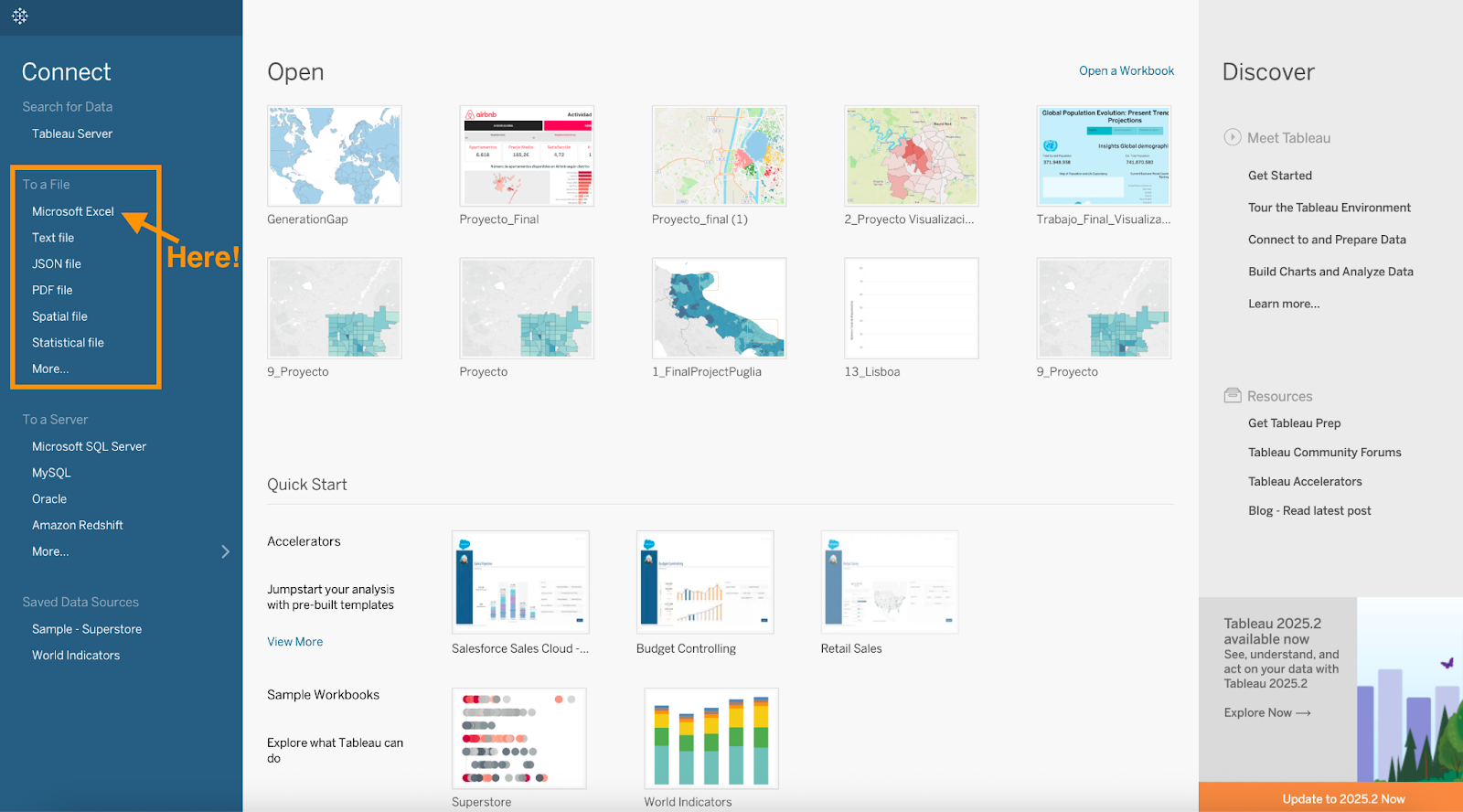
Hình ảnh của tác giả. Ảnh chụp màn hình giao diện Tableau.
Bạn sẽ thấy tùy chọn Microsoft Excel trong danh sách các trình kết nối sẵn có. Sau đó, duyệt và mở tệp Excel bạn muốn. Trong ví dụ của chúng ta, ta sẽ dùng tệp Airbnb_barcelona.xlsx.
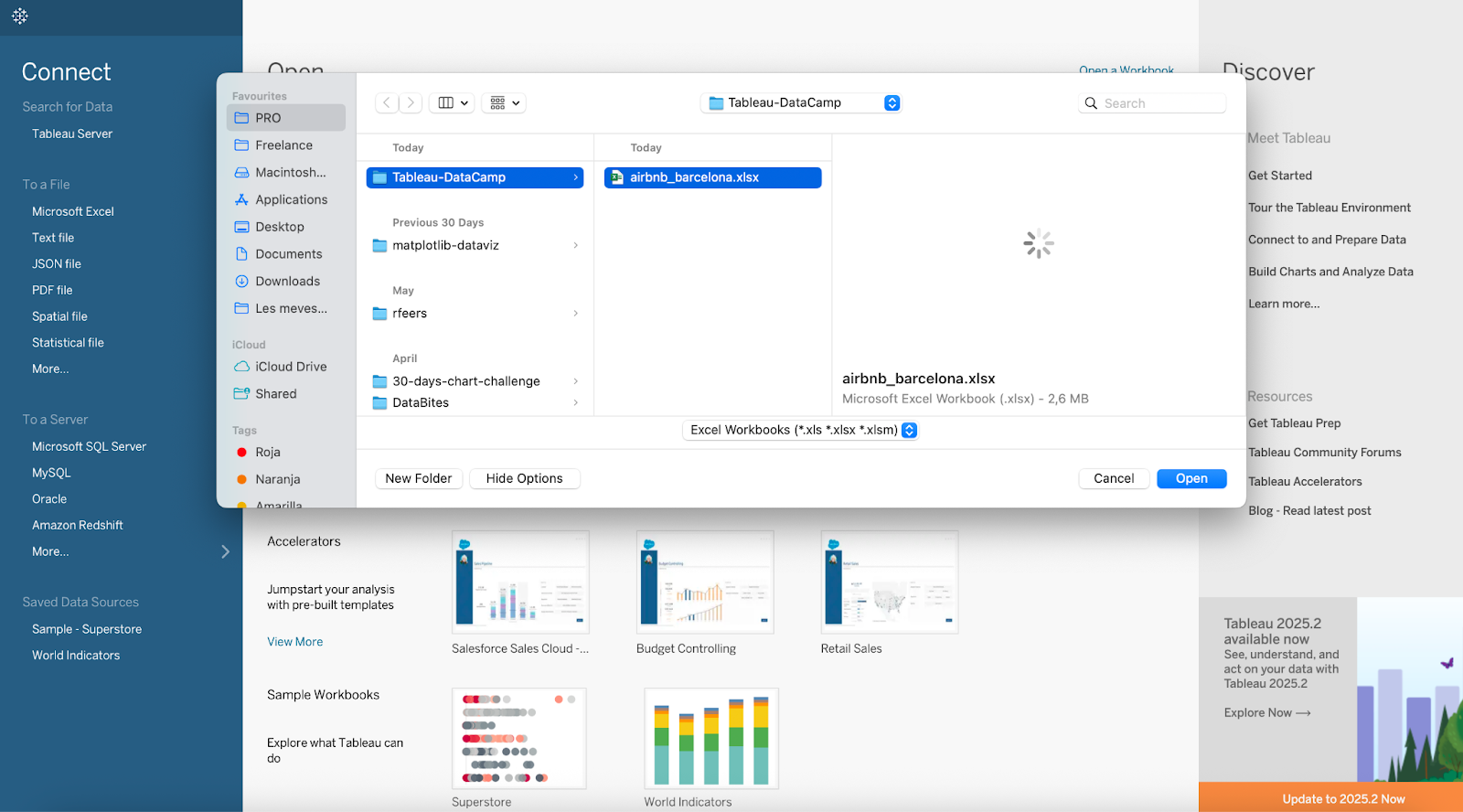
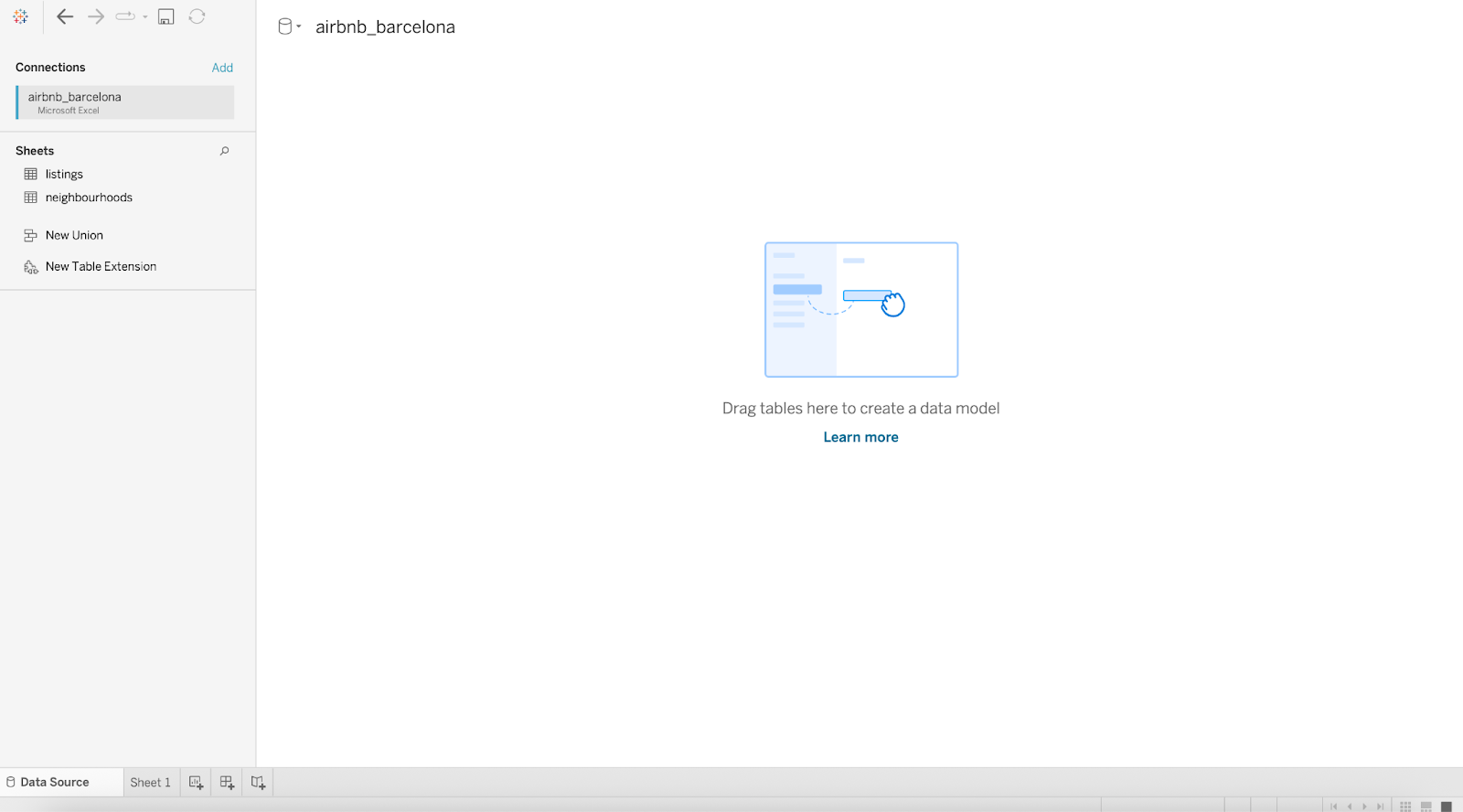
Sau khi tải xong, Tableau hiển thị các sheet sẵn có, cho phép bạn kéo thả chúng vào vùng canvas để thiết lập mối quan hệ.
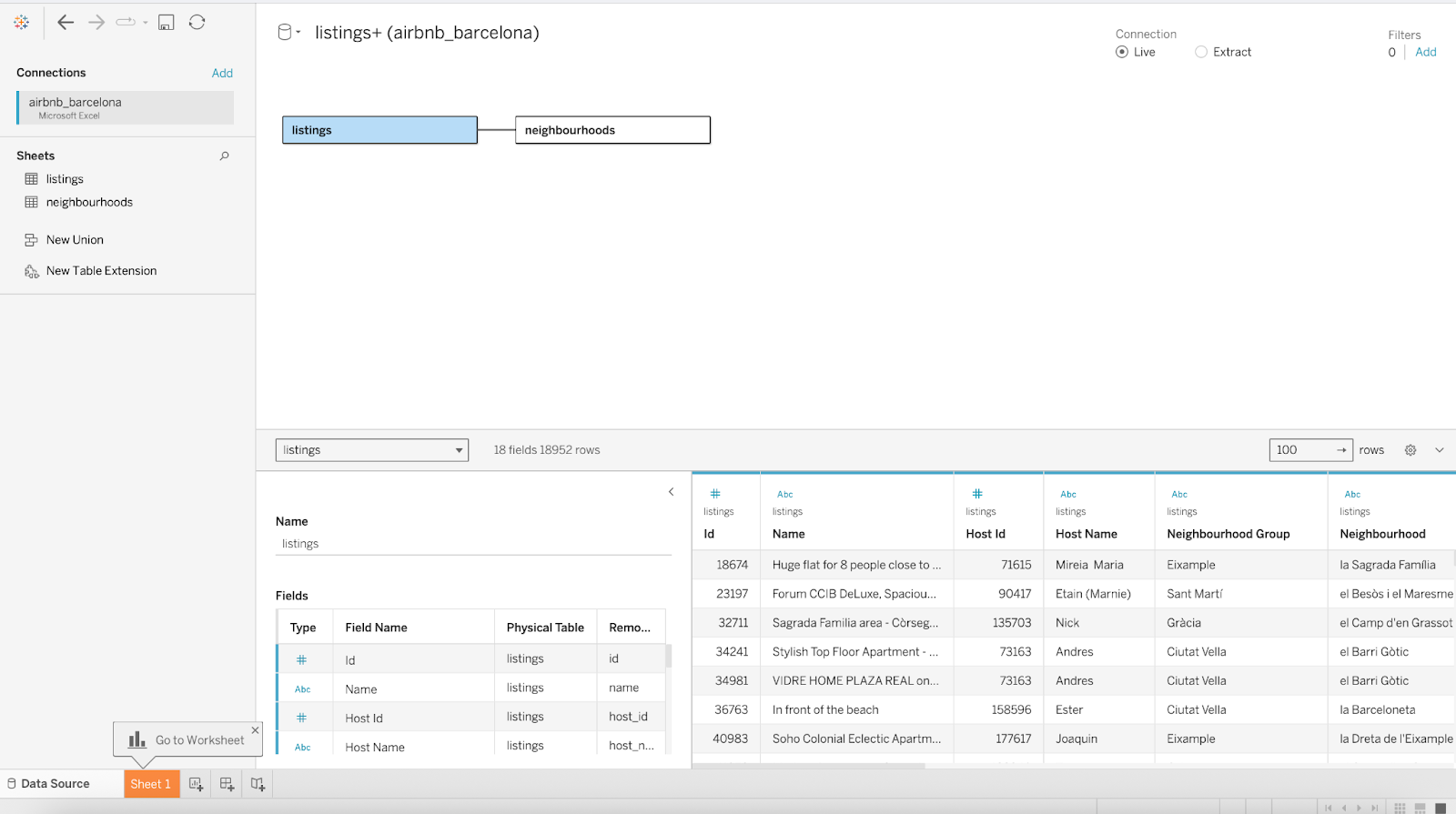
Giờ đây chúng ta có thể dễ dàng xây dựng các mối quan hệ trong cơ sở dữ liệu quan hệ.
Các sheet Excel khá linh hoạt, cho phép người dùng có tiêu đề nhiều dòng, định dạng không theo bảng và kiểu dữ liệu không nhất quán. Nhưng cần lưu ý Tableau coi mỗi sheet là một bảng phẳng. Vì vậy, cần đảm bảo dữ liệu có một hàng tiêu đề duy nhất và mọi cột đều có kiểu thống nhất trước khi tải tệp vào Tableau. Nếu không, Tableau có thể hiểu sai các cột (thành chuỗi thay vì số).
Khi làm việc trong Excel, chúng ta thường thêm các gợi ý và mẹo để thân thiện với người dùng hơn. Thường gồm tiêu đề, tiêu đề xếp chồng, ghi chú giải thích, khoảng trắng (dùng ô hoặc hàng trống) và tách nội dung ở các tab khác nhau, tất cả đều có lợi cho khả năng sử dụng của con người.
Nhưng khi phân tích dữ liệu đó trong Tableau, các thiết kế dễ đọc với con người này thường trở thành rào cản. Tableau không linh hoạt với các thiết kế bảng tính phức tạp. Ví dụ, nếu bảng tính của bạn có ô gộp, hoặc bảng ở định dạng pivot, hoặc định dạng hàng không nhất quán, Tableau có thể gặp khó khăn trong việc diễn giải thông tin.
Để tránh các lỗi nhập liệu thường gặp và làm cho dữ liệu Excel thân thiện hơn với Tableau, hãy cân nhắc các mẹo sau:
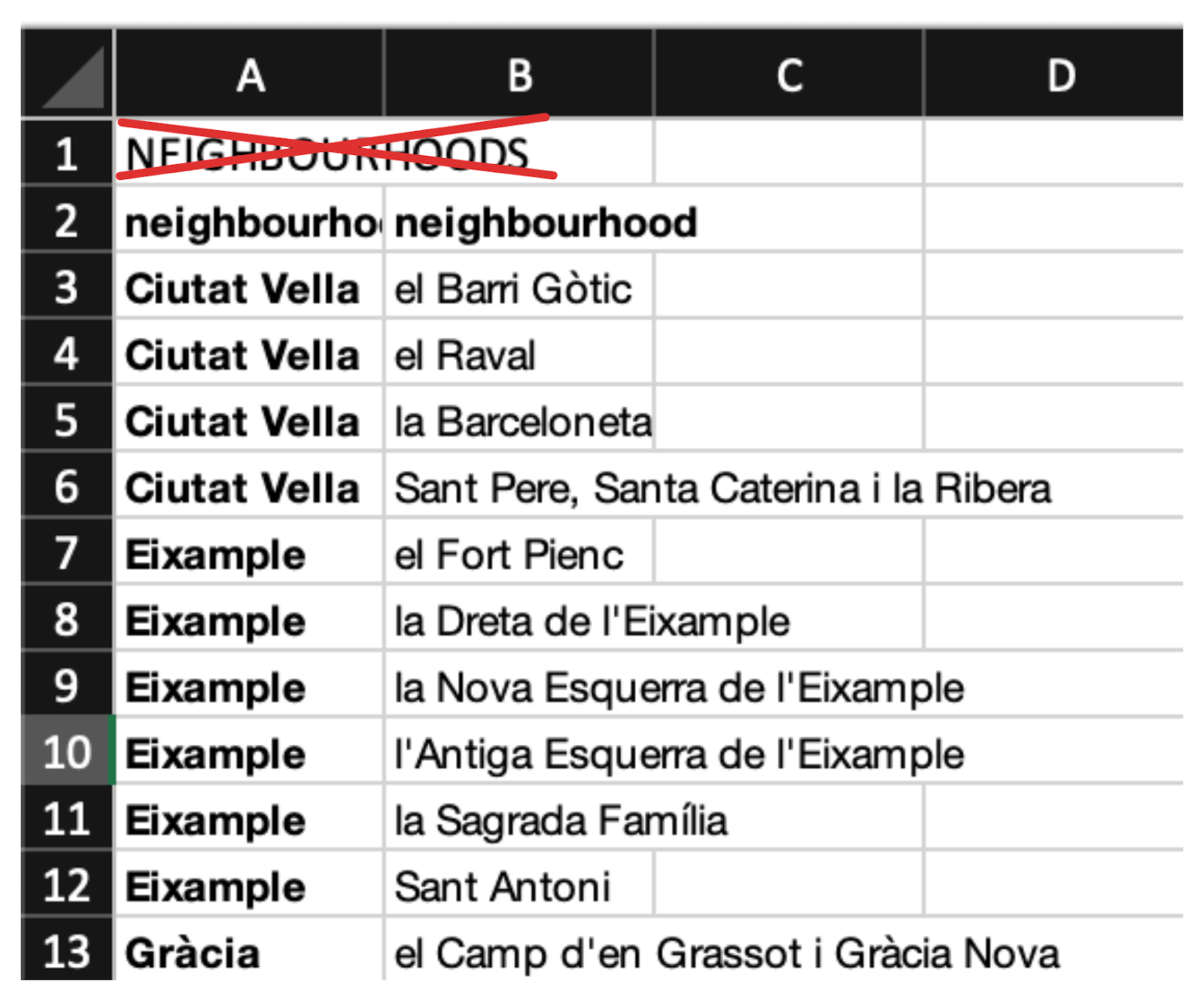
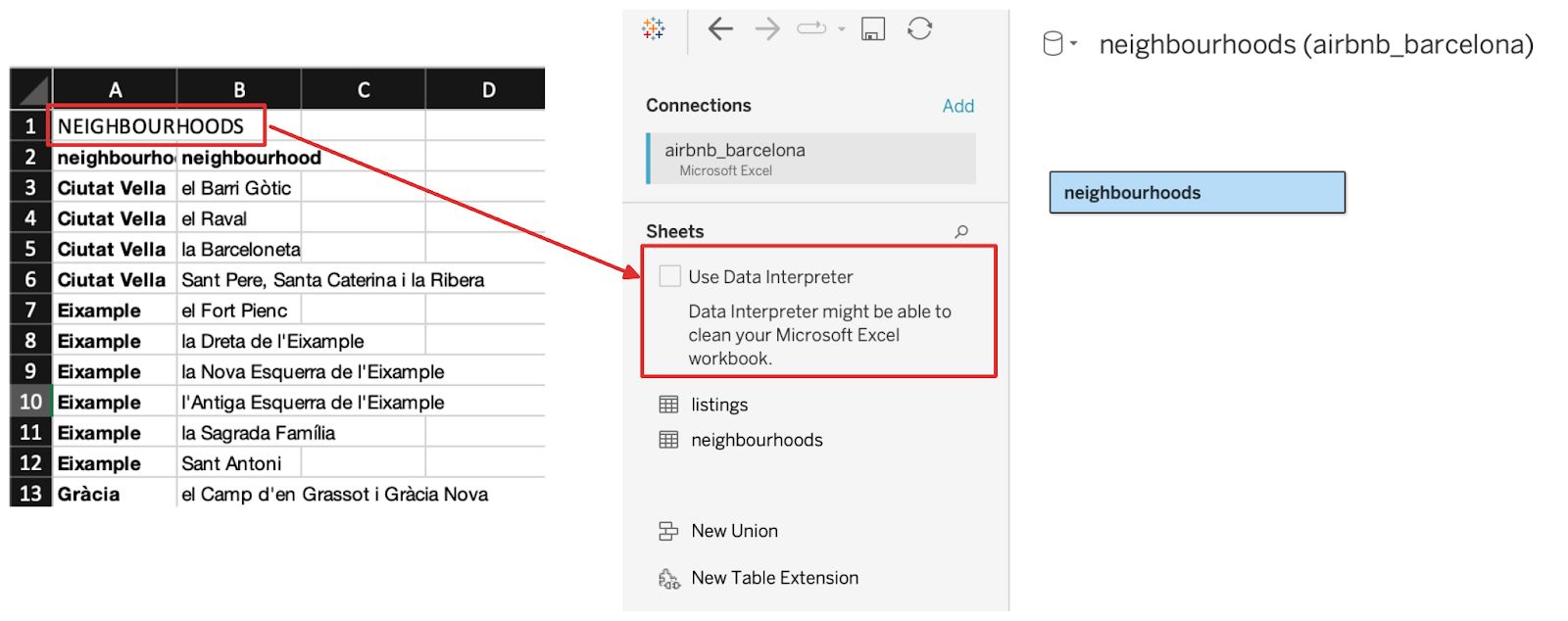
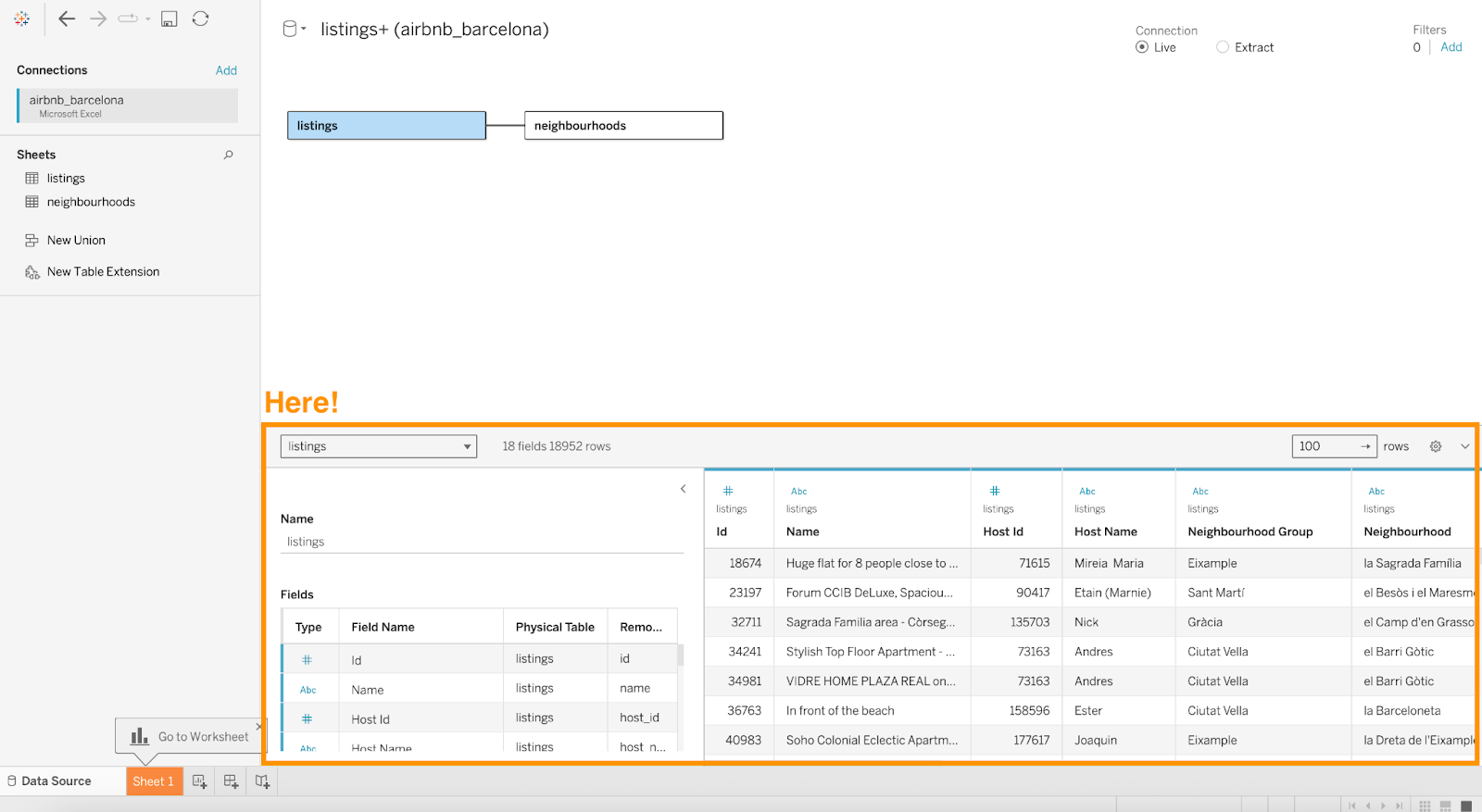
Bằng cách hiểu các hạn chế này và chuẩn bị tệp Excel tương ứng, bạn có thể đảm bảo trải nghiệm mượt mà hơn nhiều trong Tableau.
Khi dữ liệu đã được kết nối, Tableau cho phép bạn đi xa hơn nhiều so với các bảng tính tĩnh, mang đến khả năng chuyển đổi mạnh mẽ và trực quan hóa phong phú, tương tác. Phần này tập trung vào cách chuyển dịch logic quen thuộc của Excel sang Tableau và xây dựng các bảng điều khiển phản hồi theo thời gian thực với thao tác của người dùng.
Phần lớn công việc của nhà phân tích phụ thuộc vào các công thức trong Excel, như IF, VLOOKUP hoặc SUMIFS, và Tableau cung cấp một lựa chọn thay thế mạnh mẽ tương đương thông qua các trường tính toán (calculated fields) và biểu thức Level of Detail (LOD). Nói cách khác, bạn có thể tái tạo logic hiện có hoặc cải thiện nó trong môi trường phân tích trực quan này.
Ví dụ:
Mục tiêu: Gắn nhãn các danh sách cho thuê là “Full Rental” hoặc “Shared Space” dựa trên loại phòng.
Trong Excel, bạn có thể viết:
=IF(B2="Entire home/apt", "Full Rental", "Shared Space")Công thức này kiểm tra xem giá trị ở cột B có phải “Entire home/apt” hay không và gắn nhãn tương ứng.
Trong Tableau, bạn viết:
IF [room_type] = "Entire home/apt" THEN "Full Rental" ELSE "Shared Space" ENDTác dụng tương tự, phân loại danh sách cho thuê thành hai nhóm dựa trên loại phòng.
Mục tiêu: Tính tổng giá của tất cả các danh sách là toàn bộ căn hộ/nhà.
Trong Excel, bạn có thể viết:
=SUMIFS(D:D, B:B, "Entire home/apt")Công thức này cộng tất cả giá ở cột D khi loại phòng ở cột B là "Entire home/apt".
Trong Tableau, bạn có thể dùng một biểu thức Level of Detail như:
{ FIXED [room_type] : SUM([price]) }Điều này yêu cầu Tableau tính tổng giá theo từng loại phòng trước khi áp dụng bất kỳ bộ lọc nào. Sau đó bạn chỉ cần lọc để hiển thị [room_type] = "Entire home/apt".
Tóm tắt nhanh: bạn có thể nhóm và cộng giá trị dựa trên điều kiện, giống như khi dùng SUMIFS trong Excel, nhưng nhanh hơn và dễ tái sử dụng hơn trong các khung nhìn khác nhau.
Khi đã quen với các tương đương này, bạn sẽ sẵn sàng chuyển giao logic bảng tính phức tạp sang động cơ của Tableau, vốn có khả năng truy vấn nhanh hơn, phân khúc sâu hơn và tái sử dụng logic trên nhiều khung nhìn.
Một số công thức được dùng nhiều nhất gồm:
|
Mục tiêu |
Công thức Excel |
Tương đương trong Tableau |
|
Logic điều kiện |
=IF(A1>100, "High", "Low") |
IF [value] > 100 THEN "High" ELSE "Low" END |
|
Nhiều điều kiện (logic AND/OR) |
=IF(AND(A1>100, B1="Yes"), "Valid", "Invalid") |
IF [value] > 100 AND [flag] = "Yes" THEN "Valid" ELSE "Invalid" END |
|
Tra cứu một giá trị |
=VLOOKUP(A2, Table, 2, FALSE) |
IF [key] = [lookup_key] THEN [lookup_value] END (thông qua relationships hoặc joins) |
|
Tổng có điều kiện (SUMIFS) |
=SUMIFS(D:D, B:B, "X") |
{ FIXED [B] : SUM([D]) } (và lọc B = "X") |
|
Đếm có điều kiện (COUNTIFS) |
=COUNTIFS(B:B, "X") |
{ FIXED [B] : COUNT([D]) } hoặc COUNT(IF [B]="X" THEN 1 END) |
|
Nối văn bản |
=A1 & " " & B1 hoặc =CONCATENATE(A1, " ", B1) |
[First Name] + " " + [Last Name] |
|
Chênh lệch ngày (theo ngày) |
=DAYS(TODAY(), A1) |
DATEDIFF('day', [A1], TODAY()) |
|
Tổng chạy (running total) |
(Dùng công thức + kéo xuống thủ công) |
RUNNING_SUM(SUM([Sales])) |
|
Phần trăm trên tổng |
=A1/SUM($A$1:$A$10) |
SUM([Value]) / TOTAL(SUM([Value])) |
|
Loại bỏ trùng lặp |
=UNIQUE(A:A) (trên Excel 365+) |
Dùng phép tổng hợp DISTINCT hoặc biểu thức FIXED LOD |
|
Lọc theo điều kiện |
(Thủ công hoặc dùng hàm lọc trong công thức) |
IF [condition] THEN [value] END và dùng như bộ lọc hoặc trường |
Nếu bạn quen làm việc trong Excel hơn nhưng muốn nâng cấp trực quan, hãy học nhanh khóa Data Visualization in Excel trước khi nhảy vào bảng điều khiển.
Một trong những thế mạnh lớn nhất của Tableau là khả năng xây dựng bảng điều khiển tương tác mà không cần viết một dòng mã nào. Với giao diện kéo thả, bạn có thể nhanh chóng tạo các trực quan phản hồi với bộ lọc, lựa chọn của người dùng và thay đổi dữ liệu theo thời gian thực. Hãy xem một số ví dụ về bảng điều khiển Tableau để lấy cảm hứng.
Các chiến lược then chốt gồm:
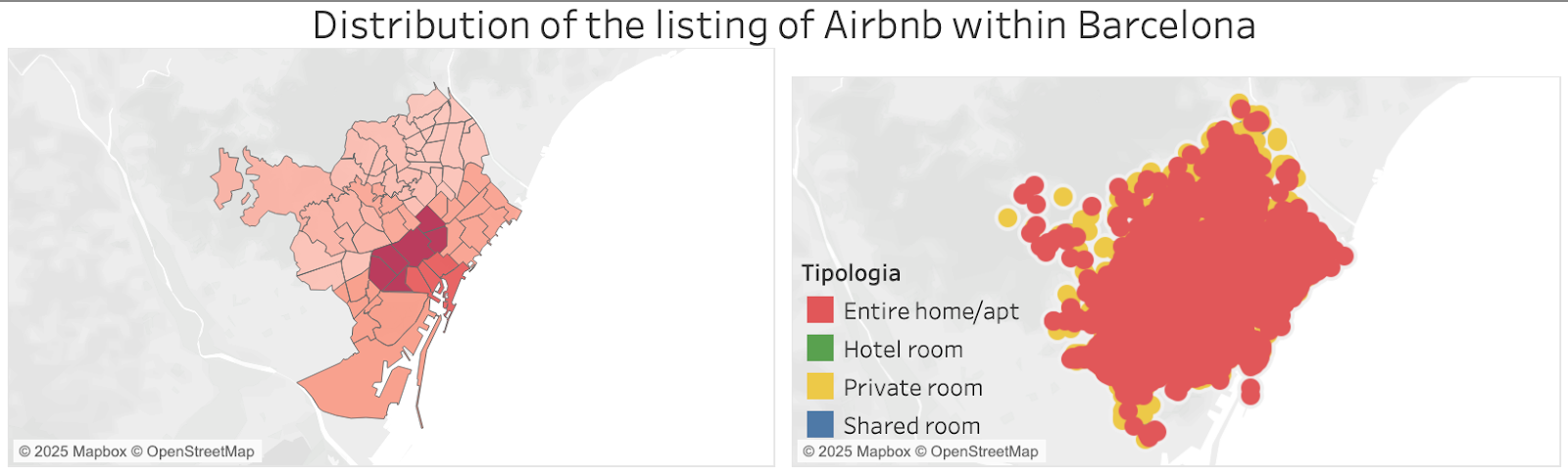
Những công cụ này trao quyền cho nhà phân tích, giúp họ tạo các bảng điều khiển không chỉ đẹp mắt mà còn dẫn dắt người dùng đến insight mà không cần làm mới biểu đồ và cập nhật công thức.
Tableau cho phép khám phá trực quan, nhưng nhiều tổ chức vẫn dùng Excel để báo cáo, cộng tác hoặc phân tích tiếp theo. Ở phần này, chúng ta sẽ xem dữ liệu có thể luân chuyển qua lại giữa Tableau và Excel như thế nào.
Chia sẻ dữ liệu Tableau với người dùng Excel là yêu cầu thường gặp trong bối cảnh doanh nghiệp. Tableau có hỗ trợ các tùy chọn xuất thủ công. Ví dụ, bạn có thể tải dữ liệu từ một worksheet dưới dạng .csv hoặc tệp Excel.
Bạn có thể mở worksheet quan tâm, vào menu Worksheet và xuất "Data" để lấy tệp CSV hoặc "Crosstab to Excel" để lấy tệp Excel tương ứng với dữ liệu hiển thị trong trực quan.
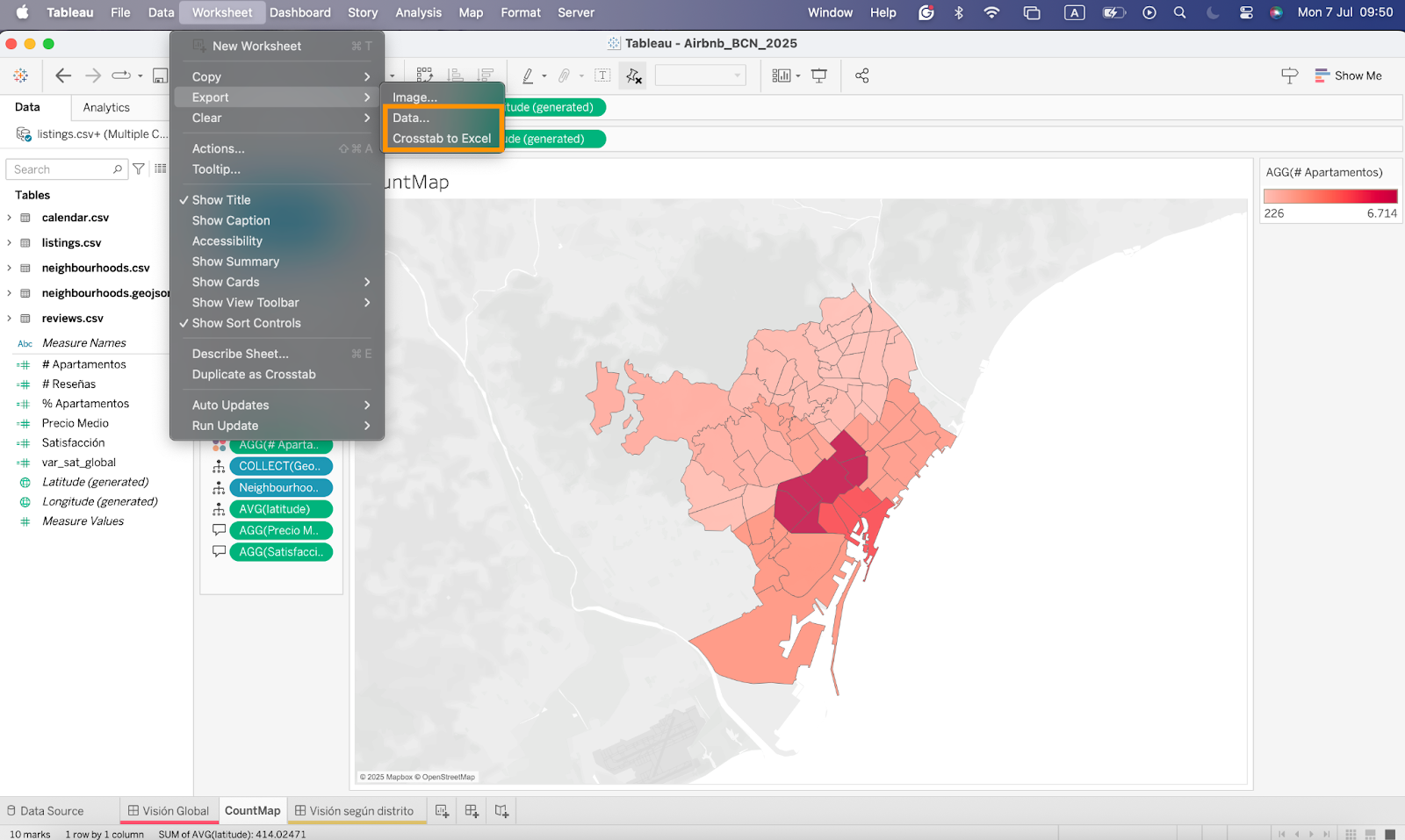
Các tùy chọn xuất thủ công phù hợp cho báo cáo ad hoc, chia sẻ dữ liệu nhanh và xuất các tập dữ liệu nhỏ cùng tóm tắt trực quan.
Tuy nhiên, trong phần lớn bối cảnh chuyên nghiệp, các báo cáo định kỳ và trích xuất dữ liệu quy mô lớn thường cần được thực hiện theo cách có thể mở rộng và tự động hóa hơn. Các ví dụ được liên kết và tùy chọn tự động xuất dữ liệu từ Tableau sang Excel bao gồm:
Coupler.io là nền tảng tự động hóa không cần mã kết nối Tableau với Google Sheets hoặc Excel.
Tableau Prep là công cụ chuẩn bị dữ liệu chính thức của Tableau, và cũng có thể xuất dữ liệu ra .csv hoặc .xlsx.
Để có toàn quyền và linh hoạt, bạn có thể dùng REST API hoặc Extract API của Tableau với Python hoặc PowerShell để xuất các view hoặc dữ liệu nền.
Bạn tò mò công cụ nào phù hợp quy trình của mình hơn? Hãy đọc hướng dẫn chuyên sâu về Excel vs Tableau để quyết định theo trường hợp sử dụng của bạn.
Trí tuệ nhân tạo đang mở ra những cơ hội mạnh mẽ để kết nối Tableau với Excel. Một số trong đó bao gồm:
Muốn khám phá phân tích được hỗ trợ bởi học máy? Hãy thử Statistical Techniques in Tableau và học cách vượt ra ngoài các biểu đồ cơ bản với insight tăng cường bởi AI.
Khi tích hợp Tableau với Excel, các vấn đề hiệu suất và lỗi đôi khi có thể phát sinh, đặc biệt với các tập dữ liệu lớn hoặc bảng điều khiển phức tạp. Tối ưu truy vấn và chủ động xử lý các vấn đề phổ biến sẽ đảm bảo trải nghiệm mượt mà hơn.
Một số cách tiếp cận tối ưu hóa phổ biến nhất gồm:
Ngay cả với quy trình được cấu trúc tốt, một số vấn đề vẫn có thể xảy ra. Dưới đây là các lỗi phổ biến nhất và cách khắc phục nhanh.
|
Vấn đề |
Nguyên nhân |
Giải pháp |
|
Không tìm thấy nguồn dữ liệu |
Tệp bị di chuyển hoặc đổi tên |
Cập nhật đường dẫn tệp và làm mới nguồn dữ liệu |
|
Dấu hoa thị hoặc Null khi blend |
Bản ghi không khớp hoặc thiếu khóa |
Đảm bảo các trường join khớp và cân nhắc dùng join thay vì blend |
|
Hiệu suất bảng điều khiển chậm |
Quá nhiều sheet, bộ lọc hoặc dữ liệu lớn |
Dùng extract, ẩn trường không dùng, giảm độ phức tạp trực quan |
|
Lỗi làm mới |
Thiếu driver hoặc thông tin xác thực lỗi thời |
Cài driver cần thiết và xác minh quyền |
Khi AI tiếp tục phát triển, tích hợp Tableau và Excel sẽ trở nên mạnh mẽ hơn nữa, với chuẩn bị dữ liệu thông minh hơn và quy trình dự báo nâng cao biến đổi cách tạo và hành động dựa trên insight.
Các công cụ AI hiện đại đang tự động hóa các tác vụ làm sạch và chuyển đổi dữ liệu vốn trước đây tốn hàng giờ thủ công. Tableau Agent, như đã đề cập, sử dụng nhắc lệnh ngôn ngữ tự nhiên để tự động tạo các bước làm sạch, tính toán và chú thích metadata.
Ở cấp độ doanh nghiệp, các nền tảng như Paxata và Auto‑Prep dự đoán các bước chuyển đổi dữ liệu (join, pivot, loại bỏ bất thường, gán nhãn) bằng các mô hình học máy được huấn luyện trên hàng nghìn dự án BI.
Những công cụ này giảm thiểu công việc lặp lại, sửa lỗi dữ liệu sớm và tạo ra các tập dữ liệu tiêu chuẩn, sẵn sàng cho phân tích, cấp dữ liệu mượt mà cho cả Tableau và Excel.
Đối với dự báo và ra quyết định nâng cao, các mô hình dự đoán do AI dẫn dắt có thể kết nối phân tích của Tableau với khả năng tối ưu hóa của Excel:
MODEL_QUANTILE, MODEL_PERCENTILE) sử dụng hồi quy để dự báo xu hướng hoặc xác định ngoại lệ trực tiếp trong trực quan hóa.Kết quả là một vòng lặp phân tích lai, nơi Tableau cung cấp dự báo và trực quan hóa dữ liệu, còn Excel bổ sung sức mạnh mô hình hóa quyết định. Cùng nhau, chúng cho phép người dùng dự đoán, tối ưu hóa và hành động, tất cả trong các môi trường quen thuộc.
Tích hợp Tableau với Excel tạo nên sức mạnh cộng hưởng giữa hai công cụ được sử dụng rộng rãi nhất trong phân tích dữ liệu. Trong khi Excel vẫn thiết yếu cho báo cáo và mô hình hóa hàng ngày, Tableau thổi sức sống vào dữ liệu thông qua trực quan động, phép tính nâng cao và phân tích tăng cường bởi AI. Kết hợp lại, chúng giúp khai mở insight nhanh hơn, quyết định thông minh hơn và quy trình làm việc có thể mở rộng giữa các nhóm.
Sự tích hợp này không chỉ là chuyện biểu đồ đẹp hơn, mà là khai mở nhiều giá trị hơn từ dữ liệu của bạn bằng cách kết hợp tính linh hoạt của bảng tính với chiều sâu phân tích của một nền tảng BI hiện đại. Và với các tính năng như chuẩn bị dữ liệu được AI hỗ trợ, mô hình dự báo và tự động hóa liền mạch, tương lai của hợp tác Tableau–Excel sẽ thông minh và hiệu quả hơn bao giờ hết.
Muốn nâng cao hơn nữa kỹ năng dữ liệu của bạn?
Dưới đây là một số tài nguyên đã được tuyển chọn để bạn tiếp tục khám phá:
Các khóa học hàng đầu trên DataCamp
Lộ trình
Lộ trình
Khóa học
blog
Matt Crabtree
10 phút
