Tableau 已成为商业智能与数据可视化领域的顶级工具之一,帮助企业将杂乱数据转化为有意义的洞察。
Gartner® 发布了 2024 年《分析与商业智能平台魔力象限》™,而 Tableau 已连续 12 年被评为该领域的领导者。
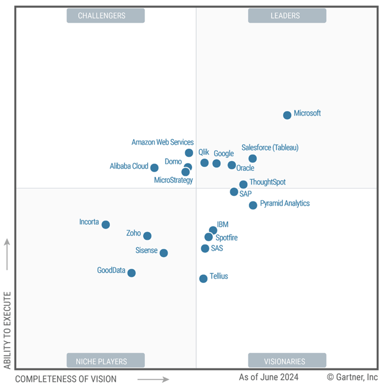
Tableau 在 Gartner® 2024 年《魔力象限》™中被评为领导者。来源:GCP
无论您是初入门的初级分析师,还是希望精进的资深从业者,使用 Tableau 总有新东西可学。
在本文中,我将带您了解真实案例、关键设计原则,以及一些可帮助您最大化仪表板价值的高级功能。
如果您刚开始接触 Tableau,建议查看 Introduction to Tableau 课程和Tableau 初学者教程。
Tableau 仪表板的真实案例
先从几个真实用例开始,看看 Tableau 的多面性有多强。
医疗数据分析
在医疗领域,数据无处不在——病患记录、化验结果、账单、合规报告,等等。Tableau 帮助医疗机构理解这些信息。例如,医院使用仪表板监控患者人口统计、跟踪平均住院时长、标记高风险患者,并确保关键合规指标达标。
一个很好的例子是 NYU Langone Health,他们使用 Tableau 仪表板来跨部门监测并提升护理质量。
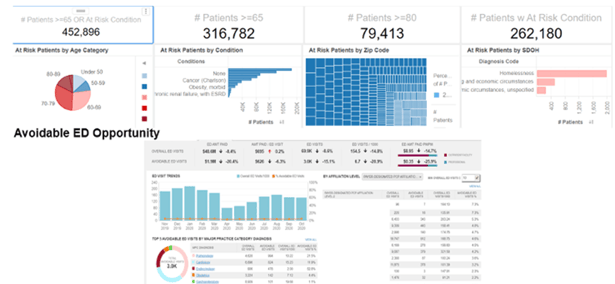
NYU Langone 高风险护理协同仪表板用于报告高风险患者的相关病例。来源:Tableau
医疗中心 NYU Langone Health 利用数据分析与描述性分析来提升患者护理质量与体验。在规划未来愿景时,他们希望让医生与临床管理层更容易获取并运用数据。他们相信,这将最大化生产力与协作,从而为患者带来更好的结果。
NYU Langone 通过在 Tableau 中创建仪表板来实现这一目标。这些仪表板让用户可以轻松排序与筛选信息。超过 100 个仪表板使用 800 多个关键绩效指标来跟踪与分析以下因素:
- 运营分析,如医院资源容量
- 患者统计与住院时长
- 财务表现
- 行业趋势
这些仪表板为 NYU Langone 提供了大量数据点。通过描述性分析,他们能够利用这些数据来理解内部(患者与员工)与外部(医疗行业与竞争者)发生的情况。从数据中发现趋势与洞察,帮助其在未来做出更优的决策。
如果您想进一步了解仪表板,建议学习 Creating Dashboards in Tableau 课程,并查看如何在 Tableau 中创建仪表板教程。
销售业绩监控
销售仪表板是 Tableau 中最常见也最强大的用例之一。它们帮助团队实时跟踪业绩,并基于真实数据而非直觉做出更明智的决策。
一个构建良好的销售仪表板会将所有关键指标集中在一处:收入趋势、利润率、销售管道、转化率以及客户细分等。这让您能轻松监控整体表现,并在需要时深入具体细节,比如识别表现不佳的产品,或超额完成目标的区域。
一个很好的用例是 PPC(按点击付费)投放仪表板。如果您在 Google、Meta、LinkedIn 等平台上投放广告,要理清所有数据并不容易。Tableau 仪表板可以拉取这些数据,并可视化关键指标,如单次点击成本(CPC)、点击率(CTR)、转化率和广告支出回报率(ROAS)。这能帮助市场与销售团队看清哪些有效、哪些在烧钱,以及广告预算应集中在哪里。
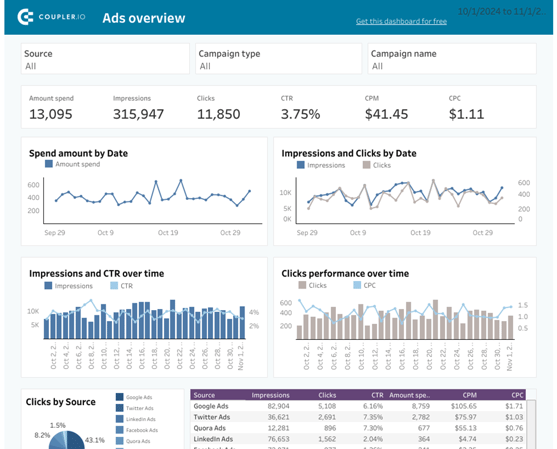
PPC 多渠道仪表板示例。来源: Coupler.io
另一个常见示例是 Superstore Sales Dashboard——Tableau 领域的经典。它按地区、品类与子品类展示销售与利润的分布,并允许按时间、产品与客户细分进行筛选。看似简单,却能高效帮助销售经理把握业务脉搏并及早发现趋势。
总之,Tableau 让您跨越静态报告,迈向动态、数据驱动的销售。无论关注日常数据还是高层级 KPI,仪表板都能为团队提供快速行动所需的一切。
如果您想亲手实践,欢迎查看 Data Visualization in Tableau 课程。
犯罪地图与公共安全
Tableau 的地图功能使其成为可视化犯罪数据、提升公共安全的强大工具。执法机构使用仪表板识别犯罪热点、监控长期趋势,并更高效地分配资源。
其中一个示例是“印度犯罪”仪表板,它整合地理犯罪数据,帮助决策者与市民更好地理解各类犯罪发生的时间与地点。这些可视化洞察可促成更明智的预防策略与更高效的巡逻。
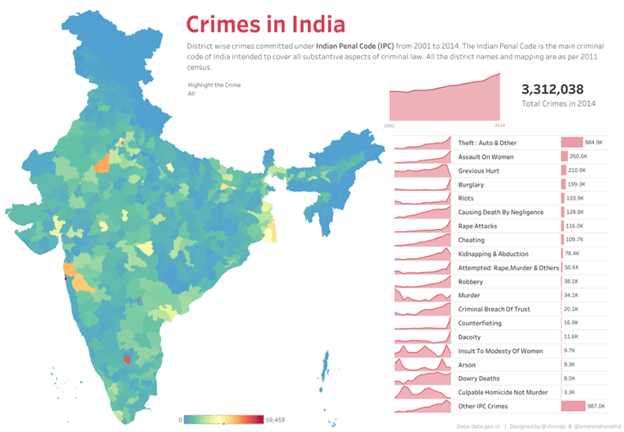
“印度犯罪”仪表板有助于识别犯罪热点并跟踪长期趋势。来源:Tableau Public
行业特定应用与案例研究
接下来聚焦具体行业如何借助 Tableau 产生实际影响。
体育分析:Trajektory 的赞助估值
在体育领域,数据为王——不仅对运动员如此,对商业运营同样适用。Trajektory 帮助球队与赞助商衡量赞助资产的真实价值。借助 Tableau 仪表板,他们分析票务销售、电视收视、社交媒体互动等,以评估赞助交易的 ROI。
有了这些洞察,团队就能基于数据做出定价、谈判与合作激活等决策。
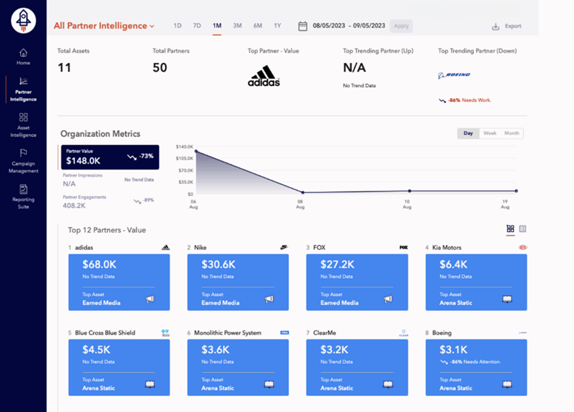
Trajektory 的 Tableau 仪表板模板示例。来源:Trajektory
电信业:Verizon 的客户体验优化
Verizon 作为电信巨头之一,使用 Tableau 提升客户体验。通过分析呼叫中心数据、技术派工记录与客户反馈,Verizon 构建了有助于降低客服来电量并提升技术派工效率的仪表板。
结果如何?客户更满意、问题解决更迅速、运营更顺畅。
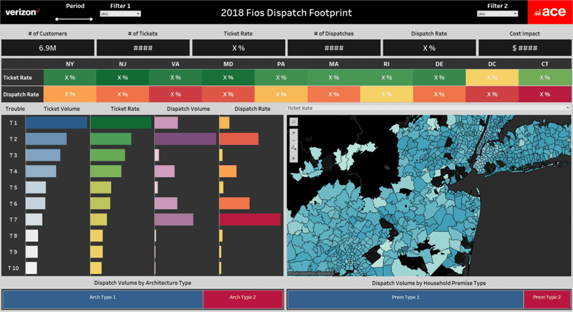
Verizon 的工单管理仪表板。来源:Tableau
零售业:Carter’s Inc. 的供应链韧性
Carter’s Inc. 依托 Tableau 应对供应链波动,利用仪表板加速决策,提高全链路韧性。
Carter’s Inc. 是总部位于佐治亚州亚特兰大的领先儿童服装公司,正着手推进数字化转型与数据素养建设。他们面临着管理 50 TB 企业数据、每年发运约 7 亿件产品的巨大挑战,于是启动战略转型,现代化其数据基础设施与分析流程。
为在全公司培育数据素养,Carter’s 建立了 Tableau 赋能中心(CoE)。这项举措聚焦于提升各部门的数据素养,帮助员工更自信、更积极地使用数据分析技术。CoE 提供培训与参与计划、面向部门的项目,以及与数据专家的一对一辅导。这种方法在新冠疫情期间尤为有效,帮助企业快速应对供应链与库存管理的新挑战。
当疫情来袭,全球供应链几近混乱。Carter’s Inc. 借助 Tableau 挺过风暴。通过使用仪表板监控库存水平、供应商表现与发运时间线,Carter’s 能够保持敏捷,快速定位中断点,并确保产品持续到达客户手中。
高效仪表板的设计原则
构建仪表板并非只是把图表堆在一页上,而是要打造一种体验,帮助用户理解数据在讲述的故事。
如果您想进一步熟悉 Tableau,建议报名 Tableau Fundamentals 课程。
以受众为中心的布局
从受众出发:谁会使用这个仪表板?他们最关心什么?他们试图回答哪些问题?
您应优先呈现关键信息。比如,若仪表板面向人力资源团队,就应把最相关的 KPI——如人头数趋势、流失率或多元化指标——放在仪表板中心位置。
若面向销售团队,您可能会以收入表现、销售管道阶段或业绩最佳的销售代表为开篇。不同角色需要不同的故事。
您的仪表板应当讲述一个故事,而这意味着要考虑人们如何以视觉方式处理信息。一个常见的经验法则是“Z 字形”布局。
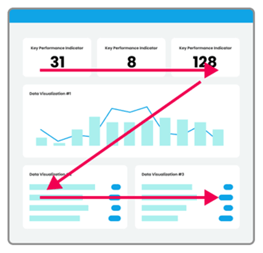
“Z 字形”布局示意图。图像来源:Seerinteractive
- 用户从左上角扫到右上角,形成 Z 的上横线。
- 随后视线对角线移动至左下角。这里可放置最重要的图表。
- 最后再沿底部从左到右浏览。
该模式适用于文本不多的仪表板,能自然引导视线聚焦关键信息。
您也可以通过顶部先展示高层汇总指标来强化叙事——例如 BAN(显眼大数值),如总收入、销量最高的地区或平均客户满意度。然后随着用户下滑或下移页面,逐步细化:按部门、产品、地域,甚至到具体客户或交易进行拆分。
确定叙事后再进行排版。在顶部使用清晰、易扫读的卡片呈现最关键的 KPI。将相关的可视化分组,便于受众对比或深入挖掘相关洞察。
强烈建议不要把一切都塞在一个屏幕里。炫技虽诱人,但信息过载会让人不知所措。相反,应着重引导用户通过少量、组织良好的强力洞察。
值得一提的是,降低认知负荷是打造良好用户体验的关键。
实现这一点的几个方法:
- 保持一致: 全局统一字号、颜色、对齐、留白与数字格式。
- 有目的地用色: 颜色可突出重点、强调差异,但滥用会分散注意力。避免彩虹色系或仅为“好看”而加色。
- 减少无谓装饰: 避免 3D 图表、渐变与杂乱。干净、简洁才是王道。
归根结底,目标是打造直观的产品。用户越不必思考“怎么用”,就越能专注于“数据在说什么”。
交互式筛选与高亮
Tableau 的一大优势就是交互性。通过筛选器、高亮操作与仪表板动作,用户可以以契合自身需求的方式探索数据,比如切换年份、深入产品品类或放大特定区域。
以 Equal Measures 2030 的 2024 SDG 性别指数仪表板为例,用户可以:
- 按 SDG 目标筛选,聚焦特定领域。
- 点击指标,在底部窗格查看详细信息。
- 在地图上选择国家/地区,查看对应位置的数据。
这类交互让仪表板“活起来”。它也赋能用户——他们不再是被动的观看者,而是数据故事的主动参与者。参与度越高,您的仪表板就越有价值。
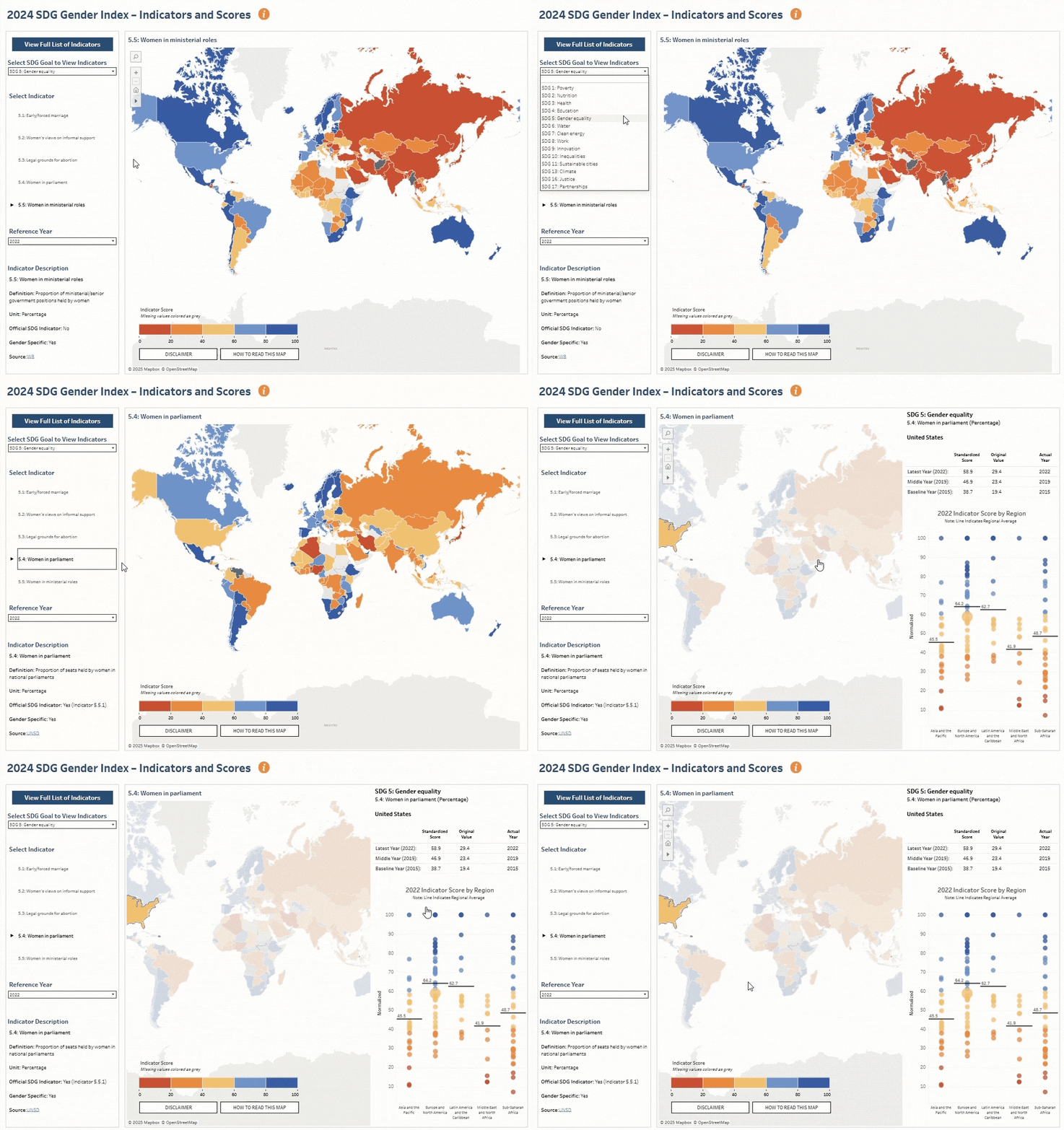
使用筛选器与参数进行交互操作。来源:Equal Measures 2030
多设备访问的响应式设计
说实话,您的仪表板并不总是在大屏显示器上查看。用户可能会在笔记本、平板,甚至手机上打开。这就是为什么要以响应式为理念进行设计。
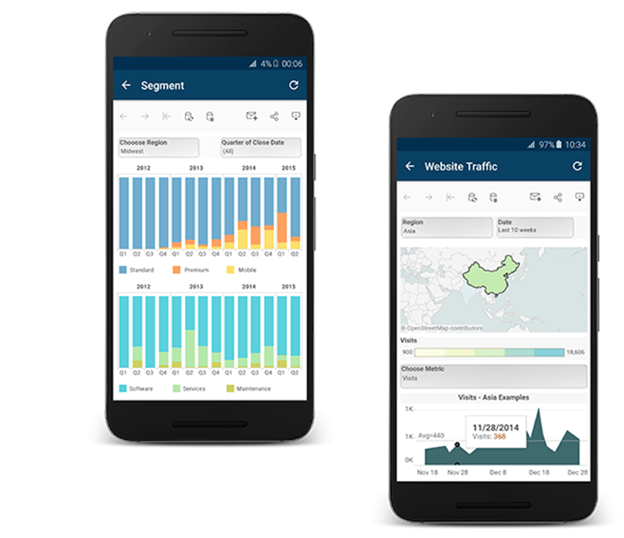
您的受众可能会在手机上使用仪表板。来源:Tableau
Tableau 提供了设备布局(Device Layout)功能,允许为桌面、平板与手机创建定制视图。您无需从零重建——只需针对小屏调整展示方式,确保依然可读、可用。
每种布局都从默认版本开始,因此请先确保所有筛选器、图例与动作存在于默认视图中。然后再按需为小屏调整布局。
需要快速设置?使用“自动生成布局”或在“手机”布局中点击解锁图标,让 Tableau 基于默认视图自动调整。
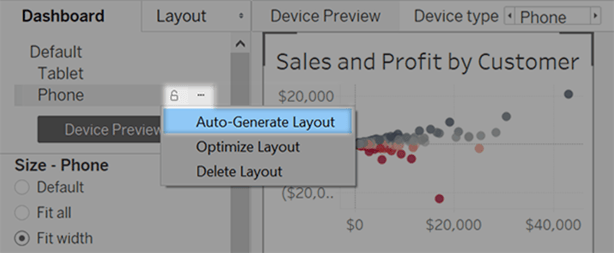
使用“自动生成布局”选项可节省时间。来源:Tableau
建议在不同屏幕尺寸上测试您的仪表板。在宽屏上表现出色的布局,可能在移动设备上就显得拥挤或难以阅读。
保持布局干净,避免过小的字体,确保交互元素(如筛选器或下拉菜单)便于点按。
归根结底,好的设计不仅关乎颜值,更要确保无论用户身在何处,仪表板都能好用。
技术实现与高级功能
聊完设计,开始“上手”。本节介绍 Tableau 中仪表板的实际工作流程:从连接数据到添加高级交互与预测工具。
构建仪表板:分步流程
刚开始在 Tableau 中创建仪表板可能会觉得复杂,但掌握基本流程后就会很自然。简要分解如下:
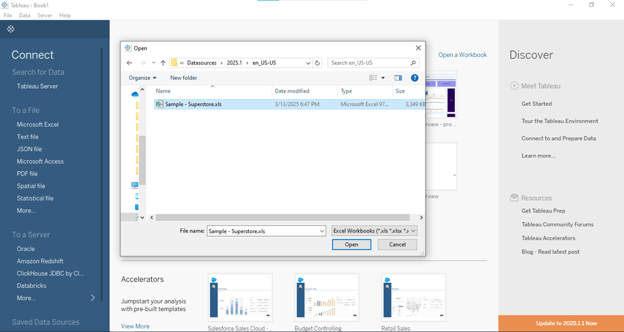
1. 连接数据
Tableau 几乎能连接所有类型的数据——Excel 文件、数据库、云服务等。打开 Tableau Desktop,点击“连接”(Connect)并选择数据源:
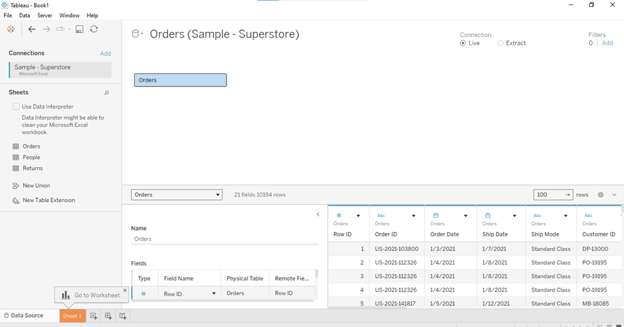
2. 准备数据(如有需要)
使用 Tableau 内置的数据源选项卡进行清洗:重命名字段、修改数据类型、筛除不需要的信息——让数据为分析就绪:
3. 构建工作表
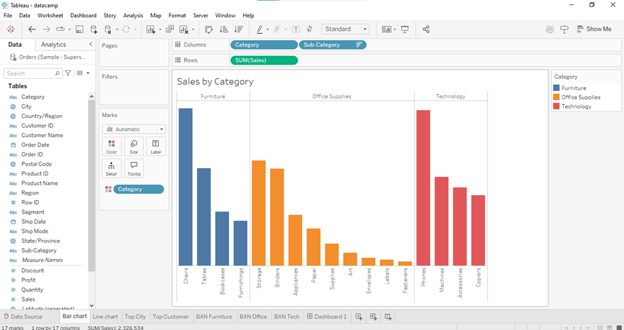
有趣的部分来了。创建不同视图,如条形图、地图或折线图——每个视图各占一个工作表。尽量让每个工作表聚焦一个想法或问题:
4. 组装仪表板
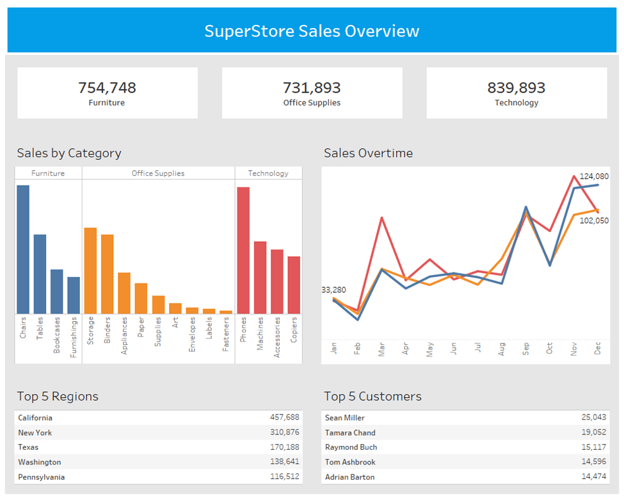
切换到“仪表板”(Dashboard)选项卡,拖入工作表并像拼图一样排布。按需添加筛选器、图例、文本框与图像:
5. 添加交互
通过动作让仪表板“动起来”。您可以添加筛选动作(点击某条形筛选另一图表)、高亮动作(悬停高亮相关数据),或添加导航按钮引导用户按故事线浏览。
6. 优化性能
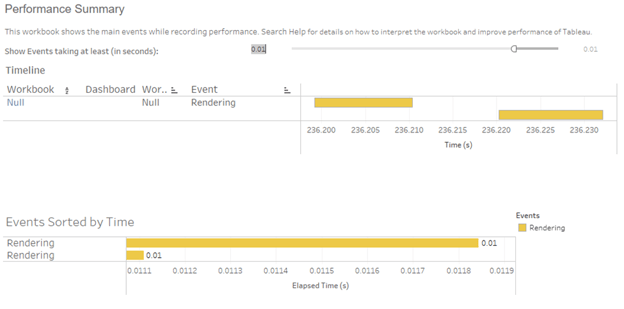
通过减少筛选器数量、避免过于复杂的计算,以及在数据窗格中隐藏未使用字段来保持流畅。您还可以使用 Tableau 的性能记录(Performance Recording)查看瓶颈。在帮助(Help) > 设置 与 性能(Performance) > 开始性能记录(Start Performance Recording)中开启:
简而言之,先打造扎实的工作表,再将其组合成干净的布局,并加入恰到好处的交互,使之既直观又有吸引力。
动态区域可见性与导航菜单
想让仪表板更灵动?使用参数与布尔逻辑根据用户输入显示/隐藏仪表板的部分内容。例如,您可以创建一个切换开关,仅在需要时显示详细拆解,或在用户主动请求前隐藏高级筛选——无需创建多个仪表板。
一个精彩示例是葡萄酒元素周期表仪表板。它仅用一个参数即可翻译整个仪表板为不同语言。每个标题、标签,甚至工具提示都会根据该选择即时更新。简洁高效,是动态设计的佳作。
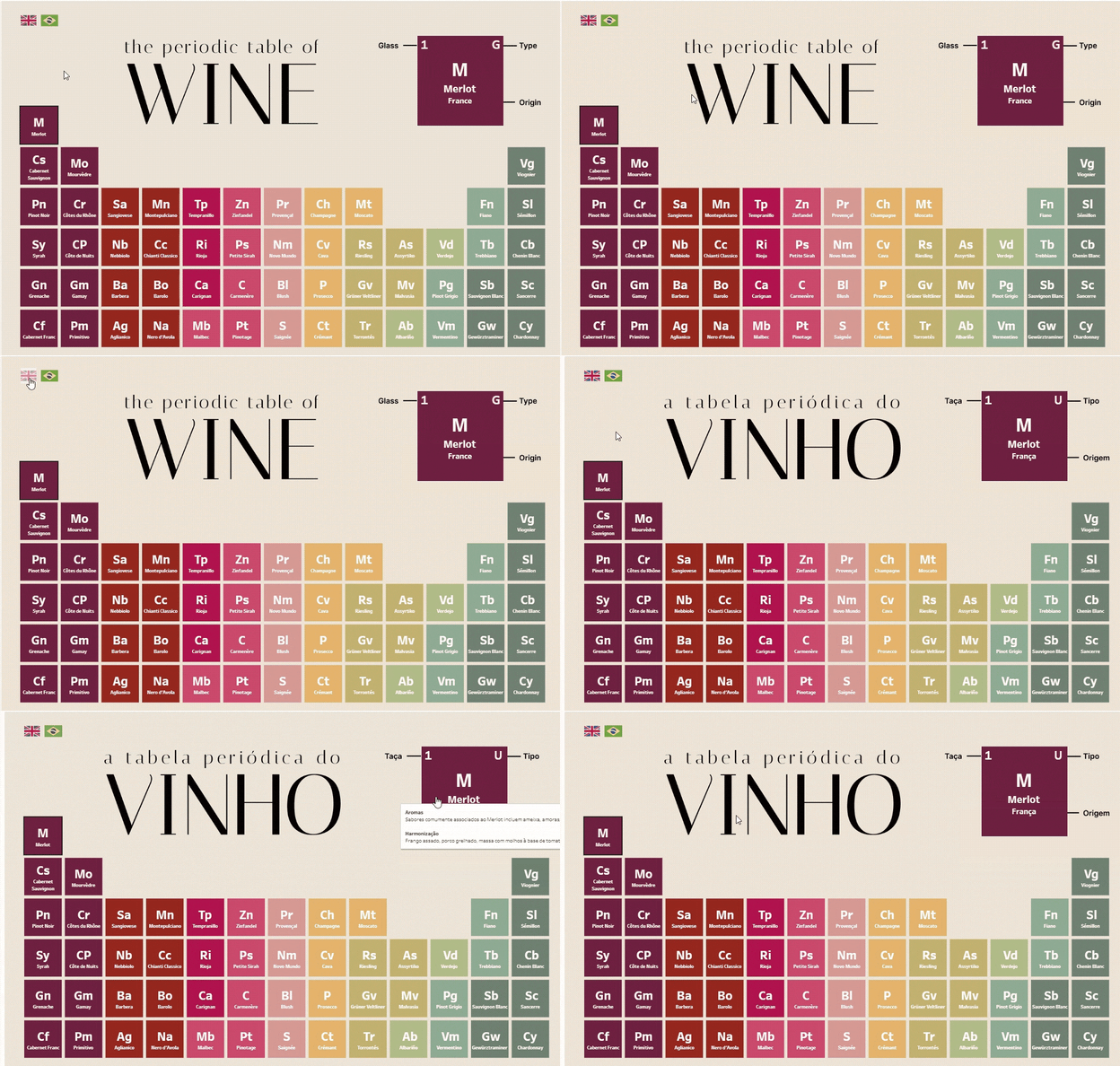
葡萄酒元素周期表。来源:Flavio Matos
导航菜单同样能改善使用路径,让用户在不同的仪表板部分间跳转而不迷路。这样既能引导受众按结构化路径前进,又能保持界面简洁不杂乱。
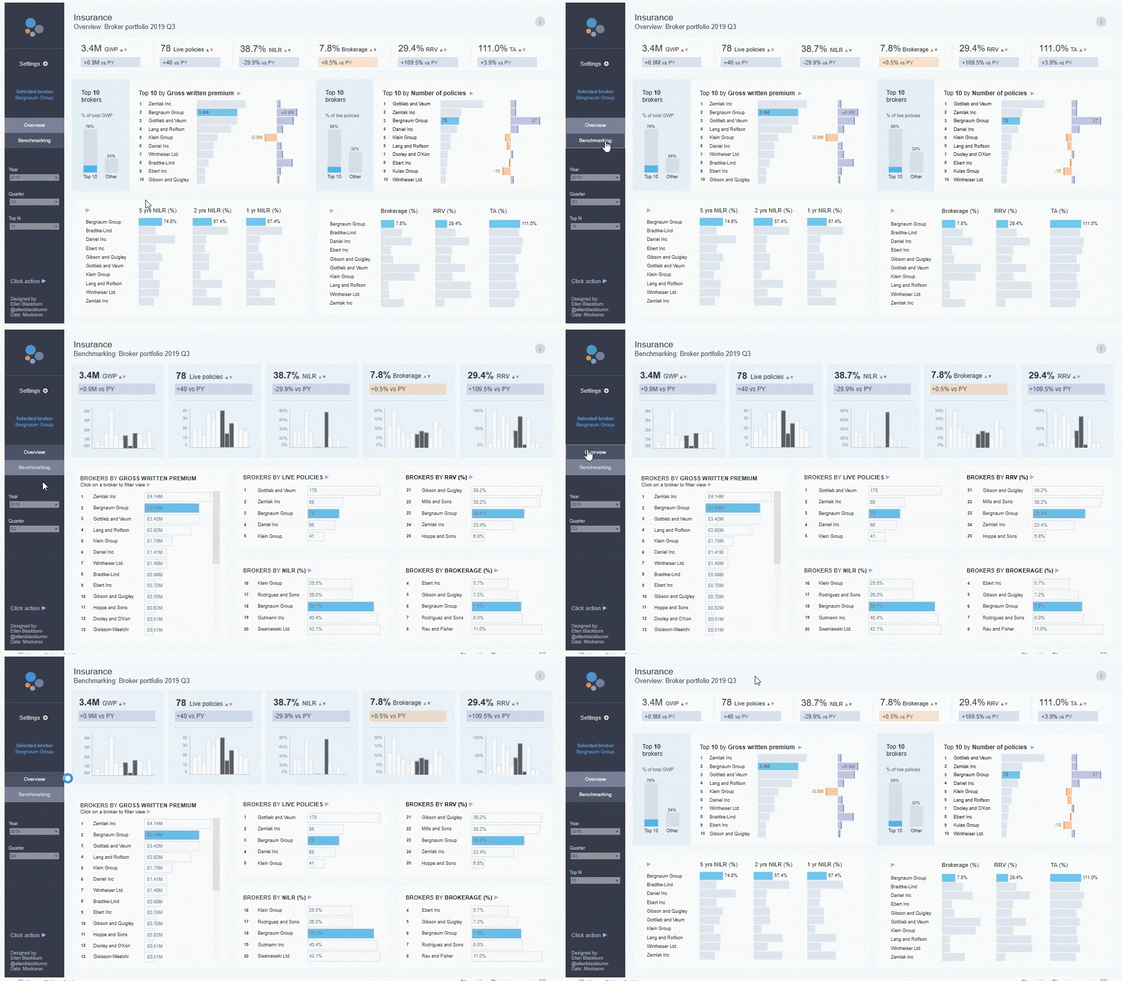
导航按钮示例。来源:Tableau Public
预测分析与 Explain Data
有时,用户不只想知道发生了什么,还想知道为什么发生,或接下来可能会发生什么。此时 Tableau 的内置预测功能就能大放异彩。
如果您处理的是时间序列或趋势数据,Tableau 允许基于指数平滑等内置模型为可视化添加预测线。设置快捷,适用于预测未来销售、网站流量或库存水平。您可以直接从 Analytics 窗格添加预测与趋势线。将“趋势线”“预测”或“平均线”等选项拖放到可视化上,即可快速汇总数据或运行简单的预测模型。
接下来谈谈Explain Data——一个不太为人熟知却像“迷你数据分析师”的功能。点击某个数据点并选择“Explain Data”,Tableau 会自动运行分析,帮助揭示为何该点可能是异常值。它会建议潜在驱动因素或相关性,甚至生成图表来支撑发现。
当您探索数据时若发现异常却不确定原因,这个功能非常有用。与其手工反复切片与筛选,不如让 Explain Data 替您深挖。它能节省大量手工分析时间,并揭示您可能忽略的洞察。
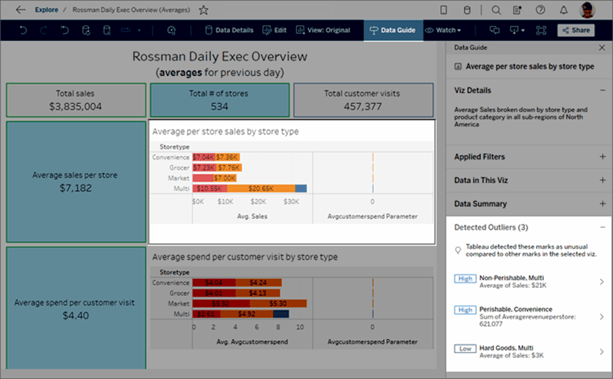
Explain Data 示例。来源:Tableau
想要更好地挖掘数据、发现有价值的洞察,请查看 Analyzing Data in Tableau 课程。
结语
我们涵盖了很多内容:从真实的 Tableau 仪表板案例,到明智的设计原则,以及动态区域可见性与预测分析等高级功能。
无论您为医疗、零售或其他领域构建仪表板,关键在于让数据为用户服务。保持干净、注重交互,并始终思考人们在真实场景中将如何使用它。
如果您准备进一步提升 Tableau 技能,请查看这些 Tableau 课程与文章:


Tableau 已成为商业智能与数据可视化领域的顶级工具之一,帮助企业将杂乱数据转化为有意义的洞察。
Gartner® 发布了 2024 年《分析与商业智能平台魔力象限》™,而 Tableau 已连续 12 年被评为该领域的领导者。
Tableau 在 Gartner® 2024 年《魔力象限》™中被评为领导者。来源:GCP
无论您是初入门的初级分析师,还是希望精进的资深从业者,使用 Tableau 总有新东西可学。
在本文中,我将带您了解真实案例、关键设计原则,以及一些可帮助您最大化仪表板价值的高级功能。
如果您刚开始接触 Tableau,建议查看 Introduction to Tableau 课程和Tableau 初学者教程。
Tableau 仪表板的真实案例
先从几个真实用例开始,看看 Tableau 的多面性有多强。
医疗数据分析
在医疗领域,数据无处不在——病患记录、化验结果、账单、合规报告,等等。Tableau 帮助医疗机构理解这些信息。例如,医院使用仪表板监控患者人口统计、跟踪平均住院时长、标记高风险患者,并确保关键合规指标达标。
一个很好的例子是 NYU Langone Health,他们使用 Tableau 仪表板来跨部门监测并提升护理质量。
NYU Langone 高风险护理协同仪表板用于报告高风险患者的相关病例。来源:Tableau
医疗中心 NYU Langone Health 利用数据分析与描述性分析来提升患者护理质量与体验。在规划未来愿景时,他们希望让医生与临床管理层更容易获取并运用数据。他们相信,这将最大化生产力与协作,从而为患者带来更好的结果。
NYU Langone 通过在 Tableau 中创建仪表板来实现这一目标。这些仪表板让用户可以轻松排序与筛选信息。超过 100 个仪表板使用 800 多个关键绩效指标来跟踪与分析以下因素:
这些仪表板为 NYU Langone 提供了大量数据点。通过描述性分析,他们能够利用这些数据来理解内部(患者与员工)与外部(医疗行业与竞争者)发生的情况。从数据中发现趋势与洞察,帮助其在未来做出更优的决策。
如果您想进一步了解仪表板,建议学习 Creating Dashboards in Tableau 课程,并查看如何在 Tableau 中创建仪表板教程。
销售业绩监控
销售仪表板是 Tableau 中最常见也最强大的用例之一。它们帮助团队实时跟踪业绩,并基于真实数据而非直觉做出更明智的决策。
一个构建良好的销售仪表板会将所有关键指标集中在一处:收入趋势、利润率、销售管道、转化率以及客户细分等。这让您能轻松监控整体表现,并在需要时深入具体细节,比如识别表现不佳的产品,或超额完成目标的区域。
一个很好的用例是 PPC(按点击付费)投放仪表板。如果您在 Google、Meta、LinkedIn 等平台上投放广告,要理清所有数据并不容易。Tableau 仪表板可以拉取这些数据,并可视化关键指标,如单次点击成本(CPC)、点击率(CTR)、转化率和广告支出回报率(ROAS)。这能帮助市场与销售团队看清哪些有效、哪些在烧钱,以及广告预算应集中在哪里。
PPC 多渠道仪表板示例。来源: Coupler.io
另一个常见示例是 Superstore Sales Dashboard——Tableau 领域的经典。它按地区、品类与子品类展示销售与利润的分布,并允许按时间、产品与客户细分进行筛选。看似简单,却能高效帮助销售经理把握业务脉搏并及早发现趋势。
总之,Tableau 让您跨越静态报告,迈向动态、数据驱动的销售。无论关注日常数据还是高层级 KPI,仪表板都能为团队提供快速行动所需的一切。
如果您想亲手实践,欢迎查看 Data Visualization in Tableau 课程。
犯罪地图与公共安全
Tableau 的地图功能使其成为可视化犯罪数据、提升公共安全的强大工具。执法机构使用仪表板识别犯罪热点、监控长期趋势,并更高效地分配资源。
其中一个示例是“印度犯罪”仪表板,它整合地理犯罪数据,帮助决策者与市民更好地理解各类犯罪发生的时间与地点。这些可视化洞察可促成更明智的预防策略与更高效的巡逻。
“印度犯罪”仪表板有助于识别犯罪热点并跟踪长期趋势。来源:Tableau Public
行业特定应用与案例研究
接下来聚焦具体行业如何借助 Tableau 产生实际影响。
体育分析:Trajektory 的赞助估值
在体育领域,数据为王——不仅对运动员如此,对商业运营同样适用。Trajektory 帮助球队与赞助商衡量赞助资产的真实价值。借助 Tableau 仪表板,他们分析票务销售、电视收视、社交媒体互动等,以评估赞助交易的 ROI。
有了这些洞察,团队就能基于数据做出定价、谈判与合作激活等决策。
Trajektory 的 Tableau 仪表板模板示例。来源:Trajektory
电信业:Verizon 的客户体验优化
Verizon 作为电信巨头之一,使用 Tableau 提升客户体验。通过分析呼叫中心数据、技术派工记录与客户反馈,Verizon 构建了有助于降低客服来电量并提升技术派工效率的仪表板。
结果如何?客户更满意、问题解决更迅速、运营更顺畅。
Verizon 的工单管理仪表板。来源:Tableau
零售业:Carter’s Inc. 的供应链韧性
Carter’s Inc. 依托 Tableau 应对供应链波动,利用仪表板加速决策,提高全链路韧性。
Carter’s Inc. 是总部位于佐治亚州亚特兰大的领先儿童服装公司,正着手推进数字化转型与数据素养建设。他们面临着管理 50 TB 企业数据、每年发运约 7 亿件产品的巨大挑战,于是启动战略转型,现代化其数据基础设施与分析流程。
为在全公司培育数据素养,Carter’s 建立了 Tableau 赋能中心(CoE)。这项举措聚焦于提升各部门的数据素养,帮助员工更自信、更积极地使用数据分析技术。CoE 提供培训与参与计划、面向部门的项目,以及与数据专家的一对一辅导。这种方法在新冠疫情期间尤为有效,帮助企业快速应对供应链与库存管理的新挑战。
当疫情来袭,全球供应链几近混乱。Carter’s Inc. 借助 Tableau 挺过风暴。通过使用仪表板监控库存水平、供应商表现与发运时间线,Carter’s 能够保持敏捷,快速定位中断点,并确保产品持续到达客户手中。
高效仪表板的设计原则
构建仪表板并非只是把图表堆在一页上,而是要打造一种体验,帮助用户理解数据在讲述的故事。
如果您想进一步熟悉 Tableau,建议报名 Tableau Fundamentals 课程。
以受众为中心的布局
从受众出发:谁会使用这个仪表板?他们最关心什么?他们试图回答哪些问题?
您应优先呈现关键信息。比如,若仪表板面向人力资源团队,就应把最相关的 KPI——如人头数趋势、流失率或多元化指标——放在仪表板中心位置。
若面向销售团队,您可能会以收入表现、销售管道阶段或业绩最佳的销售代表为开篇。不同角色需要不同的故事。
您的仪表板应当讲述一个故事,而这意味着要考虑人们如何以视觉方式处理信息。一个常见的经验法则是“Z 字形”布局。
“Z 字形”布局示意图。图像来源:Seerinteractive
该模式适用于文本不多的仪表板,能自然引导视线聚焦关键信息。
您也可以通过顶部先展示高层汇总指标来强化叙事——例如 BAN(显眼大数值),如总收入、销量最高的地区或平均客户满意度。然后随着用户下滑或下移页面,逐步细化:按部门、产品、地域,甚至到具体客户或交易进行拆分。
确定叙事后再进行排版。在顶部使用清晰、易扫读的卡片呈现最关键的 KPI。将相关的可视化分组,便于受众对比或深入挖掘相关洞察。
强烈建议不要把一切都塞在一个屏幕里。炫技虽诱人,但信息过载会让人不知所措。相反,应着重引导用户通过少量、组织良好的强力洞察。
值得一提的是,降低认知负荷是打造良好用户体验的关键。
实现这一点的几个方法:
归根结底,目标是打造直观的产品。用户越不必思考“怎么用”,就越能专注于“数据在说什么”。
交互式筛选与高亮
Tableau 的一大优势就是交互性。通过筛选器、高亮操作与仪表板动作,用户可以以契合自身需求的方式探索数据,比如切换年份、深入产品品类或放大特定区域。
以 Equal Measures 2030 的 2024 SDG 性别指数仪表板为例,用户可以:
这类交互让仪表板“活起来”。它也赋能用户——他们不再是被动的观看者,而是数据故事的主动参与者。参与度越高,您的仪表板就越有价值。
使用筛选器与参数进行交互操作。来源:Equal Measures 2030
多设备访问的响应式设计
说实话,您的仪表板并不总是在大屏显示器上查看。用户可能会在笔记本、平板,甚至手机上打开。这就是为什么要以响应式为理念进行设计。
您的受众可能会在手机上使用仪表板。来源:Tableau
Tableau 提供了设备布局(Device Layout)功能,允许为桌面、平板与手机创建定制视图。您无需从零重建——只需针对小屏调整展示方式,确保依然可读、可用。
每种布局都从默认版本开始,因此请先确保所有筛选器、图例与动作存在于默认视图中。然后再按需为小屏调整布局。
需要快速设置?使用“自动生成布局”或在“手机”布局中点击解锁图标,让 Tableau 基于默认视图自动调整。
使用“自动生成布局”选项可节省时间。来源:Tableau
建议在不同屏幕尺寸上测试您的仪表板。在宽屏上表现出色的布局,可能在移动设备上就显得拥挤或难以阅读。
保持布局干净,避免过小的字体,确保交互元素(如筛选器或下拉菜单)便于点按。
归根结底,好的设计不仅关乎颜值,更要确保无论用户身在何处,仪表板都能好用。
技术实现与高级功能
聊完设计,开始“上手”。本节介绍 Tableau 中仪表板的实际工作流程:从连接数据到添加高级交互与预测工具。
构建仪表板:分步流程
刚开始在 Tableau 中创建仪表板可能会觉得复杂,但掌握基本流程后就会很自然。简要分解如下:
1. 连接数据
Tableau 几乎能连接所有类型的数据——Excel 文件、数据库、云服务等。打开 Tableau Desktop,点击“连接”(Connect)并选择数据源:
2. 准备数据(如有需要)
使用 Tableau 内置的数据源选项卡进行清洗:重命名字段、修改数据类型、筛除不需要的信息——让数据为分析就绪:
3. 构建工作表
有趣的部分来了。创建不同视图,如条形图、地图或折线图——每个视图各占一个工作表。尽量让每个工作表聚焦一个想法或问题:
4. 组装仪表板
切换到“仪表板”(Dashboard)选项卡,拖入工作表并像拼图一样排布。按需添加筛选器、图例、文本框与图像:
5. 添加交互
通过动作让仪表板“动起来”。您可以添加筛选动作(点击某条形筛选另一图表)、高亮动作(悬停高亮相关数据),或添加导航按钮引导用户按故事线浏览。
6. 优化性能
通过减少筛选器数量、避免过于复杂的计算,以及在数据窗格中隐藏未使用字段来保持流畅。您还可以使用 Tableau 的性能记录(Performance Recording)查看瓶颈。在帮助(Help) > 设置 与 性能(Performance) > 开始性能记录(Start Performance Recording)中开启:
简而言之,先打造扎实的工作表,再将其组合成干净的布局,并加入恰到好处的交互,使之既直观又有吸引力。
动态区域可见性与导航菜单
想让仪表板更灵动?使用参数与布尔逻辑根据用户输入显示/隐藏仪表板的部分内容。例如,您可以创建一个切换开关,仅在需要时显示详细拆解,或在用户主动请求前隐藏高级筛选——无需创建多个仪表板。
一个精彩示例是葡萄酒元素周期表仪表板。它仅用一个参数即可翻译整个仪表板为不同语言。每个标题、标签,甚至工具提示都会根据该选择即时更新。简洁高效,是动态设计的佳作。
葡萄酒元素周期表。来源:Flavio Matos
导航菜单同样能改善使用路径,让用户在不同的仪表板部分间跳转而不迷路。这样既能引导受众按结构化路径前进,又能保持界面简洁不杂乱。
导航按钮示例。来源:Tableau Public
预测分析与 Explain Data
有时,用户不只想知道发生了什么,还想知道为什么发生,或接下来可能会发生什么。此时 Tableau 的内置预测功能就能大放异彩。
如果您处理的是时间序列或趋势数据,Tableau 允许基于指数平滑等内置模型为可视化添加预测线。设置快捷,适用于预测未来销售、网站流量或库存水平。您可以直接从 Analytics 窗格添加预测与趋势线。将“趋势线”“预测”或“平均线”等选项拖放到可视化上,即可快速汇总数据或运行简单的预测模型。
接下来谈谈Explain Data——一个不太为人熟知却像“迷你数据分析师”的功能。点击某个数据点并选择“Explain Data”,Tableau 会自动运行分析,帮助揭示为何该点可能是异常值。它会建议潜在驱动因素或相关性,甚至生成图表来支撑发现。
当您探索数据时若发现异常却不确定原因,这个功能非常有用。与其手工反复切片与筛选,不如让 Explain Data 替您深挖。它能节省大量手工分析时间,并揭示您可能忽略的洞察。
Explain Data 示例。来源:Tableau
想要更好地挖掘数据、发现有价值的洞察,请查看 Analyzing Data in Tableau 课程。
结语
我们涵盖了很多内容:从真实的 Tableau 仪表板案例,到明智的设计原则,以及动态区域可见性与预测分析等高级功能。
无论您为医疗、零售或其他领域构建仪表板,关键在于让数据为用户服务。保持干净、注重交互,并始终思考人们在真实场景中将如何使用它。
如果您准备进一步提升 Tableau 技能,请查看这些 Tableau 课程与文章: