
Program
Dasar-Dasar Tableau
23 jam
Excel tetap menjadi salah satu alat yang paling banyak digunakan di industri berbasis data. Mulai dari analis data hingga analis bisnis dan lainnya, Excel memainkan peran sentral dalam siklus hidup data, digunakan untuk segala hal mulai dari penganggaran dan perencanaan hingga pelacakan kinerja dan pelaporan hasil.
Namun, Excel masih kekurangan lapisan visualisasi (dan dinamika) yang baik.
Di sinilah Tableau berperan.
Menggunakan Tableau dan Excel bersama memungkinkan transisi yang baik dari spreadsheet statis ke dasbor dinamis. Baik Anda sedang mengidentifikasi tren penjualan, memproyeksikan pendapatan masa depan, atau membandingkan penjualan regional dengan area lain. Tableau dapat memperluas (dan meningkatkan!) kegunaan Excel.
Di sini, saya akan menunjukkan cara membuat koneksi dari Excel ke Tableau untuk membantu Anda mendapatkan wawasan yang lebih baik, keputusan yang lebih berbasis data, dan komunikasi hasil yang lebih jelas.
Sebelum memulai, jika Anda baru di Excel atau Tableau, saya sangat menyarankan memulai dengan jalur keterampilan Excel Fundamentals dan Tableau Fundamentals untuk membangun fondasi yang kuat.
Tableau memungkinkan koneksi yang sangat mudah ke workbook Excel, dan pengguna kemudian dapat menelusuri data serta memvisualisasikannya hampir seketika. Meski begitu, penting untuk memahami bagaimana Tableau membaca, menafsirkan, dan membangun struktur workbook Excel agar Anda mengetahui jebakan umum saat memuat data Anda.
Untuk tutorial hari ini, kita dapat menggunakan data listing dan lingkungan sekitar dari Airbnb kota Barcelona. Anda dapat menemukan Excel (Google Sheets) yang relevan di sini.
Untuk memulai koneksi, luncurkan Tableau. Setelah terbuka, Anda akan melihat semua sumber data berbeda yang dapat digunakan.
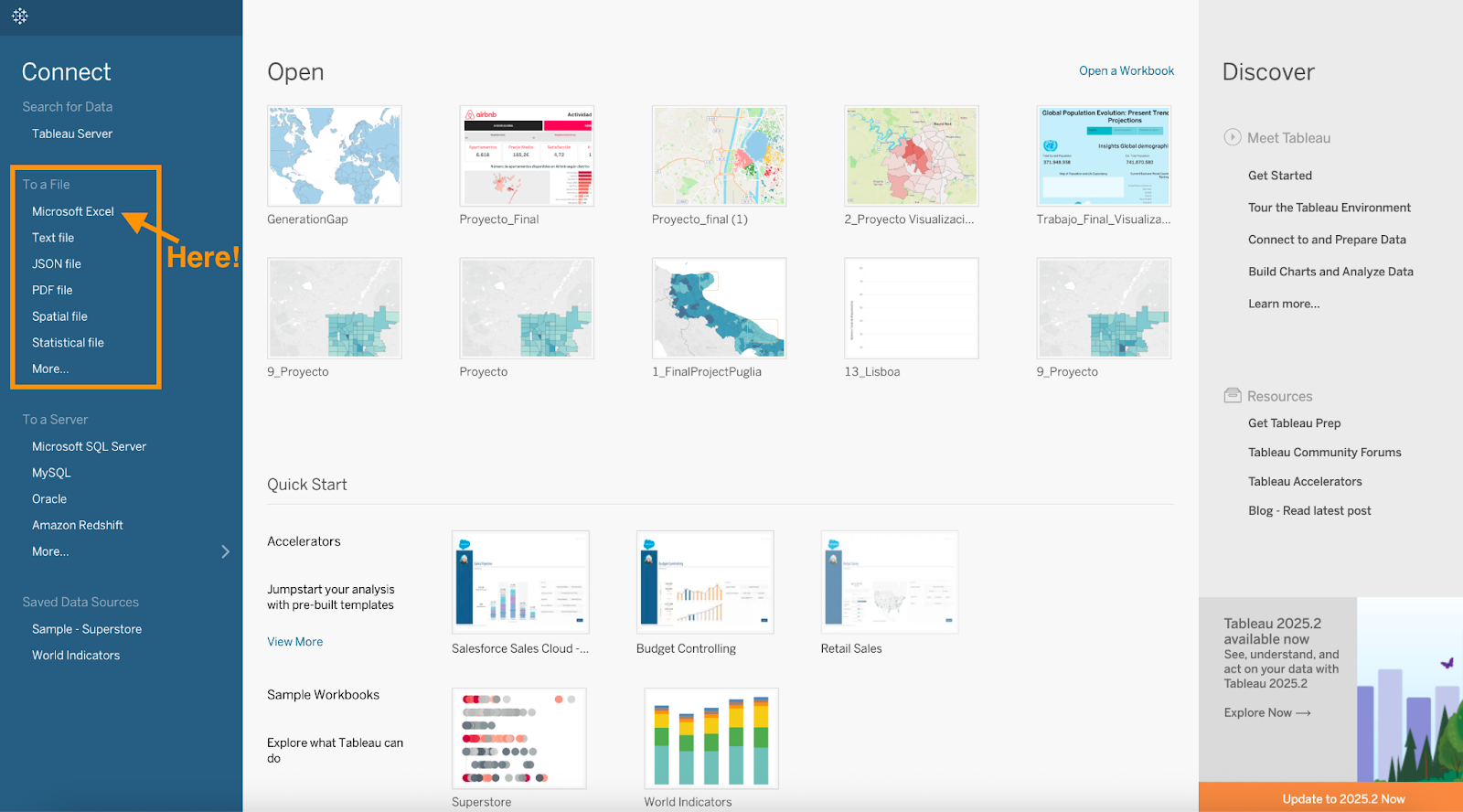
Gambar oleh Penulis. Tangkapan layar antarmuka Tableau.
Anda akan melihat opsi Microsoft Excel dari daftar konektor yang tersedia. Lalu, telusuri dan buka file Excel yang Anda inginkan. Dalam kasus kita, kita akan menggunakan file Airbnb_barcelona.xlsx.
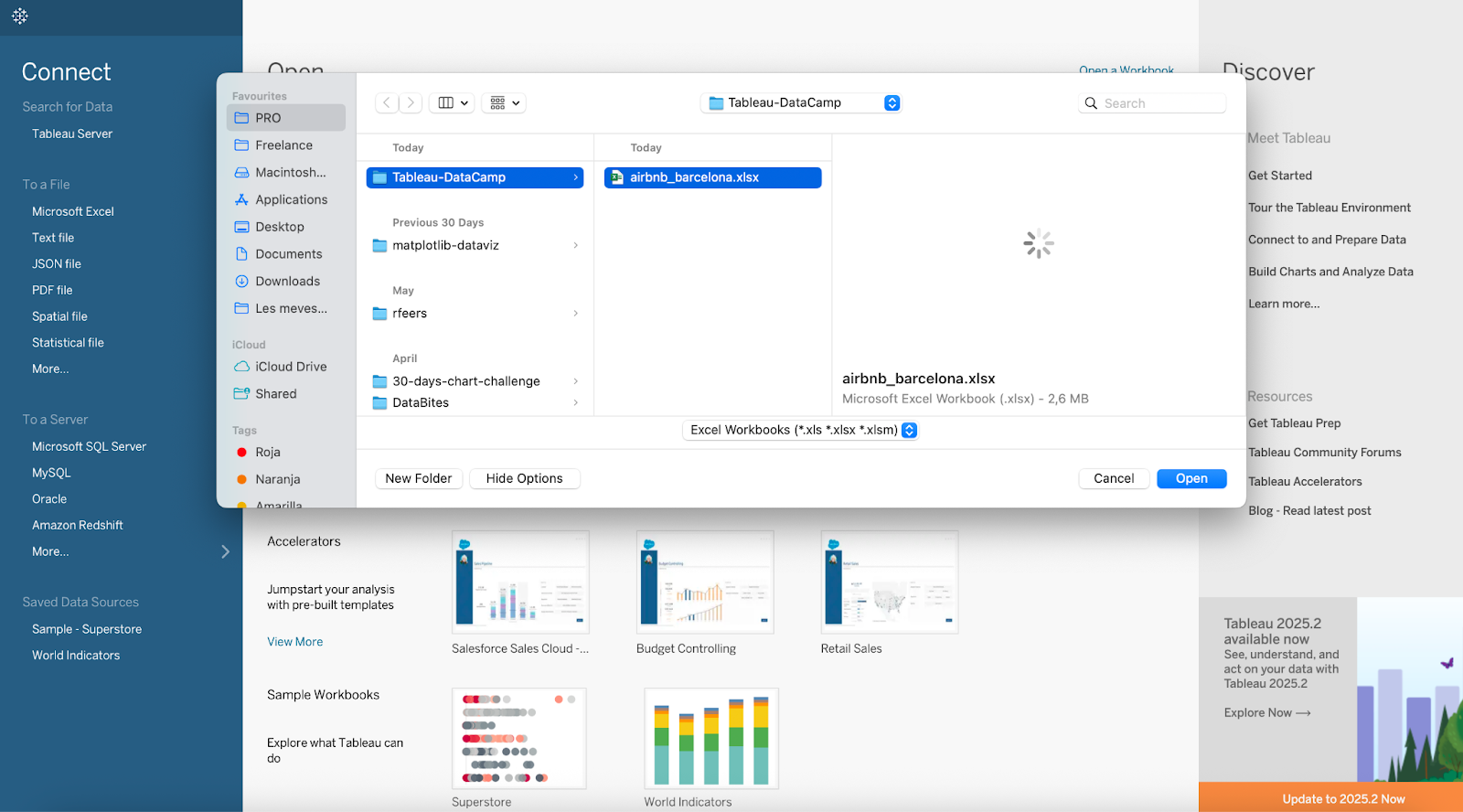
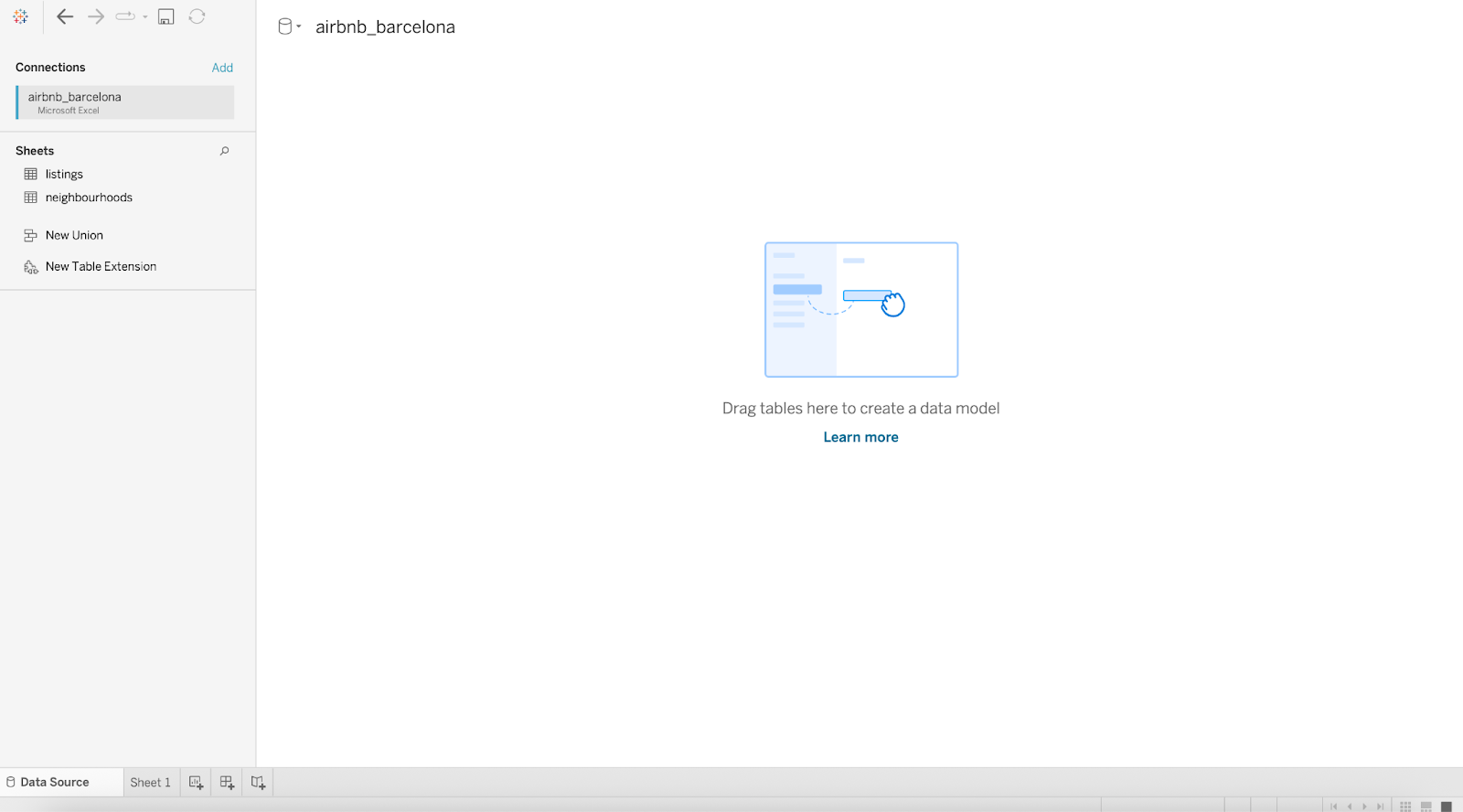
Setelah dimuat, Tableau menampilkan sheet yang tersedia, memungkinkan Anda menyeret dan meletakkannya ke area kanvas untuk membangun relasi.
Sekarang kita dapat dengan mudah membangun relasi basis data relasional kita.
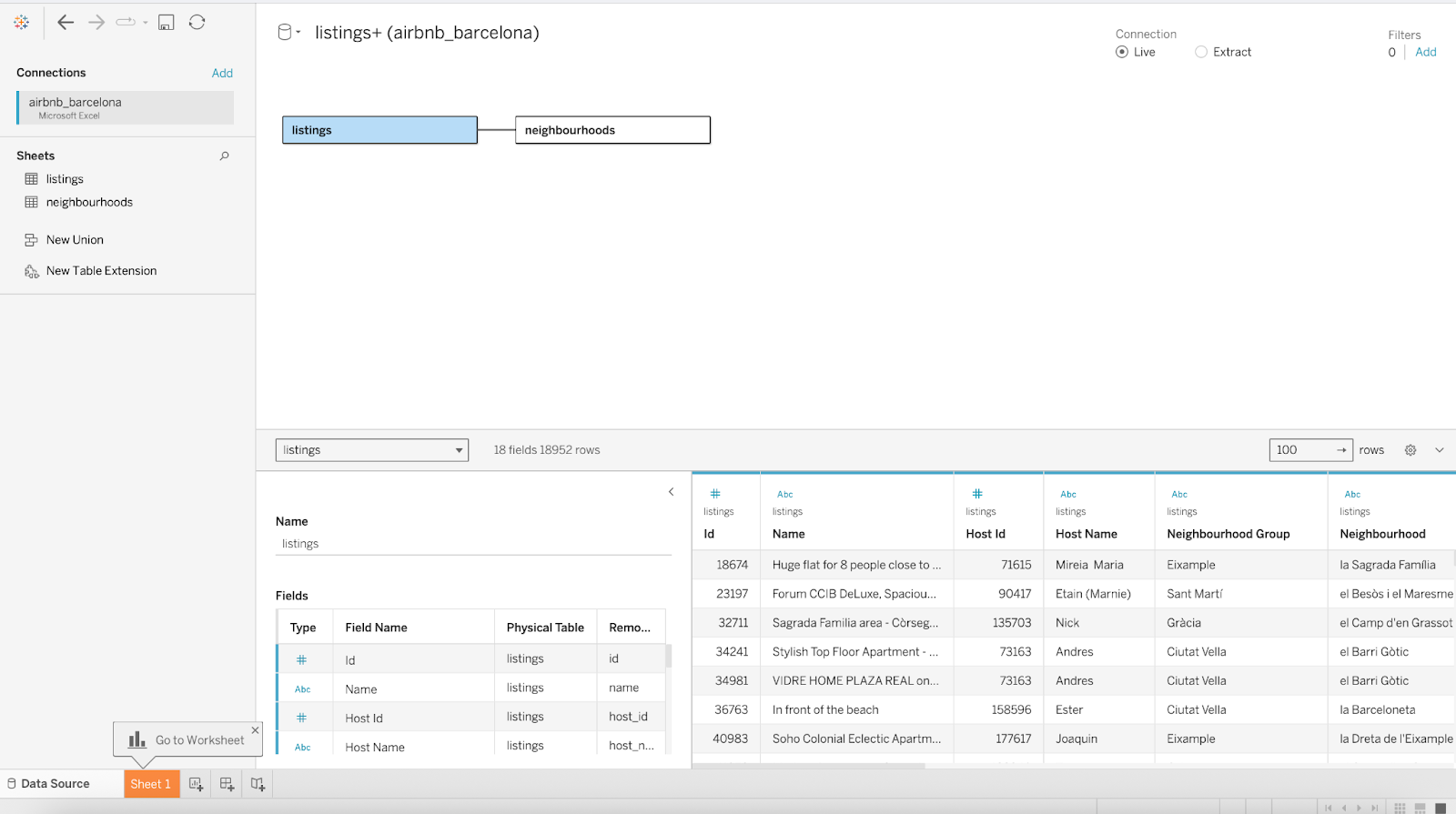
Sheet Excel cukup fleksibel, memungkinkan pengguna memiliki header multi-baris, format non-tabel, dan tipe data yang tidak konsisten. Namun penting diingat bahwa Tableau memperlakukan setiap sheet sebagai tabel datar. Inilah mengapa penting untuk memastikan data memiliki satu baris header dan setiap kolom memiliki tipe yang konsisten sebelum memuat file kita ke Tableau. Jika tidak, Tableau dapat salah menafsirkan kolom (sebagai string alih-alih angka).
Saat bekerja di Excel, kita biasanya menambahkan petunjuk dan tips agar lebih ramah bagi manusia. Ini biasanya mencakup judul, header bertumpuk, catatan penjelas, ruang kosong untuk jarak (menggunakan sel atau baris kosong), dan pemisahan konten di tab berbeda, yang semuanya bermanfaat bagi kegunaan manusia.
Namun saat menganalisis data ini di Tableau, desain yang mudah dibaca manusia sering kali menjadi penghalang bagi Anda. Tableau tidak fleksibel dengan desain spreadsheet yang kompleks. Misalnya, jika spreadsheet Anda memiliki sel yang digabung, atau tabel dengan format pivot, atau format baris yang tidak konsisten, Tableau mungkin kesulitan menafsirkan informasinya.
Untuk menghindari masalah impor umum dan membuat data Excel Anda ramah Tableau, pertimbangkan tips berikut:
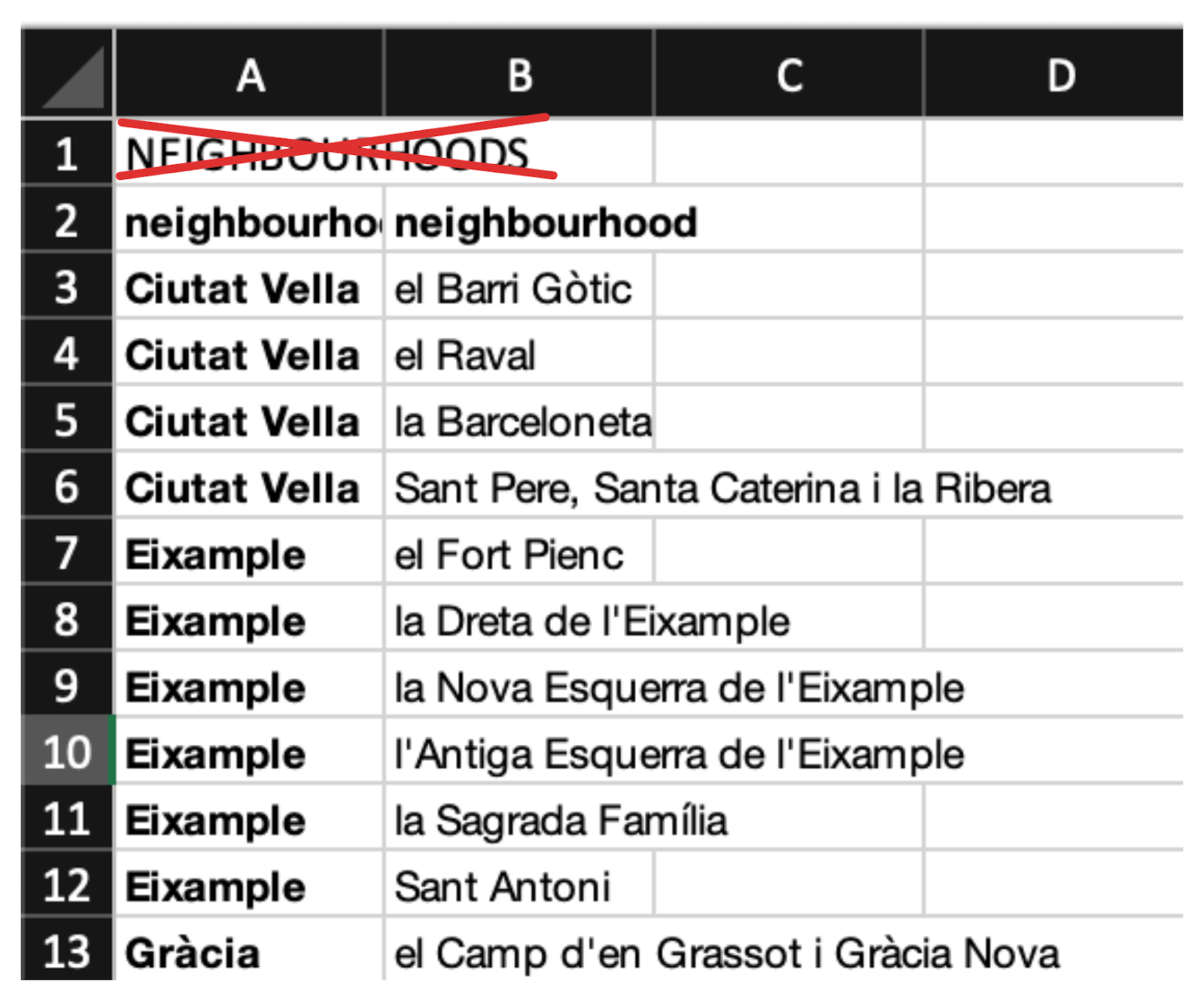
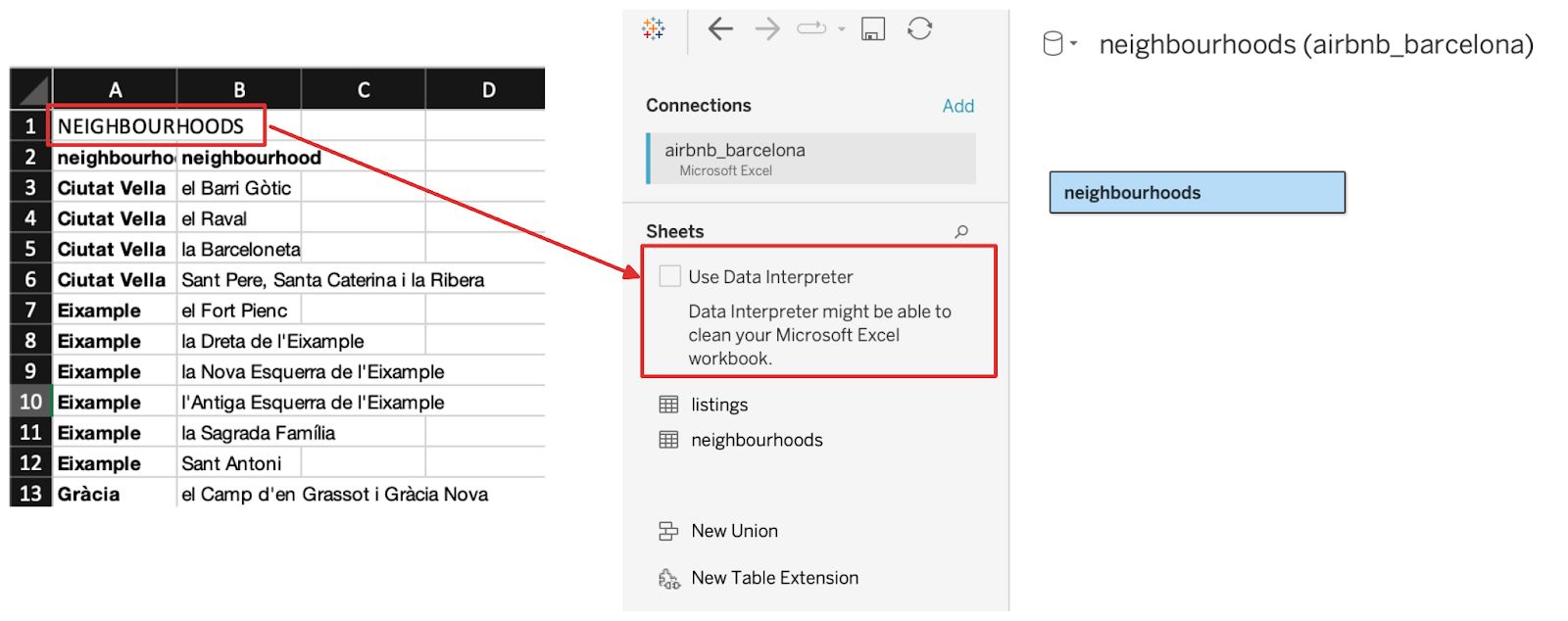
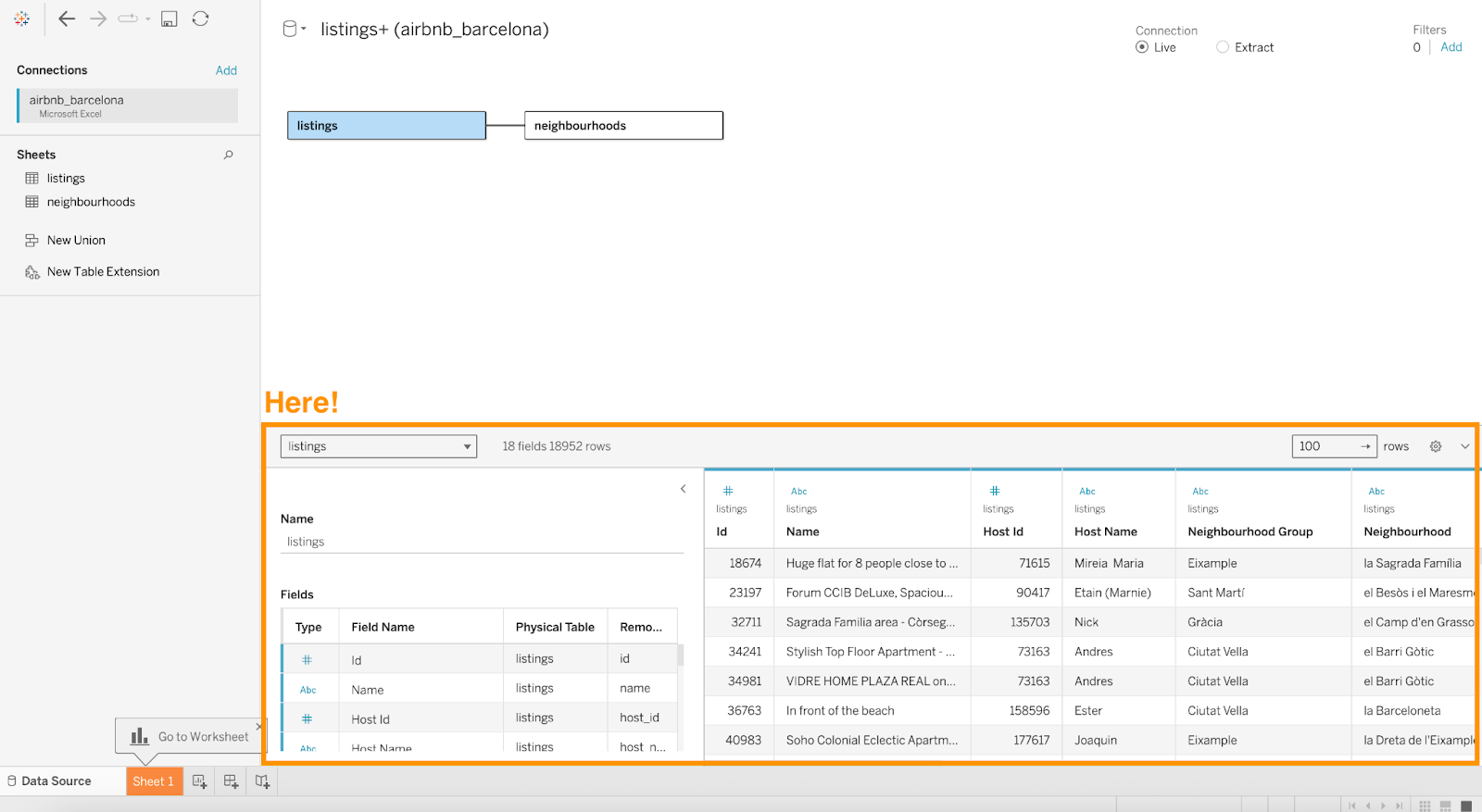
Dengan memahami keterbatasan ini dan menyiapkan file Excel Anda dengan tepat, Anda dapat memastikan pengalaman yang jauh lebih lancar di Tableau.
Setelah data Anda terhubung, Tableau memungkinkan Anda melampaui spreadsheet statis, dengan transformasi yang kuat dan visualisasi kaya serta interaktif. Bagian ini berfokus pada cara mereplikasi logika Excel yang familier di Tableau dan membangun dasbor yang merespons masukan pengguna secara real time.
Banyak pekerjaan yang kita lakukan sebagai analis bergantung pada formula tertentu di Excel, seperti IF, VLOOKUP, atau SUMIFS, dan Tableau menawarkan alternatif yang sama kuatnya melalui calculated fields dan ekspresi Level of Detail (LOD). Dengan kata lain, Anda dapat mereplikasi logika yang ada atau meningkatkannya dengan membangun lingkungan analitik visual ini.
Sebagai contoh:
Tujuan: Memberi label listing sebagai “Sewa Penuh” atau “Ruang Bersama” berdasarkan jenis kamar.
Di Excel, Anda mungkin menulis:
=IF(B2="Entire home/apt", "Full Rental", "Shared Space")Ini memeriksa apakah nilai di kolom B adalah “Entire home/apt” dan memberi label sesuai.
Di Tableau, Anda menulis:
IF [room_type] = "Entire home/apt" THEN "Full Rental" ELSE "Shared Space" ENDIni melakukan hal yang sama, mengklasifikasikan listing ke dalam dua kategori berdasarkan jenis kamar.
Tujuan: Menghitung total harga semua listing yang berupa Entire home/apartments.
Di Excel, Anda mungkin menulis:
=SUMIFS(D:D, B:B, "Entire home/apt")Ini menjumlahkan semua harga di kolom D di mana jenis kamar di kolom B adalah "Entire home/apt".
Di Tableau, Anda dapat menggunakan ekspresi Level of Detail seperti:
{ FIXED [room_type] : SUM([price]) }Ini menginstruksikan Tableau untuk menjumlahkan harga untuk setiap jenis kamar sebelum filter apa pun diterapkan. Kemudian Anda cukup memfilter untuk menampilkan hanya [room_type] = "Entire home/apt".
Inti singkat: Anda dapat mengelompokkan dan menjumlahkan nilai berdasarkan kondisi, seperti menggunakan SUMIFS di Excel, tetapi jauh lebih cepat dan lebih mudah digunakan kembali di berbagai tampilan.
Setelah Anda yakin dengan padanannya, Anda akan siap mentransfer logika spreadsheet yang sangat kompleks ke mesin Tableau, yang mampu menghasilkan kueri lebih cepat, segmentasi lebih lanjut, dan kemampuan untuk menggunakan kembali logika di berbagai tampilan.
Beberapa formula yang paling sering digunakan adalah:
|
Tujuan |
Rumus Excel |
Padanan di Tableau |
|
Logika bersyarat |
=IF(A1>100, "High", "Low") |
IF [value] > 100 THEN "High" ELSE "Low" END |
|
Kondisi ganda (logika AND/OR) |
=IF(AND(A1>100, B1="Yes"), "Valid", "Invalid") |
IF [value] > 100 AND [flag] = "Yes" THEN "Valid" ELSE "Invalid" END |
|
Mencari nilai |
=VLOOKUP(A2, Table, 2, FALSE) |
IF [key] = [lookup_key] THEN [lookup_value] END (melalui relationships atau join) |
|
Jumlah bersyarat (SUMIFS) |
=SUMIFS(D:D, B:B, "X") |
{ FIXED [B] : SUM([D]) } (dan filter ke B = "X") |
|
Hitung dengan kondisi (COUNTIFS) |
=COUNTIFS(B:B, "X") |
{ FIXED [B] : COUNT([D]) } atau COUNT(IF [B]="X" THEN 1 END) |
|
Menggabungkan teks |
=A1 & " " & B1 atau =CONCATENATE(A1, " ", B1) |
[First Name] + " " + [Last Name] |
|
Selisih tanggal (dalam hari) |
=DAYS(TODAY(), A1) |
DATEDIFF('day', [A1], TODAY()) |
|
Total berjalan |
(Gunakan rumus + tarik ke bawah secara manual) |
RUNNING_SUM(SUM([Sales])) |
|
Persentase dari total |
=A1/SUM($A$1:$A$10) |
SUM([Value]) / TOTAL(SUM([Value])) |
|
Menghapus duplikasi |
=UNIQUE(A:A) (di Excel 365+) |
Gunakan agregasi DISTINCT atau ekspresi FIXED LOD |
|
Filter berdasarkan kondisi |
(Manual atau fungsi filter dalam rumus) |
IF [condition] THEN [value] END dan gunakan sebagai filter atau field |
Jika Anda lebih nyaman bekerja di Excel, tetapi ingin meningkatkan visual Anda, ikuti kursus singkat Data Visualization in Excel terlebih dahulu sebelum terjun ke dasbor.
Salah satu kekuatan terbesar Tableau adalah kemampuannya membangun dasbor interaktif tanpa menulis satu baris kode pun. Dengan antarmuka seret-dan-lepas, Anda dapat dengan cepat membuat visual yang merespons filter, pilihan pengguna, dan perubahan data real time. Lihat beberapa contoh dasbor Tableau untuk mendapatkan inspirasi.
Strategi kunci mencakup:
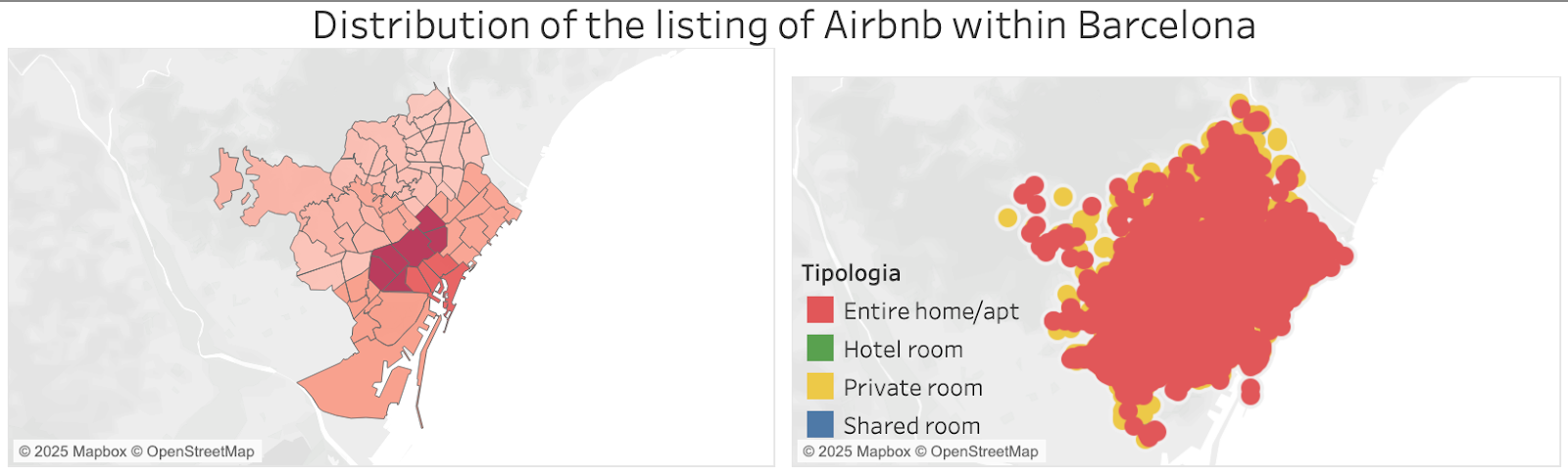
Alat-alat ini memberdayakan analis, memberikan kemampuan untuk membuat dasbor yang tidak hanya tampak menakjubkan tetapi juga menuntun pengguna ke wawasan tanpa harus menyegarkan bagan dan memperbarui rumus.
Tableau memang memungkinkan eksplorasi visual, tetapi banyak organisasi masih menggunakan Excel untuk pelaporan, kolaborasi, atau analisis lanjutan. Di bagian ini, kita akan melihat bagaimana data dapat mengalir bolak-balik antara Tableau dan Excel.
Berbagi data Tableau dengan pengguna Excel sering menjadi kebutuhan dalam konteks bisnis. Tableau memang menyediakan opsi ekspor manual. Misalnya, Anda dapat mengunduh data dari worksheet sebagai .csv atau sebagai file Excel.
Anda dapat membuka worksheet yang diinginkan, masuk ke menu Worksheet, dan mengekspor "Data" untuk mendapatkan file CSV atau "Crosstab to Excel" untuk mendapatkan file Excel yang sesuai dengan data yang ditampilkan dalam visual.
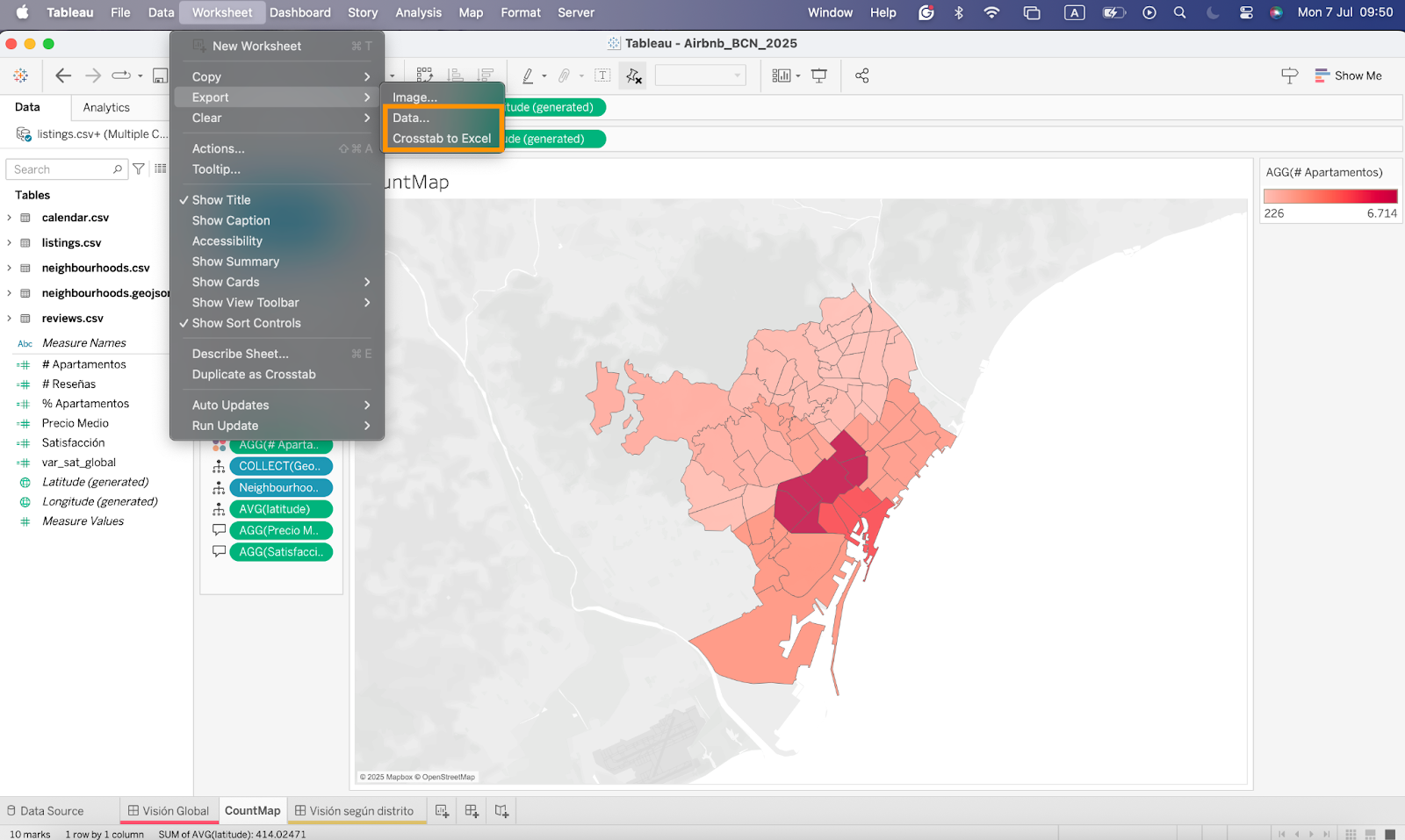
Opsi ekspor manual paling cocok untuk pelaporan ad hoc, berbagi data cepat, serta mengekspor kumpulan data kecil dan ringkasan visual.
Namun demikian, dalam sebagian besar konteks profesional, laporan berulang dan pengambilan data berskala besar kemungkinan perlu dijalankan dengan cara yang lebih skalabel dan otomatis. Contoh tertaut dan opsi untuk mengotomatiskan ekspor data dari Tableau ke Excel mencakup:
Coupler.io adalah platform otomasi tanpa kode yang menghubungkan Tableau dengan Google Sheets atau Excel.
Tableau Prep adalah alat persiapan data resmi Tableau, dan juga dapat menghasilkan keluaran data ke .csv atau .xlsx.
Untuk kontrol dan fleksibilitas penuh, Anda dapat menggunakan REST API atau Extract API Tableau dengan Python atau PowerShell untuk mengekspor tampilan atau data dasarnya.
Penasaran alat mana yang lebih cocok dengan alur kerja Anda? Baca panduan mendalam ini tentang Excel vs Tableau untuk membantu Anda memutuskan berdasarkan kasus penggunaan Anda.
Kecerdasan Buatan menciptakan peluang baru yang kuat untuk menghubungkan Tableau ke Excel. Beberapa di antaranya meliputi:
Ingin mengeksplorasi analitik bertenaga machine learning? Coba Statistical Techniques in Tableau dan pelajari cara melampaui bagan dasar dengan wawasan yang ditingkatkan AI.
Saat mengintegrasikan Tableau dengan Excel, masalah kinerja dan kesalahan sesekali dapat muncul, terutama dengan kumpulan data besar atau dasbor yang kompleks. Mengoptimalkan kueri dan secara proaktif mengatasi masalah umum memastikan pengalaman pengguna yang lebih lancar.
Beberapa pendekatan optimasi yang paling umum adalah:
Bahkan dengan alur kerja yang terstruktur baik, masalah tertentu masih dapat terjadi. Berikut beberapa kesalahan paling umum dan cara memperbaikinya dengan cepat.
|
Masalah |
Penyebab |
Solusi |
|
Sumber data tidak ditemukan |
File dipindahkan atau diubah namanya |
Perbarui path file dan segarkan sumber data |
|
Asterisk atau Null dalam blend |
Rekaman tidak cocok atau kunci hilang |
Pastikan field join cocok dan pertimbangkan untuk menggunakan join sebagai gantinya |
|
Kinerja dasbor lambat |
Terlalu banyak sheet, filter, atau data besar |
Gunakan extract, sembunyikan field yang tidak digunakan, kurangi kompleksitas visual |
|
Kegagalan refresh |
Driver hilang atau kredensial kedaluwarsa |
Instal driver yang diperlukan dan verifikasi izin |
Seiring berkembangnya AI, integrasi Tableau dan Excel akan menjadi semakin kuat, dengan persiapan data yang lebih cerdas dan alur kerja prediktif tingkat lanjut yang mengubah cara wawasan dihasilkan dan ditindaklanjuti.
Alat AI modern mengotomatiskan tugas pembersihan dan transformasi data yang dulu memakan waktu berjam-jam secara manual. Tableau Agent, seperti yang telah dibahas, menggunakan prompt bahasa alami untuk secara otomatis menghasilkan langkah pembersihan, perhitungan, dan anotasi metadata.
Di tingkat perusahaan, platform seperti Paxata dan Auto‑Prep memprediksi langkah-langkah transformasi data (join, pivot, penghapusan anomali, penandaan) menggunakan model machine learning yang dilatih pada ribuan proyek BI.
Alat-alat ini mengurangi pekerjaan berulang, memperbaiki masalah data sejak dini, dan menghasilkan dataset terstandarisasi yang siap dianalisis yang mengalir mulus ke Tableau dan Excel.
Untuk peramalan dan pengambilan keputusan tingkat lanjut, model prediktif berbasis AI dapat menjembatani analitik Tableau dengan kemampuan optimasi Excel:
MODEL_QUANTILE, MODEL_PERCENTILE) menggunakan regresi untuk memproyeksikan tren atau mengidentifikasi outlier langsung di dalam visualisasi.Hasilnya adalah loop analitik hibrida di mana Tableau menyediakan peramalan data dan visualisasi, sementara Excel menambahkan kekuatan pemodelan keputusan. Bersama-sama, keduanya memungkinkan pengguna untuk memprediksi, mengoptimalkan, dan bertindak, semuanya dalam lingkungan yang familier.
Mengintegrasikan Tableau dengan Excel menciptakan sinergi kuat antara dua alat yang paling banyak digunakan dalam analisis data. Sementara Excel tetap penting untuk pelaporan dan pemodelan sehari-hari, Tableau menghidupkan data tersebut melalui visual yang dinamis, perhitungan lanjutan, dan analitik yang ditingkatkan AI. Bersama-sama, keduanya memungkinkan wawasan lebih cepat, keputusan lebih cerdas, dan alur kerja yang skalabel di seluruh tim.
Integrasi ini bukan hanya tentang bagan yang lebih baik, tetapi tentang membuka lebih banyak nilai dari data Anda dengan menggabungkan fleksibilitas spreadsheet dengan kedalaman analitik platform BI modern. Dan dengan fitur seperti persiapan data bertenaga AI, pemodelan prediktif, dan otomasi tanpa hambatan, masa depan kolaborasi Tableau–Excel menjadi lebih cerdas dan efisien dari sebelumnya.
Ingin meningkatkan keterampilan data Anda?
Berikut beberapa sumber pilihan untuk terus mengeksplorasi:
Kursus Teratas di DataCamp
Program
Program
Kursus
blogs
David Woods
13 mnt
blogs
Hugo Bowne-Anderson
13 mnt
blogs
Dario Radečić
15 mnt
blogs
Javier Canales Luna
14 mnt



