
Programma
Fondamenti di Tableau
23 ore
Excel rimane uno degli strumenti più utilizzati nei settori data-driven. Dagli analisti di dati ai business analyst e oltre, Excel svolge un ruolo centrale nel ciclo di vita dei dati, usato per tutto: dalla pianificazione e dal budgeting al monitoraggio delle performance e alla reportistica dei risultati.
Tuttavia, a Excel manca ancora un buon livello di visualizzazione (e di dinamicità).
Ed è qui che entra in gioco Tableau.
Usare insieme Tableau ed Excel permette di passare dai fogli di calcolo statici a dashboard dinamiche. Che tu stia identificando trend di vendita, proiettando ricavi futuri o confrontando le vendite di una regione con altre aree, Tableau può estendere (e migliorare!) l’utilità di Excel.
Qui ti mostrerò come creare una connessione da Excel a Tableau per aiutarti a ottenere insight migliori, prendere decisioni più informate e comunicare più chiaramente i tuoi risultati.
Prima di iniziare, se sei alle prime armi con Excel o Tableau, ti consiglio vivamente di partire dai percorsi di competenze Excel Fundamentals e Tableau Fundamentals per costruire solide basi.
Tableau consente una connessione molto semplice a una cartella di lavoro Excel e l’utente può poi esplorare e visualizzare i dati quasi istantaneamente. Detto questo, è importante capire come Tableau legge, interpreta e struttura un file Excel per evitare i problemi più comuni durante il caricamento dei dati.
Per il tutorial di oggi, possiamo usare i dati di annunci e quartieri di Airbnb della città di Barcellona. Puoi trovare qui il relativo Excel (Google Sheets) da utilizzare.
Per avviare una connessione, apri Tableau. Una volta aperto, vedrai tutte le diverse origini dati che puoi utilizzare.
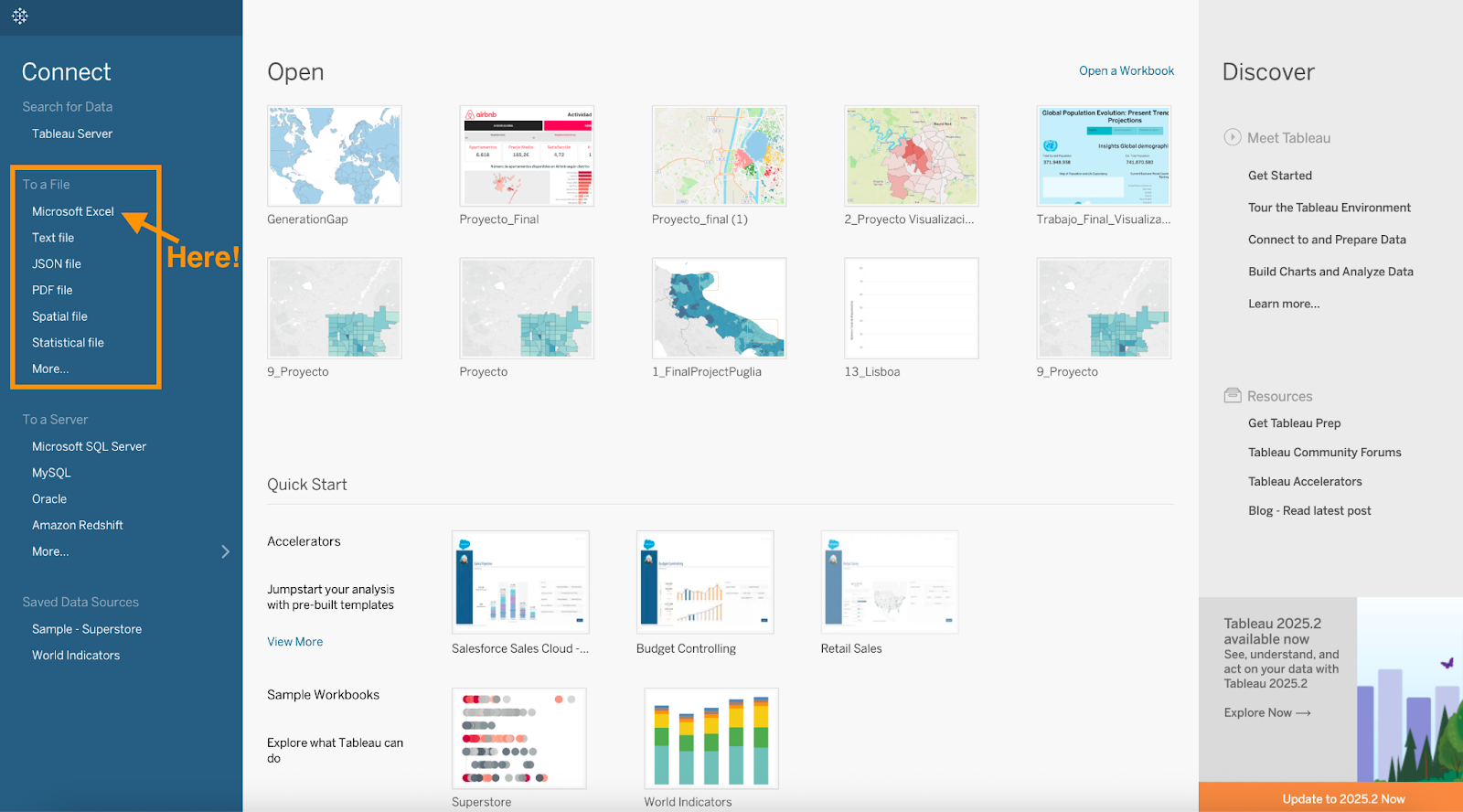
Immagine dell’autore. Screenshot dell’interfaccia di Tableau.
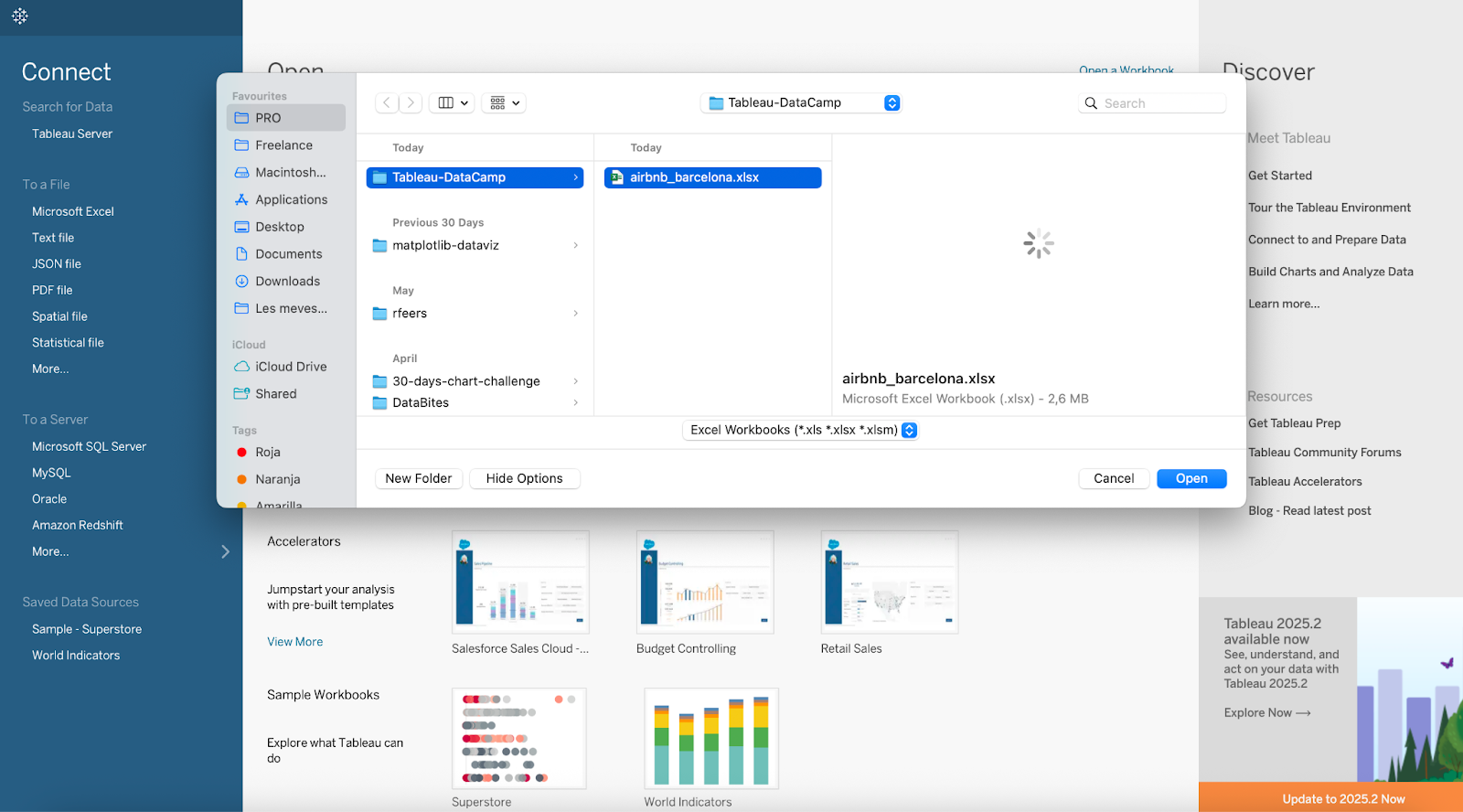
Nell’elenco dei connettori disponibili vedrai l’opzione Microsoft Excel. Quindi, sfoglia e apri il file Excel desiderato. Nel nostro caso useremo il file Airbnb_barcelona.xlsx.
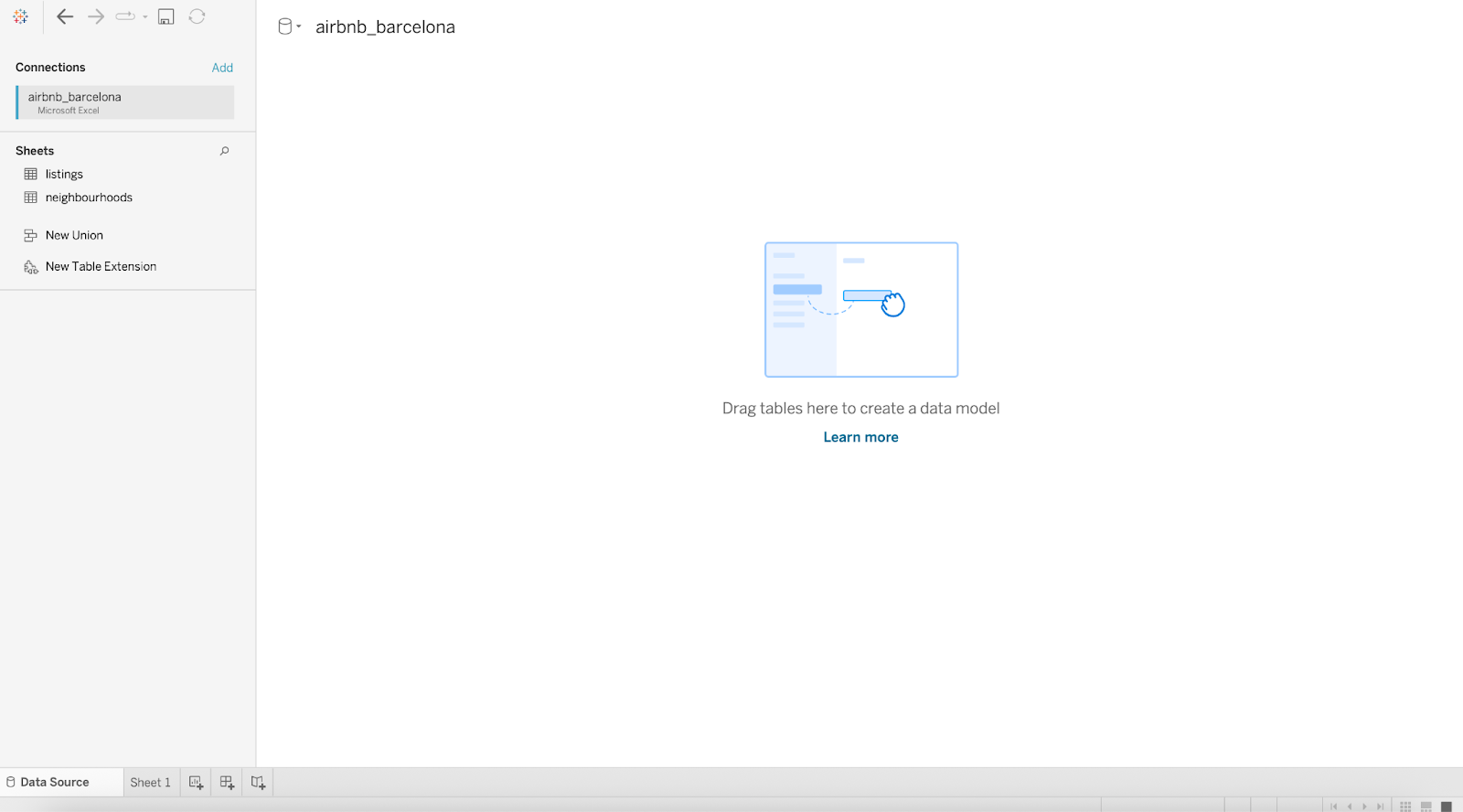
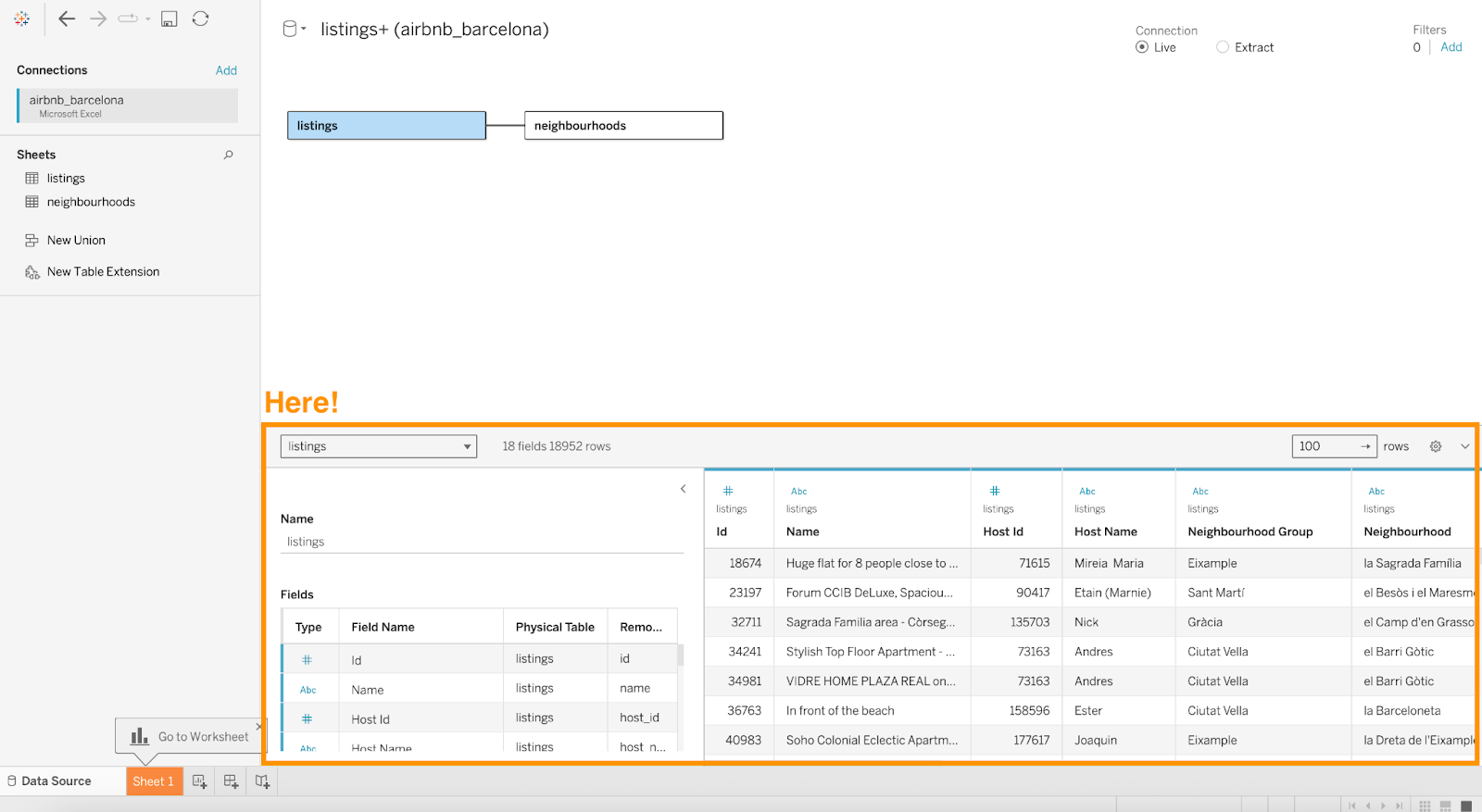
Una volta caricato, Tableau mostra i fogli disponibili, permettendoti di trascinarli nell’area del canvas per stabilire le relazioni.
Ora possiamo costruire facilmente le nostre relazioni di database relazionale.
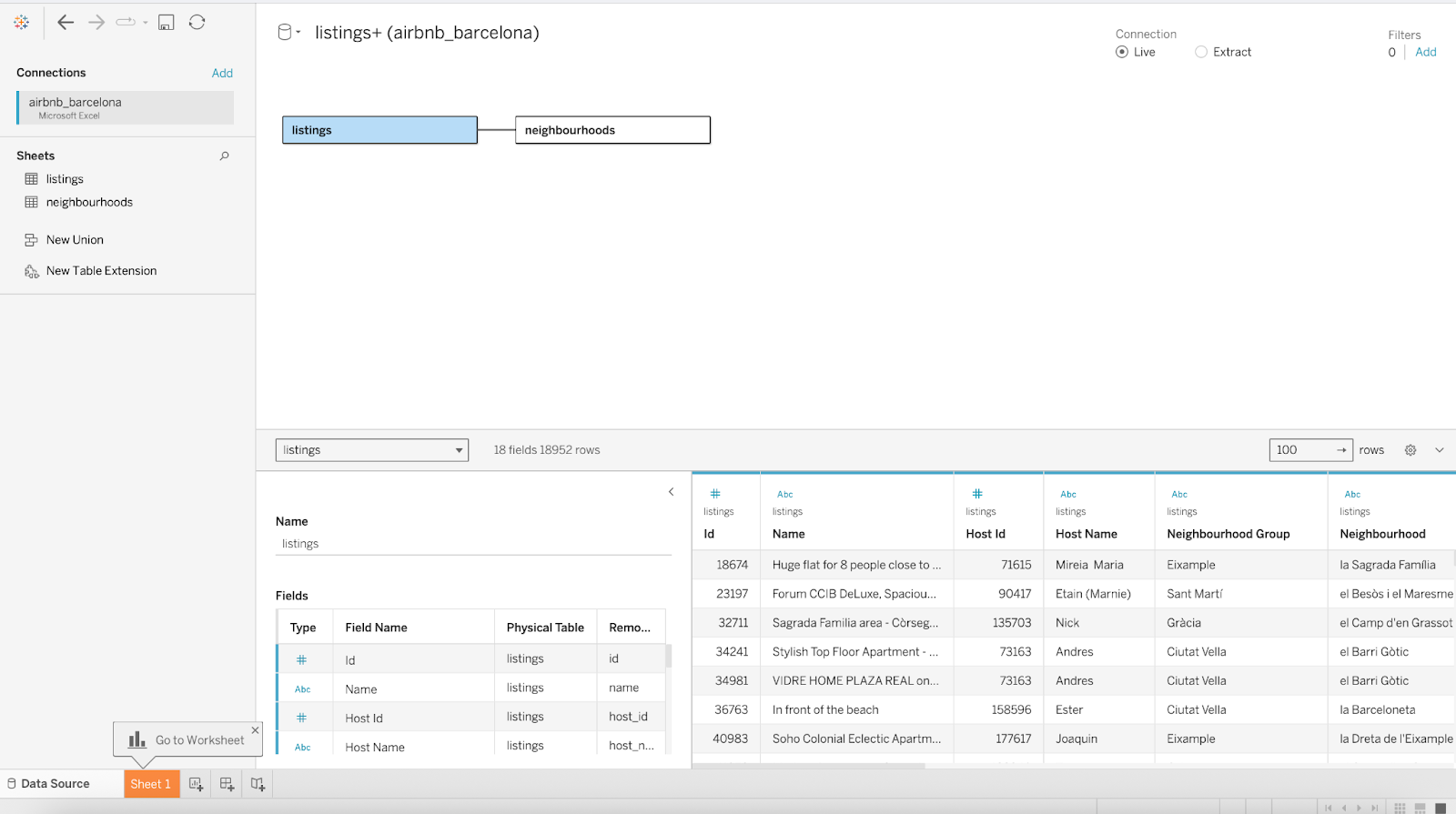
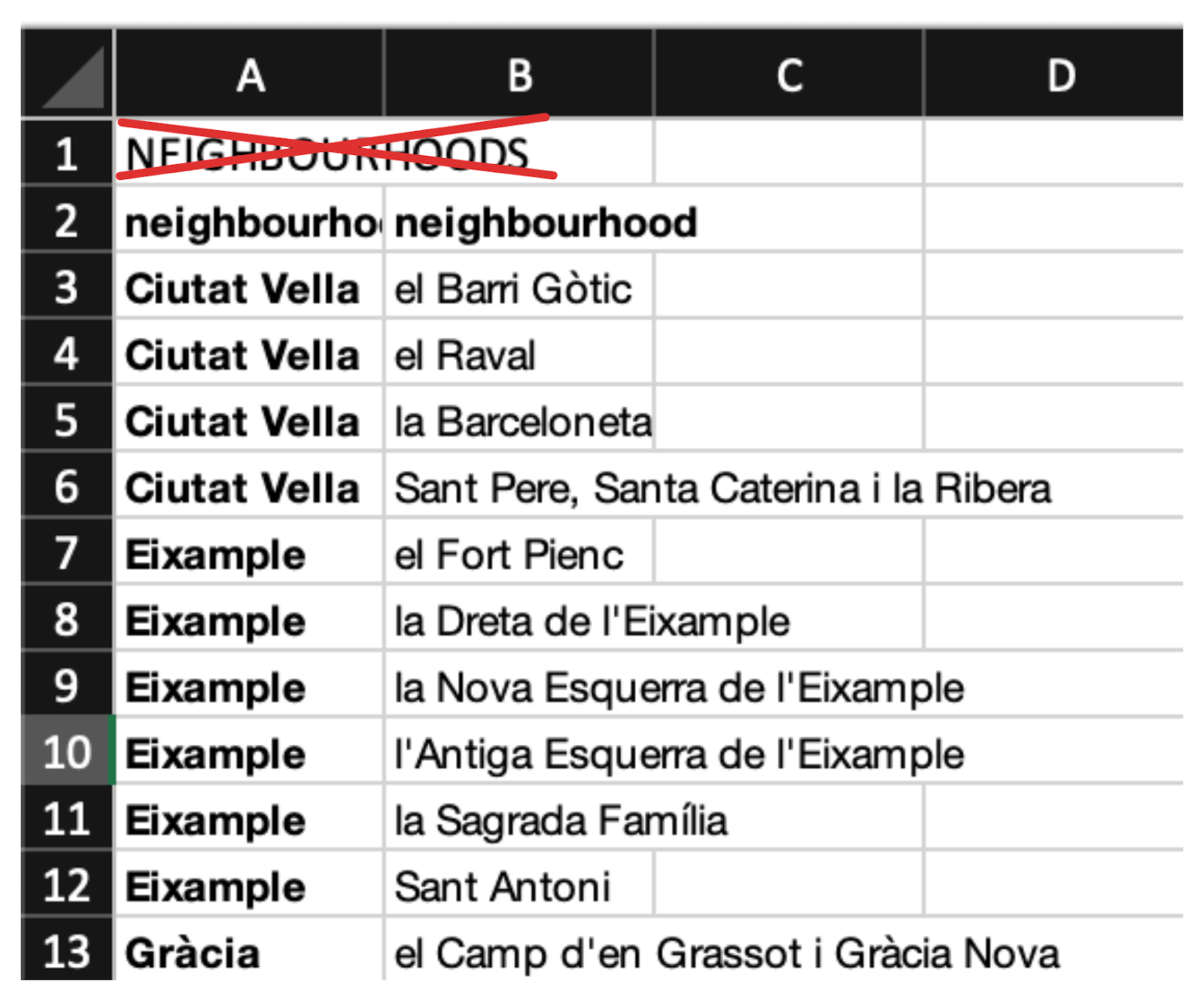
I fogli Excel sono piuttosto versatili: consentono intestazioni su più righe, formati non tabellari e tipi di dati incoerenti. Ma è importante ricordare che Tableau tratta ogni foglio come una tabella piatta. Per questo è fondamentale assicurarsi che i dati abbiano un’unica riga di intestazione e che ogni colonna abbia tipi coerenti prima di caricare i file in Tableau. In caso contrario, Tableau potrebbe interpretare male le colonne (come stringhe invece che numeri).
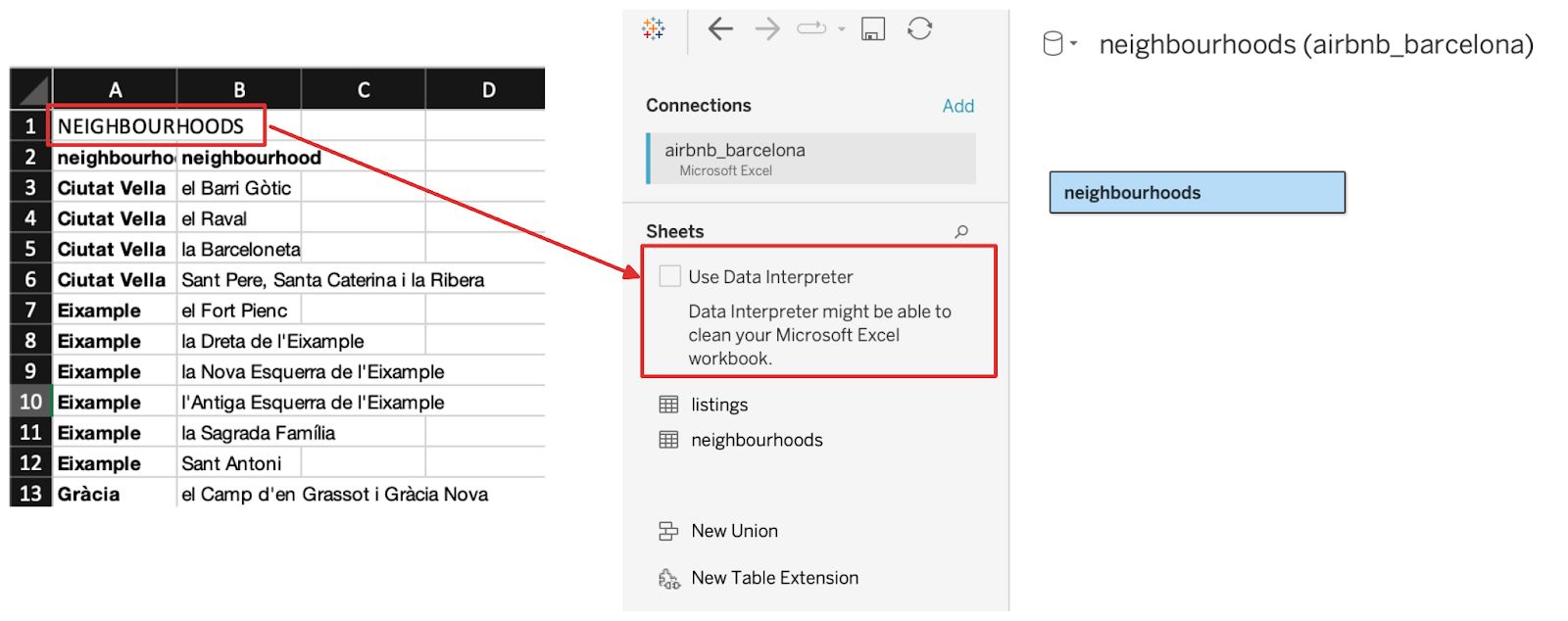
Quando lavoriamo in Excel, di solito aggiungiamo suggerimenti e note per renderlo più comprensibile all’uomo. Questo include in genere titoli, intestazioni impilate, note esplicative, spazi bianchi per separazioni (celle o righe vuote) e separazione dei contenuti in schede diverse: tutti elementi che favoriscono l’usabilità per le persone.
Ma quando si passa all’analisi di questi dati in Tableau, questi layout “a misura d’uomo” spesso diventano un ostacolo. Tableau non è flessibile con i design di fogli di calcolo complessi. Per esempio, se il tuo foglio ha celle unite, tabelle in formato pivot o righe con formati incoerenti, Tableau potrebbe avere difficoltà a interpretare le informazioni.
Per evitare problemi comuni di importazione e rendere i tuoi dati Excel compatibili con Tableau, considera questi suggerimenti:
Capendo queste limitazioni e preparando di conseguenza i tuoi file Excel, potrai assicurarti un’esperienza molto più fluida in Tableau.
Una volta connessi i dati, Tableau ti permette di andare ben oltre i fogli di calcolo statici, con trasformazioni potenti e visualizzazioni ricche e interattive. Questa sezione si concentra su come tradurre in Tableau la logica che conosci in Excel e costruire dashboard che rispondono in tempo reale agli input dell’utente.
Gran parte del nostro lavoro da analisti dipende da formule in Excel come IF, VLOOKUP o SUMIFS, e Tableau offre un’alternativa altrettanto potente con campi calcolati ed espressioni LOD (Level of Detail). In altre parole, puoi replicare la tua logica esistente o migliorarla sfruttando questo ambiente di analisi visuale.
Per esempio:
Obiettivo: etichettare gli annunci come “Affitto intero” o “Spazio condiviso” in base al tipo di stanza.
In Excel potresti scrivere:
=IF(B2="Entire home/apt", "Full Rental", "Shared Space")Questo controlla se il valore nella colonna B è “Entire home/apt” ed etichetta di conseguenza.
In Tableau, scrivi:
IF [room_type] = "Entire home/apt" THEN "Full Rental" ELSE "Shared Space" ENDFa la stessa cosa, classificando gli annunci in due categorie in base al tipo di stanza.
Obiettivo: calcolare il prezzo totale di tutti gli annunci che sono interi appartamenti/case.
In Excel, potresti scrivere:
=SUMIFS(D:D, B:B, "Entire home/apt")Questo somma tutti i prezzi nella colonna D in cui il tipo di stanza nella colonna B è "Entire home/apt".
In Tableau, puoi usare un’espressione Level of Detail come:
{ FIXED [room_type] : SUM([price]) }Questo indica a Tableau di sommare i prezzi per ciascun tipo di stanza prima che vengano applicati i filtri. Poi ti basta filtrare per mostrare solo [room_type] = "Entire home/apt".
In sintesi: puoi raggruppare e sommare valori in base a condizioni, come faresti con SUMIFS in Excel, ma molto più velocemente e con una riusabilità maggiore in viste diverse.
Una volta che ti senti a tuo agio con questi equivalenti, sarai pronto a trasferire logiche di fogli di calcolo anche molto complesse nel motore di Tableau, capace di query più rapide, segmentazioni ulteriori e riuso della logica tra le viste.
Alcune delle formule più usate sono:
|
Obiettivo |
Formula Excel |
Equivalente in Tableau |
|
Logica condizionale |
=IF(A1>100, "High", "Low") |
IF [value] > 100 THEN "High" ELSE "Low" END |
|
Condizioni multiple (logica AND/OR) |
=IF(AND(A1>100, B1="Yes"), "Valid", "Invalid") |
IF [value] > 100 AND [flag] = "Yes" THEN "Valid" ELSE "Invalid" END |
|
Cercare un valore |
=VLOOKUP(A2, Table, 2, FALSE) |
IF [key] = [lookup_key] THEN [lookup_value] END (tramite relazioni o join) |
|
Somma condizionale (SUMIFS) |
=SUMIFS(D:D, B:B, "X") |
{ FIXED [B] : SUM([D]) } (e filtro su B = "X") |
|
Conteggio con condizione (COUNTIFS) |
=COUNTIFS(B:B, "X") |
{ FIXED [B] : COUNT([D]) } oppure COUNT(IF [B]="X" THEN 1 END) |
|
Concatenare testo |
=A1 & " " & B1 oppure =CONCATENATE(A1, " ", B1) |
[First Name] + " " + [Last Name] |
|
Differenza tra date (in giorni) |
=DAYS(TODAY(), A1) |
DATEDIFF('day', [A1], TODAY()) |
|
Totale progressivo |
(Usa una formula + trascina verso il basso manualmente) |
RUNNING_SUM(SUM([Sales])) |
|
Percentuale sul totale |
=A1/SUM($A$1:$A$10) |
SUM([Value]) / TOTAL(SUM([Value])) |
|
Rimuovere duplicati |
=UNIQUE(A:A) (in Excel 365+) |
Usa l’aggregazione DISTINCT o un’espressione FIXED LOD |
|
Filtrare per condizione |
(Manuale o funzione di filtro in formula) |
IF [condition] THEN [value] END e usalo come filtro o campo |
Se ti trovi più a tuo agio a lavorare in Excel ma vuoi migliorare le visual, segui prima questo breve corso Data Visualization in Excel prima di passare alle dashboard.
Uno dei punti di forza di Tableau è la capacità di creare dashboard interattive senza scrivere una riga di codice. Con l’interfaccia drag-and-drop, puoi creare rapidamente visual che rispondono a filtri, selezioni dell’utente e cambiamenti dei dati in tempo reale. Dai un’occhiata ad alcuni esempi di dashboard Tableau per ispirarti.
Le strategie chiave includono:
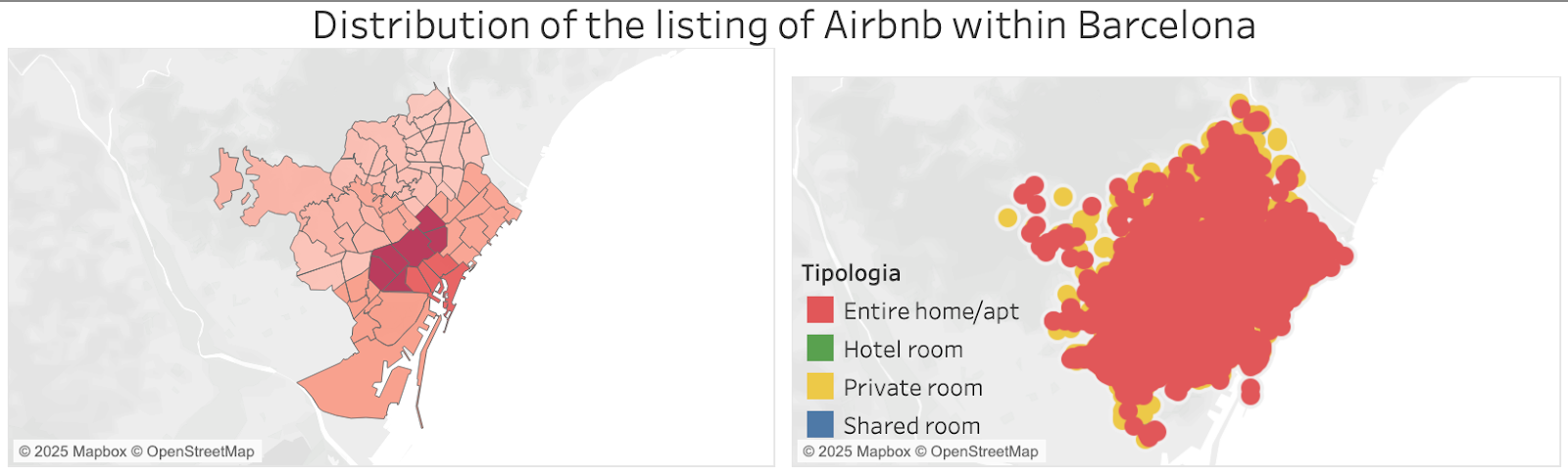
Questi strumenti danno potere agli analisti, offrendo la possibilità di creare dashboard che non solo hanno un aspetto eccezionale, ma guidano anche gli utenti verso gli insight senza dover aggiornare i grafici e modificare le formule.
Tableau consente l’esplorazione visiva, ma molte organizzazioni usano ancora Excel per reportistica, collaborazione o analisi a valle. In questa sezione vedremo come i dati possano fluire avanti e indietro tra Tableau ed Excel.
Condividere dati di Tableau con utenti Excel è un’esigenza frequente in ambito business. Tableau prevede opzioni di esportazione manuale. Ad esempio, puoi scaricare i dati da un worksheet come .csv o come file Excel.
Puoi aprire il foglio di lavoro di interesse, andare al menu Worksheet ed esportare "Data" per ottenere un file CSV oppure "Crosstab to Excel" per ottenere un file Excel corrispondente ai dati visualizzati nella vista.
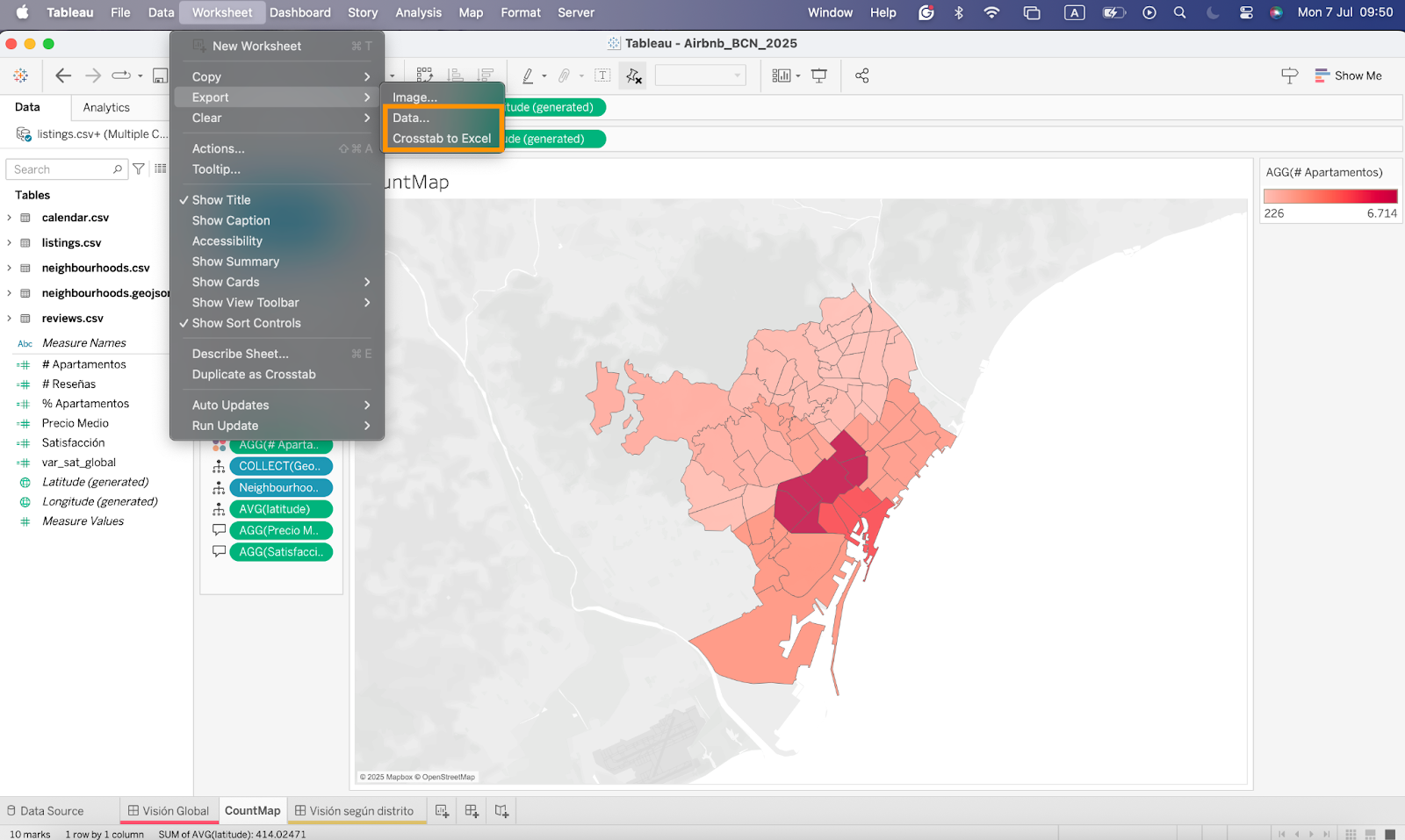
Le opzioni di esportazione manuale sono ideali per report ad hoc, condivisione rapida dei dati ed esportazione di dataset piccoli e riepiloghi visivi.
Tuttavia, nella maggior parte dei contesti professionali, report ricorrenti ed estrazioni su larga scala richiedono modalità più scalabili e automatizzate. Ecco esempi e opzioni per automatizzare l’esportazione da Tableau a Excel:
Coupler.io è una piattaforma no-code di automazione che collega Tableau a Google Sheets o Excel.
Tableau Prep è lo strumento ufficiale di preparazione dei dati di Tableau e può anche esportare dati in .csv o .xlsx.
Per pieno controllo e flessibilità, puoi usare la REST API o la Extract API di Tableau con Python o PowerShell per esportare viste o dati sottostanti.
Sei curioso di capire quale strumento si adatta meglio al tuo flusso di lavoro? Leggi questa guida approfondita su Excel vs Tableau per decidere in base al tuo caso d’uso.
L’Intelligenza Artificiale sta creando nuove, potenti opportunità per collegare Tableau a Excel. Alcune includono:
Vuoi esplorare analisi potenziate dal machine learning? Prova Statistical Techniques in Tableau e scopri come andare oltre i grafici base con insight assistiti dall’AI.
Quando integri Tableau con Excel, possono emergere problemi di performance ed errori occasionali, soprattutto con dataset grandi o dashboard complesse. Ottimizzare le query e affrontare proattivamente i problemi comuni garantisce un’esperienza più fluida.
Alcuni degli approcci più efficaci sono:
Anche con workflow ben strutturati, possono comunque emergere alcuni problemi. Ecco i più comuni e come risolverli velocemente.
|
Problema |
Causa |
Soluzione |
|
Origine dati non trovata |
File spostato o rinominato |
Aggiorna il percorso del file e ricarica l’origine dati |
|
Asterischi o Null nei blend |
Record non corrispondenti o chiavi mancanti |
Assicurati che i campi di join combacino e valuta l’uso dei join |
|
Dashboard lente |
Troppe sheet, filtri o dati voluminosi |
Usa extract, nascondi i campi inutilizzati, riduci la complessità visiva |
|
Errori di refresh |
Driver mancanti o credenziali obsolete |
Installa i driver necessari e verifica i permessi |
Con l’evoluzione dell’AI, l’integrazione tra Tableau ed Excel diventerà ancora più potente: una preparazione dati più “smart” e workflow predittivi avanzati trasformeranno il modo in cui le insight vengono generate e utilizzate.
I moderni strumenti di AI stanno automatizzando attività di pulizia e trasformazione che prima richiedevano ore di lavoro manuale. Tableau Agent, come visto, usa prompt in linguaggio naturale per generare automaticamente passaggi di pulizia, calcoli e annotazioni di metadati.
A livello enterprise, piattaforme come Paxata e Auto‑Prep prevedono passaggi di trasformazione (join, pivot, rimozione di anomalie, tagging) usando modelli di machine learning addestrati su migliaia di progetti BI.
Questi strumenti riducono il lavoro ripetitivo, correggono i problemi dei dati in anticipo e producono dataset standardizzati e pronti per l’analisi che confluiscono senza attriti in Tableau ed Excel.
Per forecasting avanzato e decisioni migliori, modelli predittivi guidati dall’AI possono collegare l’analisi di Tableau con le capacità di ottimizzazione di Excel:
MODEL_QUANTILE, MODEL_PERCENTILE) usano la regressione per prevedere trend o identificare outlier direttamente nelle visualizzazioni.Il risultato è un ciclo ibrido di analytics in cui Tableau fornisce forecasting e visualizzazione dei dati, mentre Excel aggiunge la potenza della modellazione decisionale. Insieme, consentono di prevedere, ottimizzare e agire, all’interno di ambienti familiari.
Integrare Tableau con Excel crea una sinergia potente tra due degli strumenti più utilizzati nell’analisi dei dati. Mentre Excel resta essenziale per la reportistica quotidiana e la modellazione, Tableau dà vita a quei dati attraverso visual dinamiche, calcoli avanzati e analisi potenziate dall’AI. Insieme, consentono insight più rapidi, decisioni più intelligenti e workflow scalabili tra i team.
Questa integrazione non riguarda solo grafici migliori: significa estrarre più valore dai dati combinando la flessibilità dei fogli di calcolo con la profondità analitica di una moderna piattaforma di BI. E con funzionalità come preparazione dati con AI, modellazione predittiva e automazioni senza interruzioni, il futuro della collaborazione Tableau–Excel è più intelligente ed efficiente che mai.
Vuoi fare un passo in più con le tue competenze sui dati?
Ecco alcune risorse selezionate per continuare a esplorare:
I migliori corsi DataCamp
Programma
Programma
Corso
blog
Tim Lu
12 min
blog
Abid Ali Awan
15 min
blog
Abid Ali Awan
10 min



