Excel 中最被低估的公式之一就是 COUNT() 公式(更准确地说,是 COUNT() 函数)。它能为您节省时间、降低错误率,并让您的数据分析更顺畅。
在本指南中,无论您是刚开始使用 Excel,还是已使用多年,我都会以务实、易于上手的方式带您了解 Excel 的计数函数。
Excel 中的 COUNT() 公式是什么?
Excel 中的 COUNT() 函数用于统计指定单元格区域内的数值个数。其主要用途是确定有多少单元格包含数字。
例如,如果您在管理销售报表或跟踪测试分数,COUNT() 可帮助您识别其中有多少有效的数值条目。
当您需要:
- 统计有多少项目已填写价格
- 确认有多少学生提交了数字成绩
- 汇总包含数值数据的问卷中响应的数量
通过加速计数过程,COUNT() 可节省时间,并降低数据分析中的人工错误风险。
COUNT() 公式的语法与说明
使用 COUNT() 公式的语法为:
COUNT(value1, [value2], ...)技术支持
来理解一下:
|
Argument
|
Status
|
Description
|
|
value1
|
Required
|
需要计数数字的单元格引用或区域
|
|
[value2]
|
Optional
|
需要计数数字的其他单元格引用或区域。最多可再容纳 255 个参数。
|
COUNT() 仅包含数字、日期和数值型文本(例如直接作为参数输入的 1)。当这些作为区域的一部分时,它会忽略文本、逻辑值(如 TRUE 或 FALSE)、错误值和空白单元格。
如何使用 COUNT() 公式
来看一下如何在实际工作中使用 COUNT() 函数。
示例 1:统计简单数值数据
首先,介绍如何统计某个区域中的数值:
假设我们有两列:Roll No 和 Marks。其中 Marks 列的部分单元格为空。
要统计 Marks 列中数值条目的数量:
=COUNT(B2:B11)技术支持
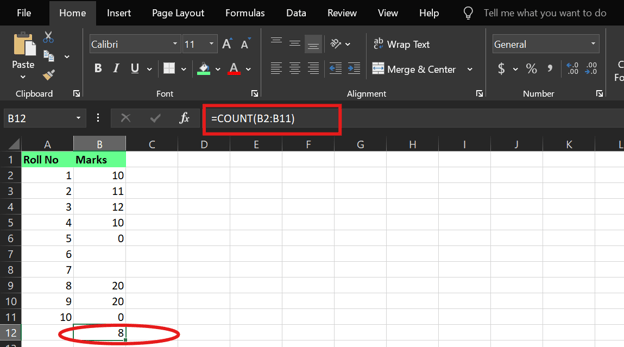
由于 10 个单元格中有 2 个为空,因此该公式返回 8,代表该区域内有 8 个数值。
我们也可以包含区域外的其他数值。方法如下:
=COUNT(B2:B11, 20)技术支持
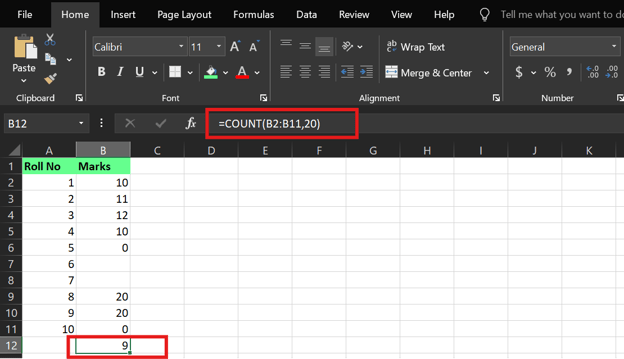
该公式会统计 B2:B11 中的 8 个数值再加上额外的 20,因此返回 9。
示例 2:统计日期与时间
假设您在管理员工出勤表,每行记录签到日期和签到时间。有时员工可能忘记填写日期或时间,或者有人输入了备注而不是正确的日期。我写了 "Hello",这显然不合适。
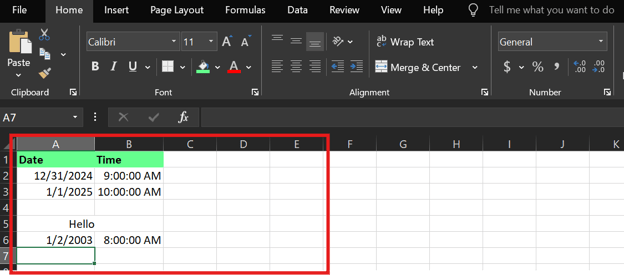
这正是 COUNT() 函数的用武之地。您可以快速检查实际拥有多少有效的数值条目。
在 Excel 中:
由于两者均为数值,COUNT() 在计数时会将其包含在内。
对于日期列,我使用以下公式:
=COUNT(A2:A6)技术支持
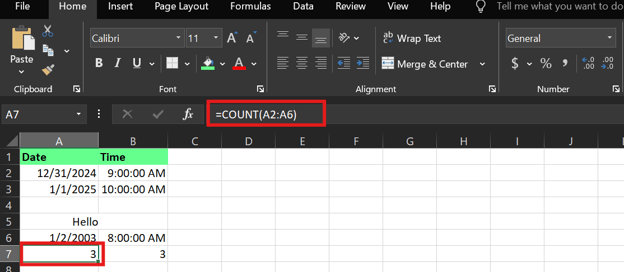
对于时间列,我使用以下公式:
=COUNT(B2:B6)技术支持
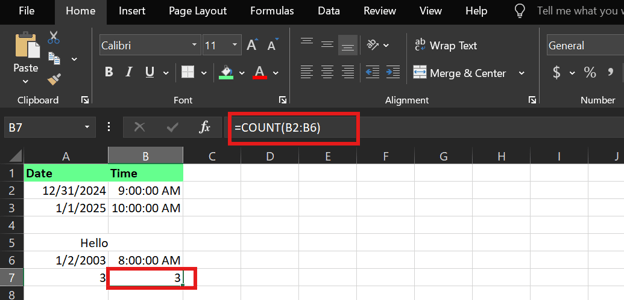
两个公式都返回 3,因为每一列中只有 3 个数值。在 A2 到 A6 的单元格中:
- A2 > 数值
- A3 > 数值
- A4 > 空白(不计)
- A5 > 文本(非数值)
- A6 > 数值
同样地,在 B2 到 B6 的单元格中:
- B2 > 数值
- B3 > 数值
- B4 > 空白(不计)
- B5 > 空白(不计)
- B6 > 数值
示例 3:使用命名区域
Excel 中的命名区域允许我们为某个单元格或单元格区域指定自定义名称。与 COUNT() 等函数配合使用时,可让公式更易读,并实现动态复用。
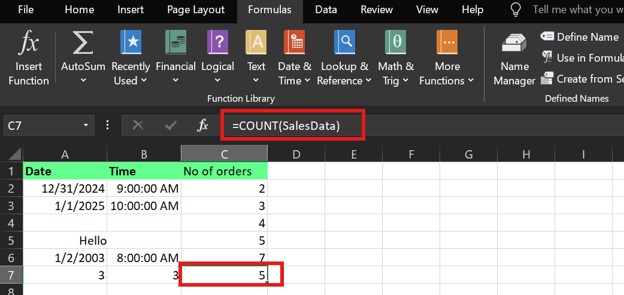
本示例使用以下数据:
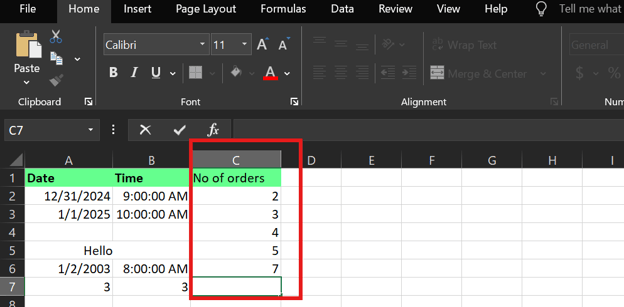
首先,我们需要定义一个命名区域。步骤如下:
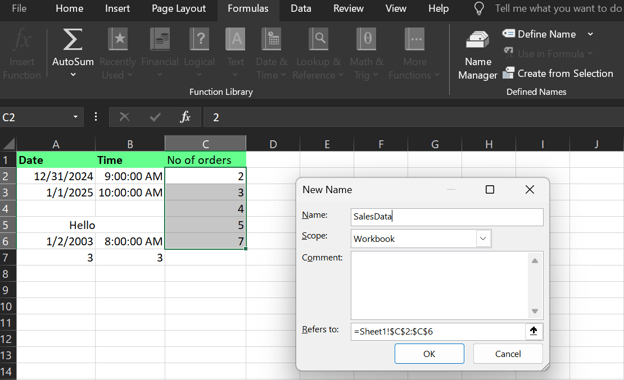
现在,您可以不写:
=COUNT(C2:C6)技术支持
而是直接写:
=COUNT(SalesData)技术支持
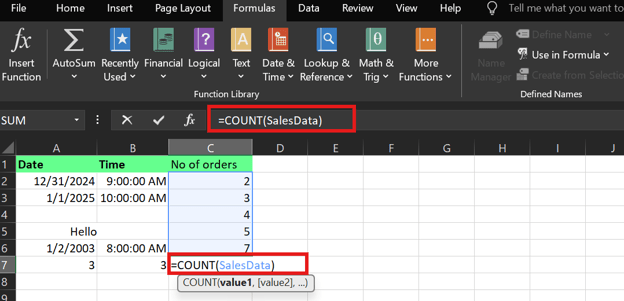
该公式返回 5,因为这五个单元格都包含数值。
为什么要使用命名区域?因为它有两大优势:
-
灵活性:如果数据区域发生变化(例如新增行以记录更多销售数据),您只需更新一次命名区域——无需逐一修改引用它的每个公式。
-
可复用性:您可以在工作簿的任意位置,将 SalesData 用于任何公式,而无需操心单元格引用。
示例 4:将 COUNT() 与其他函数组合
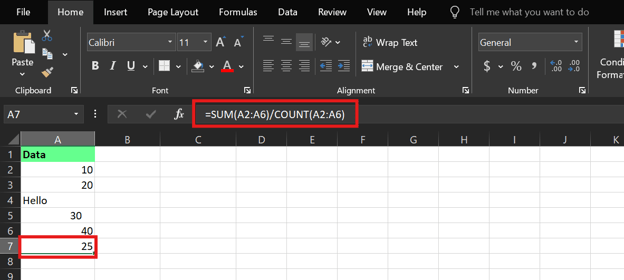
为了进行更复杂且更有洞察力的计算,我们也可以将 COUNT() 嵌套在其他函数中。假设您想计算某一范围内所有数字的平均值,同时忽略文本或空白,并显示参与计算的数值个数。
您可以将 COUNT() 与 SUM() 组合来实现:
=SUM(A2:A6)/COUNT(A2:A6)技术支持
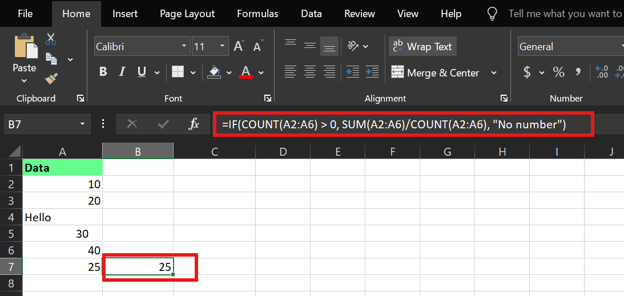
同样,您也可以将 COUNT() 与 IF() 语句结合进行逻辑判断:
=IF(COUNT(C2:C7)>0, SUM(C2:C7)/COUNT(C2:C7), "No numbers")技术支持
该公式仅在存在数值时显示平均值;否则显示 No numbers。
您甚至可以嵌套 COUNT() 来进行数据报告与汇总,它在仪表板和动态表格中非常实用。
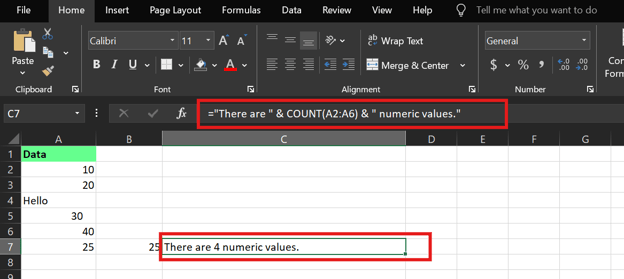
假设您想将 COUNT() 用于报告。以下是如何在文本中嵌入 COUNT():
="There are " & COUNT(C2:C7) & " numeric values."技术支持
排查 COUNT() 公式错误
尽管 Excel 的 COUNT() 函数通常易于使用,但遇到意外结果也很常见。我们来看一些常见问题,并了解如何修复,以确保计数结果准确。
解决 #NAME? 和 #VALUE! 错误
在使用 COUNT() 及相关函数时,您可能会遇到两个常见错误:#NAME? 和 #VALUE!。下面看看它们的成因及修复方法。
#NAME? 错误
当 Excel 无法识别您输入的函数或命名区域时会出现该错误,通常是拼写错误导致。修复方法:
#VALUE! 错误
当 COUNT() 收到无法处理的参数(例如在期望区域或数值的地方传入文本字符串)时会出现该错误。例如:=COUNT("text")
由于 COUNT() 期望的是数值或区域,而非纯文本,因此会抛出 #VALUE! 错误。
修复方法:
-
确保参数为有效的区域或数值数据。
-
如果要计数文本,请改用 COUNTA()。
避免空白单元格与隐藏数据问题
有时,由于对空白、隐藏行或格式的处理方式不同,COUNT() 的结果可能让人困惑:
空白与空字符串
如果您想检测单元格中究竟有什么,可尝试:
=LEN(cell)技术支持
这会显示单元格中的字符数,帮助您发现空格等不可见内容。
隐藏行
所有 COUNT() 函数都会将隐藏行计入结果。如果您只想统计可见(已筛选)的行,请这样做:
=COUNT(102, range)技术支持
这里的 102 告诉 Excel 只统计可见单元格中的数值(与 SUBTOTAL 函数配合使用)。
格式问题
有时单元格看起来像数字,但实际上以文本存储,因此 COUNT() 会忽略它。例如,作为文本存储的 "100" 不会被计数:
为避免意外,请将文本数字转换为真实数字,并在可能的情况下用默认值替换不必要的空白。
其他计数函数:COUNTIF()、COUNTA() 等
除了基础的 COUNT() 函数外,Excel 还提供了更高级的计数函数,如 COUNTA()、COUNTBLANK() 和 COUNTIF()。这些函数为数据分析提供了更大的灵活性,无论是要统计所有非空单元格、识别缺失数据,还是按条件计数。
我们通过简单实用的示例来理解它们。
使用 COUNTA() 统计非空单元格
COUNTA() 函数用于统计某一区域内所有非空单元格。这包括包含数字、文本、逻辑值(TRUE、FALSE)、错误或任何其他数据的单元格。它非常适合检查数据完整性。
假设我们有一个包含数字、文本和错误的区域,另有一个单元格为空。
=COUNTA(A2:A6)技术支持
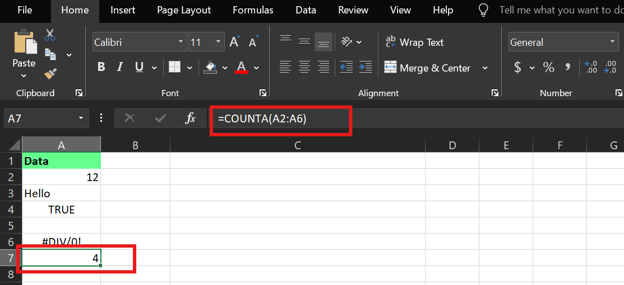
该公式会统计所有已填充的单元格,因此如果有 4 个单元格包含数据、1 个为空,则返回 4。
您可以使用该公式检查各行是否都填写了某些数据,并评估表单或问卷的完整性。
使用 COUNTBLANK() 识别空白单元格
COUNTBLANK() 用于统计某个区域内的空白单元格数量。但它不会统计值为零的单元格,因为 0 是数字而非空白。其语法为:
= COUNTBLANK(range)技术支持
其中,range 为必需参数,用于指定需要统计空白单元格的区域。
在下面的示例中,我们有数字、文本(这里我又写了 "Hello")和空白单元格的混合。来看 COUNTBLANK() 如何帮助我们识别这些空白。
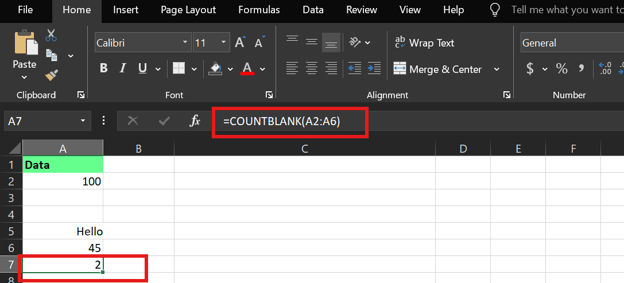
该公式返回 2,因为只有两个单元格是空白的。
使用 COUNTIF() 进行条件计数
COUNTIF() 允许我们按特定条件计数,例如高于某阈值的数字、特定文本,或使用通配符的模式。这对于筛选和汇总数据非常有用。
其语法为:
=COUNTIF(range, criteria)技术支持
其中:
-
range 是您要查找的范围
-
criteria 是您要查找的条件
假设我们在跟踪销售数据,想知道数据集中大于 100 的数值有多少:
=COUNTIF(B2:B6, ">100")技术支持
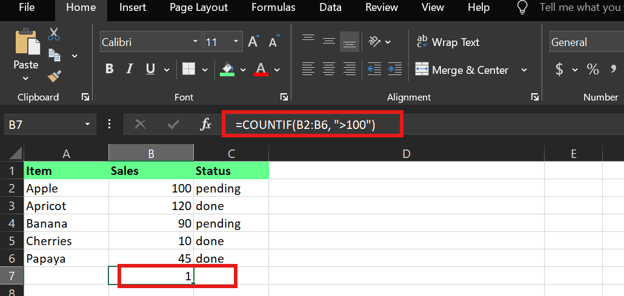
结果返回 1,因为该范围内只有一个单元格的值大于 100。
现在假设您在管理订单状态,想统计有多少条仍标记为 pending,以便跟进或汇报进度。可以使用以下公式:
=COUNTIF(C2:C6, "pending")技术支持
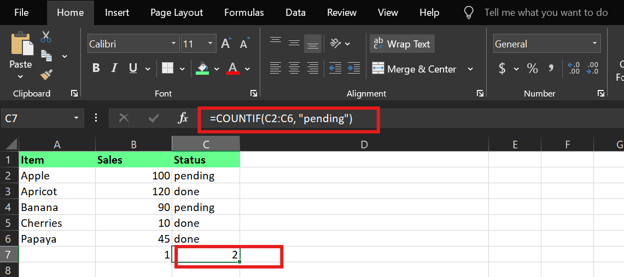
上述公式返回 2,因为指定范围内有两个单元格包含 “pending”。
再看第三个示例。假设我们有一个包含项目、销售额和状态的列表,想统计有多少项以字母 A 开头。可使用以下公式:
=COUNTIF(A2:A6, "A*")技术支持
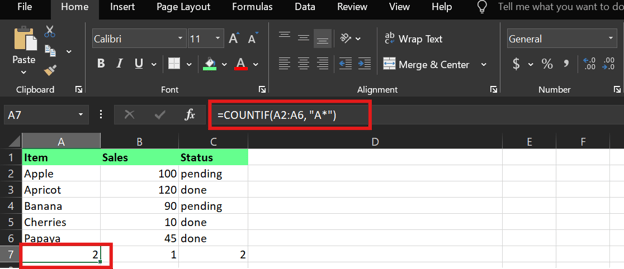
它返回 2,因为范围内有两个单元格以 A 开头。
结语
Excel 的计数函数非常实用。掌握其应用后,您可以清理表格、发现缺口,并制作准确可靠的报告。
尝试将这些公式应用于您的日常 Excel 任务。您会发现它们既省时,又能让您更好地掌控数据。这样的微技巧往往能带来显著改变,最佳的掌握方式就是从今天开始实践。欢迎报名我们的 Advanced Excel Functions 课程,以全面提升数据分析与效率技能。


Excel 中最被低估的公式之一就是
COUNT()公式(更准确地说,是COUNT()函数)。它能为您节省时间、降低错误率,并让您的数据分析更顺畅。在本指南中,无论您是刚开始使用 Excel,还是已使用多年,我都会以务实、易于上手的方式带您了解 Excel 的计数函数。
Excel 中的 COUNT() 公式是什么?
Excel 中的
COUNT()函数用于统计指定单元格区域内的数值个数。其主要用途是确定有多少单元格包含数字。例如,如果您在管理销售报表或跟踪测试分数,
COUNT()可帮助您识别其中有多少有效的数值条目。当您需要:
通过加速计数过程,
COUNT()可节省时间,并降低数据分析中的人工错误风险。COUNT() 公式的语法与说明
使用
COUNT()公式的语法为:来理解一下:
Argument
Status
Description
value1Required
需要计数数字的单元格引用或区域
[value2]Optional
需要计数数字的其他单元格引用或区域。最多可再容纳 255 个参数。
COUNT()仅包含数字、日期和数值型文本(例如直接作为参数输入的1)。当这些作为区域的一部分时,它会忽略文本、逻辑值(如TRUE或FALSE)、错误值和空白单元格。如何使用 COUNT() 公式
来看一下如何在实际工作中使用
COUNT()函数。示例 1:统计简单数值数据
首先,介绍如何统计某个区域中的数值:
假设我们有两列:
Roll No和Marks。其中Marks列的部分单元格为空。要统计
Marks列中数值条目的数量:由于 10 个单元格中有 2 个为空,因此该公式返回
8,代表该区域内有 8 个数值。我们也可以包含区域外的其他数值。方法如下:
该公式会统计
B2:B11中的 8 个数值再加上额外的20,因此返回9。示例 2:统计日期与时间
假设您在管理员工出勤表,每行记录签到日期和签到时间。有时员工可能忘记填写日期或时间,或者有人输入了备注而不是正确的日期。我写了 "Hello",这显然不合适。
这正是
COUNT()函数的用武之地。您可以快速检查实际拥有多少有效的数值条目。在 Excel 中:
日期以数字形式存储(自 1900 年 1 月 1 日起的天数)。
时间以 24 小时制的一部分来存储(例如,
0.5表示下午 12:00)。由于两者均为数值,
COUNT()在计数时会将其包含在内。对于日期列,我使用以下公式:
对于时间列,我使用以下公式:
两个公式都返回 3,因为每一列中只有 3 个数值。在 A2 到 A6 的单元格中:
同样地,在 B2 到 B6 的单元格中:
示例 3:使用命名区域
Excel 中的命名区域允许我们为某个单元格或单元格区域指定自定义名称。与
COUNT()等函数配合使用时,可让公式更易读,并实现动态复用。本示例使用以下数据:
首先,我们需要定义一个命名区域。步骤如下:
选中包含销售数据的单元格:
C2:C6。转到 公式 > 定义名称,并将其命名为
SalesData之类的名称。现在,您可以不写:
而是直接写:
该公式返回
5,因为这五个单元格都包含数值。为什么要使用命名区域?因为它有两大优势:
灵活性:如果数据区域发生变化(例如新增行以记录更多销售数据),您只需更新一次命名区域——无需逐一修改引用它的每个公式。
可复用性:您可以在工作簿的任意位置,将
SalesData用于任何公式,而无需操心单元格引用。示例 4:将 COUNT() 与其他函数组合
为了进行更复杂且更有洞察力的计算,我们也可以将
COUNT()嵌套在其他函数中。假设您想计算某一范围内所有数字的平均值,同时忽略文本或空白,并显示参与计算的数值个数。您可以将
COUNT()与 SUM() 组合来实现:同样,您也可以将
COUNT()与 IF() 语句结合进行逻辑判断:该公式仅在存在数值时显示平均值;否则显示
No numbers。您甚至可以嵌套
COUNT()来进行数据报告与汇总,它在仪表板和动态表格中非常实用。假设您想将
COUNT()用于报告。以下是如何在文本中嵌入COUNT():排查 COUNT() 公式错误
尽管 Excel 的
COUNT()函数通常易于使用,但遇到意外结果也很常见。我们来看一些常见问题,并了解如何修复,以确保计数结果准确。解决 #NAME? 和 #VALUE! 错误
在使用
COUNT()及相关函数时,您可能会遇到两个常见错误:#NAME? 和#VALUE!。下面看看它们的成因及修复方法。#NAME? 错误
当 Excel 无法识别您输入的函数或命名区域时会出现该错误,通常是拼写错误导致。修复方法:
仔细检查函数名称拼写。例如,将
COUNT()错写为COUUNT()会触发#NAME?错误。确保引用的命名区域已正确定义。
在需要时,检查文本条件是否正确用引号括起。
#VALUE! 错误
当
COUNT()收到无法处理的参数(例如在期望区域或数值的地方传入文本字符串)时会出现该错误。例如:=COUNT("text")由于
COUNT()期望的是数值或区域,而非纯文本,因此会抛出#VALUE!错误。修复方法:
确保参数为有效的区域或数值数据。
如果要计数文本,请改用
COUNTA()。避免空白单元格与隐藏数据问题
有时,由于对空白、隐藏行或格式的处理方式不同,
COUNT()的结果可能让人困惑:空白与空字符串
如果您想检测单元格中究竟有什么,可尝试:
这会显示单元格中的字符数,帮助您发现空格等不可见内容。
隐藏行
所有
COUNT()函数都会将隐藏行计入结果。如果您只想统计可见(已筛选)的行,请这样做:这里的
102告诉 Excel 只统计可见单元格中的数值(与SUBTOTAL函数配合使用)。格式问题
有时单元格看起来像数字,但实际上以文本存储,因此
COUNT()会忽略它。例如,作为文本存储的"100"不会被计数:=ISTEXT(cell)若为文本则返回TRUE=ISNUMBER(cell)若为数字则返回TRUE为避免意外,请将文本数字转换为真实数字,并在可能的情况下用默认值替换不必要的空白。
其他计数函数:COUNTIF()、COUNTA() 等
除了基础的
COUNT()函数外,Excel 还提供了更高级的计数函数,如COUNTA()、COUNTBLANK()和COUNTIF()。这些函数为数据分析提供了更大的灵活性,无论是要统计所有非空单元格、识别缺失数据,还是按条件计数。我们通过简单实用的示例来理解它们。
使用 COUNTA() 统计非空单元格
COUNTA()函数用于统计某一区域内所有非空单元格。这包括包含数字、文本、逻辑值(TRUE、FALSE)、错误或任何其他数据的单元格。它非常适合检查数据完整性。假设我们有一个包含数字、文本和错误的区域,另有一个单元格为空。
该公式会统计所有已填充的单元格,因此如果有 4 个单元格包含数据、1 个为空,则返回
4。您可以使用该公式检查各行是否都填写了某些数据,并评估表单或问卷的完整性。
使用 COUNTBLANK() 识别空白单元格
COUNTBLANK()用于统计某个区域内的空白单元格数量。但它不会统计值为零的单元格,因为0是数字而非空白。其语法为:其中,range 为必需参数,用于指定需要统计空白单元格的区域。
在下面的示例中,我们有数字、文本(这里我又写了 "Hello")和空白单元格的混合。来看
COUNTBLANK()如何帮助我们识别这些空白。该公式返回
2,因为只有两个单元格是空白的。使用 COUNTIF() 进行条件计数
COUNTIF() 允许我们按特定条件计数,例如高于某阈值的数字、特定文本,或使用通配符的模式。这对于筛选和汇总数据非常有用。
其语法为:
其中:
range是您要查找的范围criteria是您要查找的条件假设我们在跟踪销售数据,想知道数据集中大于 100 的数值有多少:
结果返回
1,因为该范围内只有一个单元格的值大于 100。现在假设您在管理订单状态,想统计有多少条仍标记为
pending,以便跟进或汇报进度。可以使用以下公式:上述公式返回
2,因为指定范围内有两个单元格包含 “pending”。再看第三个示例。假设我们有一个包含项目、销售额和状态的列表,想统计有多少项以字母
A开头。可使用以下公式:它返回
2,因为范围内有两个单元格以A开头。结语
Excel 的计数函数非常实用。掌握其应用后,您可以清理表格、发现缺口,并制作准确可靠的报告。
尝试将这些公式应用于您的日常 Excel 任务。您会发现它们既省时,又能让您更好地掌控数据。这样的微技巧往往能带来显著改变,最佳的掌握方式就是从今天开始实践。欢迎报名我们的 Advanced Excel Functions 课程,以全面提升数据分析与效率技能。