
也许您在 Excel 中输入了一个公式,随后弹出了 #NAME? 错误。这个错误表示 Excel 无法识别您输入的某些内容。可能是一个小小的拼写错误、缺少名称,或是公式写法让 Excel 无法理解。无论原因是什么,如果不及时修复,都会让人头疼。
本文将介绍出现 #NAME? 错误的原因,并探讨相应的解决方法。
什么是 Excel 中的 #NAME? 错误?
当 Excel 在公式中遇到它无法解析的内容时,会出现 #NAME? 错误。公式有严格的语法规则,每个元素——无论是函数名、命名范围,还是文本字符串——都必须是 Excel 能识别的。当某个组件未定义、拼写错误或格式不正确时,Excel 就会报出 #NAME? 错误。这并不是一个可以忽略的简单拼写警告,而是说明公式的一部分在 Excel 的公式语言中实际上无法被解析。
#NAME? 错误的常见原因
以下是您在表格中看到 #NAME? 错误的几个常见原因。
函数名称拼写错误
最常见的原因之一是拼写错误。一个字母输错就会报错。例如,将 CONTIF() 写成 COUNTIF(),Excel 无法识别,就会抛出 #NAME? 错误。
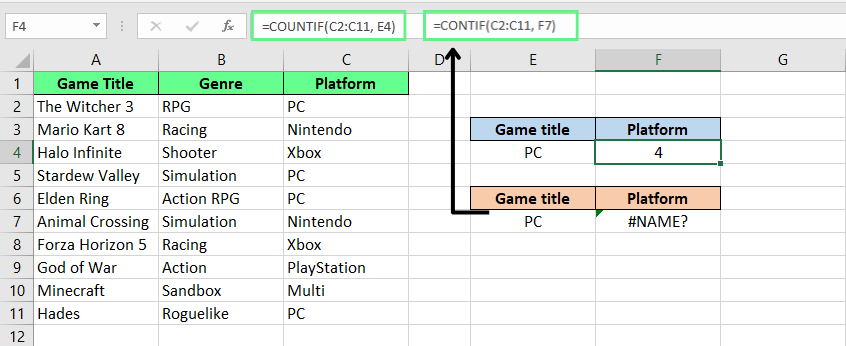
函数名拼写错误会导致 #NAME? 错误。图片来源:作者。
在旧版 Excel 中使用新函数
有时,错误是因为您使用了仅在较新版本(如 Excel 365)中提供的函数。例如,FILTER()、XLOOKUP() 和 UNIQUE() 在 Excel 2019 或更早版本中不可用,从而导致 #NAME? 错误。
注意:如果想查看您使用的 Excel 版本,请转到 文件 > 帐户 > 关于 Excel 进行检查。
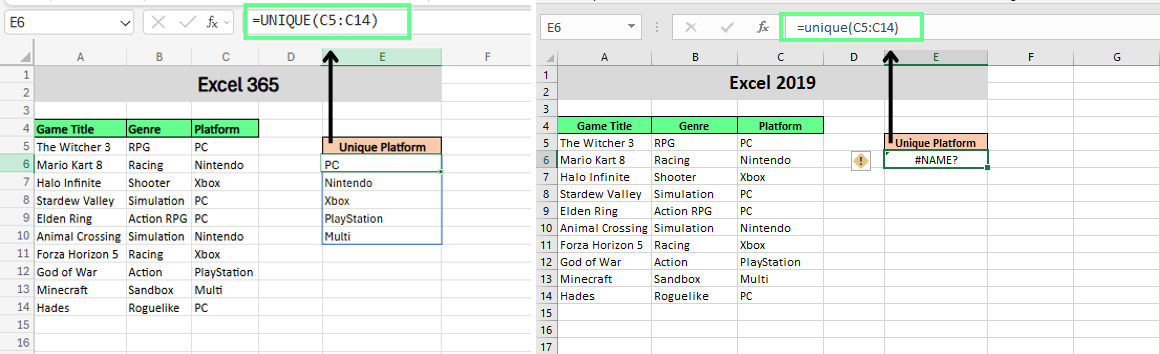
在旧版本中使用新函数会导致 #NAME? 错误。图片来源:作者。
无效或拼写错误的命名范围
命名范围是我们为一组单元格自定义的名称。因此,如果拼写错误或该名称已不存在,Excel 就会显示 #NAME? 错误。
注意:转到 公式 选项卡并打开 名称管理器,确认范围名称。
命名范围可以只适用于单个工作表(本地作用域)或整个工作簿(全局作用域)。如果您已经修正了拼写但仍看到错误,可能是因为在不正确的位置使用了本地作用域名称。请确保使用了正确的作用域。
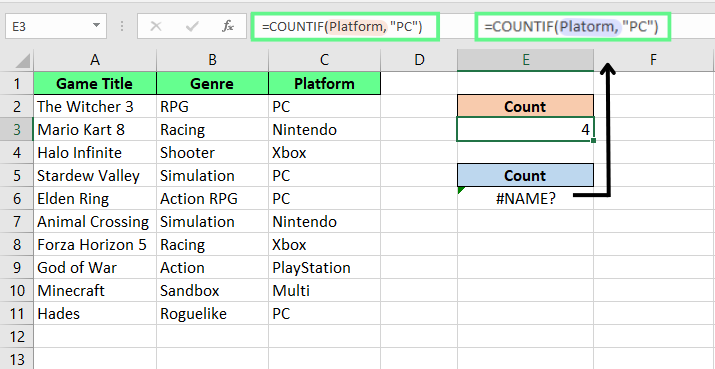
命名范围中的拼写错误会导致 #NAME? 错误。图片来源:作者。
错误的范围引用
如果我们错误地引用了范围,Excel 也会显示 #NAME? 错误。例如,将 C2:C11 错写为 C2C11,或使用不存在的列如 CA:C11。
避免此类拼写错误的好方法是用鼠标选择范围(拖拽光标至需要的范围)。
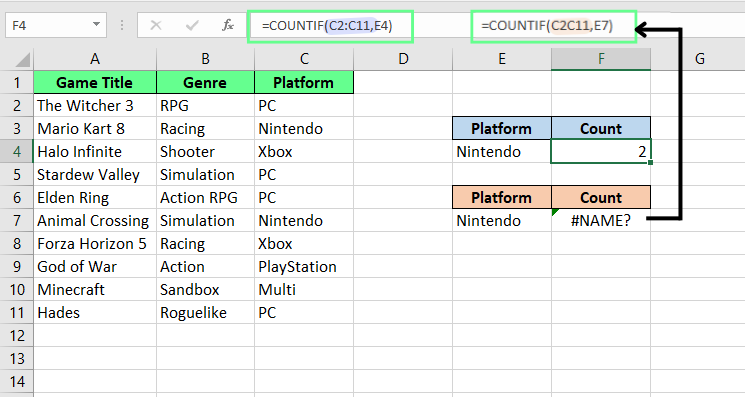
无效的范围引用会导致 #NAME? 错误。 图片来源:作者。
文本缺少引号
如果在公式中使用文本,请用直双引号包裹,如 "Apples"。单引号不适用。如果省略引号,Excel 会将它当做函数或命名范围;如果找不到匹配项,就会出现 #NAME? 错误。
例如:
-
这样可以:
=IF(A1="Apple", "Yes", "No") -
这样不行:
=IF(A1=Apple, Yes, No)
注意: 注意警惕从网站或 Word 复制过来的智能引号(如 “ 或 ”)。它们在 Excel 中无效。
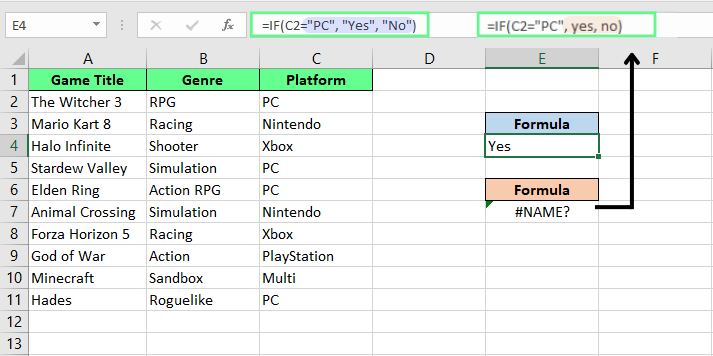
文本缺少双引号会导致 #NAME? 错误。图片来源:作者。
缺少加载项或自定义函数
某些函数需要加载项或自定义代码才能运行。例如,EUROCONVERT() 仅在启用 Euro Currency Tools 加载项时才可用。如果未安装或未启用,您将收到 #NAME? 错误。
检查加载项:转到 文件 > 选项 > 加载项。您可以查看哪些处于活动状态,并管理缺失项。

禁用的加载项会导致 #NAME? 错误。图片来源:作者。
如果您使用的是通过 VBA 构建的自定义函数,也会发生同样的情况。
比如,您创建了一个名为 GetInitials 的自定义函数,它将 John Smith 这样的全名转换为 JS。如果该函数是在某个工作簿中编写的,它只在该文件(或包含该代码的任意工作簿)中可用。
因此,如果您在另一个没有该代码的工作簿中尝试使用 =GetInitials(A1),Excel 将无法识别并抛出 #NAME? 错误。
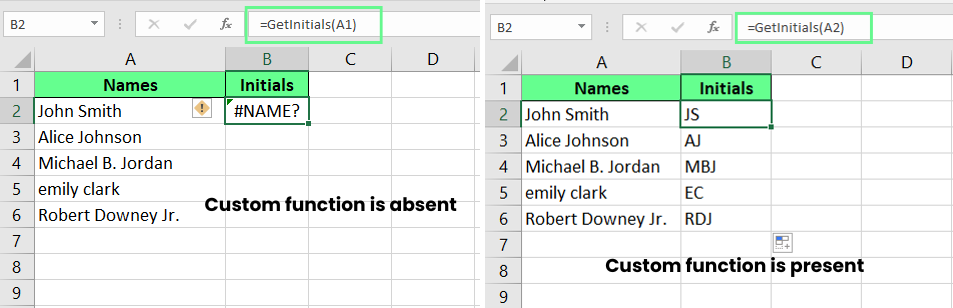
缺少自定义函数会导致 #NAME? 错误。图片来源:作者。
如何修复 Excel 中的 #NAME? 错误
既然我们知道了导致 #NAME? 错误的原因,下面来看如何修复,以及如何在未来避免它。
如何修复单个 #NAME? 错误
#NAME? 错误体积小,容易被忽略。以下是一些定位和修复的方法:
- 使用自动完成避免拼写错误: 当您开始输入公式时,Excel 会建议函数和命名范围。按 Tab 进行选择,这样可以避免输入错误。
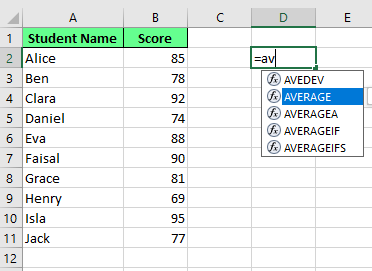
为避免错误,使用自动建议。图片来源:作者。
- 用“名称管理器”检查命名范围: 如果您的公式使用了命名范围,请在 名称管理器 中仔细核对。不确定名称?转到 公式 选项卡,打开 名称管理器,确保名称存在且拼写正确。
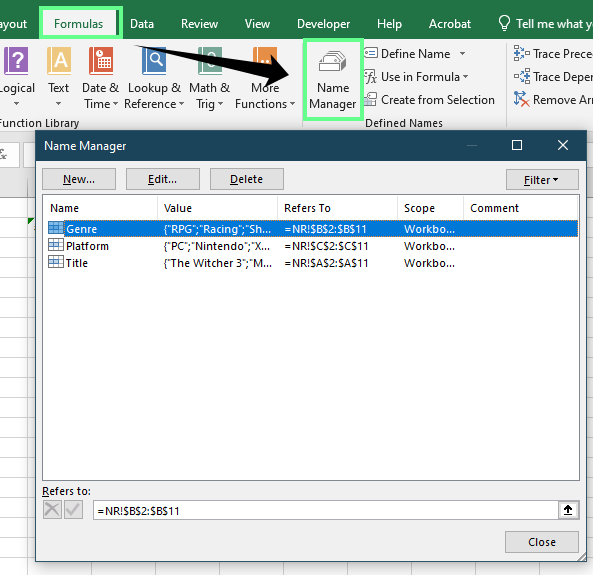
在“名称管理器”中检查命名范围以避免拼写错误。图片来源:作者。
-
修复文本中的引号问题: 在公式中使用文本时,请用直双引号包裹,如
"Apple"。从其他应用复制过来的弯引号(“ ”)无效。如果您从网站或 MS Word 复制了公式,请手动替换引号。 -
用鼠标选择范围引用: 不要手动键入单元格引用,改用鼠标选择。更快捷,还能避免把
C2:C11错写成C2C11之类的失误。
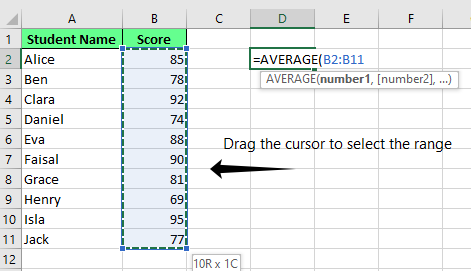
使用鼠标选择范围。图片来源:作者。
-
确保您的 Excel 版本支持该函数: 部分公式仅在较新的版本(如 Excel 365)中可用。如果函数名没有在下拉列表中出现,很可能您的版本不支持。查看版本:转到 文件 > 帐户 > 关于 Excel。
-
启用缺失的加载项: 某些函数依赖加载项。检查方法:转到 文件 > 选项 > 加载项。 这里会显示已安装项,并可开启所需项。
-
刷新公式: 有时公式需要“推动”一下。按
F9刷新,强制 Excel 重新计算所有内容。
如何在整个工作簿中查找并修复所有 #NAME? 错误
如果您不止一个 #NAME? 错误,可通过以下两种简单方法查找并修复:
使用“定位条件”高亮显示所有公式错误
此方法会显示工作表中的所有错误,包括 #NAME?、#DIV/0! 等。启用步骤如下:
-
选择您要检查的范围。
-
开始 选项卡 > 查找与选择 > 定位条件。或按
F5并选择 定位条件 -
选择 公式,仅勾选 错误 复选框。
Excel 现在会高亮显示所有包含错误的单元格。接下来,您可以逐一检查哪些是 #NAME? 并依次修复。
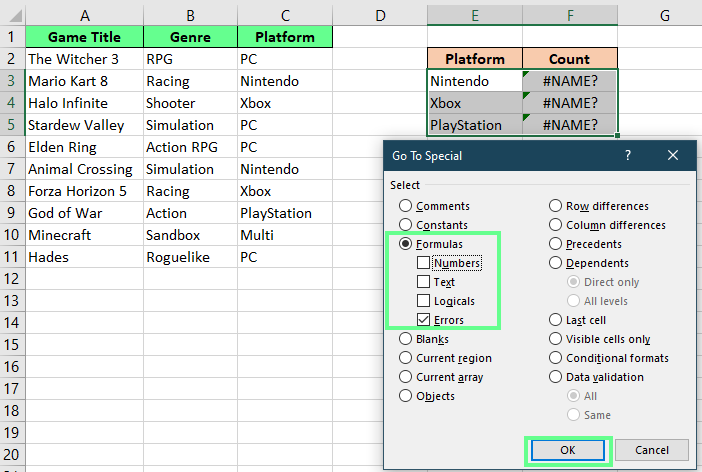
使用“定位条件”工具高亮错误。图片来源:作者。
使用“查找和替换”
另一种方法是使用 Excel 内置的 查找和替换 工具查找并替换错误:
-
在 开始 选项卡 > 查找与选择 > 查找。或按
Ctrl + F。 -
在 查找内容 框中输入 #NAME?
-
点击 选项,确保 查找范围 设置为“值”。
-
点击 查找全部 以查看所有匹配项。
现在,您将看到所有包含 #NAME? 错误的单元格。逐个点击进行修复,或视情况一次性移除。
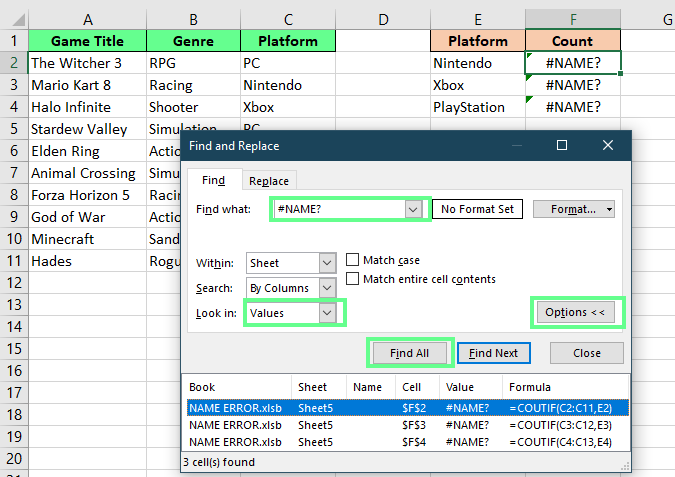
使用“查找和替换”工具查找 #NAME? 错误。图片来源:作者。
注意: 若要替换为其他内容,按 Ctrl + H 并转到 替换 选项卡。在 查找内容 中输入 #NAME?,在 替换为 中输入您的替换内容。
如何预防 #NAME? 错误
预防胜于治疗,避免 #NAME? 错误的最佳方式是在一开始就写出无误的公式,利用 函数向导即可。如果您不确定如何编写公式,函数向导会一步步引导您完成。步骤如下:
- 点击您要使用的单元格
- 点击公式栏旁的 fx 按钮
- 选择或搜索一个函数,然后点击 确定
- 根据 Excel 的提示填写输入框
- 点击 确定,公式就会自动生成
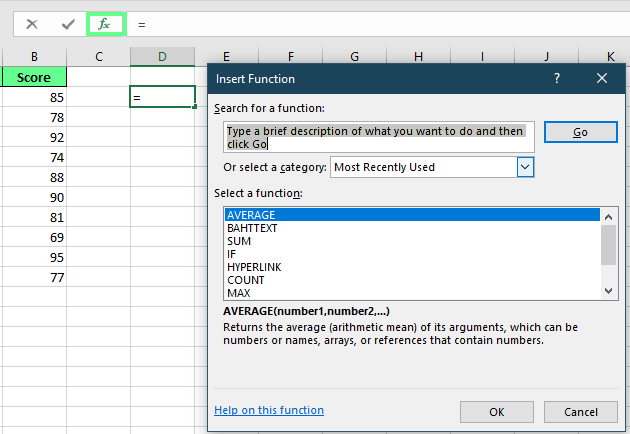
使用函数向导输入公式。图片来源:作者。
其他提示与最佳实践
养成一些好习惯,可以避免再次遇到 #NAME 错误:
不要隐藏错误:要修复它
诸如 IFERROR() 之类的函数很有用,但并不能真正解决问题。我们可以用它们来“遮住”错误,但如果不修复根本原因,问题仍然存在,只是被隐藏了。所以请先修复,再用 IFERROR() 让表格更平滑。
留意命名范围
如果您在大型或共享的表格中工作,请定期检查命名范围。原因是:随着时间推移,如果多人共同编辑,名称可能被重命名、删除或修改。及时在 名称管理器 中快速检查一下,可以避免日后出现让人困惑的错误。
结语
以上就是 Excel 中的 #NAME? 错误。它起初可能让人困惑,但通常归结为一些简单问题,比如拼写错误、缺少引号或引用断开。一旦知道检查要点,修复就不难。
要避免这些错误,请利用 Excel 的自动完成,仔细检查命名范围,并确认函数在您使用的 Excel 版本中受支持。不要只用 IFERROR() 隐藏错误,而要修复其根本原因。
如果您想进一步了解,请查看我们的 #SPILL! Error Excel 指南以及 Excel Fundamentals 技能路径。
