

课程
在 Excel 中进行数据准备
3 小时
96.2K
实践并学习路径你的进步。
使用 Google 继续您大概平时不会特意去想每个月的最后一天,除非要在财务报表里用到它们。
本文将介绍 EOMONTH() 的工作原理,以及为什么它在构建财务模型、制定计划或其他依赖月末日期的报表时如此好用。
EOMONTH() 函数返回某个指定日期之前或之后若干个月的那个月最后一天的序列号。这让涉及月末日期的计算更容易自动化。
以下是 EOMONTH() 函数的语法:
=EOMONTH(start_date, months)start_date:用于计算的起始日期。
months:相对于起始日期的月份数;负数表示之前,正数表示之后。
要使用 EOMONTH() 函数,请按以下步骤:
在某个单元格中输入起始日期(例如 A1)。
在另一个单元格中输入 EOMONTH() 公式,引用起始日期并指定月份数。
例如,要找到 2024 年 1 月 15 日之后三个月所在月份的最后一天:
=EOMONTH("2024-01-15", 3)该公式返回 2024 年 4 月 30 日。
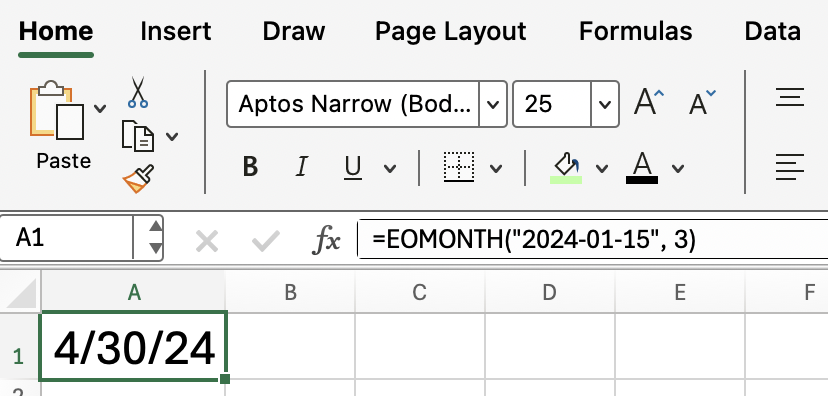
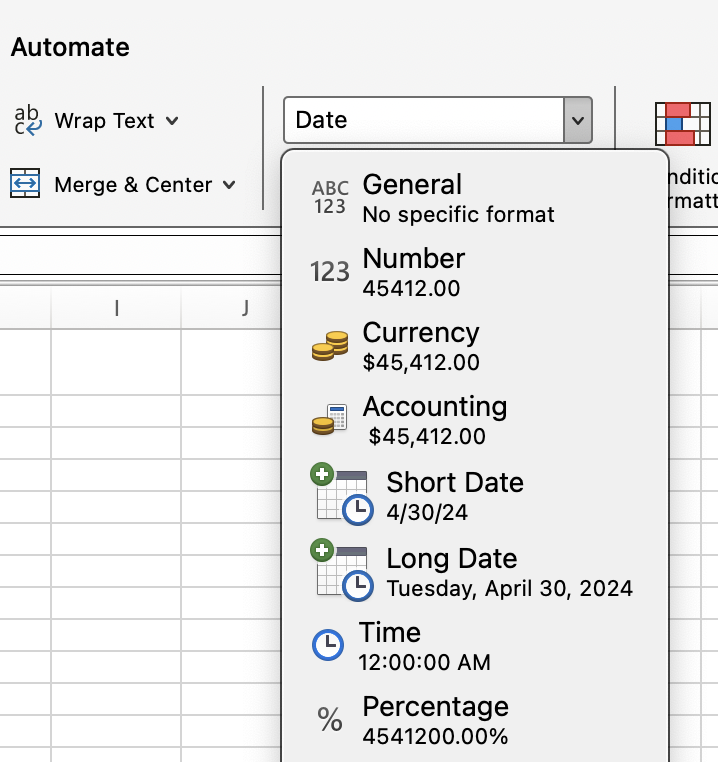
请记得将结果单元格设置为日期格式,否则输出看起来会不对。
EOMONTH() 函数常用于以下场景:
您可以(在某些情况下也确实应该)将 EOMONTH() 与其他 Excel 函数组合,创建更动态的公式。比如,要计算下个月的第一天,可以在 EOMONTH() 的结果上加 1:
=EOMONTH(A1, 0) + 1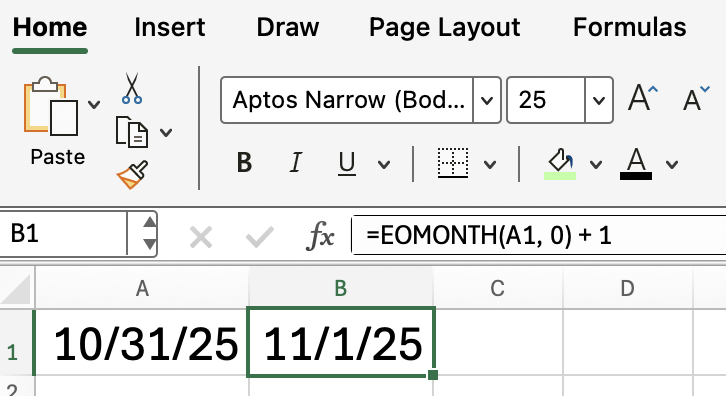
该公式返回单元格 A1 中日期所在月份的下一个月的第一天。
如果使用 EOMONTH() 时遇到错误,可参考以下解决方法:
针对最后一点(这很常见),请按以下步骤操作:
如果您经常在 Excel 中处理日期,别忘了好好学习 EOMONTH() 函数,尤其当您的工作与财务或项目管理中的日期相关时。
别忘了参加我们的 Financial Modeling in Excel 课程,继续学习现金流等主题;或者参加 Advanced Excel Functions 课程,了解更多新颖且实用的 Excel 函数。
与 DataCamp 一起学习 Excel
课程
课程
实践并学习路径你的进步。
使用 Google 继续