Ir al contenido principal

EOMONTH(): Calcular fechas de fin de mes en Excel

Calcula el último día de cualquier mes con la función EOMONTH() de Excel. Úsalo para optimizar los calendarios financieros, los periodos de presentación de informes y los flujos de trabajo mensuales.
Actualizado 15 jul 2025  · 3 min de lectura

Probablemente no pienses mucho en las fechas de fin de mes, al menos hasta que necesitas calcularlas para tus informes financieros. 

En este artículo, veremos cómo funciona la función « EOMONTH() » y por qué es tan útil para crear modelos financieros, configurar calendarios o planificar cualquier otro tipo de informe que dependa del último día del mes.

Comprender la función EOMONTH() de Excel

La función EOMONTH() devuelve el número de serie del último día del mes que se encuentra el número de meses indicado antes o después de una fecha especificada. Esto facilita la automatización de los cálculos relacionados con las fechas de fin de mes.

Esta es la sintaxis de la función « EOMONTH() »:

=EOMONTH(start_date, months)
  • start_date: La fecha inicial a partir de la cual se realiza el cálculo.

  • months: El número de meses antes (negativo) o después (positivo) de la fecha de inicio.

Excel EOMONTH() en la práctica

Para utilizar la función « EOMONTH() », sigue estos pasos:

  • Introduce la fecha de inicio en una celda (por ejemplo, A1).

  • En otra celda, introduce la fórmula EOMONTH() haciendo referencia a la fecha de inicio y al número de meses.

Por ejemplo, para encontrar el último día del mes tres meses después del 15 de enero de 2024:

=EOMONTH("2024-01-15", 3)

Esta fórmula devuelve el 30 de abril de 2024.
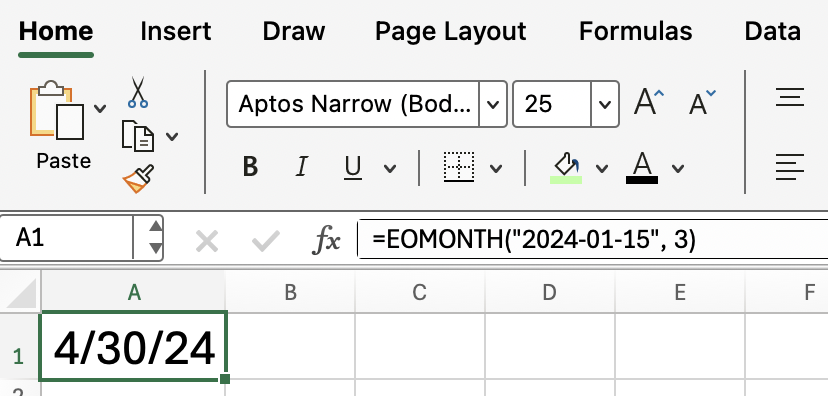
Ejemplo sencillo de la función EOMONTH de Excel

Recuerda que debes formatearlo como una fecha, de lo contrario el resultado no se verá bien.

Excel EOMONTH() Escenarios comunes

La función « EOMONTH() » se utiliza habitualmente en los siguientes casos:

  • Cálculo de las fechas de vencimiento que caen en el último día del mes
  • Determinación de los periodos de presentación de los estados financieros
  • Programación de eventos mensuales recurrentes

Excel EOMONTH() con otras funciones

Puedes (y en algunos casos realmente deberías) combinar EOMONTH() con otras funciones de Excel para crear fórmulas más dinámicas. Por ejemplo, para calcular el primer día del mes siguiente, suma 1 al resultado de EOMONTH():

=EOMONTH(A1, 0) + 1
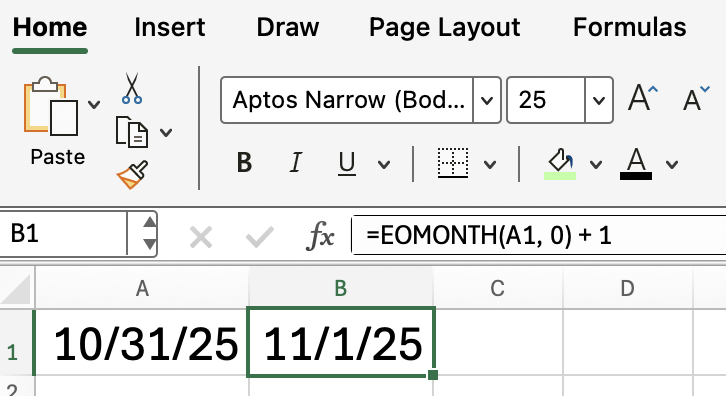
Usar Excel EOMONTH + 1 para encontrar el primer día del mes

Esta fórmula devuelve el primer día del mes siguiente a la fecha de la celda A1.

Solución de problemas de errores de EOMONTH() en Excel

Si encuentras errores con EOMONTH(), ten en cuenta las siguientes soluciones:

  • Asegúrate de que la fecha de inicio sea una fecha válida en Excel.
  • Comprueba que el argumento «meses» sea un número entero.
  • Formatea la celda del resultado como una fecha para que el resultado sea fácil de leer.

Para este último punto, que es un problema habitual, sigue estos pasos:
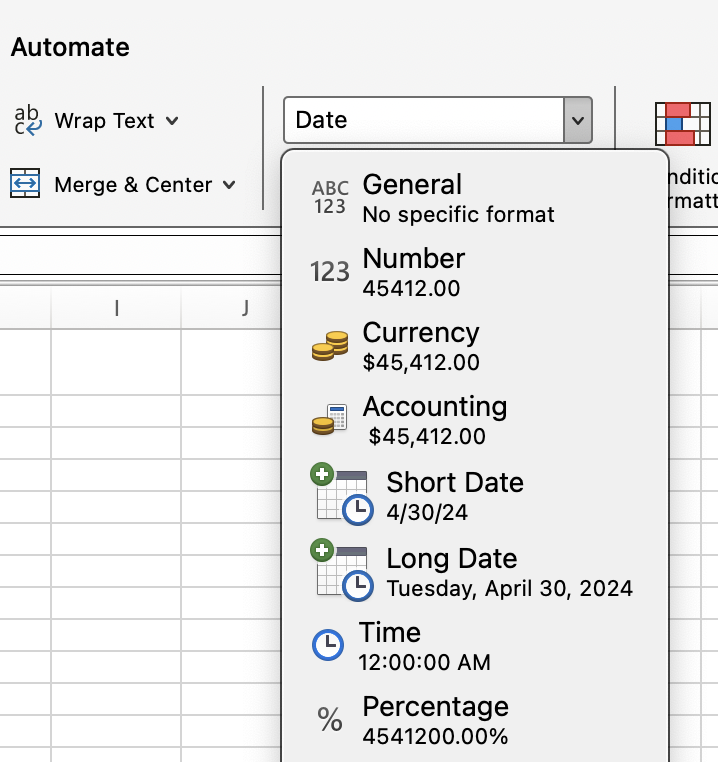
  • Selecciona la celda con la fórmula.
  • Ve a la pestaña Inicio.
  • Haz clic en el menú desplegable Formato numérico y selecciona Fecha.

Formatear el resultado EOMONTH como una fecha

Conclusión

Si trabajas con fechas en Excel, no olvides estudiar la función « EOMONTH() », especialmente si trabajas con fechas en un contexto financiero o de gestión de proyectos.

No olvides realizar nuestro curso Modelización financiera en Excel para seguir aprendiendo sobre temas como el flujo de caja, o bien realiza nuestro curso Funciones avanzadas de Excel para descubrir nuevas funciones interesantes y útiles de Excel.


Josef Waples's photo
Author
Josef Waples
Temas

Aprende Excel con DataCamp

Curso

Preparación de datos en Excel

3 h
68.4K
Aprende cómo preparar los datos de Excel con funciones lógicas, fórmulas anidadas, funciones de búsqueda y tablas dinámicas.
Ver detallesRight Arrow
Comienza el curso
Ver másRight Arrow
Relacionado

Tutorial

Las 15 fórmulas básicas de Excel que todo el mundo debe conocer

Aprende a añadir fórmulas aritméticas, de cadena, de series temporales y complejas en Microsoft Excel.
Abid Ali Awan's photo

Abid Ali Awan

Tutorial

Guía completa para calcular distribuciones de frecuencias en Excel

Sigue nuestra guía paso a paso para crear distribuciones de frecuencias en Excel utilizando la función FRECUENCIA() con sólo dos argumentos: matriz_datos y matriz_bins.
Arunn Thevapalan's photo

Arunn Thevapalan

Tutorial

FUNCIÓN SQL DATEDIFF()

DATEDIFF() es una de las funciones de manipulación de datos de fecha más utilizadas en SQL. Conviértete en un experto leyendo este tutorial.
Travis Tang 's photo

Travis Tang

Tutorial

Tutorial de cálculo de Power BI

Aprenda a utilizar la función CALCULAR de Power BI con ejemplos de uso.
Joleen Bothma's photo

Joleen Bothma

Tutorial

Cómo hacer un VLOOKUP() con múltiples criterios

Domina el arte de utilizar VLOOKUP() con criterios múltiples en Excel. Explora técnicas avanzadas como las columnas de ayuda y la función ELEGIR().
Laiba Siddiqui's photo

Laiba Siddiqui

Tutorial

Formato condicional en Excel: Guía para principiantes

Explora el formato condicional en Excel con ejemplos de sencillos a avanzados y sus mejores prácticas.
Joleen Bothma's photo

Joleen Bothma

Ver másVer más