Curso
Preparação de dados no Excel
3 h
93.5K
Você provavelmente não pensa muito nas datas do final do mês, pelo menos até precisar calculá-las para seus relatórios financeiros.
Neste artigo, vamos ver como funciona a função “ EOMONTH() ” e por que ela é tão útil pra criar modelos financeiros, definir cronogramas ou planejar outros tipos de relatórios que dependem do último dia do mês.
A função EOMONTH() retorna o número de série do último dia do mês que é o número indicado de meses antes ou depois de uma data específica. Isso facilita automatizar cálculos que envolvem datas de fim de mês.
Aqui está a sintaxe da função “ EOMONTH() ”:
=EOMONTH(start_date, months)start_date: A data inicial a partir da qual se vai calcular.
months: O número de meses antes (negativo) ou depois (positivo) da data de início.
Para usar a função “ EOMONTH() ”, siga estes passos:
Digite a data de início numa célula (por exemplo, A1).
Em outra célula, digite a fórmula EOMONTH() referenciando a data de início e o número de meses.
Por exemplo, pra achar o último dia do mês três meses depois de 15 de janeiro de 2024:
=EOMONTH("2024-01-15", 3)Essa fórmula mostra 30 de abril de 2024.
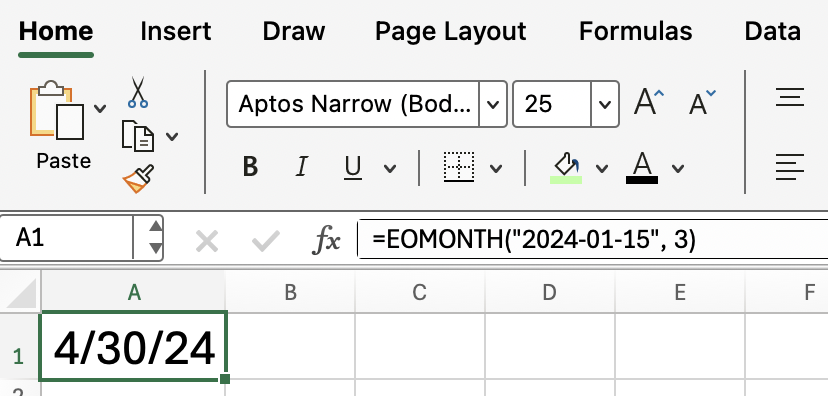
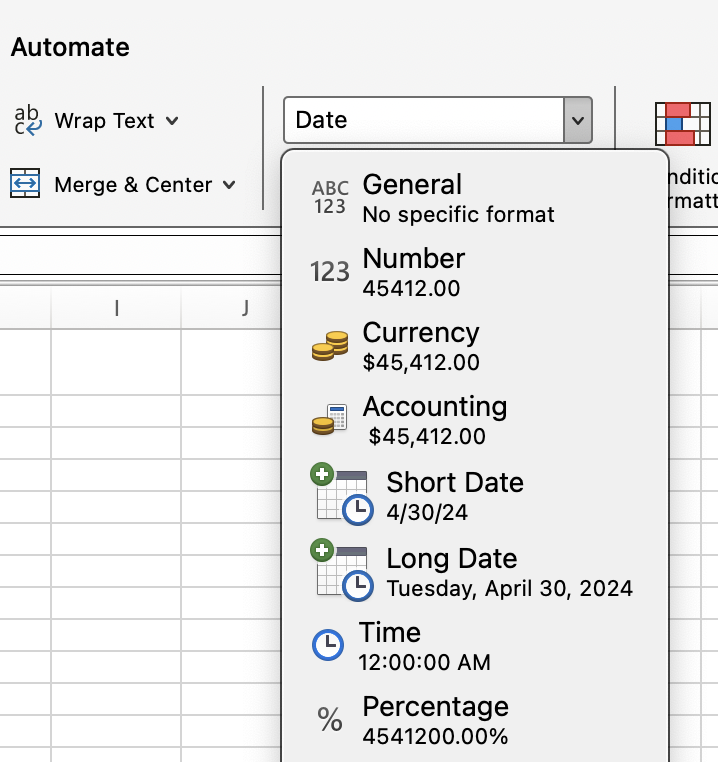
Lembre-se de que você precisa formatar como uma data, caso contrário, o resultado ficará errado.
A função ` EOMONTH() ` é normalmente usada nos seguintes casos:
Você pode (e, em alguns casos, realmente deve) juntar EOMONTH() com outras funções do Excel para criar fórmulas mais dinâmicas. Por exemplo, pra calcular o primeiro dia do próximo mês, soma 1 ao resultado de EOMONTH():
=EOMONTH(A1, 0) + 1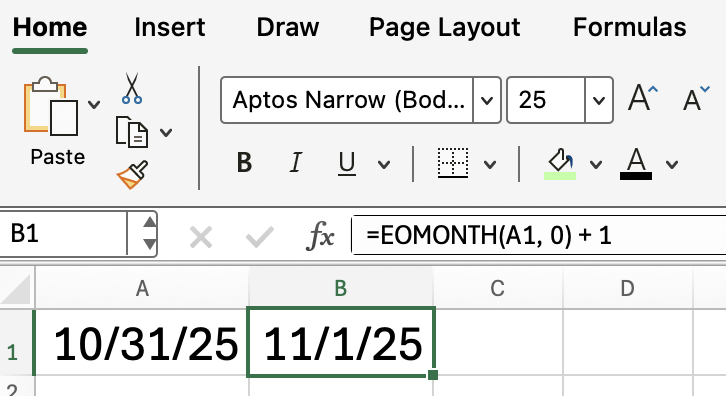
Essa fórmula mostra o primeiro dia do mês depois da data na célula A1.
Se você tiver problemas com EOMONTH(), tente o seguinte:
Para esse último ponto, que é um problema comum, siga estas etapas:
Se você trabalha com datas no Excel, não esqueça de dar uma olhada na função “ EOMONTH() ”, principalmente se você trabalha com datas em finanças e gerenciamento de projetos.
Não esquece de fazer nosso curso Modelagem Financeira no Excel pra continuar aprendendo sobre coisas como fluxo de caixa, ou então faz nosso curso Funções Avançadas do Excel pra conhecer funções novas, interessantes e úteis do Excel.
Aprenda Excel com o DataCamp
Curso
Curso
Curso
blog
DataCamp Team
8 min
Tutorial
Travis Tang
3 min
Tutorial
Abid Ali Awan
15 min
Tutorial
Joleen Bothma
6 min
Tutorial
Laiba Siddiqui
10 min
Tutorial
Travis Tang
3 min