

कोर्स
Excel में Data Preparation
3 घंटा
96.2K
अभ्यास और ट्रैक अपनी प्रगति को।
Google के साथ जारी रखेंआप शायद महीने के अंत की तिथियों के बारे में अक्सर नहीं सोचते—जब तक कि आपको उन्हें अपनी वित्तीय रिपोर्टों के लिए निकालना न पड़े।
इस लेख में, हम देखेंगे कि EOMONTH() कैसे काम करती है, और क्यों यह वित्तीय मॉडल बनाने, शेड्यूल सेट करने, या किसी ऐसी रिपोर्ट की योजना बनाने में उपयोगी है जो महीने के अंतिम दिन पर निर्भर करती है।
EOMONTH() फ़ंक्शन उस महीने के अंतिम दिन का सीरियल नंबर लौटाती है जो किसी निर्दिष्ट तारीख से पहले या बाद के बताई गई महीनों की संख्या पर पड़ता है। इससे महीने के अंत से जुड़ी गणनाओं का स्वचालन आसान हो जाता है।
यह है EOMONTH() फ़ंक्शन का सिंटैक्स:
=EOMONTH(start_date, months)start_date: वह प्रारंभिक तारीख जिससे गणना करनी है।
months: महीनों की संख्या—स्टार्ट डेट से पहले के लिए नकारात्मक और बाद के लिए सकारात्मक।
EOMONTH() फ़ंक्शन का उपयोग करने के लिए ये चरण अपनाएँ:
अपनी प्रारंभिक तारीख किसी सेल में दर्ज करें (उदाहरण के लिए, A1)।
किसी दूसरी सेल में EOMONTH() फ़ॉर्मूला दर्ज करें, जिसमें स्टार्ट डेट और महीनों की संख्या का संदर्भ दें।
उदाहरण के लिए, 15 जनवरी, 2024 के तीन महीने बाद के महीने का अंतिम दिन निकालने के लिए:
=EOMONTH("2024-01-15", 3)यह फ़ॉर्मूला 30 अप्रैल, 2024 लौटाता है।
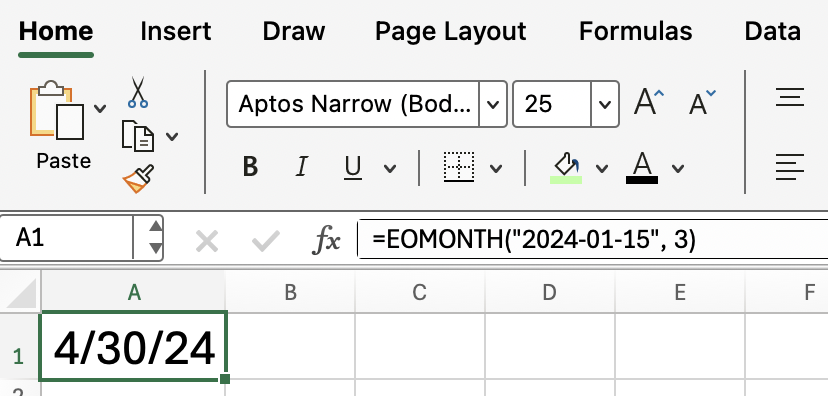
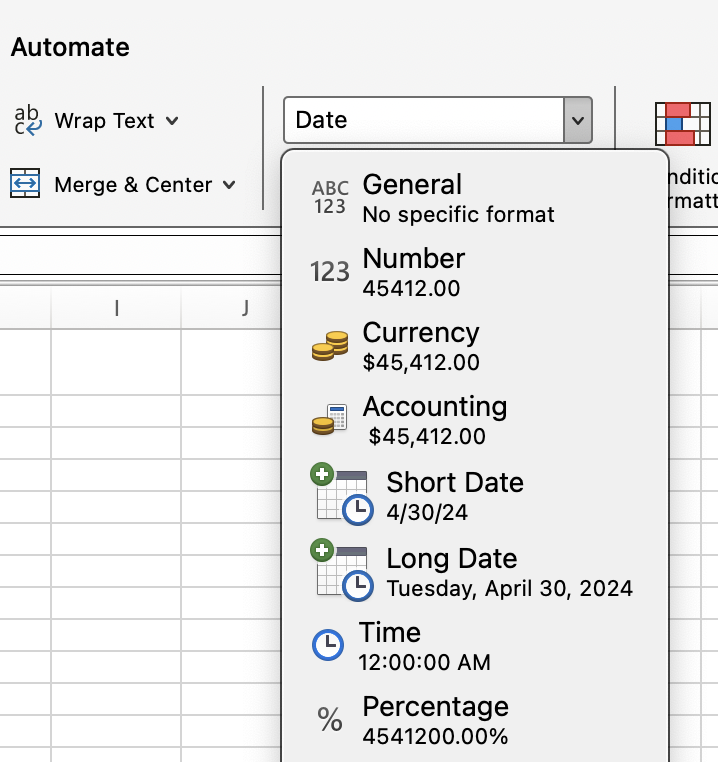
ध्यान रखें कि आउटपुट को तारीख के रूप में फ़ॉर्मेट करना पड़ेगा, वरना परिणाम गलत लगता है।
EOMONTH() फ़ंक्शन आम तौर पर इन परिदृश्यों में उपयोग होती है:
आप EOMONTH() को अन्य Excel फ़ंक्शनों के साथ मिलाकर अधिक डायनेमिक फ़ॉर्मूले बना सकते हैं (और कुछ मामलों में ऐसा करना चाहिए भी)। उदाहरण के लिए, अगले महीने के पहले दिन की गणना करने के लिए, EOMONTH() के परिणाम में 1 जोड़ें:
=EOMONTH(A1, 0) + 1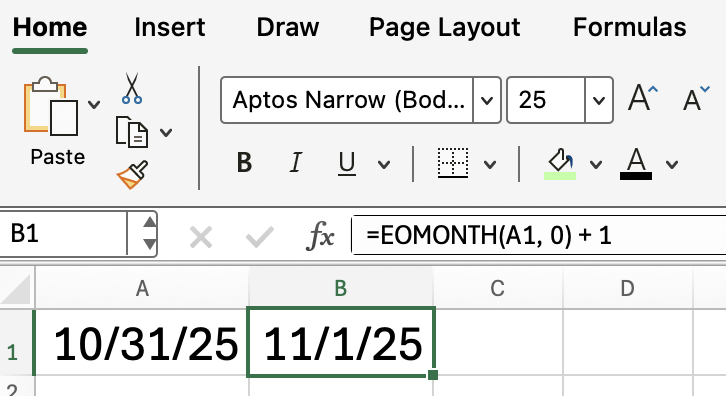
यह फ़ॉर्मूला सेल A1 में दी गई तारीख के बाद वाले महीने का पहला दिन लौटाता है।
यदि आपको EOMONTH() के साथ त्रुटियाँ मिलें, तो ये समाधान देखें:
इस अंतिम बिंदु के लिए, जो एक आम समस्या है, ये चरण अपनाएँ:
यदि आप Excel में तिथियों के साथ काम करते हैं, तो EOMONTH() फ़ंक्शन ज़रूर सीखें—खासकर तब जब आप वित्तीय या प्रोजेक्ट प्रबंधन के सन्दर्भ में तिथियों से निपटते हैं।
हमारा Financial Modeling in Excel कोर्स करना न भूलें ताकि कैश फ़्लो जैसी चीज़ों के बारे में सीखना जारी रख सकें, या फिर हमारा Advanced Excel Functions कोर्स करें और Excel की नई, रोचक और उपयोगी फ़ंक्शनों के बारे में जानें।
DataCamp के साथ Excel सीखें
कोर्स
कोर्स
अभ्यास और ट्रैक अपनी प्रगति को।
Google के साथ जारी रखें