您正在一个功能分支上开发,这时队友请您评审他们的 Pull Request。您可以把改动暂存、切换分支,然后指望自己还能记得刚才做到哪。或者您也可以提交未完成的工作,只为避免丢失。再比如紧急热修:生产环境挂了,而您正深入进行一次涉及半个代码库的重构。每一次这样的上下文切换都会花费 10–15 分钟的准备时间,并打断您的专注。
Git worktree 通过允许您在独立目录中同时检出多个分支来解决这一问题。与其暂存或提交未完成的工作,您只需 cd 到另一个已检出其他分支的目录。在那里完成热修并部署,然后再 cd 回到功能分支,继续上次停下的地方。
在本教程中,我将向您展示如何创建和管理 worktree,避开常见陷阱,并将其融入日常工作流。您应当已了解 Git 的分支、提交以及基础命令行操作。如果您需要先复习 Git 基础,我推荐 DataCamp 的《Git 入门》教程来覆盖要点。
什么是 Git Worktree?
Git worktree 是一个内置功能,可创建与同一仓库关联的额外工作目录。您的主工作目录是主 worktree,每个新增的 worktree 都有自己的目录,并检出自己的分支。所有这些 worktree 都连接到同一个 .git 仓库。
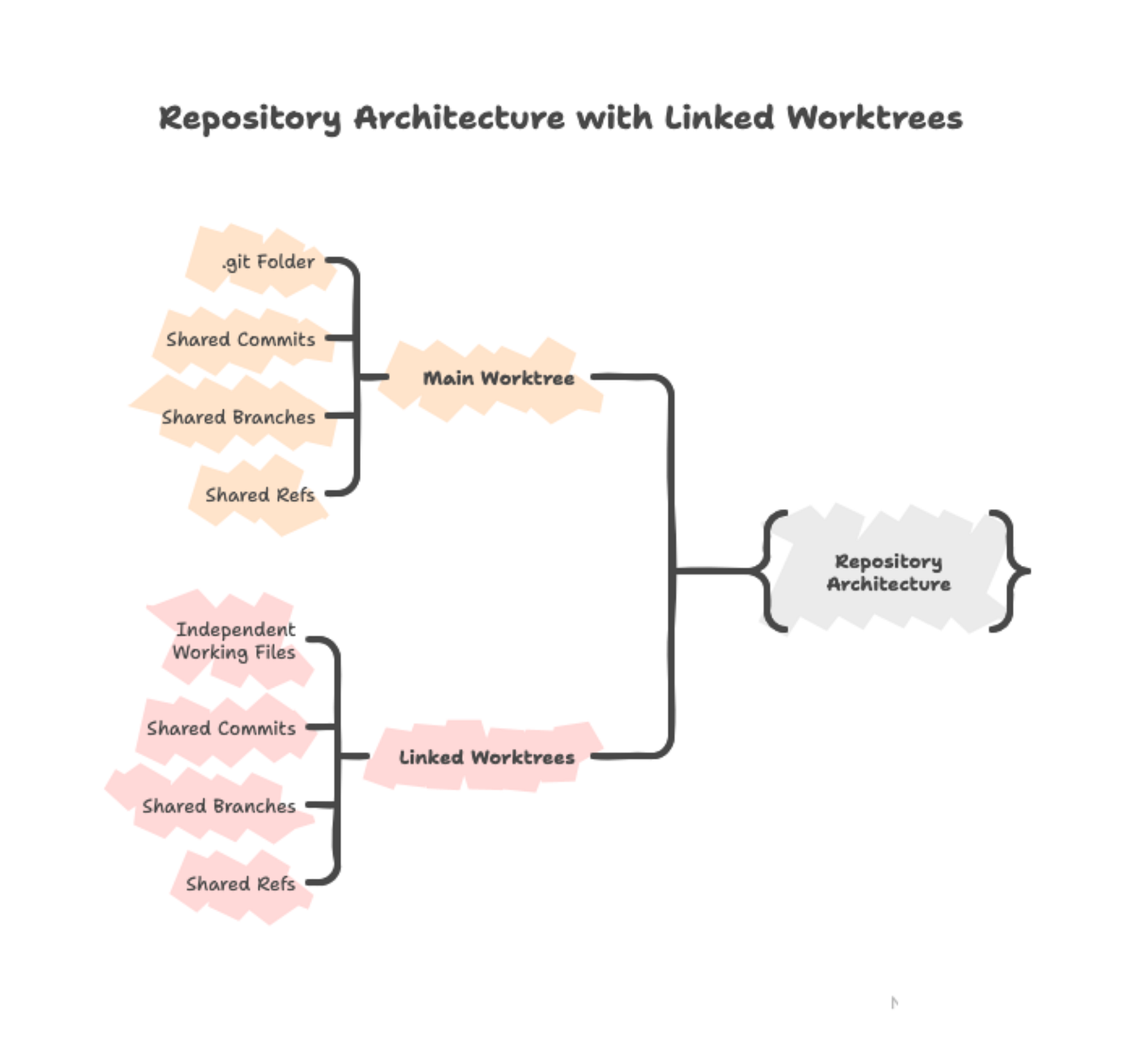
这种共享仓库架构意味着您在任一 worktree 中的提交会立即出现在共享的 Git 数据库中,其他所有 worktree 都能访问。而文件本身彼此独立——在一个 worktree 中编辑 train.py 只会影响该目录,直到您提交更改。
为什么不直接用多个终端?
您无法在同一目录下打开多个终端并同时在不同分支上工作。Git 只允许每个目录同时检出一个分支。当您在某个终端运行 git checkout feature-b 时,会改变指向该目录的所有终端中的文件。
Git worktree 为每个分支提供独立目录来解决这个问题。每个目录都完全独立,拥有自己的文件、运行进程和构建产物。切换分支就变成了 cd ../different-directory,而不是 git checkout different-branch。
Git Worktree 的前置条件
在使用 git worktree 前,请确认您的环境:
- Git 2.5 或更高版本:运行
git --version 进行检查。Git worktree 于 2015 年发布,大多数安装均已支持
- 已有 Git 仓库:您需要一个至少包含一个分支的仓库
- 熟悉命令行:所有 worktree 操作都在终端中进行
检查 worktree 是否可用:
git worktree --help技术支持
如果显示帮助页面,说明您已就绪。
何时使用 git worktree
当切换分支会打断您当前工作时,Git worktree 表现很出色:
- 代码评审:在不暂存功能分支工作的情况下测试队友的改动
- 紧急热修:修复生产故障,同时保持您的重构不受影响
- 并行开发:在两个彼此独立的功能上工作,无需频繁切换分支
- 长时间运行的进程:启动一套 30 分钟的测试,同时在另一个 worktree 里继续编码
对于 10 分钟内能完成的快速任务,可跳过使用,直接用 git checkout 更简单;或者当您专注于单一工作且预计不会被打断时,也不必使用。
创建您的第一个 Worktree
理解 git worktree 的最佳方式是创建一个并亲自体验。我们将演练基础命令、探索 Git 创建的结构,并观察更改如何在各个 worktree 之间流动。
设置示例仓库
在深入使用 worktree 之前,您需要一个 Git 仓库。如果您已有包含多个分支的 Python 项目,请跳到下一节。否则,让我们快速搭建一个简单的 ML 流水线:
mkdir ml-pipeline
cd ml-pipeline
git init技术支持
创建一个 README 和一个 Python 脚本:
echo "# ML Pipeline" > README.md
echo "def load_data():" > train.py
echo "    print('Loading training data...')" >> train.py技术支持
确认文件已创建:
ls
技术支持
提交这些文件并创建一个功能分支:
git add .
git commit -m "Initial commit"
git branch feature-preprocessing技术支持
现在您有一个包含两个分支的仓库:main(您当前的分支)和 feature-preprocessing。
基础的 worktree 创建
为现有分支创建一个 worktree 只需一条命令。让我们在单独目录中检出 feature-preprocessing:
git worktree add ../ml-pipeline-preprocessing feature-preprocessing技术支持
这会在您当前位置的上一级创建名为 ml-pipeline-preprocessing 的新目录,在其中检出 feature-preprocessing 分支,并将其链接到您现有的仓库。
Git 会确认创建结果:
Preparing worktree (checking out 'feature-preprocessing')
HEAD is now at 0a7f986 Initial commit技术支持
对于全新的工作,可以同时创建分支和 worktree:
git worktree add -b feature-visualization ../ml-pipeline-viz技术支持
-b 标志会创建一个名为 feature-visualization 的新分支,并在新 worktree 中检出它。
探索 worktree 结构
创建好 worktree 后,您的文件系统上会出现多个目录。要查看它们:
git worktree list技术支持
/Users/you/projects/ml-pipeline                  0a7f986 [main]
/Users/you/projects/ml-pipeline-preprocessing    0a7f986 [feature-preprocessing]技术支持
第一行显示您的主 worktree——包含 .git 文件夹的原始目录。第二行显示链接的 worktree。两者都会显示当前提交哈希和已检出的分支。
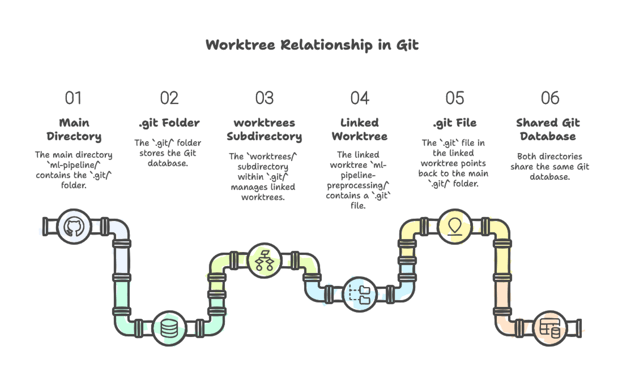
每个 worktree 目录的功能就像一个完整的 Git 仓库。您可以进入其中、编辑文件、运行 git status 并进行提交。链接的 worktree 不包含完整的 .git 目录——它们有一个指向主仓库的 .git 文件。在主 .git 目录中,worktrees 文件夹存储每个链接 worktree 的元数据。
在 worktree 中工作
进入 feature-preprocessing 的 worktree 并进行一次提交:
cd ../ml-pipeline-preprocessing
cat >> train.py << 'EOF'

def preprocess_features(df):
   """Normalize numeric features."""
   return (df - df.mean()) / df.std()
EOF
git add train.py
git commit -m "Add feature preprocessing function"技术支持
提交会正常进行:
[feature-preprocessing 7c8d4e2] Add feature preprocessing function
1 file changed, 3 insertions(+)技术支持
回到您的主 worktree 并查看提交历史:
cd ../ml-pipeline
git log --oneline --all技术支持
您会看到新的提交:
7c8d4e2 Add feature preprocessing function
0a7f986 Initial commit技术支持
注意,这个提交会立即出现在两个位置,无需任何额外命令。
Git Worktree 的使用场景
现在您已了解如何创建并在 worktree 中工作,我们来看看它们在解决实际开发问题时的应用场景。
代码评审工作流
队友需要您对他们的 PR 提出反馈。与其暂存更改并切换分支,不如为评审创建一个单独目录:
git worktree add ../ml-pipeline-review pr/update-training
cd ../ml-pipeline-review
pip install -r requirements.txt
python train_model.py --config experiments/baseline.yaml技术支持
测试更改并留下反馈。完成后:
cd ../ml-pipeline
git worktree remove ../ml-pipeline-review技术支持
您原本的工作保持不变。无需暂存,也无需切换上下文。若想了解更多高效代码评审的策略,请查看 DataCamp 的代码最佳实践指南。
紧急热修
如果没有 worktree:
- 把重构改动存放到某处(stash 或 WIP 提交)
- 检出主分支
- 修复缺陷
- 推送到生产
- 检出功能分支
- 恢复您的改动(取消暂存或回退 WIP 提交)
- 重新建立您此前工作的心理上下文
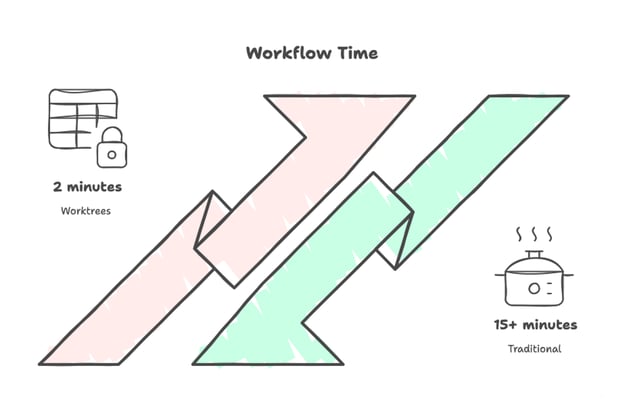
使用 worktree:
git worktree add ../ml-pipeline-hotfix main
cd ../ml-pipeline-hotfix技术支持
修复并部署:
git add src/data/validation.py
git commit -m "Fix schema validation for nullable timestamp fields"
git push origin main
cd ../ml-pipeline
git worktree remove ../ml-pipeline-hotfix技术支持
几秒钟后,您就能回到重构工作,所有文件都与离开时完全一致。
并行开发功能
您正在实现自定义指标和新的数据加载器——两个彼此独立的功能。为各自设置一个 worktree:
git worktree add -b feature-custom-metrics ../ml-pipeline-metrics
git worktree add -b feature-streaming-loader ../ml-pipeline-loader技术支持
您的文件系统现在看起来像这样:
~/projects/
 ml-pipeline/           [main] - your usual work
 ml-pipeline-metrics/   [feature-custom-metrics]
 ml-pipeline-loader/    [feature-streaming-loader]技术支持
并行运行这两个功能——各自在自己的终端中:
cd ~/projects/ml-pipeline-metrics
python experiments/evaluate_custom_metrics.py
cd ~/projects/ml-pipeline-loader
pytest tests/test_data_loader.py -v技术支持
两个进程可同时运行,互不冲突。功能完成后,合并并移除对应的 worktree:
cd ~/projects/ml-pipeline
git merge feature-custom-metrics
git worktree remove ../ml-pipeline-metrics技术支持
管理与清理 Worktree
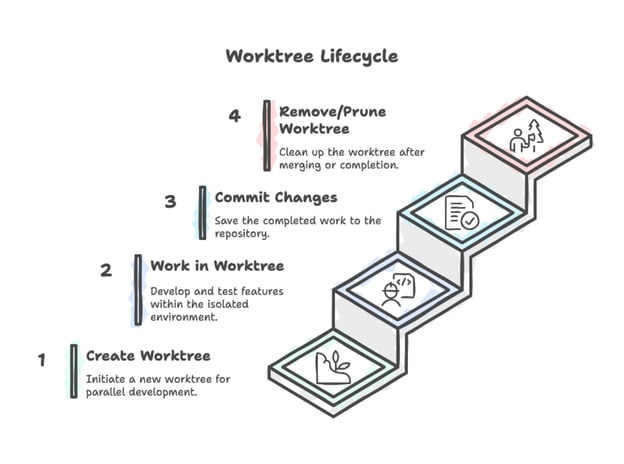
列出 worktree
查看仓库中的所有 worktree:
git worktree list技术支持
/Users/you/projects/ml-pipeline                  a3f9c81 [main]
/Users/you/projects/ml-pipeline-review           b7d4e92 [pr/data-validation]
/Users/you/projects/ml-pipeline-hotfix           a3f9c81 [hotfix/schema-bug]技术支持
每一行显示目录路径、当前提交哈希和已检出的分支。第一条始终是您的主 worktree(包含 .git 文件夹),其余为链接的 worktree。
用于脚本或快速导航时,只提取路径:
git worktree list | awk '{print $1}'技术支持
移除 worktree
完成某个 worktree 的工作后,请正确移除:
cd ~/projects/ml-pipeline
git worktree remove ../ml-pipeline-review技术支持
Git 会防止数据丢失。如果存在未提交的更改:
git worktree remove ../ml-pipeline-review技术支持
fatal: '../ml-pipeline-review' contains modified or untracked files, use --force to delete it技术支持
若确定无误,可强制移除:
git worktree remove --force ../ml-pipeline-review技术支持
如果某个 worktree 被锁定,可使用两次 --force:
git worktree remove --force --force ../ml-pipeline-locked技术支持
如果您手动删除了 worktree 目录(rm -rf 或通过文件管理器),Git 仍会在内部跟踪它。清理陈旧引用:
git worktree prune技术支持
预览将要被清理的内容:
git worktree prune --dry-run技术支持
最佳实践与常见陷阱
下面看看如何最大化发挥 worktree 的价值,以及如何避免一些常见错误。
Worktree 的组织方式
worktree 的放置位置很重要。多数开发者把它们放在主仓库的兄弟目录中:
~/projects/
ml-pipeline/
ml-pipeline-feature-auth/
ml-pipeline-hotfix-login/ 技术支持
这样的结构能把一切放在同一处,并让路径可预期。projectname-branchname 的命名模式能直接告诉您每个目录的内容。
也有开发者偏好使用专用文件夹:
~/projects/
ml-pipeline/
ml-pipeline-worktrees/
feature-auth/
hotfix-login/技术支持
选择一种方式并始终如一地使用。像 ml-pipeline-user-authentication 这样的描述性名称能让目录自我说明;而 ml-pipeline-temp 或 ml-pipeline-2 之类的通用名会迫使您打开查看。把 worktree 当作临时性资源——为特定任务创建,用完就移除。
常见陷阱
同一分支在多个 worktree 中
Git 会阻止在两个 worktree 中检出同一分支:
git worktree add ../ml-pipeline-duplicate main技术支持
fatal: 'main' is already used by worktree at '/Users/you/projects/ml-pipeline'技术支持
这种保护是因为您可能会产生相互冲突的提交。如果您需要在两个位置拥有相同代码,请创建一个新分支。
遗忘的 worktree 与磁盘空间
每个 worktree 都会保留在文件系统中,直到您明确移除。旧的 worktree 会越积越多;项目可能会堆到 15 个以上被遗忘的 worktree,消耗数 GB 的空间。
每个 worktree 都包含仓库文件的完整副本。一个 500MB 的仓库配 5 个 worktree 就会占用 2.5GB。完成后请移除 worktree:
git worktree list
git worktree remove ../ml-pipeline-old-feature技术支持
嵌套创建 worktree
不要在另一个 worktree 的目录内再创建 worktree。Git 虽然允许这么做,但会导致混乱的目录结构,并让清理变得容易出错。
工作流优化
如果您经常创建 worktree,可以用 Shell 别名节省时间:
alias gwl='git worktree list'
alias gwa='git worktree add'
alias gwr='git worktree remove'技术支持
更复杂的设置可以写一个函数,一步创建 worktree 并配置开发环境:
wt() {
 git worktree add "../${PWD##*/}-$1" -b "$1"
 cd "../${PWD##*/}-$1"
 python -m venv .venv && source .venv/bin/activate && pip install -r requirements.txt
}技术支持
${PWD##*/} 会提取您当前目录名。于 ml-pipeline 中运行 wt feature-logging 会创建 ml-pipeline-feature-logging,进入其中,并用依赖配置好 Python 虚拟环境。
创建 worktree 将变成一条命令:
wt feature-custom-metrics技术支持
可按您的语言栈调整:Ruby 用 bundle install,Rust 用 cargo build,Node.js 用 npm install。
您的编辑器或 IDE 无需特殊配置即可与 worktree 协同工作。每个 worktree 都只是一个目录,像打开其他项目文件夹一样打开即可。多数现代编辑器支持同时打开多个项目根目录——您可以在一个窗口中打开三个 worktree,并在侧边栏之间切换。
进阶 Worktree:AI 助力的并行开发
如果您使用 AI 编码助手,worktree 能解锁强大的并行工作流。这种做法在 2024–2025 年间在开发者与团队中愈发流行。
为不同任务创建独立的 worktree:
git worktree add -b feature-add-logging ../ml-pipeline-logging
git worktree add -b feature-optimize-preprocessing ../ml-pipeline-optim
git worktree add -b bugfix-memory-leak ../ml-pipeline-bugfix技术支持
为每个 worktree 打开一个终端面板并启动您的 AI 助手:
cd ~/projects/ml-pipeline-logging
claude
cd ~/projects/ml-pipeline-optim
claude
cd ~/projects/ml-pipeline-bugfix
claude技术支持
每个 AI 实例在不同功能上工作,互不干扰。团队反馈称,他们能在几个小时内完成过去需要几天的工作。例如,incident.io 使用该模式并行运行 4–5 个 Claude Code agent。某次,Claude 评估一个 UI 改进需 2 小时,实际 10 分钟就完成了。
需要权衡的点:
- Token 消耗:多个 AI 会话会消耗更多 API 额度,并可能触发频率限制
- 搭建开销:每个 worktree 需要自己的虚拟环境和依赖
- 认知负荷:在不同任务的多段对话间进行管理
这对大型且彼此独立的功能(各 30 分钟以上)、不触及相同文件且 API 配额充足的场景很适用。若是快速修复、强耦合功能,或接近 API 频率上限时,请勿采用。
结语
回想开头的场景——队友需要您在功能开发中途评审 PR。现在您知道解决方案了:git worktree add ../ml-pipeline-review pr/branch-name,然后 cd 即可开始评审。您的功能开发保持不变。无需暂存、无需提交未完成代码,也无需在回来时重建心理模型。两个目录、两个分支、零摩擦。
Git worktree 不会给您的工作流增加复杂度——它是在移除复杂度。每个 worktree 都只是一个检出了某个分支的目录。但这种简单性释放出了强大的能力:无需承受暂存、检出与重建心理模型的认知负担,便可在任务间即时切换。
当您需要将 worktree 与团队协作工作流(如 Pull Request 与代码评审)集成时,DataCamp 的 GitHub 基础技能路径覆盖了与分布式团队高效协作的基本实践。


您正在一个功能分支上开发,这时队友请您评审他们的 Pull Request。您可以把改动暂存、切换分支,然后指望自己还能记得刚才做到哪。或者您也可以提交未完成的工作,只为避免丢失。再比如紧急热修:生产环境挂了,而您正深入进行一次涉及半个代码库的重构。每一次这样的上下文切换都会花费 10–15 分钟的准备时间,并打断您的专注。
Git worktree 通过允许您在独立目录中同时检出多个分支来解决这一问题。与其暂存或提交未完成的工作,您只需
cd到另一个已检出其他分支的目录。在那里完成热修并部署,然后再cd回到功能分支,继续上次停下的地方。在本教程中,我将向您展示如何创建和管理 worktree,避开常见陷阱,并将其融入日常工作流。您应当已了解 Git 的分支、提交以及基础命令行操作。如果您需要先复习 Git 基础,我推荐 DataCamp 的《Git 入门》教程来覆盖要点。
什么是 Git Worktree?
Git worktree 是一个内置功能,可创建与同一仓库关联的额外工作目录。您的主工作目录是主 worktree,每个新增的 worktree 都有自己的目录,并检出自己的分支。所有这些 worktree 都连接到同一个
.git仓库。这种共享仓库架构意味着您在任一 worktree 中的提交会立即出现在共享的 Git 数据库中,其他所有 worktree 都能访问。而文件本身彼此独立——在一个 worktree 中编辑
train.py只会影响该目录,直到您提交更改。为什么不直接用多个终端?
您无法在同一目录下打开多个终端并同时在不同分支上工作。Git 只允许每个目录同时检出一个分支。当您在某个终端运行
git checkout feature-b时,会改变指向该目录的所有终端中的文件。Git worktree 为每个分支提供独立目录来解决这个问题。每个目录都完全独立,拥有自己的文件、运行进程和构建产物。切换分支就变成了
cd ../different-directory,而不是git checkout different-branch。Git Worktree 的前置条件
在使用 git worktree 前,请确认您的环境:
git --version进行检查。Git worktree 于 2015 年发布,大多数安装均已支持检查 worktree 是否可用:
如果显示帮助页面,说明您已就绪。
何时使用 git worktree
当切换分支会打断您当前工作时,Git worktree 表现很出色:
对于 10 分钟内能完成的快速任务,可跳过使用,直接用
git checkout更简单;或者当您专注于单一工作且预计不会被打断时,也不必使用。创建您的第一个 Worktree
理解 git worktree 的最佳方式是创建一个并亲自体验。我们将演练基础命令、探索 Git 创建的结构,并观察更改如何在各个 worktree 之间流动。
设置示例仓库
在深入使用 worktree 之前,您需要一个 Git 仓库。如果您已有包含多个分支的 Python 项目,请跳到下一节。否则,让我们快速搭建一个简单的 ML 流水线:
创建一个 README 和一个 Python 脚本:
确认文件已创建:
提交这些文件并创建一个功能分支:
现在您有一个包含两个分支的仓库:
main(您当前的分支)和feature-preprocessing。基础的 worktree 创建
为现有分支创建一个 worktree 只需一条命令。让我们在单独目录中检出
feature-preprocessing:这会在您当前位置的上一级创建名为
ml-pipeline-preprocessing的新目录,在其中检出feature-preprocessing分支,并将其链接到您现有的仓库。Git 会确认创建结果:
对于全新的工作,可以同时创建分支和 worktree:
-b标志会创建一个名为feature-visualization的新分支,并在新 worktree 中检出它。探索 worktree 结构
创建好 worktree 后,您的文件系统上会出现多个目录。要查看它们:
第一行显示您的主 worktree——包含
.git文件夹的原始目录。第二行显示链接的 worktree。两者都会显示当前提交哈希和已检出的分支。每个 worktree 目录的功能就像一个完整的 Git 仓库。您可以进入其中、编辑文件、运行
git status并进行提交。链接的 worktree 不包含完整的.git目录——它们有一个指向主仓库的.git文件。在主.git目录中,worktrees文件夹存储每个链接 worktree 的元数据。在 worktree 中工作
进入
feature-preprocessing的 worktree 并进行一次提交:提交会正常进行:
回到您的主 worktree 并查看提交历史:
您会看到新的提交:
注意,这个提交会立即出现在两个位置,无需任何额外命令。
Git Worktree 的使用场景
现在您已了解如何创建并在 worktree 中工作,我们来看看它们在解决实际开发问题时的应用场景。
代码评审工作流
队友需要您对他们的 PR 提出反馈。与其暂存更改并切换分支,不如为评审创建一个单独目录:
测试更改并留下反馈。完成后:
您原本的工作保持不变。无需暂存,也无需切换上下文。若想了解更多高效代码评审的策略,请查看 DataCamp 的代码最佳实践指南。
紧急热修
如果没有 worktree:
使用 worktree:
修复并部署:
几秒钟后,您就能回到重构工作,所有文件都与离开时完全一致。
并行开发功能
您正在实现自定义指标和新的数据加载器——两个彼此独立的功能。为各自设置一个 worktree:
您的文件系统现在看起来像这样:
并行运行这两个功能——各自在自己的终端中:
两个进程可同时运行,互不冲突。功能完成后,合并并移除对应的 worktree:
管理与清理 Worktree
列出 worktree
查看仓库中的所有 worktree:
每一行显示目录路径、当前提交哈希和已检出的分支。第一条始终是您的主 worktree(包含
.git文件夹),其余为链接的 worktree。用于脚本或快速导航时,只提取路径:
移除 worktree
完成某个 worktree 的工作后,请正确移除:
Git 会防止数据丢失。如果存在未提交的更改:
若确定无误,可强制移除:
如果某个 worktree 被锁定,可使用两次
--force:如果您手动删除了 worktree 目录(
rm -rf或通过文件管理器),Git 仍会在内部跟踪它。清理陈旧引用:预览将要被清理的内容:
最佳实践与常见陷阱
下面看看如何最大化发挥 worktree 的价值,以及如何避免一些常见错误。
Worktree 的组织方式
worktree 的放置位置很重要。多数开发者把它们放在主仓库的兄弟目录中:
这样的结构能把一切放在同一处,并让路径可预期。
projectname-branchname的命名模式能直接告诉您每个目录的内容。也有开发者偏好使用专用文件夹:
选择一种方式并始终如一地使用。像
ml-pipeline-user-authentication这样的描述性名称能让目录自我说明;而ml-pipeline-temp或ml-pipeline-2之类的通用名会迫使您打开查看。把 worktree 当作临时性资源——为特定任务创建,用完就移除。常见陷阱
同一分支在多个 worktree 中
Git 会阻止在两个 worktree 中检出同一分支:
这种保护是因为您可能会产生相互冲突的提交。如果您需要在两个位置拥有相同代码,请创建一个新分支。
遗忘的 worktree 与磁盘空间
每个 worktree 都会保留在文件系统中,直到您明确移除。旧的 worktree 会越积越多;项目可能会堆到 15 个以上被遗忘的 worktree,消耗数 GB 的空间。
每个 worktree 都包含仓库文件的完整副本。一个 500MB 的仓库配 5 个 worktree 就会占用 2.5GB。完成后请移除 worktree:
嵌套创建 worktree
不要在另一个 worktree 的目录内再创建 worktree。Git 虽然允许这么做,但会导致混乱的目录结构,并让清理变得容易出错。
工作流优化
如果您经常创建 worktree,可以用 Shell 别名节省时间:
更复杂的设置可以写一个函数,一步创建 worktree 并配置开发环境:
${PWD##*/}会提取您当前目录名。于ml-pipeline中运行wt feature-logging会创建ml-pipeline-feature-logging,进入其中,并用依赖配置好 Python 虚拟环境。创建 worktree 将变成一条命令:
可按您的语言栈调整:Ruby 用
bundle install,Rust 用cargo build,Node.js 用npm install。您的编辑器或 IDE 无需特殊配置即可与 worktree 协同工作。每个 worktree 都只是一个目录,像打开其他项目文件夹一样打开即可。多数现代编辑器支持同时打开多个项目根目录——您可以在一个窗口中打开三个 worktree,并在侧边栏之间切换。
进阶 Worktree:AI 助力的并行开发
如果您使用 AI 编码助手,worktree 能解锁强大的并行工作流。这种做法在 2024–2025 年间在开发者与团队中愈发流行。
为不同任务创建独立的 worktree:
为每个 worktree 打开一个终端面板并启动您的 AI 助手:
每个 AI 实例在不同功能上工作,互不干扰。团队反馈称,他们能在几个小时内完成过去需要几天的工作。例如,incident.io 使用该模式并行运行 4–5 个 Claude Code agent。某次,Claude 评估一个 UI 改进需 2 小时,实际 10 分钟就完成了。
需要权衡的点:
这对大型且彼此独立的功能(各 30 分钟以上)、不触及相同文件且 API 配额充足的场景很适用。若是快速修复、强耦合功能,或接近 API 频率上限时,请勿采用。
结语
回想开头的场景——队友需要您在功能开发中途评审 PR。现在您知道解决方案了:
git worktree add ../ml-pipeline-review pr/branch-name,然后cd即可开始评审。您的功能开发保持不变。无需暂存、无需提交未完成代码,也无需在回来时重建心理模型。两个目录、两个分支、零摩擦。Git worktree 不会给您的工作流增加复杂度——它是在移除复杂度。每个 worktree 都只是一个检出了某个分支的目录。但这种简单性释放出了强大的能力:无需承受暂存、检出与重建心理模型的认知负担,便可在任务间即时切换。
当您需要将 worktree 与团队协作工作流(如 Pull Request 与代码评审)集成时,DataCamp 的 GitHub 基础技能路径覆盖了与分布式团队高效协作的基本实践。