Curso
Introdução ao Git
2 h
96.7K
Você está trabalhando em uma feature quando um colega pede para você revisar o pull request dele. Dá para dar um stash, trocar de branch e torcer para lembrar de onde parou. Ou pode fazer um commit pela metade só para não perder o que estava fazendo. E ainda tem o hotfix de emergência: produção caiu, e você está no meio de um refactor que mexe em metade do código. Cada troca de contexto dessa custa 10–15 minutos de preparação e quebra totalmente o foco.
Git worktree resolve isso permitindo que você dê checkout em várias branches ao mesmo tempo, cada uma em um diretório separado. Em vez de fazer stash ou commitar trabalho incompleto, você simplesmente dá cd para outro diretório onde outra branch já está em checkout. Trabalhe no hotfix, faça o deploy e depois dê cd de volta para sua feature exatamente como você deixou.
Neste tutorial, vou te mostrar como criar e gerenciar worktrees, evitar armadilhas comuns e integrar isso ao seu fluxo de trabalho diário. Você já deve entender branches e commits no Git e operações básicas de linha de comando. Se quiser revisar os fundamentos de Git antes, recomendo o tutorial Introduction to Git da DataCamp para cobrir o essencial.
Git worktree é um recurso nativo que cria diretórios de trabalho adicionais vinculados ao mesmo repositório. Seu diretório de trabalho principal é a worktree primária, e cada worktree extra que você cria ganha seu próprio diretório com sua própria branch em checkout. Todas essas worktrees se conectam ao mesmo repositório .git.
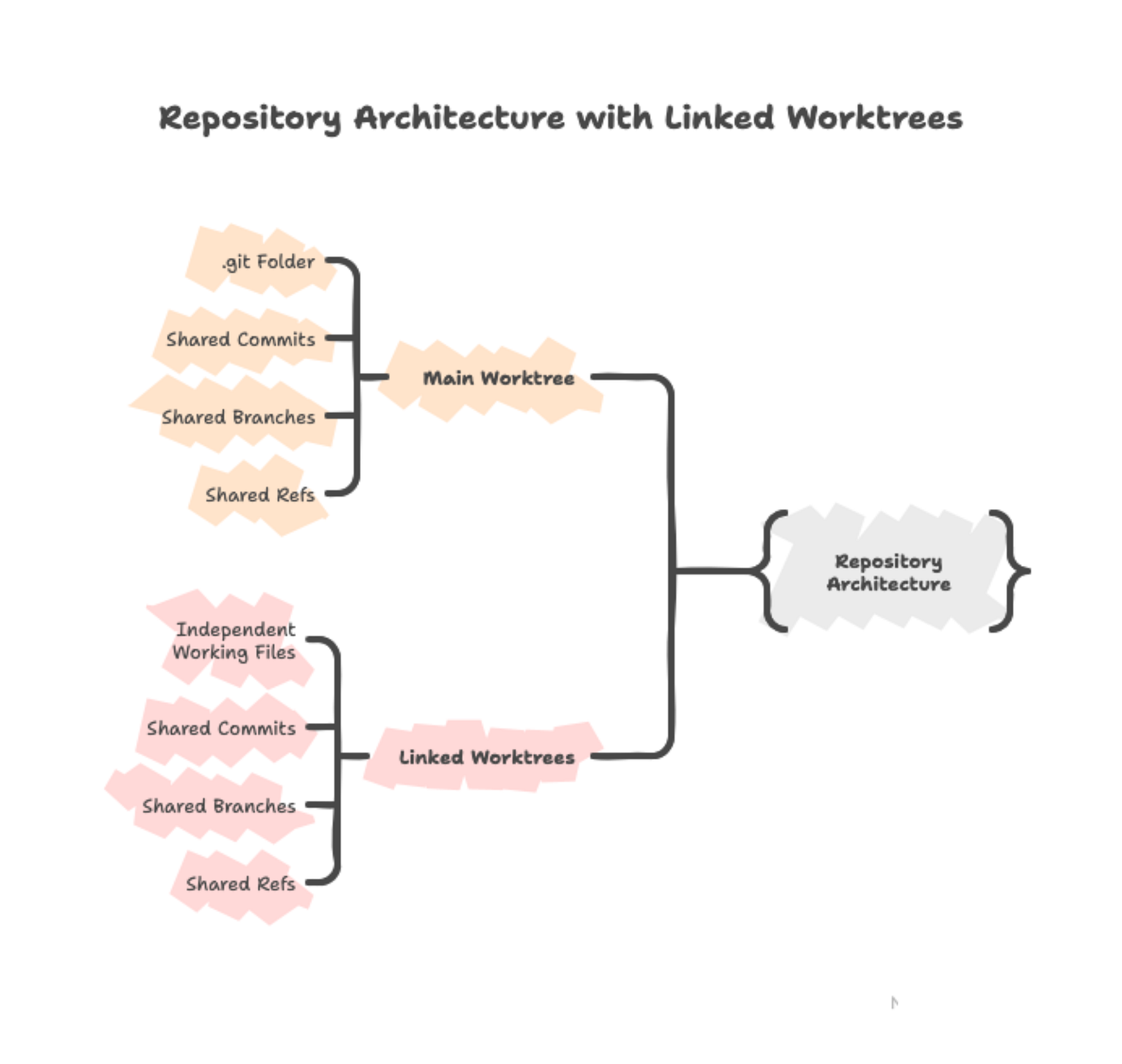
Essa arquitetura compartilhada significa que os commits feitos em qualquer worktree aparecem imediatamente no banco de dados do Git, acessível por todas as outras worktrees. Os arquivos em si ficam independentes — editar train.py em uma worktree só afeta aquele diretório até você commitar as mudanças.
Você não consegue abrir vários terminais no mesmo diretório e trabalhar em branches diferentes ao mesmo tempo. O Git só permite uma branch em checkout por diretório. Quando você roda git checkout feature-b em um terminal, os arquivos mudam para todos os terminais apontando para aquele diretório.
Git worktree resolve isso dando a cada branch seu próprio diretório. Cada diretório é totalmente independente, com seus próprios arquivos, processos em execução e artefatos de build. Trocar entre branches vira cd ../outro-diretorio em vez de git checkout outra-branch.
Antes de usar git worktree, confira seu ambiente:
git --version para verificar. Git worktree saiu em 2015, então a maioria das instalações já temVeja se o worktree está disponível:
git worktree --helpSe abrir a página de ajuda, está tudo pronto.
Git worktree é ótimo quando trocar de branch interromperia seu trabalho atual:
Evite para tarefas rápidas (menos de 10 minutos) em que git checkout é mais simples, ou quando você está focado em uma única atividade sem interrupções previstas.
A melhor forma de entender git worktree é criar uma e ver na prática. Vamos passar pelos comandos básicos, explorar a estrutura que o Git cria e observar como as mudanças fluem entre worktrees.
Antes de mergulhar em worktrees, você precisa de um repositório Git para usar. Se você já tem um projeto Python com várias branches, pule para a próxima seção. Caso contrário, vamos criar rapidamente um pipeline de ML simples:
mkdir ml-pipeline
cd ml-pipeline
git init
Crie um README e um script Python:
echo "# ML Pipeline" > README.md
echo "def load_data():" > train.py
echo "    print('Loading training data...')" >> train.py
Verifique se os arquivos foram criados:
ls
# Você deve ver: README.md  train.py
Faça o commit desses arquivos e crie uma branch de feature:
git add .
git commit -m "Initial commit"
git branch feature-preprocessing
Agora você tem um repositório com duas branches: main (sua branch atual) e feature-preprocessing.
Criar uma worktree para uma branch existente exige só um comando. Vamos dar checkout em feature-preprocessing em um diretório separado:
git worktree add ../ml-pipeline-preprocessing feature-preprocessingIsso cria um novo diretório chamado ml-pipeline-preprocessing um nível acima do local atual, dá checkout na branch feature-preprocessing lá e vincula ao seu repositório existente.
O Git confirma a criação:
Preparing worktree (checking out 'feature-preprocessing')
HEAD is now at 0a7f986 Initial commit
Para trabalho novo, crie a branch e a worktree de uma vez:
git worktree add -b feature-visualization ../ml-pipeline-vizA flag -b cria uma nova branch chamada feature-visualization e faz o checkout dela na nova worktree.
Com a worktree criada, você agora tem múltiplos diretórios no sistema de arquivos. Para ver todos:
git worktree list/Users/you/projects/ml-pipeline 0a7f986 [main]
/Users/you/projects/ml-pipeline-preprocessing 0a7f986 [feature-preprocessing]A primeira linha mostra sua worktree principal — o diretório original contendo a pasta .git. A segunda linha mostra a worktree vinculada. Ambas exibem o hash do commit atual e a branch em checkout.
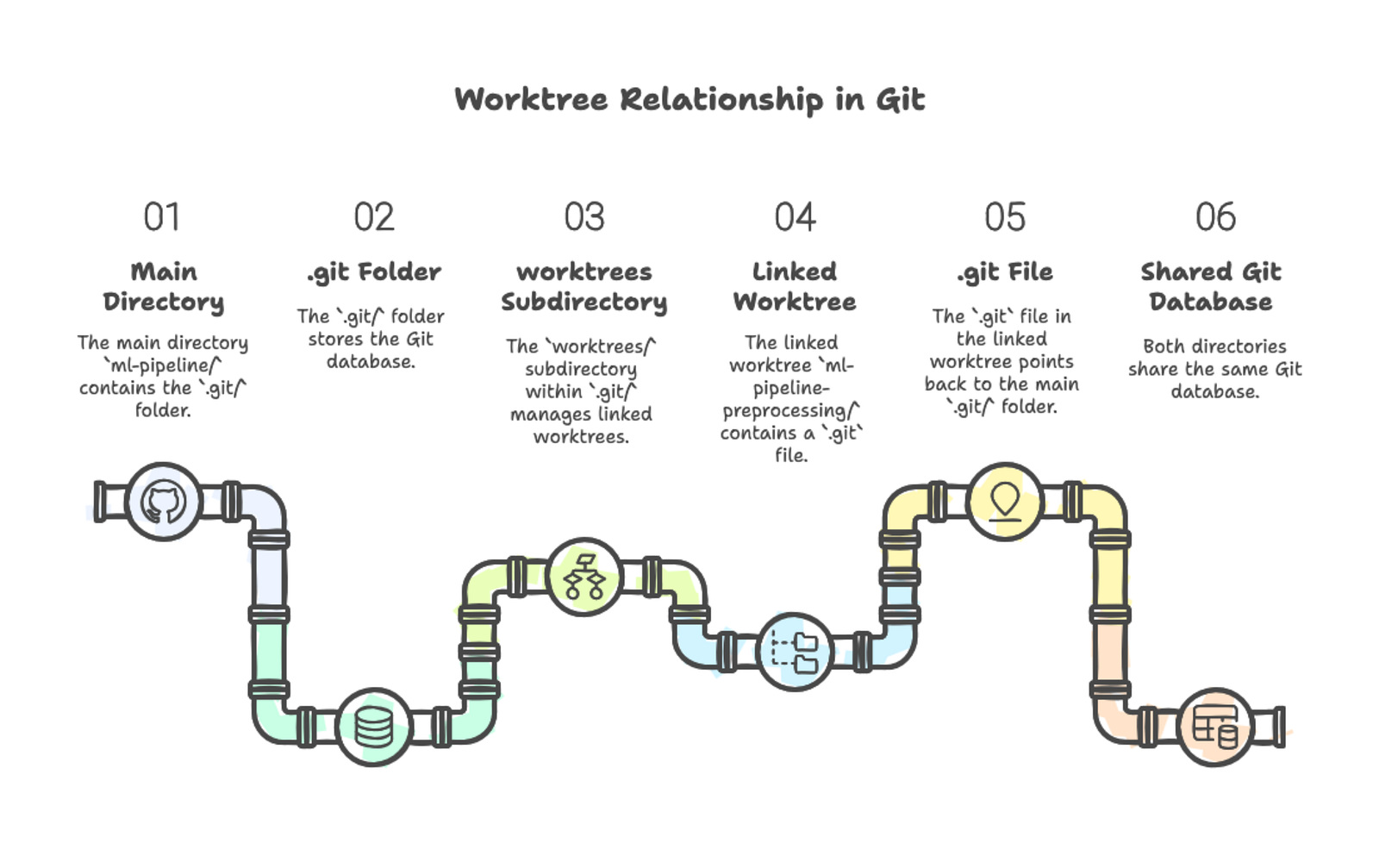
Cada diretório de worktree funciona como um repositório Git completo. Você pode navegar até ele, editar arquivos, rodar git status e fazer commits. Worktrees vinculadas não contêm um diretório .git completo — em vez disso, têm um arquivo .git que aponta para o repositório principal. Dentro da pasta .git principal, a pasta worktrees armazena metadados de cada worktree vinculada.
Navegue até a worktree feature-preprocessing e faça um commit:
cd ../ml-pipeline-preprocessing
cat >> train.py << 'EOF'

def preprocess_features(df):
   """Normalize numeric features."""
   return (df - df.mean()) / df.std()
EOF
git add train.py
git commit -m "Add feature preprocessing function"
O commit acontece normalmente:
[feature-preprocessing 7c8d4e2] Add feature preprocessing function
1 file changed, 3 insertions(+)
Volte para a worktree principal e veja o histórico de commits:
cd ../ml-pipeline
git log --oneline --all
Seu novo commit aparece lá:
7c8d4e2 Add feature preprocessing function
0a7f986 Initial commit
Repare como o commit aparece imediatamente nos dois locais sem comandos adicionais.
Agora que você sabe criar e trabalhar com worktrees, vamos ver cenários práticos em que elas resolvem problemas reais de desenvolvimento.
Seu colega precisa de feedback no PR. Em vez de fazer stash das suas mudanças e trocar de branch, crie um diretório separado para a revisão:
git worktree add ../ml-pipeline-review pr/update-training
cd ../ml-pipeline-review
pip install -r requirements.txt
python train_model.py --config experiments/baseline.yaml
Teste as mudanças e deixe seu feedback. Ao terminar:
cd ../ml-pipeline
git worktree remove ../ml-pipeline-review
Seu trabalho original fica intocado. Sem stash e sem troca de contexto. Para mais estratégias de code review eficaz, confira o guia de boas práticas de code review da DataCamp.
Sem worktrees:
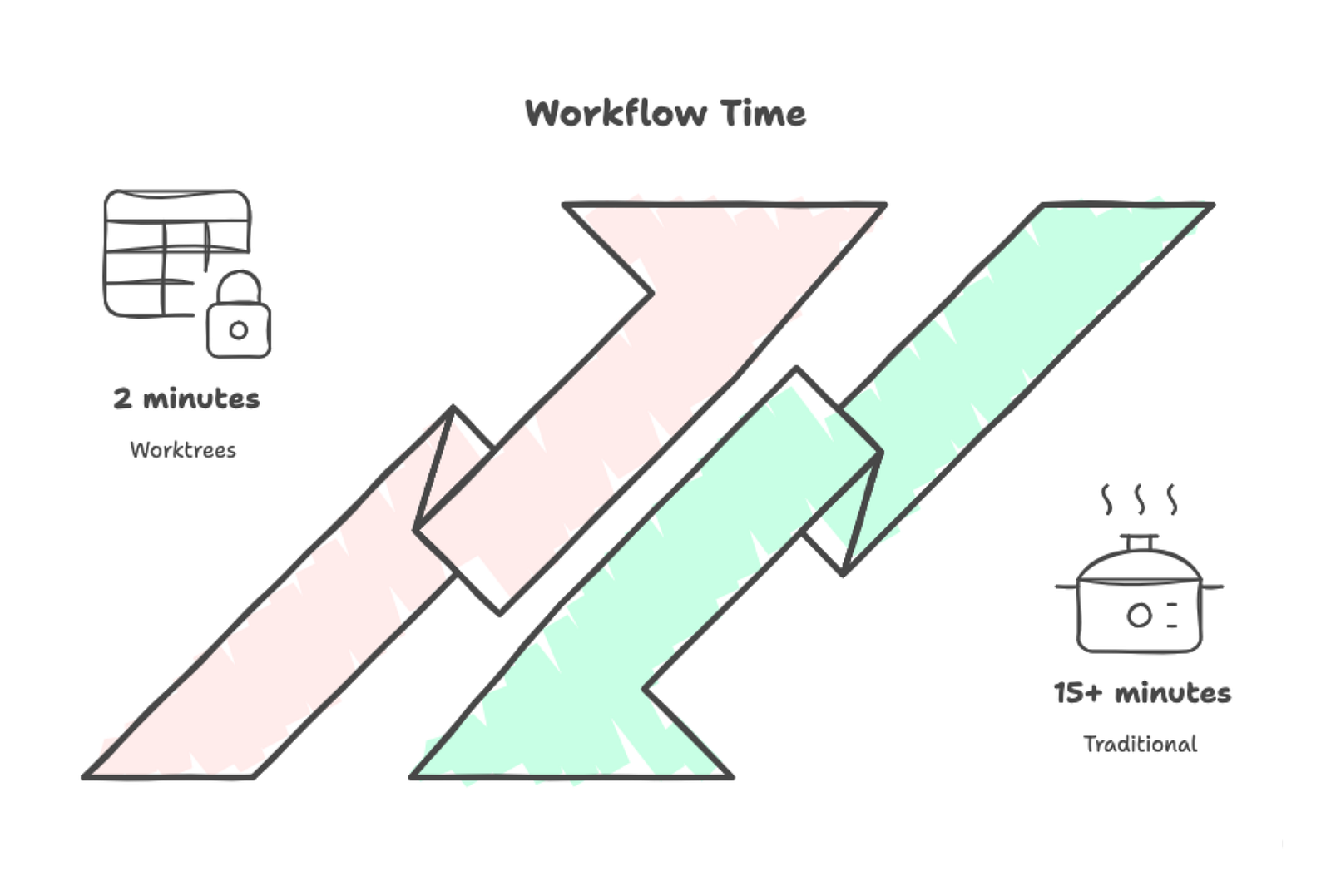
Com worktrees:
git worktree add ../ml-pipeline-hotfix main
cd ../ml-pipeline-hotfix
Corrija e faça o deploy:
git add src/data/validation.py
git commit -m "Fix schema validation for nullable timestamp fields"
git push origin main
cd ../ml-pipeline
git worktree remove ../ml-pipeline-hotfix
Você volta ao seu refactor em segundos, com todos os arquivos exatamente como estavam.
Você está implementando métricas customizadas e um novo data loader — duas features independentes. Crie uma worktree para cada uma:
git worktree add -b feature-custom-metrics ../ml-pipeline-metrics
git worktree add -b feature-streaming-loader ../ml-pipeline-loader
Seu sistema de arquivos agora fica assim:
~/projects/
 ml-pipeline/           [main] - seu trabalho de sempre
 ml-pipeline-metrics/   [feature-custom-metrics]
 ml-pipeline-loader/    [feature-streaming-loader]
Rode as duas features em paralelo — cada uma no seu terminal:
# Terminal 1
cd ~/projects/ml-pipeline-metrics
python experiments/evaluate_custom_metrics.py

# Terminal 2
cd ~/projects/ml-pipeline-loader
pytest tests/test_data_loader.py -v
Ambos os processos rodam ao mesmo tempo sem conflitos. Quando concluir uma feature, faça o merge e remova a worktree:
cd ~/projects/ml-pipeline
git merge feature-custom-metrics
git worktree remove ../ml-pipeline-metrics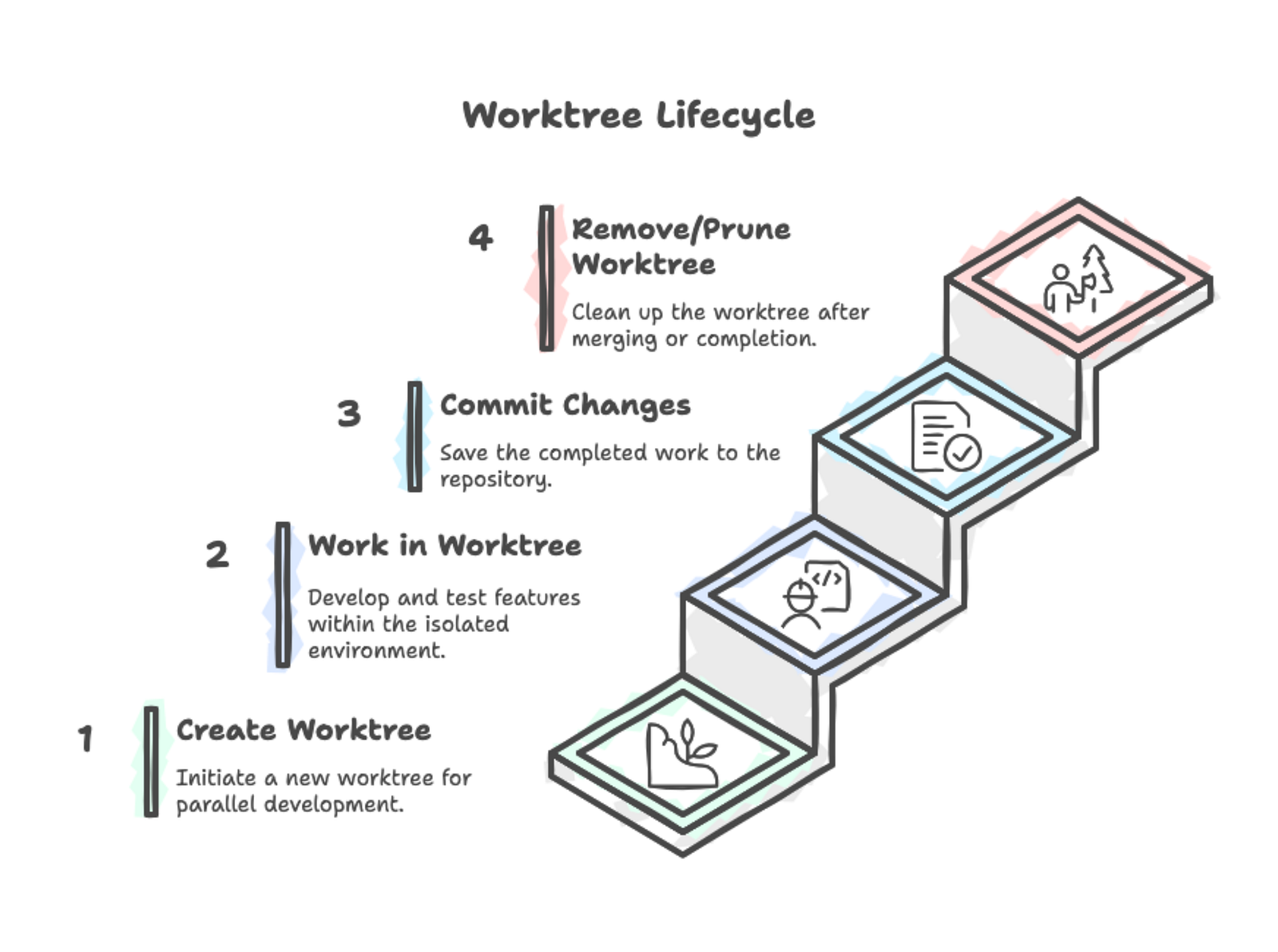
Para ver todas as worktrees de um repositório:
git worktree list/Users/you/projects/ml-pipeline a3f9c81 [main]
/Users/you/projects/ml-pipeline-review b7d4e92 [pr/data-validation]
/Users/you/projects/ml-pipeline-hotfix a3f9c81 [hotfix/schema-bug]Cada linha mostra o caminho do diretório, o hash do commit atual e a branch em checkout. A primeira entrada é sempre sua worktree principal (a que contém a pasta .git), e as demais são worktrees vinculadas.
Para scripts ou navegação rápida, extraia apenas os caminhos:
git worktree list | awk '{print $1}'Quando terminar o trabalho em uma worktree, remova-a corretamente:
cd ~/projects/ml-pipeline
git worktree remove ../ml-pipeline-review
O Git protege contra perda de dados. Se houver mudanças não commitadas:
git worktree remove ../ml-pipeline-reviewfatal: '../ml-pipeline-review' contains modified or untracked files, use --force to delete itForce a remoção se tiver certeza:
git worktree remove --force ../ml-pipeline-reviewSe a worktree estiver bloqueada, use --force duas vezes:
git worktree remove --force --force ../ml-pipeline-lockedSe você apagou uma worktree manualmente (rm -rf ou gerenciador de arquivos), o Git ainda a rastreia internamente. Limpe referências obsoletas:
git worktree pruneFaça um ensaio do que seria removido:
git worktree prune --dry-runVeja como tirar o máximo das worktrees e como evitar erros frequentes.
Onde você coloca as worktrees faz diferença. A maioria dos devs cria diretórios irmãos ao repositório principal:
~/projects/
 ml-pipeline/                    # worktree principal
 ml-pipeline-feature-auth/       # worktree vinculada
 ml-pipeline-hotfix-login/       # worktree vinculada
Essa estrutura mantém tudo no mesmo lugar e torna os caminhos previsíveis. O padrão nomedoprojeto-nomedabranch diz exatamente o que cada diretório contém.
Alguns preferem uma pasta dedicada:
~/projects/
 ml-pipeline/                    # worktree principal
 ml-pipeline-worktrees/
   feature-auth/
   hotfix-login/
Escolha uma abordagem e use com consistência. Nomes descritivos como ml-pipeline-user-authentication tornam os diretórios autoexplicativos, enquanto genéricos como ml-pipeline-temp ou ml-pipeline-2 te obrigam a checar o conteúdo. Trate worktrees como temporárias — crie para uma tarefa específica e remova quando terminar.
O Git impede dar checkout da mesma branch em duas worktrees:
git worktree add ../ml-pipeline-duplicate mainfatal: 'main' is already used by worktree at '/Users/you/projects/ml-pipeline'Essa proteção existe porque você poderia fazer commits conflitantes. Se precisar do mesmo código em dois lugares, crie uma nova branch.
Cada worktree fica no seu disco até você removê-la explicitamente. Worktrees antigas se acumulam; projetos podem juntar 15+ worktrees esquecidas, consumindo gigabytes.
Cada worktree contém uma cópia completa dos arquivos do repositório. Um repositório de 500 MB com 5 worktrees consome 2,5 GB. Remova worktrees quando acabar:
git worktree list
git worktree remove ../ml-pipeline-old-featureNão crie uma worktree dentro do diretório de outra worktree. O Git até permite, mas isso confunde a estrutura de diretórios e torna a limpeza sujeita a erros.
Aliases no shell economizam tempo se você cria worktrees com frequência:
alias gwl='git worktree list'
alias gwa='git worktree add'
alias gwr='git worktree remove'
Para configurações mais complexas, escreva uma função que crie a worktree e configure seu ambiente de desenvolvimento em um passo:
wt() {
 git worktree add "../${PWD##*/}-$1" -b "$1"
 cd "../${PWD##*/}-$1"
 python -m venv .venv && source .venv/bin/activate && pip install -r requirements.txt
}
O ${PWD##*/} extrai o nome do diretório atual. Rodar wt feature-logging a partir de ml-pipeline cria ml-pipeline-feature-logging, navega para lá e configura um ambiente virtual Python com as dependências.
Criar uma worktree vira um único comando:
wt feature-custom-metricsAdapte para sua linguagem: substitua a configuração de Python por bundle install para Ruby, cargo build para Rust, ou npm install para Node.js.
Seu editor ou IDE funciona com worktrees sem configuração especial. Cada worktree é só um diretório, então abra como qualquer pasta de projeto. A maioria dos editores modernos permite abrir múltiplas raízes de projeto ao mesmo tempo — você pode ter três worktrees na mesma janela e alternar entre elas na barra lateral.
Se você usa assistentes de código com IA, worktrees liberam um fluxo paralelo poderoso. Essa abordagem ganhou força entre devs e times em 2024–2025.
Crie worktrees separadas para tarefas diferentes:
git worktree add -b feature-add-logging ../ml-pipeline-logging
git worktree add -b feature-optimize-preprocessing ../ml-pipeline-optim
git worktree add -b bugfix-memory-leak ../ml-pipeline-bugfix
Abra um painel de terminal para cada worktree e inicie seu assistente de IA:
# Pane 1
cd ~/projects/ml-pipeline-logging
claude

# Pane 2
cd ~/projects/ml-pipeline-optim
claude

# Pane 3
cd ~/projects/ml-pipeline-bugfix
claude
Cada instância da IA trabalha em uma feature diferente sem interferência. Times relatam concluir trabalho em horas que antes levavam dias. Por exemplo, a incident.io roda 4–5 agentes do Claude Code em paralelo usando esse padrão. Em um caso, o Claude estimou uma melhoria de UI em 2 horas, mas terminou em 10 minutos.
Pontos de atenção:
Funciona bem para features grandes e independentes (30+ minutos cada), que não mexem nos mesmos arquivos, e quando você tem cota de API suficiente. Evite para correções rápidas, features muito acopladas ou quando estiver próximo dos limites de taxa da API.
Lembra do cenário do início — um colega precisa de review no PR enquanto você está no meio de uma feature. Agora você sabe a solução: git worktree add ../ml-pipeline-review pr/branch-name e depois cd para começar a revisar. Sua feature fica intocada. Sem stash, sem commit pela metade, sem esforço mental para reconstruir o contexto quando voltar. Dois diretórios, duas branches, zero atrito.
Git worktree não adiciona complexidade ao seu fluxo — ele remove. Cada worktree é só um diretório com uma branch em checkout. Mas essa simplicidade libera algo poderoso: a capacidade de alternar de contexto instantaneamente entre tarefas sem a carga cognitiva de fazer stash, dar checkout e reconstruir seu modelo mental.
Quando você precisar integrar worktrees a fluxos colaborativos como pull requests e code reviews, a trilha de habilidades GitHub Foundations da DataCamp cobre as práticas essenciais para trabalhar bem em times distribuídos.
Principais cursos de Git
Curso
Curso
Curso
blog
Summer Worsley
14 min
Tutorial
Olivia Smith
13 min
Tutorial
Abid Ali Awan
9 min
Tutorial
Tutorial
Tutorial