在本指南中,我将向您展示在 Excel 中进行乘法的多种方法。我们将从使用 * 符号进行基础乘法开始,然后介绍如何相乘整列和整行,甚至使用内置函数如 PRODUCT() 和 SUMPRODUCT()。读完之后,无论您面对什么数据,您都能高效地在 Excel 中完成乘法计算。
不过,如果您是 Excel 新手,请先查看我们的 Introduction to Excel 课程,打好基础。
快速答案:如何在 Excel 中做乘法
要进行乘法,输入等号 =,并用星号 * 将数字分隔开。
例如,如果我要计算 4 乘以 5,我的表达式如下:
=4*5技术支持
如何在 Excel 中进行乘法。图片来源:作者。
如何在 Excel 中相乘单元格
除了基础数字,我们还可以相乘单元格以更快完成计算。无论是两个单元格还是更多,过程都相同——唯一的区别是这里使用的是单元格引用而不是固定数字。
如何相乘两个单元格
假设单元格 A2 和 B2 中有数值。在单元格 C2 中,我输入 =A2*B2 并按下 Enter 键。 如果我更改前两个单元格中的任一值,结果会自动更新。
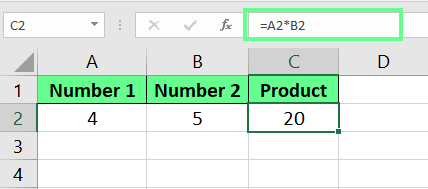
相乘两个单元格。图片来源:作者。
如何相乘多个单元格
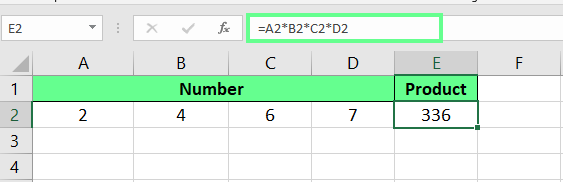
如果我们想相乘两个以上的单元格,可以这样扩展公式:
=A2*B2*C2*D2技术支持
相乘多个单元格。图片来源:作者。
如何在 Excel 中相乘列与行
我们也可以在 Excel 中相乘整列和整行。方法如下:
如何相乘列
如果我要相乘多列,我会在单元格 D2 中输入以下公式:
=A2*B2*C2技术支持
按下 Enter 后会得到结果。现在,我无需在其他单元格重复输入公式,只需拖动或双击单元格角落的小绿方块,就能将公式复制到列中最后一个单元格。
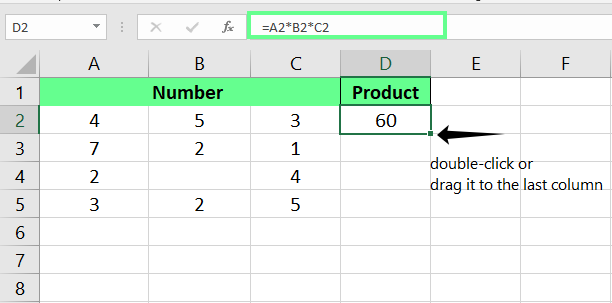
相乘两列。图片来源:作者。
如果某个被公式引用的单元格为空,Excel 会将其视为 0,因此公式会返回 0。
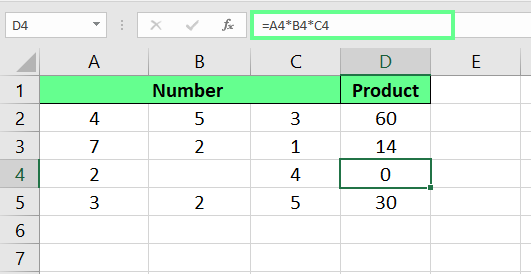
相乘多列。图片来源:作者。
如何将列整体乘以某个数
如果我想把整列都乘以同一个数,我会使用绝对引用 $。这表示从 A2 到 A5 的整列将乘以单元格 B2 中的数字。我的公式如下:
=A2*$B$2技术支持
这里,$ 符号会固定 B2 的值,这样当我向下拖动公式时,Excel 会在每个单元格都使用该值。
注意:我们不必手动输入 $。在公式中点击单元格名(如我这里的 B2),然后按 F4 键,就会自动添加固定引用。
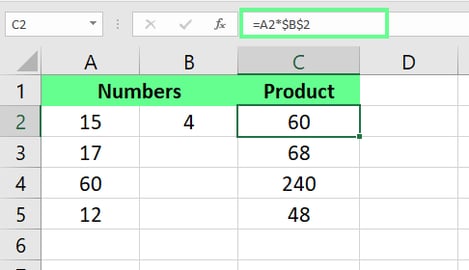
使用绝对引用相乘列。图片来源:作者。
如何相乘行
行与列的原理相同,只是方向为水平而非垂直。如果我要将第 1 行(B1)与第 2 行(B2)对应相乘,我会输入
=B1*B2技术支持
在新单元格中,然后水平拖动以复制到该行的其余单元格。
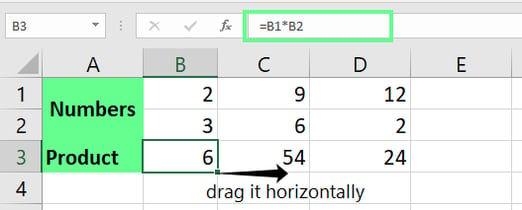
相乘多行。图片来源:作者。
如何将行整体乘以某个数
我可以使用绝对引用,将整行乘以同一个数。例如,如果乘数在单元格 C2 中,而数值在第 1 行,我输入
=B1*$C$2技术支持
在另一个单元格中。然后将公式横向拖拽,应用到整行。
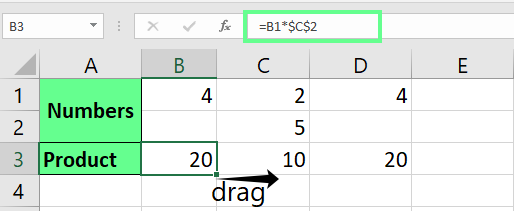
使用绝对引用相乘行。图片来源:作者。
如何在 Excel 中使用函数进行乘法
Excel 还提供一些内置函数来求乘积。下面看看常用函数及其用法:
使用 Excel 的 PRODUCT() 函数
我们可以在 Excel 中使用 PRODUCT() 函数一次性相乘多个数字和区域。其语法很简单:
=PRODUCT(number1, [number2], ...)技术支持
这里的 number1、number2 等,指的是我们想要相乘的区域或数字。
如果我要相乘单元格 A2 到 A5 的所有值,我会使用公式:
=PRODUCT(A2:A5)技术支持
如果我想将结果再乘以一个数字(如 5),我的公式如下:
=PRODUCT(A2:A5, 5)技术支持
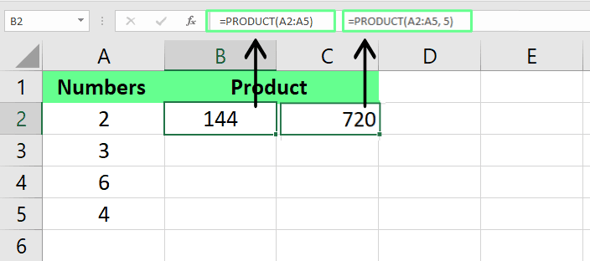
使用 PRODUCT() 函数相乘单元格。图片来源:作者。
当我们处理大型数据集,或希望公式简洁清晰而非手动逐个相乘时,这很有用。我也喜欢这个函数的一点是:如果被引用的单元格为空,它不会返回 0。这样我就可以引用将来才会填入数据的单元格,公式依然能正常工作。
使用 Excel 的 SUMPRODUCT() 函数
SUMPRODUCT() 函数会将两个或多个数列逐项相乘,然后对结果求和。其语法为:
=SUMPRODUCT(array1, [array2], [array3], ...)技术支持
如果我要通过“数量×价格”来计算各商品的总销售额,可以使用以下公式:
=SUMPRODUCT(B2:B6, C2:C6)技术支持
如果手动计算,应该是这样:(B2*C2)+(B3*C3)+(B4*C4)+(B5*C5)。但使用 SUMPRODUCT(),Excel 一步完成所有操作,流程更加高效。
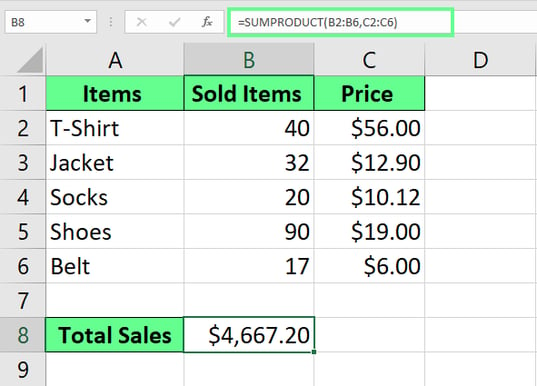
使用 SUMPRODUCT() 相乘并求和。图片来源:作者。
该函数也非常适用于财务建模和数据分析,因为这些领域常常需要计算加权总和并分析数据集之间的关系。
其他可能遇到的情况
最后,我们再看看几个可能会遇到的有趣情况。
在 Excel 中按百分比相乘
我们甚至可以按百分比相乘来计算比例或调整值。可以有两种方式:直接用百分比相乘,或使用对应的小数。分别说明如下:
直接用百分比相乘
如果我想将一个数与百分比相乘,只需输入 =,然后是数字、*,以及带有 % 符号的百分数。例如,要计算 20 的 40%,我输入
=20*40%技术支持
在某个单元格中,即可得到 8。
% 符号会自动将数字转换为百分比,使计算更为便捷。
使用小数代替百分比
我们也可以使用小数代替百分比。例如,我知道40% 等于小数0.4,因此我可以用下面的公式得到结果(为 8):
=20*0.4技术支持
我也可以用单元格引用替代硬编码的数字。(这里 20 在 A3,因此我在公式中引用它,结果同样准确。)
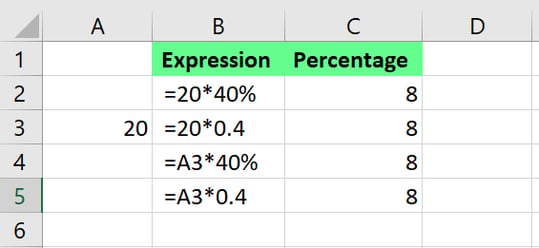
将单元格和数字按百分比相乘。图片来源:作者。
使用数组公式进行矩阵乘法
这可能听起来复杂,但我们甚至可以在 Excel 中进行矩阵乘法。幸运的是,Excel 提供了 MMULT() 函数,使这一过程尽可能简单。
MMULT() 通过相乘两矩阵来工作。它将第一矩阵的每一行与第二矩阵的每一列相乘并求和。其语法为:
=MMULT(array1, array2)技术支持
所得矩阵的行数与第一矩阵相同,列数与第二矩阵相同。
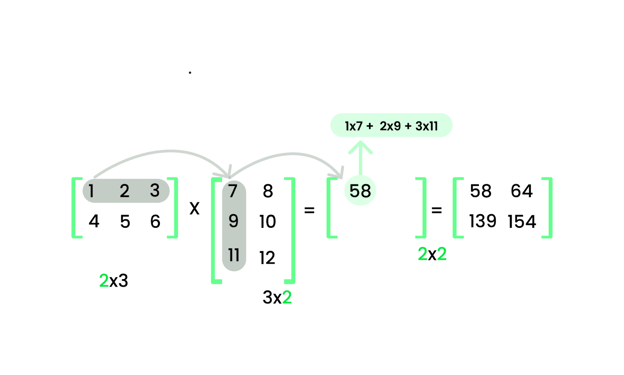
矩阵乘法。图片来源:作者。
例如,我有一个 2×3 矩阵和一个 3×2 矩阵,结果将是一个 2×2 矩阵。因此,我先选中一个 2×2 的区域用于显示结果。然后输入:
=MMULT(B2:D3, C5:D7)技术支持
最后,按下 Ctrl + Shift + Enter 应用公式。
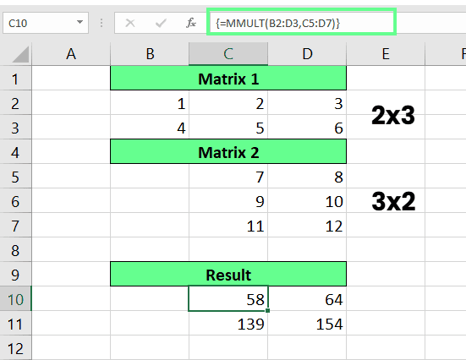
使用 MMULT() 函数进行矩阵乘法。图片来源:作者。
使用 MMULT() 时,我通常会检查两点:
-
第一矩阵的列数必须等于第二矩阵的行数,否则函数无法运行。
-
所有单元格必须都是数字;如果存在空单元格或文本,Excel 会返回 #VALUE! 错误。
如果您想在线性代数方面更进一步,可以尝试我们的 Linear Algebra for Data Science in R 课程,该课程将涵盖矩阵乘法等运算。


在本指南中,我将向您展示在 Excel 中进行乘法的多种方法。我们将从使用
*符号进行基础乘法开始,然后介绍如何相乘整列和整行,甚至使用内置函数如PRODUCT()和SUMPRODUCT()。读完之后,无论您面对什么数据,您都能高效地在 Excel 中完成乘法计算。不过,如果您是 Excel 新手,请先查看我们的 Introduction to Excel 课程,打好基础。
快速答案:如何在 Excel 中做乘法
要进行乘法,输入等号
=,并用星号*将数字分隔开。例如,如果我要计算 4 乘以 5,我的表达式如下:
如何在 Excel 中进行乘法。图片来源:作者。
如何在 Excel 中相乘单元格
除了基础数字,我们还可以相乘单元格以更快完成计算。无论是两个单元格还是更多,过程都相同——唯一的区别是这里使用的是单元格引用而不是固定数字。
如何相乘两个单元格
假设单元格 A2 和 B2 中有数值。在单元格 C2 中,我输入
=A2*B2并按下 Enter 键。 如果我更改前两个单元格中的任一值,结果会自动更新。相乘两个单元格。图片来源:作者。
如何相乘多个单元格
如果我们想相乘两个以上的单元格,可以这样扩展公式:
相乘多个单元格。图片来源:作者。
如何在 Excel 中相乘列与行
我们也可以在 Excel 中相乘整列和整行。方法如下:
如何相乘列
如果我要相乘多列,我会在单元格 D2 中输入以下公式:
按下 Enter 后会得到结果。现在,我无需在其他单元格重复输入公式,只需拖动或双击单元格角落的小绿方块,就能将公式复制到列中最后一个单元格。
相乘两列。图片来源:作者。
如果某个被公式引用的单元格为空,Excel 会将其视为
0,因此公式会返回0。相乘多列。图片来源:作者。
如何将列整体乘以某个数
如果我想把整列都乘以同一个数,我会使用绝对引用
$。这表示从 A2 到 A5 的整列将乘以单元格 B2 中的数字。我的公式如下:这里,
$符号会固定 B2 的值,这样当我向下拖动公式时,Excel 会在每个单元格都使用该值。注意:我们不必手动输入
$。在公式中点击单元格名(如我这里的 B2),然后按 F4 键,就会自动添加固定引用。使用绝对引用相乘列。图片来源:作者。
如何相乘行
行与列的原理相同,只是方向为水平而非垂直。如果我要将第 1 行(B1)与第 2 行(B2)对应相乘,我会输入
在新单元格中,然后水平拖动以复制到该行的其余单元格。
相乘多行。图片来源:作者。
如何将行整体乘以某个数
我可以使用绝对引用,将整行乘以同一个数。例如,如果乘数在单元格 C2 中,而数值在第 1 行,我输入
在另一个单元格中。然后将公式横向拖拽,应用到整行。
使用绝对引用相乘行。图片来源:作者。
如何在 Excel 中使用函数进行乘法
Excel 还提供一些内置函数来求乘积。下面看看常用函数及其用法:
使用 Excel 的 PRODUCT() 函数
我们可以在 Excel 中使用
PRODUCT()函数一次性相乘多个数字和区域。其语法很简单:这里的
number1、number2等,指的是我们想要相乘的区域或数字。如果我要相乘单元格 A2 到 A5 的所有值,我会使用公式:
如果我想将结果再乘以一个数字(如 5),我的公式如下:
使用 PRODUCT() 函数相乘单元格。图片来源:作者。
当我们处理大型数据集,或希望公式简洁清晰而非手动逐个相乘时,这很有用。我也喜欢这个函数的一点是:如果被引用的单元格为空,它不会返回 0。这样我就可以引用将来才会填入数据的单元格,公式依然能正常工作。
使用 Excel 的 SUMPRODUCT() 函数
SUMPRODUCT()函数会将两个或多个数列逐项相乘,然后对结果求和。其语法为:如果我要通过“数量×价格”来计算各商品的总销售额,可以使用以下公式:
如果手动计算,应该是这样:
(B2*C2)+(B3*C3)+(B4*C4)+(B5*C5)。但使用SUMPRODUCT(),Excel 一步完成所有操作,流程更加高效。使用 SUMPRODUCT() 相乘并求和。图片来源:作者。
该函数也非常适用于财务建模和数据分析,因为这些领域常常需要计算加权总和并分析数据集之间的关系。
其他可能遇到的情况
最后,我们再看看几个可能会遇到的有趣情况。
在 Excel 中按百分比相乘
我们甚至可以按百分比相乘来计算比例或调整值。可以有两种方式:直接用百分比相乘,或使用对应的小数。分别说明如下:
直接用百分比相乘
如果我想将一个数与百分比相乘,只需输入
=,然后是数字、*,以及带有%符号的百分数。例如,要计算 20 的 40%,我输入在某个单元格中,即可得到 8。
%符号会自动将数字转换为百分比,使计算更为便捷。使用小数代替百分比
我们也可以使用小数代替百分比。例如,我知道40% 等于小数0.4,因此我可以用下面的公式得到结果(为 8):
我也可以用单元格引用替代硬编码的数字。(这里 20 在 A3,因此我在公式中引用它,结果同样准确。)
将单元格和数字按百分比相乘。图片来源:作者。
使用数组公式进行矩阵乘法
这可能听起来复杂,但我们甚至可以在 Excel 中进行矩阵乘法。幸运的是,Excel 提供了
MMULT()函数,使这一过程尽可能简单。MMULT()通过相乘两矩阵来工作。它将第一矩阵的每一行与第二矩阵的每一列相乘并求和。其语法为:所得矩阵的行数与第一矩阵相同,列数与第二矩阵相同。
矩阵乘法。图片来源:作者。
例如,我有一个 2×3 矩阵和一个 3×2 矩阵,结果将是一个 2×2 矩阵。因此,我先选中一个 2×2 的区域用于显示结果。然后输入:
最后,按下 Ctrl + Shift + Enter 应用公式。
使用 MMULT() 函数进行矩阵乘法。图片来源:作者。
使用
MMULT()时,我通常会检查两点:第一矩阵的列数必须等于第二矩阵的行数,否则函数无法运行。
所有单元格必须都是数字;如果存在空单元格或文本,Excel 会返回
#VALUE!错误。如果您想在线性代数方面更进一步,可以尝试我们的 Linear Algebra for Data Science in R 课程,该课程将涵盖矩阵乘法等运算。