
Corso
Analisi dei dati in Excel
3 ore
155.7K
In questa guida ti mostro diversi modi per moltiplicare i numeri in Excel. Partiremo dalle basi usando il simbolo * per moltiplicare i numeri, poi passeremo a moltiplicare intere colonne e righe, fino ad arrivare alle funzioni integrate come PRODUCT() e SUMPRODUCT(). Alla fine saprai moltiplicare in modo efficiente in Excel, indipendentemente dai dati con cui stai lavorando.
Se invece sei alle prime armi con Excel, dai un'occhiata al nostro corso Introduction to Excel per capire prima le basi.
Per moltiplicare, digita un segno di uguale = e numeri separati da un asterisco *.
Per esempio, se voglio moltiplicare 4 per 5, la mia espressione sarà così:
=4*5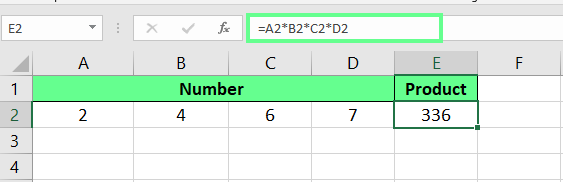
Come moltiplicare in Excel. Immagine dell'autore.
Oltre ai numeri semplici, possiamo anche moltiplicare le celle per calcoli più rapidi. Che si tratti di due celle o di più, il procedimento è lo stesso: l'unica differenza è che qui usiamo i riferimenti di cella invece di numeri fissi.
Mettiamo che le celle A2 e B2 contengano numeri. Nella cella C2, inserisco =A2*B2 e premo Invio. Se cambio il valore in una delle prime due celle, il risultato si aggiornerà automaticamente.
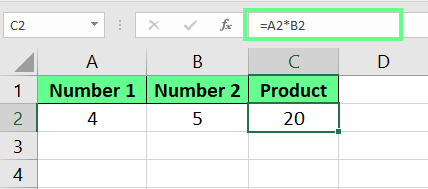
Moltiplicare due celle. Immagine dell'autore.
Se vogliamo moltiplicare più di due celle, possiamo estendere la formula così:
=A2*B2*C2*D2
Moltiplicare più celle. Immagine dell'autore.
Possiamo anche moltiplicare intere colonne e righe in Excel. Vediamo come:
Se voglio moltiplicare più colonne, inserisco la seguente formula nella cella D2:
=A2*B2*C2Una volta premuto Invio, il risultato verrà calcolato. Ora, invece di ripetere la formula nelle altre celle, posso trascinare o fare doppio clic sul piccolo quadrato verde nell'angolo della cella per copiare la formula fino all'ultima riga.
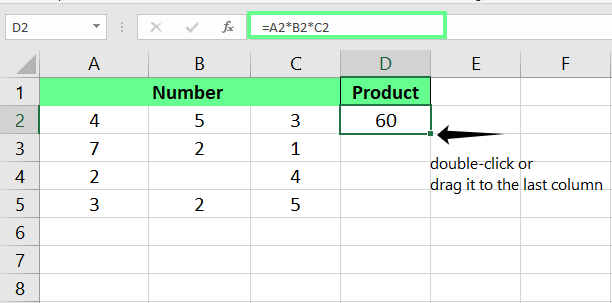
Moltiplicare due colonne. Immagine dell'autore.
Se una cella è vuota ma viene richiamata in una formula, Excel la considera come 0. Quindi la formula restituirà 0.
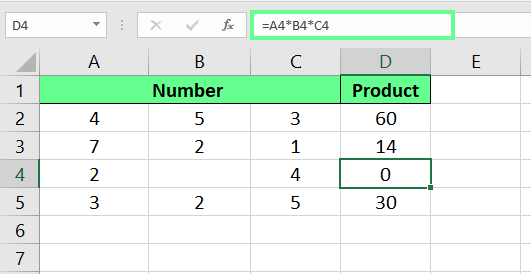
Moltiplicare più colonne. Immagine dell'autore.
Se voglio moltiplicare l'intera colonna per un unico numero, userò il riferimento assoluto $. Questo significa che l'intera colonna da A2 a A5 viene moltiplicata per un numero nella cella B2. La mia formula sarà così:
=A2*$B$2Qui, il simbolo $ fisserà il valore di B2, indicando a Excel di usare quel valore per ogni cella quando trascino la formula lungo la colonna.
Nota: non dobbiamo digitare $ manualmente. Clicca sul nome della cella nella formula, come nel mio caso B2, e premi il tasto F4. Questo fisserà automaticamente il riferimento nella formula.
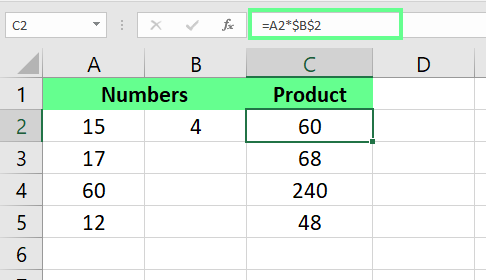
Moltiplicare colonne con un riferimento assoluto. Immagine dell'autore.
Le righe funzionano allo stesso modo delle colonne ma scorrono in orizzontale anziché in verticale. Se voglio moltiplicare la riga 1 (B1) per la riga 2 (B2), inserirò
=B1*B2in una nuova cella e la trascinerò in orizzontale per copiarla nel resto della riga.
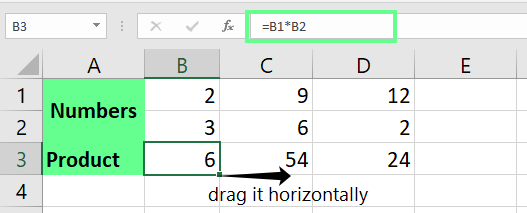
Moltiplicare più righe. Immagine dell'autore.
Posso usare un riferimento assoluto per moltiplicare un'intera riga per un singolo numero. Per esempio, se il moltiplicatore è nella cella C2 e i valori sono nella riga 1, scrivo
=B1*$C$2in un'altra cella. Poi trascino la formula lungo la riga per applicare la moltiplicazione a tutta la riga.
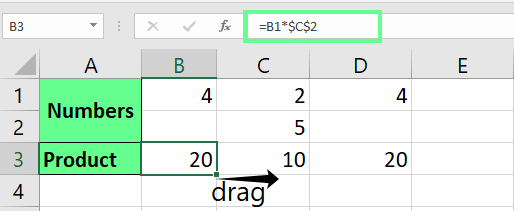
Moltiplicare righe con un riferimento assoluto. Immagine dell'autore.
Excel ha anche alcune funzioni integrate per trovare il prodotto dei numeri. Vediamo quali sono le più usate e come funzionano:
Possiamo usare la funzione PRODUCT() in Excel per moltiplicare più numeri e intervalli tutti insieme. La sintassi è semplice:
=PRODUCT(number1, [number2], ...)Qui number1, number2 e così via sono gli intervalli o i numeri che vogliamo moltiplicare.
Se voglio moltiplicare tutti i valori nelle celle da A2 a A5, uso la formula:
=PRODUCT(A2:A5)E se voglio moltiplicare il risultato per un numero, ad esempio 5, la mia formula sarà così:
=PRODUCT(A2:A5, 5)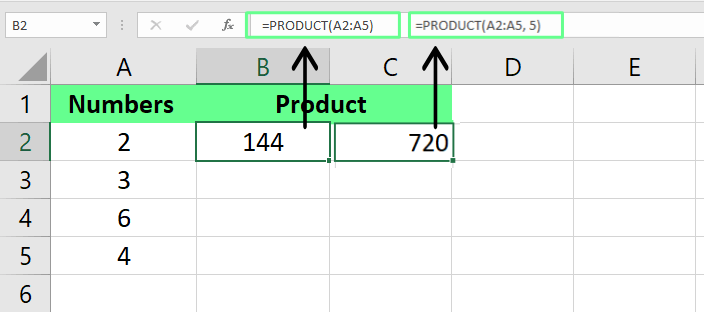
Moltiplicare celle usando la funzione PRODUCT(). Immagine dell'autore.
Questo è utile quando lavoriamo con set di dati grandi o vogliamo una formula pulita e compatta invece di scriverla manualmente. Quello che apprezzo di questa formula è che, se una cella è vuota ma richiamata nella formula, non restituirà 0. In questo modo posso fare riferimento a celle in cui i dati verranno aggiunti in seguito e la formula funzionerà comunque perfettamente.
La funzione SUMPRODUCT() moltiplica due o più elenchi di numeri e poi somma i risultati. La sua sintassi è:
=SUMPRODUCT(array1, [array2], [array3], ...)Se voglio calcolare le vendite totali degli articoli moltiplicando la quantità venduta per il prezzo di ciascun articolo, posso usare questa formula:
=SUMPRODUCT(B2:B6, C2:C6)Se dovessi calcolarlo manualmente, il calcolo sarebbe così: (B2*C2)+(B3*C3)+(B4*C4)+(B5*C5). Ma con SUMPRODUCT(), Excel fa tutto in un passaggio, rendendo il processo più efficiente.
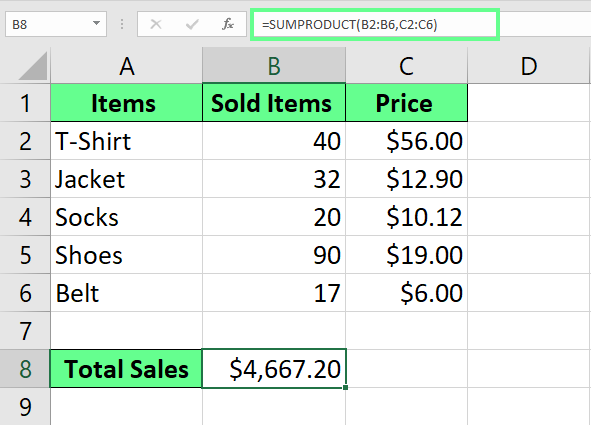
Moltiplicare e sommare con la funzione SUMPRODUCT(). Immagine dell'autore.
Questa funzione è perfetta anche per la modellazione finanziaria e l'analisi dei dati, perché in questi ambiti spesso dobbiamo calcolare totali ponderati e analizzare le relazioni tra insiemi di dati.
Infine, diamo un'occhiata ad altre due cose interessanti che potrebbero servirti.
Possiamo anche moltiplicare per percentuali in Excel per calcolare porzioni o aggiustamenti. Ci sono due modi: moltiplicare direttamente con le percentuali oppure usare gli equivalenti decimali. Vediamoli:
Se voglio moltiplicare un numero per una percentuale in Excel, digito semplicemente = seguito dal numero, poi * e la percentuale con il segno %. Per esempio, per trovare il 40% di 20, inserisco
=20*40%in una cella, che restituisce 8.
Il segno % converte automaticamente il numero in percentuale, rendendo i calcoli più semplici per me.
Possiamo anche usare i decimali al posto delle percentuali. Per esempio, so che 40% significa 0,4 in decimali, quindi posso scrivere questa formula per trovare il risultato, che è 8:
=20*0.4Posso anche sostituire il numero fisso con il riferimento di cella. (Abbiamo 20 in A3, quindi l'ho richiamato nella formula e vedi come restituisce una risposta corretta.)
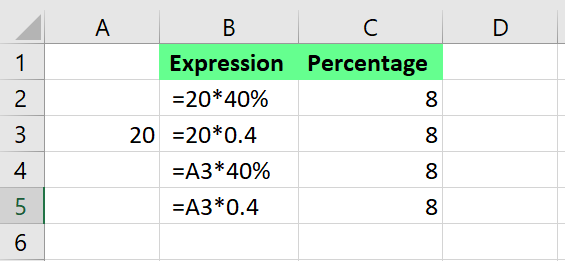
Moltiplicare una cella e un numero per una percentuale. Immagine dell'autore.
Può sembrare complicato, ma possiamo anche moltiplicare matrici in Excel. Per fortuna, Excel rende il processo quanto più semplice possibile con la funzione MMULT().
MMULT() funziona moltiplicando due matrici. Prende ogni riga della prima matrice, la moltiplica per ogni colonna della seconda matrice e poi somma i risultati. La sua sintassi è:
=MMULT(array1, array2)La matrice risultante avrà lo stesso numero di righe della prima matrice e lo stesso numero di colonne della seconda.
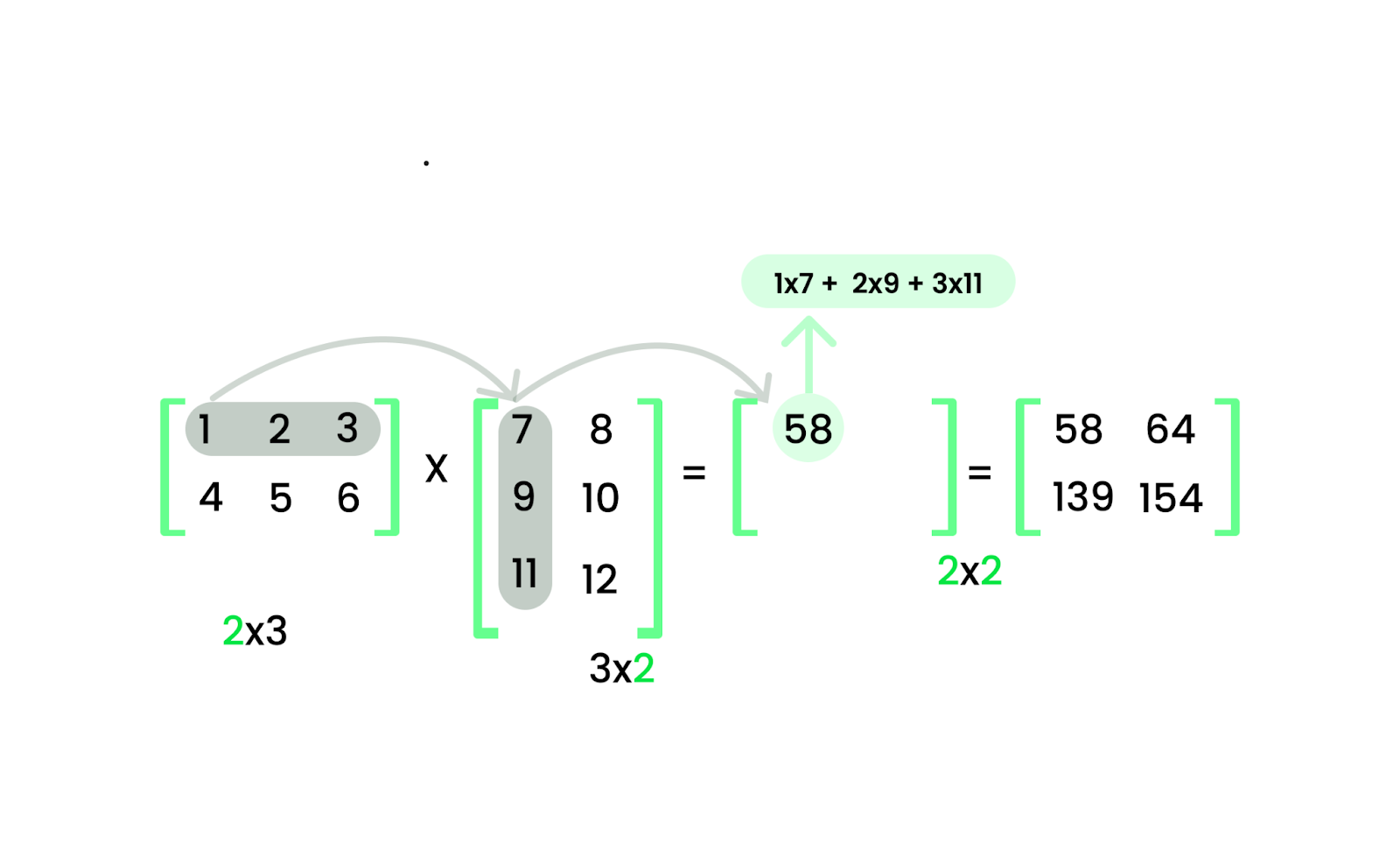
Moltiplicazione di matrici. Immagine dell'autore.
Per esempio, ho una matrice 2×3 e una matrice 3×2. Il risultato sarà una matrice 2×2. Quindi seleziono prima un intervallo 2×2 in cui voglio che compaia il risultato. Poi digito quanto segue:
=MMULT(B2:D3, C5:D7)Infine, premo Ctrl + Shift + Invio per applicare la formula.
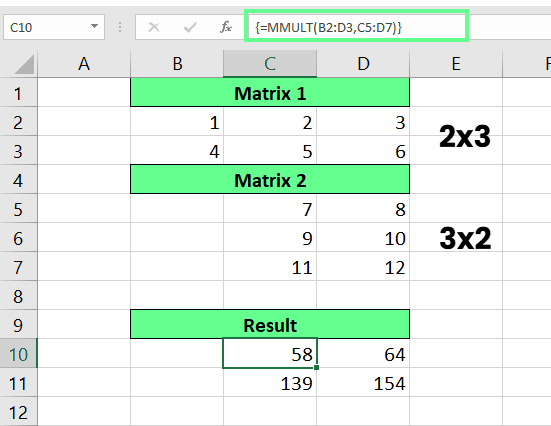
Moltiplicare matrici con la funzione MMULT(). Immagine dell'autore.
Quando uso MMULT(), controllo sempre due cose:
Il numero di colonne nella prima matrice deve corrispondere al numero di righe nella seconda matrice, altrimenti la funzione non funzionerà.
Tutte le celle devono contenere solo numeri, perché se ci sono celle vuote o testo, Excel restituirà un errore #VALUE!.
Se vuoi davvero migliorare in algebra lineare in particolare, prova il nostro corso Linear Algebra for Data Science in R, che tratterà operazioni come la moltiplicazione di matrici.
Impara Excel con DataCamp
Corso
Corso
Corso
blog
Tim Lu
12 min
blog
Abid Ali Awan
10 min
blog
Abid Ali Awan
15 min



