
Cursus
Gegevensanalyse in Excel
3 uur
155.7K
In deze gids laat ik je verschillende manieren zien om getallen in Excel te vermenigvuldigen. We beginnen met de basis met het *-symbool om getallen te vermenigvuldigen, en gaan daarna verder met het vermenigvuldigen van hele kolommen en rijen, en zelfs met ingebouwde functies zoals PRODUCT() en SUMPRODUCT(). Aan het einde snap je hoe je efficiënt kunt vermenigvuldigen in Excel, ongeacht met welke data je werkt.
Ben je nieuw in Excel? Bekijk dan eerst onze cursus Introduction to Excel om de basis te leren.
Typ om te vermenigvuldigen een gelijkteken = en getallen gescheiden door een asterisk *.
Als ik bijvoorbeeld 4 met 5 wil vermenigvuldigen, ziet mijn expressie er zo uit:
=4*5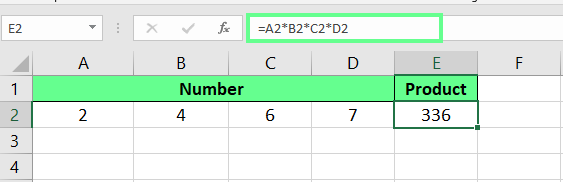
Vermenigvuldigen in Excel. Afbeelding door de auteur.
Naast losse getallen kunnen we ook cellen vermenigvuldigen voor snellere berekeningen. Of het nu twee cellen zijn of meer, het proces is hetzelfde — het enige verschil is dat we hier celverwijzingen gebruiken in plaats van vaste getallen.
Stel dat de cellen A2 en B2 getallen bevatten. In cel C2 voer ik =A2*B2 in en druk op Enter. Als ik de waarde in een van de eerste twee cellen wijzig, wordt het resultaat automatisch bijgewerkt.
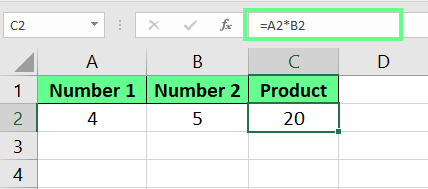
Twee cellen vermenigvuldigen. Afbeelding door de auteur.
Als we meer dan twee cellen willen vermenigvuldigen, kunnen we de formule als volgt uitbreiden:
=A2*B2*C2*D2
Meerdere cellen vermenigvuldigen. Afbeelding door de auteur.
We kunnen in Excel ook hele kolommen en rijen vermenigvuldigen. Zo werkt het:
Als ik meerdere kolommen wil vermenigvuldigen, voer ik de volgende formule in cel D2 in:
=A2*B2*C2Zodra ik op Enter druk, wordt het resultaat berekend. In plaats van de formule in de andere cellen te herhalen, kan ik aan het kleine groene vierkantje in de hoek van de cel trekken of dubbelklikken om de formule door te kopiëren tot de laatste cel.
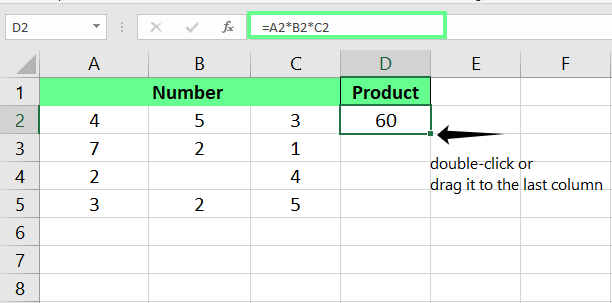
Twee kolommen vermenigvuldigen. Afbeelding door de auteur.
Als een cel leeg is maar wel in een formule wordt verwezen, ziet Excel dit als 0. De formule geeft dan 0 terug.
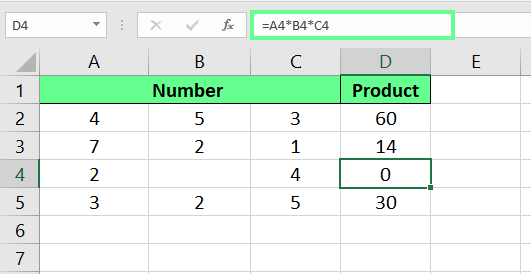
Meerdere kolommen vermenigvuldigen. Afbeelding door de auteur.
Als ik de hele kolom met één getal wil vermenigvuldigen, gebruik ik de absolute verwijzing $. Dit betekent dat de hele kolom van A2 tot A5 wordt vermenigvuldigd met een getal in cel B2. Mijn formule ziet er zo uit:
=A2*$B$2Hier zorgt het symbool $ ervoor dat de waarde van B2 vaststaat, wat Excel vertelt om die waarde in elke cel te gebruiken wanneer ik de formule omlaag sleep in de kolom.
Let op: we hoeven $ niet handmatig te typen. Klik in de formule op de celnaam, in mijn geval B2, en druk op de toets F4. Dan wordt de verwijzing automatisch vastgezet.
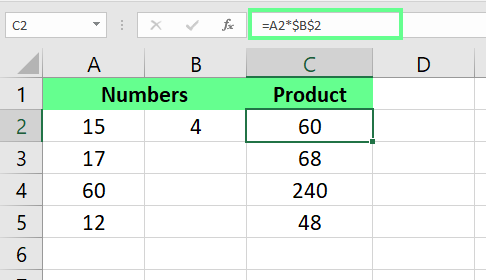
Kolommen vermenigvuldigen met een absolute verwijzing. Afbeelding door de auteur.
Rijen werken hetzelfde als kolommen, maar lopen horizontaal in plaats van verticaal. Als ik rij 1 (B1) met rij 2 (B2) wil vermenigvuldigen, voer ik
=B1*B2in een nieuwe cel in en sleep ik horizontaal om de formule naar de rest van de rij te kopiëren.
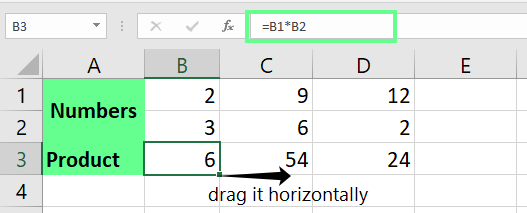
Meerdere rijen vermenigvuldigen. Afbeelding door de auteur.
Ik kan een absolute verwijzing gebruiken om een hele rij met één getal te vermenigvuldigen. Als de vermenigvuldigingsfactor bijvoorbeeld in cel C2 staat en de waarden in rij 1, typ ik
=B1*$C$2in een andere cel. Vervolgens sleep ik de formule over de rij om de vermenigvuldiging op de hele rij toe te passen.
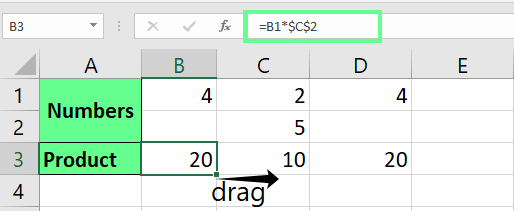
Rijen vermenigvuldigen met een absolute verwijzing. Afbeelding door de auteur.
Excel heeft ook enkele ingebouwde functies om het product van getallen te berekenen. Laten we kijken naar veelgebruikte functies en hoe ze werken:
We kunnen de functie PRODUCT() in Excel gebruiken om meerdere getallen en bereiken in één keer te vermenigvuldigen. De syntax is eenvoudig:
=PRODUCT(number1, [number2], ...)Hier zijn number1, number2, enzovoort, de bereiken of getallen die we willen vermenigvuldigen.
Als ik alle waarden in de cellen A2 tot A5 wil vermenigvuldigen, gebruik ik de formule:
=PRODUCT(A2:A5)En als ik het resultaat met een getal zoals 5 wil vermenigvuldigen, ziet mijn formule er zo uit:
=PRODUCT(A2:A5, 5)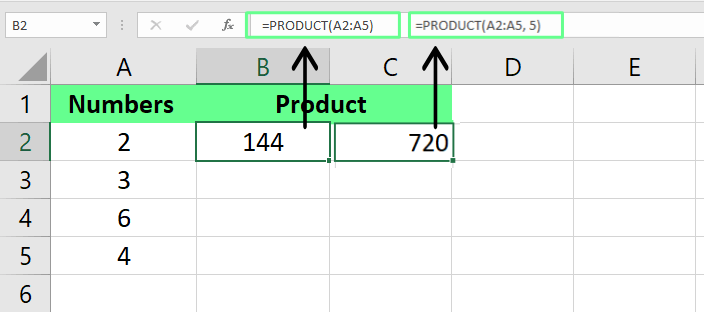
Cellen vermenigvuldigen met de functie PRODUCT(). Afbeelding door de auteur.
Dit is handig bij grote datasets of als je een schone, compacte formule wilt in plaats van alles handmatig te schrijven. Wat ik ook fijn vind aan deze formule, is dat als een cel leeg is maar wel in de formule staat, er niet 0 wordt teruggegeven. Zo kan ik cellen verwijzen waar later data aan wordt toegevoegd, en werkt de formule toch perfect.
De functie SUMPRODUCT() vermenigvuldigt twee of meer lijsten met getallen en telt vervolgens de resultaten op. De syntax is:
=SUMPRODUCT(array1, [array2], [array3], ...)Als ik de totale verkoop van items wil berekenen door de verkochte hoeveelheid met de prijs per item te vermenigvuldigen, kan ik deze formule gebruiken:
=SUMPRODUCT(B2:B6, C2:C6)Als ik het handmatig zou berekenen, zou de berekening er zo uitzien: (B2*C2)+(B3*C3)+(B4*C4)+(B5*C5). Maar met SUMPRODUCT(), doet Excel alles in één stap, wat het proces efficiënter maakt.
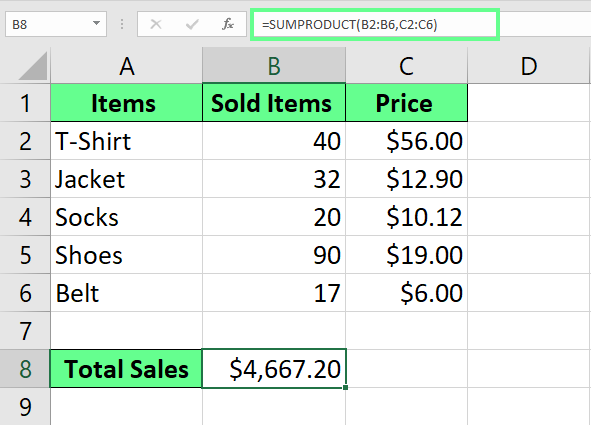
Vermenigvuldigen en optellen met de functie SUMPRODUCT(). Afbeelding door de auteur.
Deze functie werkt ook uitstekend voor financiële modellen en data-analyse, omdat we in deze domeinen vaak gewogen totalen moeten berekenen en relaties tussen datasets analyseren.
Laten we tot slot nog een paar andere interessante dingen bekijken die van pas kunnen komen.
We kunnen in Excel ook met percentages vermenigvuldigen om delen of aanpassingen te berekenen. Dat kan op twee manieren: direct met percentages vermenigvuldigen of decimale equivalenten gebruiken. Zo zit dat:
Als ik een getal met een percentage wil vermenigvuldigen in Excel, typ ik gewoon = gevolgd door het getal, dan *, en het percentage met een %-teken. Om bijvoorbeeld 40% van 20 te berekenen, voer ik
=20*40%in een cel in, wat 8 oplevert.
Het %-teken zet het getal automatisch om in een percentage, wat berekeningen voor mij makkelijker maakt.
We kunnen ook decimalen gebruiken in plaats van percentages. Ik weet bijvoorbeeld dat 40% in decimalen 0,4 betekent, dus kan ik deze formule schrijven om het resultaat te krijgen, namelijk 8:
=20*0.4Ik kan het hardgecodeerde getal ook vervangen door de celverwijzing. (We hebben 20 in A3, dus ik heb die in de formule verwezen en je ziet dat dit een correct antwoord geeft.)
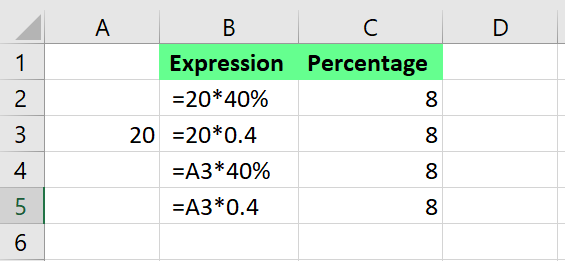
Een cel en een getal met een percentage vermenigvuldigen. Afbeelding door de auteur.
Het klinkt misschien ingewikkeld, maar we kunnen zelfs matrices in Excel vermenigvuldigen. Gelukkig maakt Excel dit zo eenvoudig mogelijk met de functie MMULT().
MMULT() werkt door twee matrices te vermenigvuldigen. De functie neemt elke rij uit de eerste matrix, vermenigvuldigt die met elke kolom uit de tweede matrix en telt vervolgens de resultaten op. De syntax is:
=MMULT(array1, array2)De resulterende matrix heeft hetzelfde aantal rijen als de eerste matrix en hetzelfde aantal kolommen als de tweede matrix.
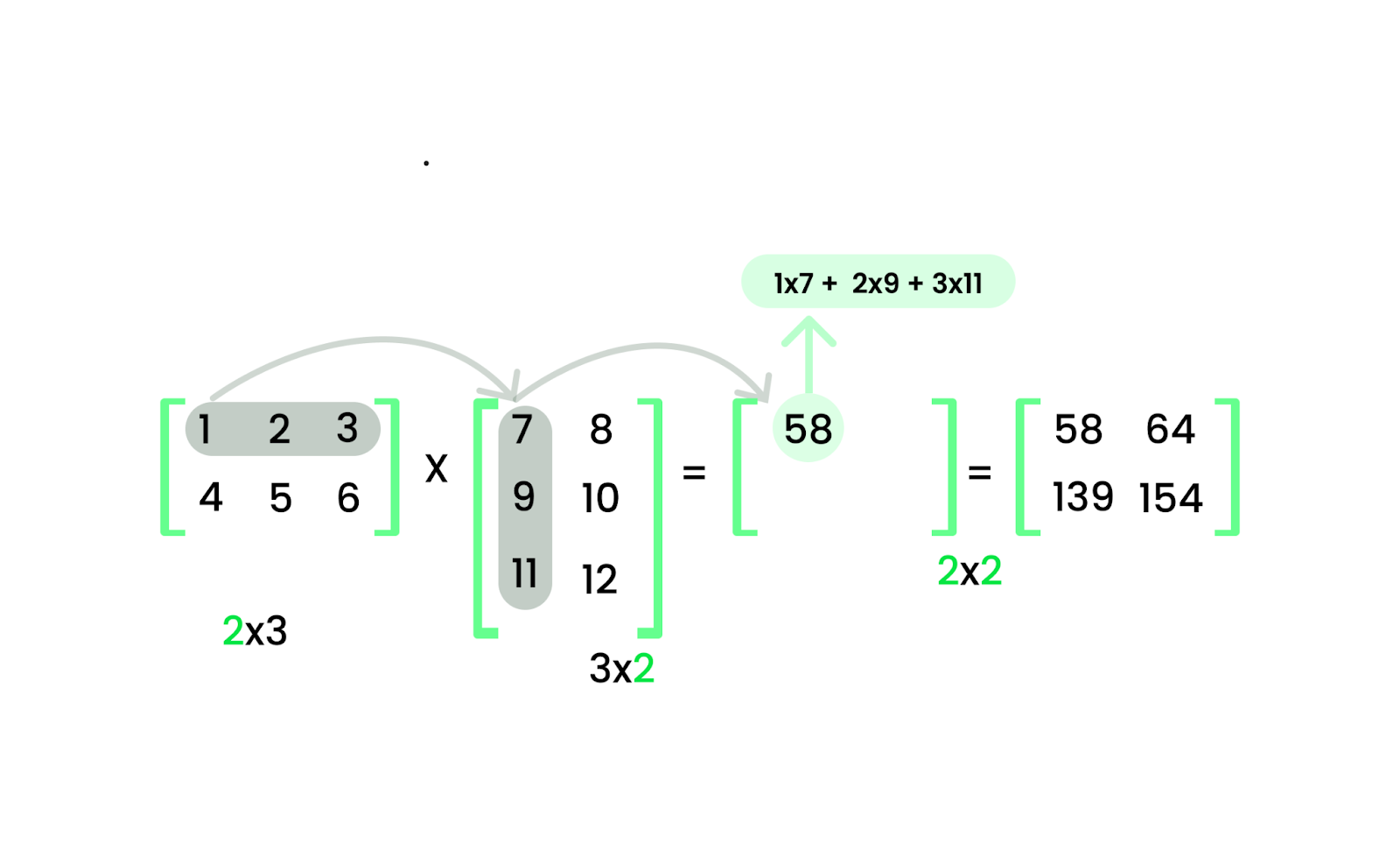
Matrixvermenigvuldiging. Afbeelding door de auteur.
Ik heb bijvoorbeeld een 2×3-matrix en een 3×2-matrix. Het resultaat is dan een 2×2-matrix. Ik selecteer dus eerst een 2×2-bereik waar ik het resultaat wil laten verschijnen. Vervolgens typ ik het volgende:
=MMULT(B2:D3, C5:D7)Tot slot druk ik op Ctrl + Shift + Enter om de formule toe te passen.
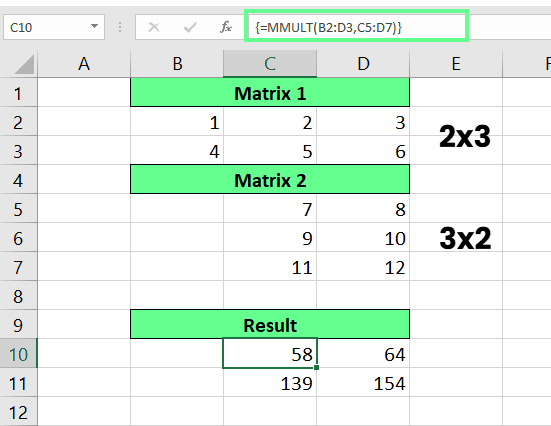
Matrices vermenigvuldigen met de functie MMULT(). Afbeelding door de auteur.
Als ik MMULT() gebruik, let ik altijd op twee dingen:
Het aantal kolommen in de eerste matrix moet gelijk zijn aan het aantal rijen in de tweede matrix — anders werkt de functie niet.
Alle cellen moeten alleen getallen bevatten, want als er lege cellen of tekst zijn, geeft Excel een #VALUE!-fout.
Als je serieus beter wilt worden in lineaire algebra, probeer dan onze cursus Linear Algebra for Data Science in R, waarin je onder andere bewerkingen zoals matrixvermenigvuldiging leert.
Leer Excel met DataCamp
Cursus
Cursus
Cursus
blog
Adel Nehme
15 min

