
Courses
Phân tích dữ liệu trong Excel
3 giờ
144.7K
Trong hướng dẫn này, tôi sẽ chỉ cho bạn nhiều cách để nhân số trong Excel. Chúng ta sẽ bắt đầu với những điều cơ bản bằng cách dùng ký hiệu * để nhân số, sau đó chuyển sang nhân cả cột và hàng, và thậm chí sử dụng các hàm tích hợp như PRODUCT() và SUMPRODUCT(). Đến cuối bài, bạn sẽ hiểu cách nhân hiệu quả trong Excel, bất kể bạn đang làm việc với kiểu dữ liệu nào.
Tuy nhiên, nếu bạn mới dùng Excel, hãy xem khóa học Giới thiệu về Excel của chúng tôi để nắm vững những kiến thức cơ bản trước.
Để nhân, nhập dấu bằng = và các số được ngăn cách bằng dấu hoa thị *.
Ví dụ, nếu tôi muốn nhân 4 với 5, biểu thức sẽ như sau:
=4*5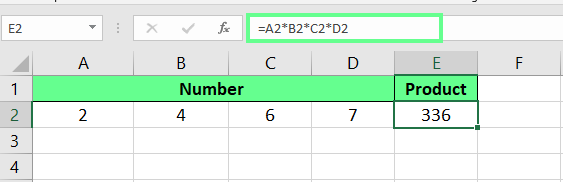
Cách nhân trong Excel. Ảnh: Tác giả.
Ngoài các số cơ bản, chúng ta còn có thể nhân các ô để tính toán nhanh hơn. Dù là hai ô hay nhiều hơn, quy trình vẫn giống nhau — điểm khác biệt duy nhất là ta dùng tham chiếu ô thay vì số cố định.
Giả sử các ô A2 và B2 chứa các số. Tại ô C2, tôi nhập =A2*B2 và nhấn Enter. Nếu tôi thay đổi giá trị ở một trong hai ô đầu, kết quả sẽ tự động cập nhật.
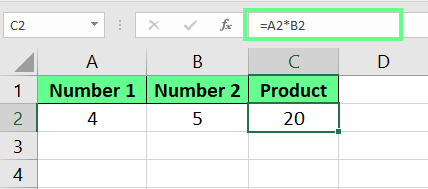
Nhân hai ô. Ảnh: Tác giả.
Nếu muốn nhân nhiều hơn hai ô, ta có thể mở rộng công thức như sau:
=A2*B2*C2*D2
Nhân nhiều ô. Ảnh: Tác giả.
Chúng ta cũng có thể nhân cả cột và hàng trong Excel. Cách làm như sau:
Nếu tôi muốn nhân nhiều cột. Tôi sẽ nhập công thức sau vào ô D2:
=A2*B2*C2Sau khi nhấn Enter, kết quả sẽ được tính. Giờ đây, thay vì lặp lại công thức cho các ô khác, tôi có thể kéo hoặc nhấp đúp vào ô vuông xanh nhỏ ở góc ô để sao chép công thức xuống ô cuối cùng.
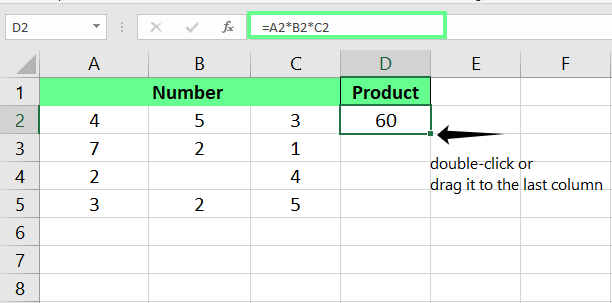
Nhân hai cột. Ảnh: Tác giả.
Nếu một ô trống nhưng được tham chiếu trong công thức, Excel sẽ coi là 0. Do đó công thức sẽ trả về 0.
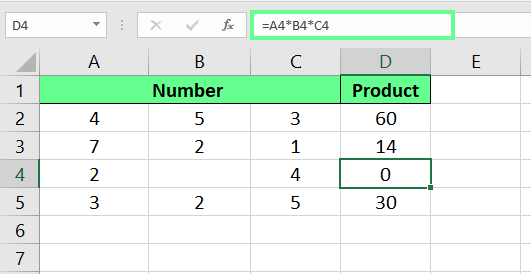
Nhân nhiều cột. Ảnh: Tác giả.
Nếu tôi muốn nhân cả cột với một số, tôi sẽ dùng tham chiếu tuyệt đối $. Điều này có nghĩa toàn bộ cột từ A2 đến A5 được nhân với một số ở ô B2. Công thức của tôi sẽ như sau:
=A2*$B$2Ở đây, ký hiệu $ sẽ cố định giá trị của B2, cho Excel biết dùng giá trị đó cho mọi ô khi tôi kéo công thức xuống cột.
Lưu ý: Chúng ta không cần gõ $ thủ công. Hãy bấm vào tên ô trong công thức, như trong trường hợp của tôi là B2, rồi nhấn phím F4. Điều này sẽ tự động cố định công thức.
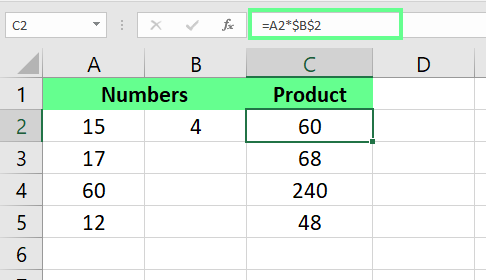
Nhân các cột với tham chiếu tuyệt đối. Ảnh: Tác giả.
Hàng hoạt động tương tự như cột nhưng theo chiều ngang thay vì dọc. Nếu tôi muốn nhân hàng 1 (B1) với hàng 2 (B2), tôi sẽ nhập
=B1*B2vào một ô mới và kéo ngang để sao chép sang phần còn lại của hàng.
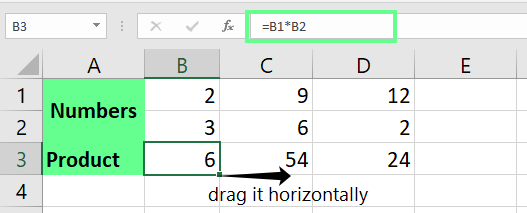
Nhân nhiều hàng. Ảnh: Tác giả.
Tôi có thể dùng tham chiếu tuyệt đối để nhân cả hàng với một số. Ví dụ, nếu hệ số nhân nằm ở ô C2 và các giá trị ở hàng 1, tôi nhập
=B1*$C$2vào một ô khác. Sau đó, tôi kéo công thức dọc theo hàng để áp dụng phép nhân cho cả hàng.
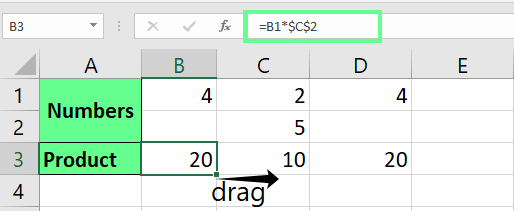
Nhân các hàng với tham chiếu tuyệt đối. Ảnh: Tác giả.
Excel cũng có một số hàm tích hợp để tìm tích của các số. Hãy xem một vài hàm thường dùng và cách chúng hoạt động:
Chúng ta có thể dùng hàm PRODUCT() trong Excel để nhân nhiều số và phạm vi cùng lúc. Cú pháp rất đơn giản:
=PRODUCT(number1, [number2], ...)Ở đây number1, number2, v.v. là các phạm vi hoặc số mà chúng ta muốn nhân.
Nếu tôi muốn nhân tất cả giá trị trong các ô từ A2 đến A5. Tôi dùng công thức:
=PRODUCT(A2:A5)Và nếu tôi muốn nhân kết quả đó với một số như 5, công thức sẽ như sau:
=PRODUCT(A2:A5, 5)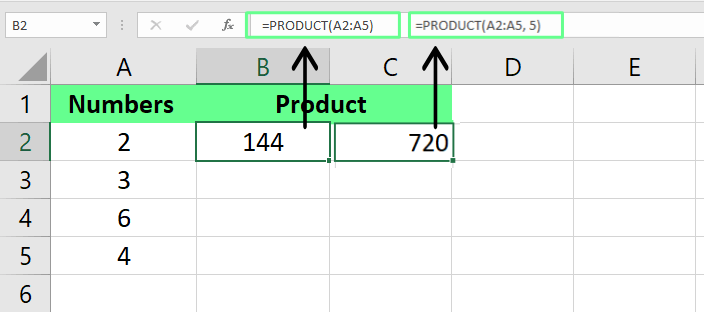
Nhân các ô bằng hàm PRODUCT(). Ảnh: Tác giả.
Điều này hữu ích khi chúng ta làm việc với bộ dữ liệu lớn hoặc muốn một công thức gọn gàng, súc tích thay vì viết thủ công. Điều tôi cũng thích ở công thức này là nếu một ô trống nhưng được tham chiếu trong công thức, nó sẽ không trả về 0. Bằng cách này, tôi có thể tham chiếu đến các ô sẽ được bổ sung dữ liệu sau và công thức vẫn hoạt động hoàn hảo.
Hàm SUMPRODUCT() nhân hai hoặc nhiều danh sách số rồi cộng tổng các kết quả. Cú pháp của nó là:
=SUMPRODUCT(array1, [array2], [array3], ...)Nếu tôi muốn tính tổng doanh số của các mặt hàng bằng cách nhân số lượng bán với giá của từng mặt hàng, tôi có thể dùng công thức này:
=SUMPRODUCT(B2:B6, C2:C6)Nếu tự tính thủ công, phép tính sẽ như sau: (B2*C2)+(B3*C3)+(B4*C4)+(B5*C5). Nhưng với SUMPRODUCT(), Excel thực hiện tất cả trong một bước, giúp quy trình hiệu quả hơn.
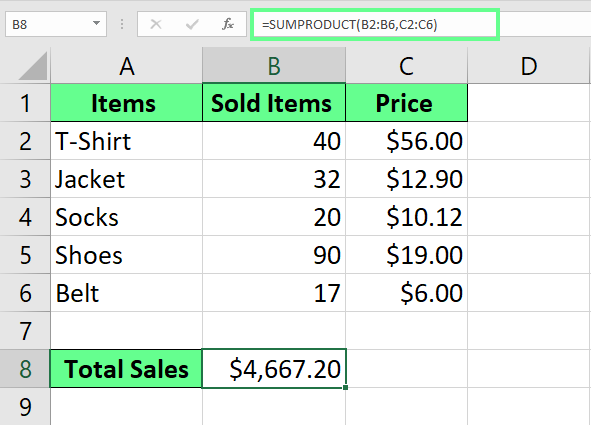
Nhân và cộng bằng hàm SUMPRODUCT(). Ảnh: Tác giả.
Hàm này cũng hoạt động rất tốt cho mô hình tài chính và phân tích dữ liệu, vì trong các lĩnh vực này chúng ta thường phải tính tổng có trọng số và phân tích mối quan hệ giữa các tập dữ liệu.
Cuối cùng, hãy cùng xem qua một vài điều thú vị khác có thể xuất hiện.
Chúng ta còn có thể nhân với phần trăm trong Excel để tính tỷ phần hoặc điều chỉnh. Có hai cách để làm điều này: nhân trực tiếp với phần trăm hoặc dùng dạng thập phân tương đương. Hãy cùng tìm hiểu từng cách:
Nếu tôi muốn nhân một số với phần trăm trong Excel, tôi chỉ cần gõ = theo sau là số, rồi *, và phần trăm kèm ký hiệu %. Ví dụ, để tìm 40% của 20, tôi nhập
=20*40%vào một ô, sẽ cho ra 8.
Dấu % sẽ tự động chuyển số thành phần trăm, giúp việc tính toán trở nên dễ dàng hơn.
Chúng ta cũng có thể dùng số thập phân thay cho phần trăm. Ví dụ, tôi biết 40% tương đương 0,4 ở dạng thập phân, nên tôi có thể viết công thức này để ra kết quả là 8:
=20*0.4Tôi cũng có thể thay số cố định bằng tham chiếu ô. (Chúng ta có 20 ở A3, nên tôi tham chiếu nó trong công thức và bạn sẽ thấy kết quả chính xác.)
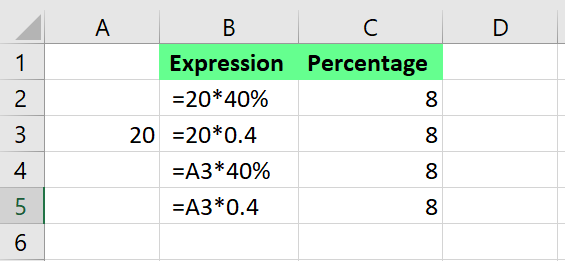
Nhân một ô và một số với phần trăm. Ảnh: Tác giả.
Nghe có vẻ phức tạp, nhưng chúng ta còn có thể nhân ma trận trong Excel. May mắn là Excel giúp quá trình này đơn giản nhất có thể với hàm MMULT().
MMULT() hoạt động bằng cách nhân hai ma trận. Hàm lấy từng hàng của ma trận thứ nhất, nhân với từng cột của ma trận thứ hai, rồi cộng các tích lại. Cú pháp của nó là:
=MMULT(array1, array2)Ma trận kết quả sẽ có số hàng bằng với ma trận thứ nhất và số cột bằng với ma trận thứ hai.
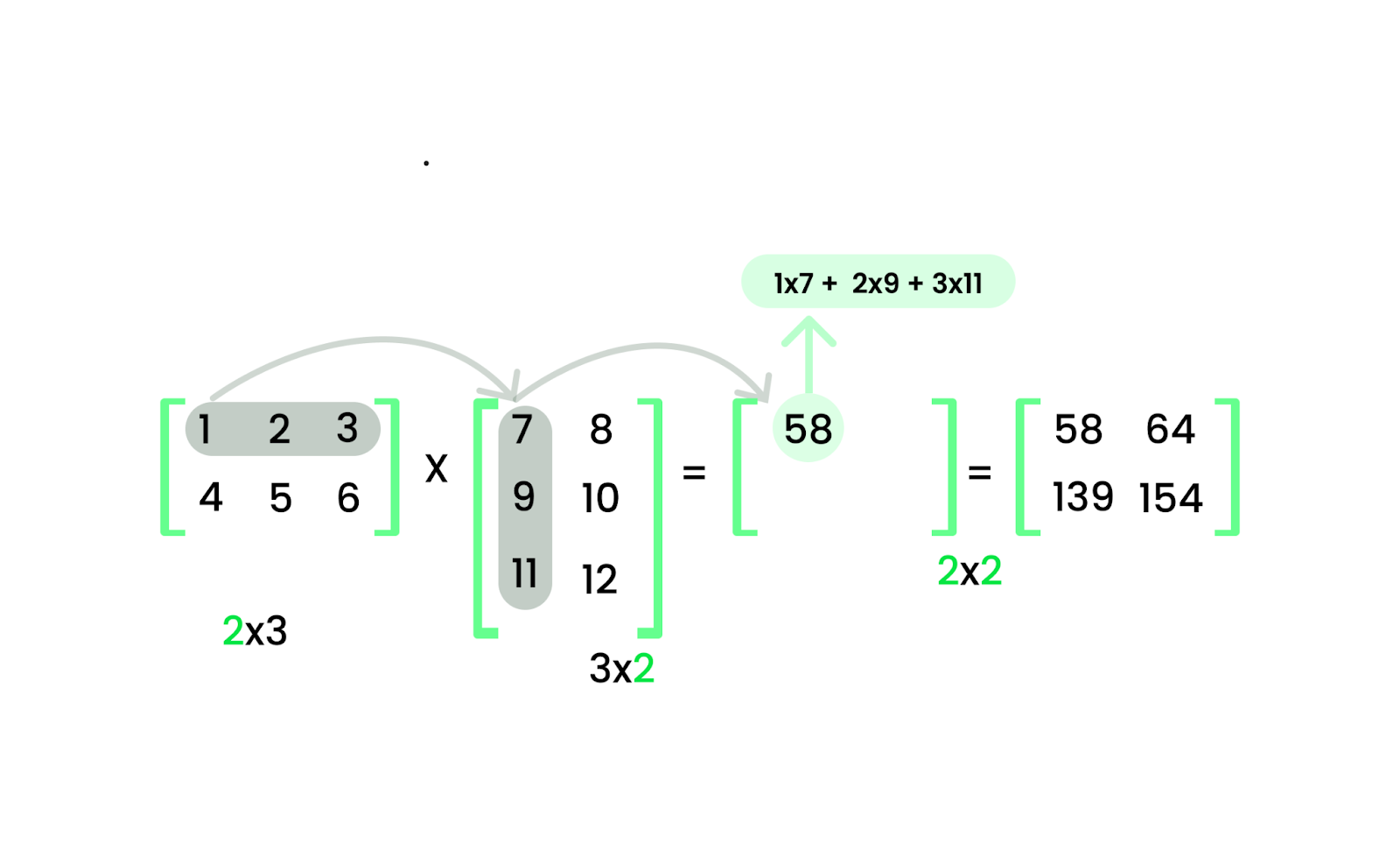
Nhân ma trận. Ảnh: Tác giả.
Ví dụ, tôi có một ma trận 2×3 và một ma trận 3×2. Kết quả sẽ là một ma trận 2×2. Vì vậy, trước tiên tôi chọn một phạm vi 2×2 nơi tôi muốn hiển thị kết quả. Sau đó, tôi nhập như sau:
=MMULT(B2:D3, C5:D7)Cuối cùng, tôi nhấn Ctrl + Shift + Enter để áp dụng công thức.
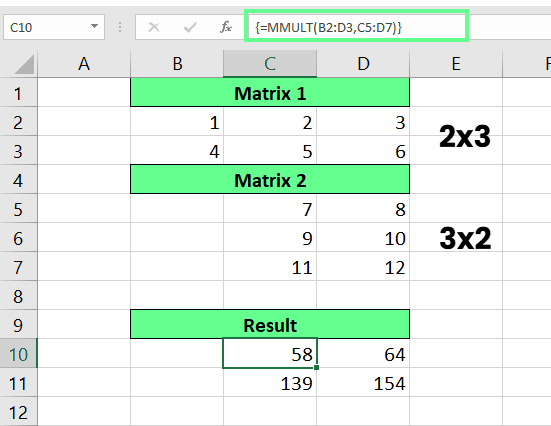
Nhân ma trận bằng hàm MMULT(). Ảnh: Tác giả.
Khi dùng MMULT(), tôi luôn kiểm tra hai điều:
Số cột của ma trận thứ nhất phải khớp với số hàng của ma trận thứ hai — nếu không, hàm sẽ không hoạt động.
Tất cả các ô phải chỉ chứa số vì nếu có ô trống hoặc văn bản, Excel sẽ báo lỗi #VALUE!.
Nếu bạn thực sự muốn cải thiện về đại số tuyến tính, hãy thử khóa học Đại số tuyến tính cho Khoa học Dữ liệu bằng R của chúng tôi, khóa học này sẽ đề cập đến các phép toán như nhân ma trận.
Học Excel cùng DataCamp
Courses
Courses
Courses