
Kurs
Excel'de Veri Analizi
3 sa
144.7K
Bu rehberde, Excel'de sayıları çarpmanın farklı yollarını göstereceğim. Sayıları çarpmak için * sembolünü kullanarak temelden başlayacak, ardından tüm sütunları ve satırları çarpmaya ve hatta PRODUCT() ve SUMPRODUCT() gibi yerleşik işlevleri kullanmaya geçeceğiz. Sonunda, üzerinde çalıştığınız veriler ne olursa olsun Excel'de nasıl verimli çarpma yapılacağını anlayacaksınız.
Ancak Excel'e yeniyseniz, önce temelleri anlamak için Introduction to Excel kursumuza göz atın.
Çarpmak için eşittir işareti = ve yıldız * ile ayrılmış sayıları yazın.
Örneğin, 4 ile 5'i çarpmak istersem, ifadem şöyle görünür:
=4*5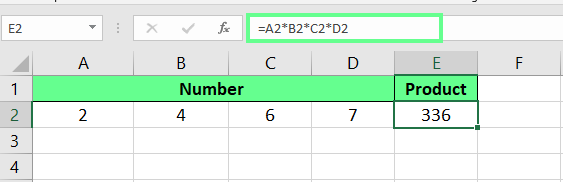
Excel'de çarpma nasıl yapılır. Görsel: Yazar.
Basit sayılar dışında, daha hızlı hesaplamalar için hücreleri de çarpabiliriz. İster iki hücre ister daha fazlası olsun, süreç aynıdır — tek fark, burada sabit sayılar yerine hücre başvuruları kullanmamızdır.
Diyelim ki A2 ve B2 hücreleri sayılar içeriyor. C2 hücresine =A2*B2 girer ve Enter tuşuna basarım. İlk iki hücreden herhangi birinin değerini değiştirirsem sonuç otomatik olarak güncellenir.
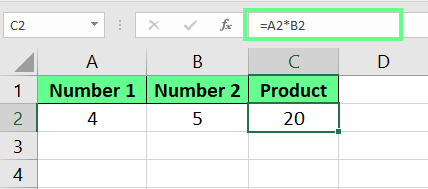
İki hücreyi çarpın. Görsel: Yazar.
İkiden fazla hücreyi çarpmak istersek, formülü şu şekilde genişletebiliriz:
=A2*B2*C2*D2
Birden fazla hücreyi çarpın. Görsel: Yazar.
Excel'de tüm sütunları ve satırları da çarpabiliriz. İşte nasıl:
Birden çok sütunu çarpmak istersem, D2 hücresine şu formülü girerim:
=A2*B2*C2Enter tuşuna bastığımda sonuç hesaplanır. Şimdi, formülü diğer hücrelere tekrar yazmak yerine, hücrenin köşesindeki küçük yeşil kareyi sürükleyerek veya çift tıklayarak formülü son hücreye kadar kopyalayabilirim.
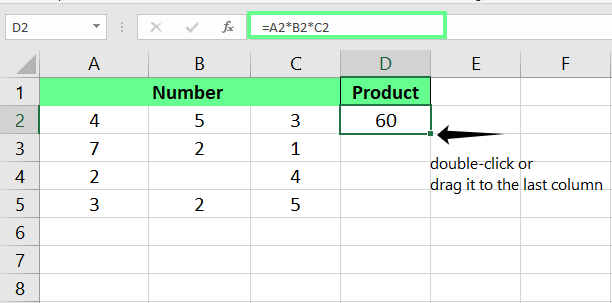
İki sütunu çarpın. Görsel: Yazar.
Herhangi bir hücre boşsa ancak formülde başvurulmuşsa, Excel onu 0 olarak değerlendirir. Dolayısıyla formül 0 döndürür.
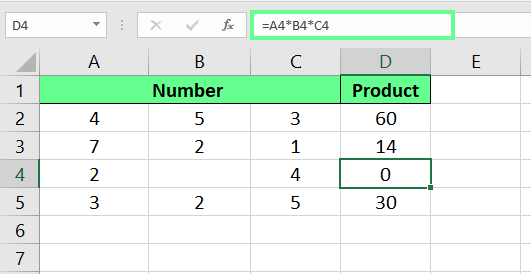
Birden çok sütunu çarpın. Görsel: Yazar.
Tüm sütunu tek bir sayıyla çarpmak istersem, mutlak başvuru $ kullanırım. Bu, A2'den A5'e kadar olan tüm sütunun B2 hücresindeki bir sayıyla çarpıldığı anlamına gelir. Formülüm şöyle görünür:
=A2*$B$2Burada $ sembolü B2'nin değerini sabitler; bu da formülü sütunda aşağı doğru sürüklediğimde Excel'e her hücrede bu değeri kullanmasını söyler.
Not: $ işaretini elle yazmamıza gerek yok. Formülde hücre adına tıklayın; benim örneğimde B2, ardından F4 tuşuna basın. Bu, başvuruyu otomatik olarak sabitler.
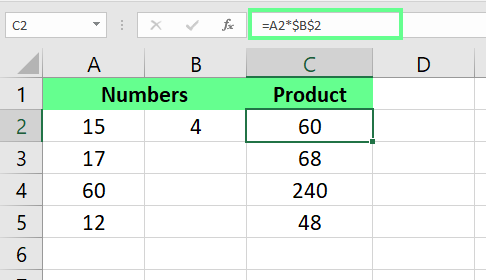
Mutlak başvuruyla sütunları çarpın. Görsel: Yazar.
Satırlar da sütunlarla aynı şekilde çalışır ancak dikey yerine yatay ilerler. 1. satırı (B1) 2. satırla (B2) çarpmak istersem, şunu girerim
=B1*B2yeni bir hücreye ve formülü satırın geri kalanına kopyalamak için yatay olarak sürüklerim.
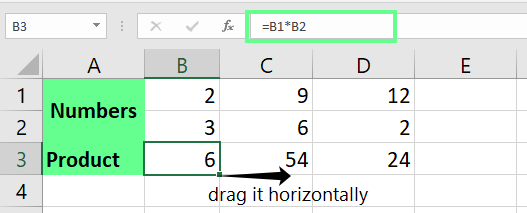
Birden fazla satırı çarpın. Görsel: Yazar.
Tüm bir satırı tek bir sayıyla çarpmak için mutlak başvuru kullanabilirim. Örneğin, çarpan C2 hücresindeyse ve değerler 1. satırdaysa, şunu yazarım
=B1*$C$2başka bir hücreye. Ardından, çarpmayı tüm satıra uygulamak için formülü satır boyunca sürüklerim.
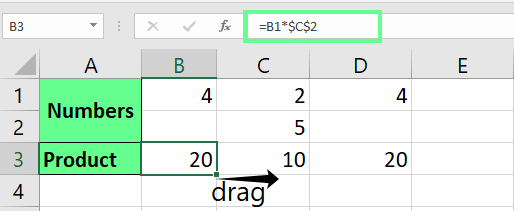
Mutlak başvuruyla satırları çarpın. Görsel: Yazar.
Excel, sayıların çarpımını bulmak için bazı yerleşik işlevlere de sahiptir. En yaygın kullanılanlara ve nasıl çalıştıklarına bakalım:
PRODUCT() işlevini Excel'de birden çok sayı ve aralığı tek seferde çarpmak için kullanabiliriz. Sözdizimi basittir:
=PRODUCT(number1, [number2], ...)Burada number1, number2 ve devamı, çarpmak istediğimiz aralıklar veya sayılardır.
A2 ile A5 hücrelerindeki tüm değerleri çarpmak istersem şu formülü kullanırım:
=PRODUCT(A2:A5)Ve sonucu 5 gibi herhangi bir sayıyla çarpmak istersem, formülüm şöyle görünür:
=PRODUCT(A2:A5, 5)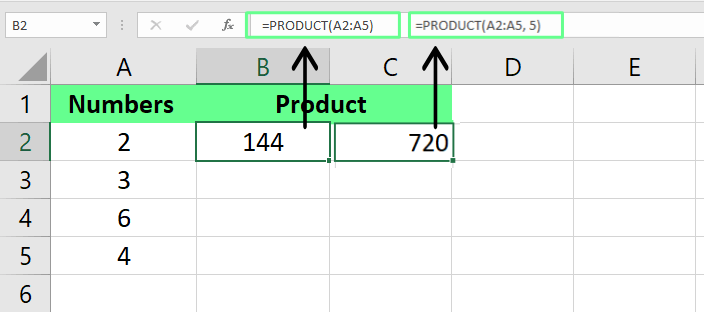
PRODUCT() işleviyle hücreleri çarpın. Görsel: Yazar.
Bu, büyük veri kümeleriyle çalışırken veya formülü elle yazmak yerine temiz ve derli toplu bir ifade istediğimizde faydalıdır. Bu formülde hoşuma giden bir diğer şey de, bir hücre boş olsa bile formülde başvurulmuşsa 0 döndürmemesidir. Böylece, verilerin daha sonra ekleneceği hücrelere referans verebilir ve formül yine de sorunsuz çalışır.
SUMPRODUCT() işlevi iki veya daha fazla sayı listesini çarpar ve ardından sonuçları toplar. Sözdizimi şöyledir:
=SUMPRODUCT(array1, [array2], [array3], ...)Her bir öğe için satılan miktarı fiyatla çarparak ürünlerin toplam satışını hesaplamak istersem şu formülü kullanabilirim:
=SUMPRODUCT(B2:B6, C2:C6)Bunu elle hesaplarsam, işlem şöyle görünürdü: (B2*C2)+(B3*C3)+(B4*C4)+(B5*C5). Ancak SUMPRODUCT() ile Excel tüm işi tek adımda yapar ve süreç daha verimli hale gelir.
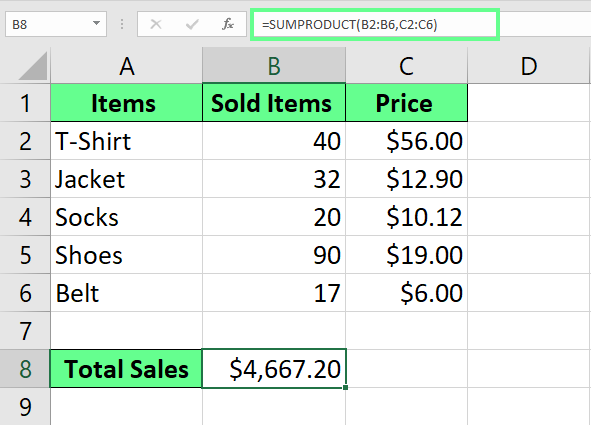
SUMPRODUCT() ile çarpın ve toplayın. Görsel: Yazar.
Bu işlev, finansal modelleme ve veri analizi için de mükemmel çalışır; çünkü bu alanlarda genellikle ağırlıklı toplamları hesaplamamız ve veri kümeleri arasındaki ilişkileri analiz etmemiz gerekir.
Son olarak, karşınıza çıkabilecek birkaç ilginç duruma bakalım.
Excel'de payları veya düzeltmeleri hesaplamak için yüzdelerle de çarpabiliriz. Bunu yapmanın iki yolu vardır: doğrudan yüzdelerle çarpmak veya ondalık karşılıklarını kullanmak. Her birini anlayalım:
Excel'de bir sayıyı yüzdeyle çarpmak istersem, sadece = yazıp sayıyı, ardından * ve % işaretiyle birlikte yüzdeyi yazarım. Örneğin, 20'nin %40'ını bulmak için şunu girerim
=20*40%bir hücreye ve 8 sonucunu alırım.
% işareti sayıyı otomatik olarak yüzdeye dönüştürür; bu da hesaplamaları benim için kolaylaştırır.
Yüzdeler yerine ondalık sayılar da kullanabiliriz. Örneğin, %40'ın ondalık karşılığının 0,4 olduğunu bildiğim için, sonucu bulmak üzere şu formülü yazabilirim; sonuç 8'dir:
=20*0.4Ayrıca sabit sayı yerine hücre başvurusu da kullanabilirim. (20 sayısı A3'te, bu yüzden formülde onu referans verdim ve doğru yanıtı nasıl verdiğine bakın.)
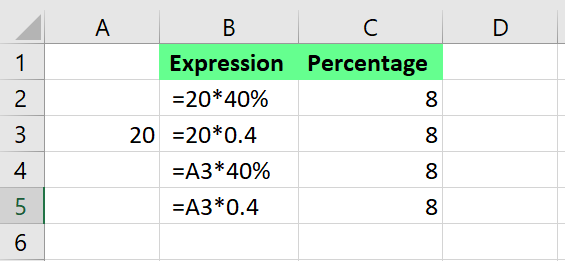
Bir hücreyi ve sayıyı yüzdeyle çarpın. Görsel: Yazar.
Kulağa karmaşık gelebilir, ancak Excel'de matrisleri de çarpabiliriz. Neyse ki Excel, MMULT() işleviyle süreci olabildiğince basit hale getirir.
MMULT(), iki matrisi çarparak çalışır. İlk matristen her bir satırı alır, onu ikinci matristen her bir sütunla çarpar ve ardından sonuçları toplar. Sözdizimi şöyledir:
=MMULT(array1, array2)Ortaya çıkan matris, ilk matrisle aynı sayıda satıra ve ikinci matrisle aynı sayıda sütuna sahip olacaktır.
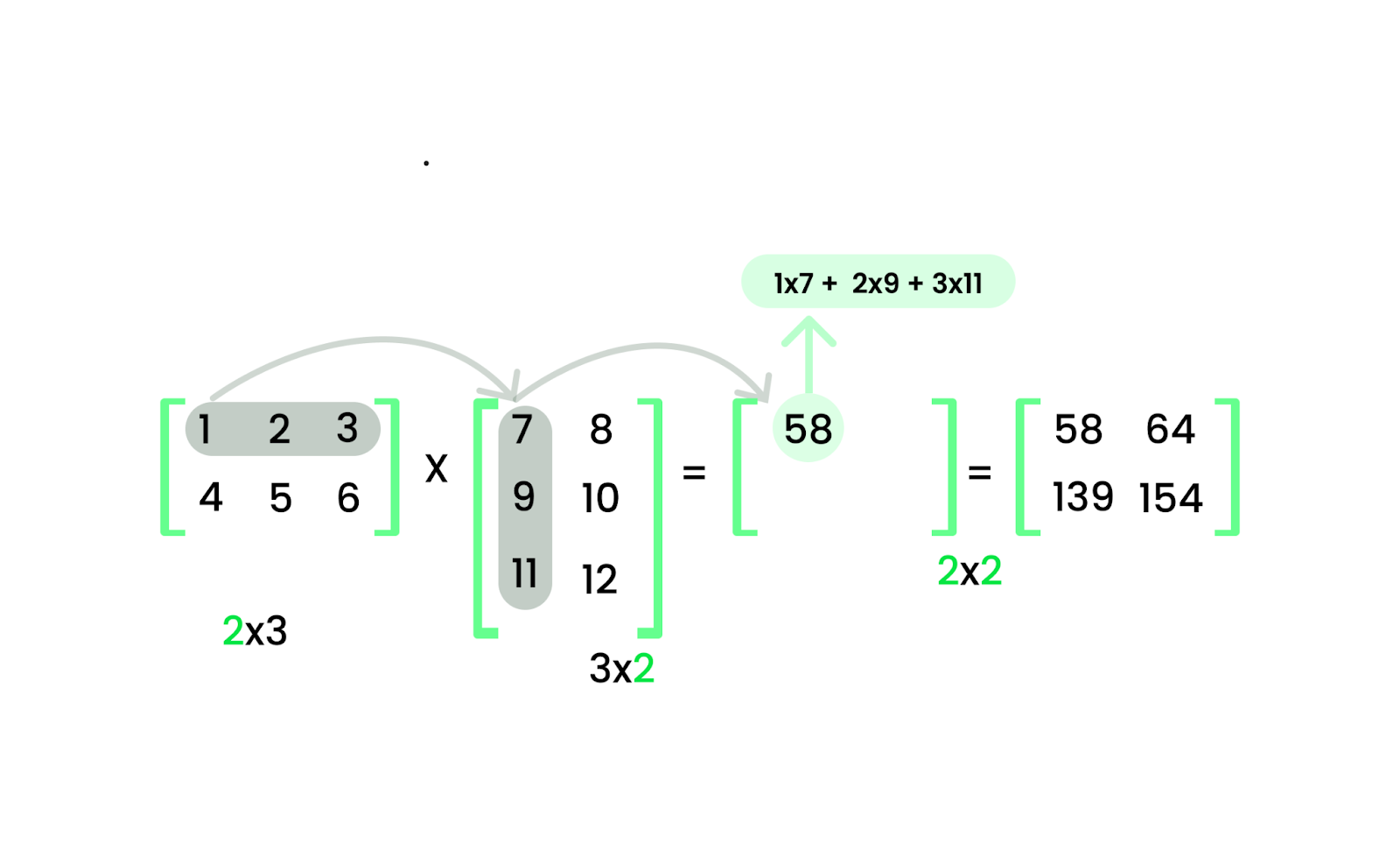
Matris çarpımı. Görsel: Yazar.
Örneğin, 2×3 bir matris ve 3×2 bir matrisim var. Sonuç 2×2 bir matris olacaktır. Bu yüzden, sonucu görmek istediğim 2×2'lik bir aralığı önce seçerim. Ardından şunu yazarım:
=MMULT(B2:D3, C5:D7)Son olarak, formülü uygulamak için Ctrl + Shift + Enter tuşlarına basarım.
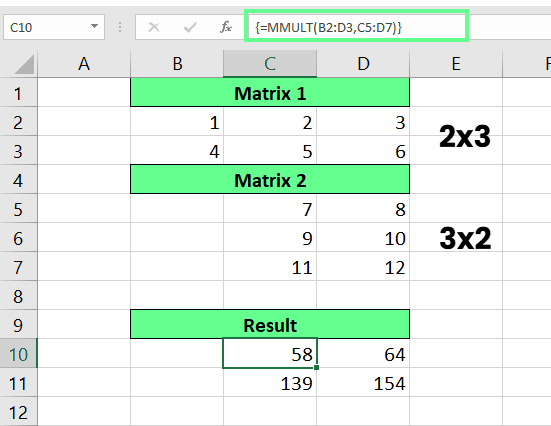
MMULT() işleviyle matrisleri çarpın. Görsel: Yazar.
MMULT() kullanırken her zaman iki şeyi kontrol ederim:
İlk matrisin sütun sayısı, ikinci matrisin satır sayısıyla eşleşmelidir — aksi halde işlev çalışmaz.
Tüm hücreler yalnızca sayı içermelidir; çünkü boş hücreler veya metin varsa Excel #VALUE! hatası verir.
Özellikle lineer cebirde kendinizi geliştirmekte kararlıysanız, matris çarpımı gibi işlemleri ele alan Linear Algebra for Data Science in R kursumuzu deneyin.
DataCamp ile Excel Öğrenin
Kurs
Kurs
Kurs
blog
Dario Radečić
15 dk.
blog
Abid Ali Awan
14 dk.
Eğitim
Adel Nehme
Eğitim
Kurtis Pykes




