
Kursus
Analisis Data di Excel
3 jam
155.7K
Dalam panduan ini, saya akan menunjukkan berbagai cara mengalikan angka di Excel. Kita akan mulai dari dasar menggunakan simbol * untuk mengalikan angka, lalu berlanjut ke mengalikan seluruh kolom dan baris, bahkan menggunakan fungsi bawaan seperti PRODUCT() dan SUMPRODUCT(). Pada akhirnya, Anda akan memahami cara mengalikan secara efisien di Excel, apa pun data yang Anda gunakan.
Namun, jika Anda baru mengenal Excel, lihat kursus Introduction to Excel kami untuk memahami dasar-dasarnya terlebih dahulu.
Untuk mengalikan, ketik tanda sama dengan = dan angka-angka yang dipisahkan oleh tanda bintang *.
Sebagai contoh, jika saya ingin mengalikan 4 dengan 5, ekspresi saya akan terlihat seperti ini:
=4*5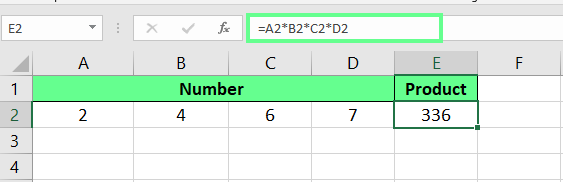
Cara mengalikan di Excel. Gambar oleh Penulis.
Selain angka dasar, kita juga dapat mengalikan sel untuk perhitungan yang lebih cepat. Baik itu dua sel atau lebih, prosesnya tetap sama — perbedaannya hanya kita menggunakan referensi sel alih-alih angka tetap di sini.
Misalkan sel A2 dan B2 berisi angka. Di sel C2, saya masukkan =A2*B2 dan tekan Enter. Jika saya mengubah nilai di salah satu dari dua sel pertama, hasilnya akan otomatis diperbarui.
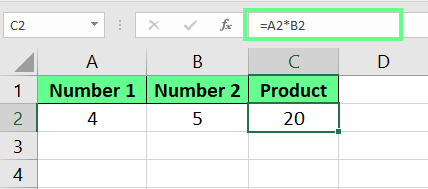
Mengalikan dua sel. Gambar oleh Penulis.
Jika kita ingin mengalikan lebih dari dua sel, kita dapat memperluas rumus seperti ini:
=A2*B2*C2*D2
Mengalikan beberapa sel. Gambar oleh Penulis.
Kita juga dapat mengalikan seluruh kolom dan baris di Excel. Mari kita lihat caranya:
Jika saya ingin mengalikan beberapa kolom. Saya akan memasukkan rumus berikut di sel D2:
=A2*B2*C2Setelah saya menekan Enter, hasilnya akan dihitung. Sekarang, alih-alih mengulang rumus ke sel lain, saya dapat menyeret atau mengklik ganda kotak hijau kecil di sudut sel untuk menyalin rumus ke bawah hingga sel terakhir.
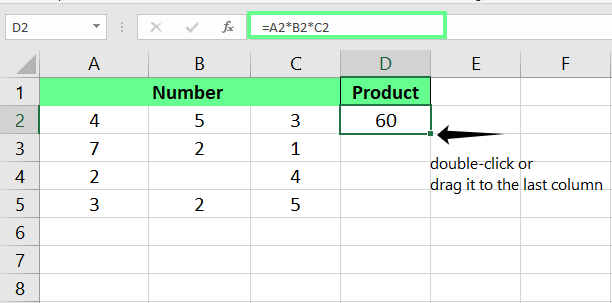
Mengalikan dua kolom. Gambar oleh Penulis.
Jika ada sel kosong tetapi direferensikan dalam rumus, Excel menganggapnya sebagai 0. Jadi rumus akan menghasilkan 0.
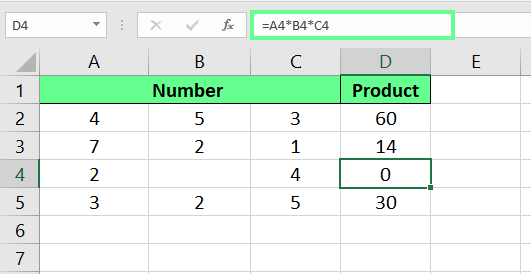
Mengalikan beberapa kolom. Gambar oleh Penulis.
Jika saya ingin mengalikan seluruh kolom dengan satu angka, saya akan menggunakan referensi absolut $. Ini berarti seluruh kolom dari A2 hingga A5 dikalikan dengan angka di sel B2. Rumus saya akan terlihat seperti ini:
=A2*$B$2Di sini, simbol $ akan mengunci nilai B2, yang memberi tahu Excel untuk menggunakan nilai tersebut pada setiap sel saat saya menyeret rumus ke bawah kolom.
Catatan: Kita tidak harus mengetik $ secara manual. Klik nama sel dalam rumus, seperti pada kasus saya, B2, lalu tekan tombol F4. Ini akan secara otomatis mengunci rumus.
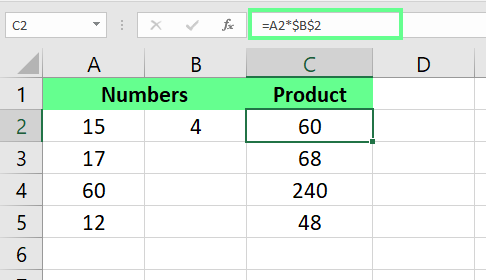
Mengalikan kolom dengan referensi absolut. Gambar oleh Penulis.
Baris berfungsi sama seperti kolom tetapi berjalan secara horizontal, bukan vertikal. Jika saya ingin mengalikan baris 1 (B1) dengan baris 2 (B2), saya akan memasukkan
=B1*B2di sel baru dan menyeretnya secara horizontal untuk menyalin ke seluruh baris.
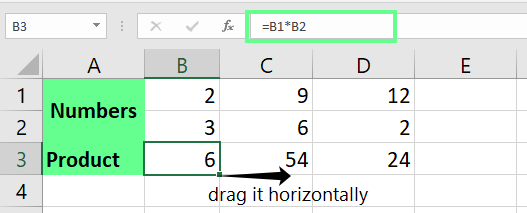
Mengalikan beberapa baris. Gambar oleh Penulis.
Saya dapat menggunakan referensi absolut untuk mengalikan seluruh baris dengan satu angka. Misalnya, jika pengalinya ada di sel C2 dan nilainya ada di baris 1, saya ketik
=B1*$C$2di sel lain. Lalu, saya seret rumus melintasi baris untuk menerapkan perkalian ke seluruh baris.
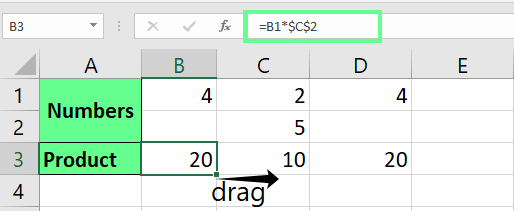
Mengalikan baris dengan referensi absolut. Gambar oleh Penulis.
Excel juga memiliki beberapa fungsi bawaan untuk mencari hasil kali angka. Mari kita lihat beberapa yang umum digunakan dan cara kerjanya:
Kita dapat menggunakan fungsi PRODUCT() di Excel untuk mengalikan beberapa angka dan rentang sekaligus. Sintaksnya sederhana:
=PRODUCT(number1, [number2], ...)Di sini number1, number2, dan seterusnya, adalah rentang atau angka yang ingin kita kalikan.
Jika saya ingin mengalikan semua nilai di sel A2 hingga A5. Saya gunakan rumus:
=PRODUCT(A2:A5)Dan jika saya ingin mengalikan hasilnya dengan angka apa pun seperti 5, rumus saya akan terlihat seperti ini:
=PRODUCT(A2:A5, 5)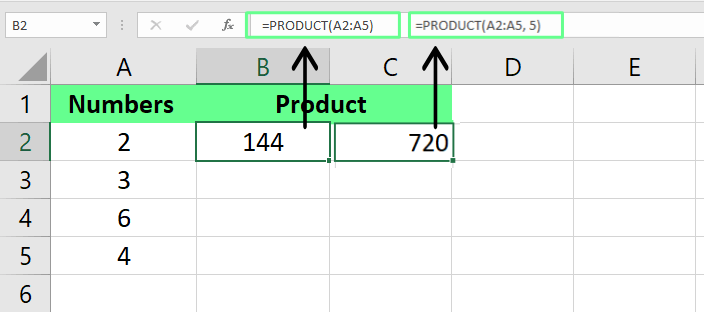
Mengalikan sel menggunakan fungsi PRODUCT(). Gambar oleh Penulis.
Ini bermanfaat saat kita bekerja dengan dataset besar atau menginginkan rumus yang rapi dan ringkas alih-alih menulisnya secara manual. Yang juga saya sukai dari rumus ini adalah jika ada sel kosong tetapi direferensikan dalam rumus, hasilnya tidak akan 0. Dengan begitu, saya dapat mereferensikan sel yang datanya akan ditambahkan nanti, dan rumus tetap berfungsi dengan baik.
Fungsi SUMPRODUCT() mengalikan dua atau lebih daftar angka lalu menjumlahkan hasilnya. Sintaksnya adalah:
=SUMPRODUCT(array1, [array2], [array3], ...)Jika saya ingin menghitung total penjualan item dengan mengalikan jumlah terjual dengan harga untuk setiap item, saya dapat menggunakan rumus ini:
=SUMPRODUCT(B2:B6, C2:C6)Jika saya menghitungnya secara manual, perhitungannya akan terlihat seperti ini: (B2*C2)+(B3*C3)+(B4*C4)+(B5*C5). Namun dengan SUMPRODUCT(), Excel melakukan semua pekerjaan dalam satu langkah, sehingga prosesnya lebih efisien.
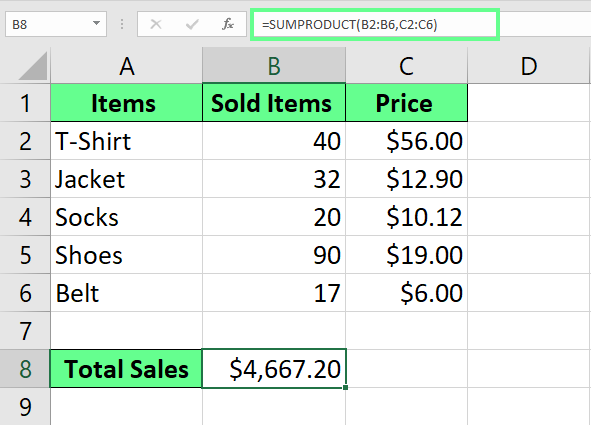
Mengalikan dan menjumlahkan menggunakan fungsi SUMPRODUCT(). Gambar oleh Penulis.
Fungsi ini juga sangat cocok untuk financial modeling dan analisis data, karena kita sering harus menghitung total berbobot dan menganalisis hubungan antar dataset di bidang-bidang tersebut.
Terakhir, mari kita lihat beberapa hal menarik lain yang mungkin Anda temui.
Kita bahkan dapat mengalikan dengan persentase di Excel untuk menghitung porsi atau penyesuaian. Ada dua cara untuk melakukannya: mengalikan langsung dengan persentase atau menggunakan bentuk desimal. Mari pahami masing-masing:
Jika saya ingin mengalikan angka dengan persentase di Excel, saya cukup mengetik = diikuti angkanya, lalu *, dan persentasenya dengan tanda %. Misalnya, untuk mencari 40% dari 20, saya masukkan
=20*40%di sebuah sel, yang menghasilkan 8.
Tanda % secara otomatis mengonversi angka menjadi persentase, sehingga memudahkan perhitungan bagi saya.
Kita juga dapat menggunakan desimal alih-alih persentase. Misalnya, saya tahu 40% berarti 0,4 dalam desimal, jadi saya dapat menulis rumus ini untuk mendapatkan hasilnya, yaitu 8:
=20*0.4Saya juga dapat mengganti angka yang diketik langsung dengan referensi sel. (Kita memiliki 20 di A3, jadi saya mereferensikannya dalam rumus dan lihat bagaimana hasilnya tetap akurat.)
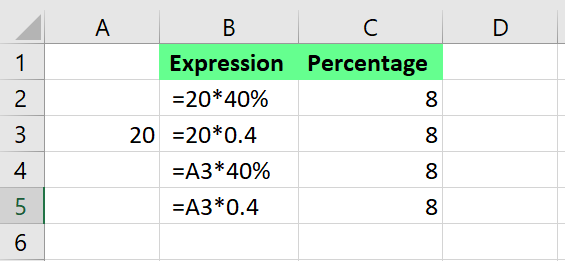
Mengalikan sel dan angka dengan persentase. Gambar oleh Penulis.
Ini mungkin terdengar rumit, tetapi kita bahkan dapat mengalikan matriks di Excel. Untungnya, Excel membuat prosesnya sesederhana mungkin dengan fungsi MMULT().
MMULT() bekerja dengan mengalikan dua matriks. Fungsi ini mengambil setiap baris dari matriks pertama, mengalikannya dengan setiap kolom dari matriks kedua, lalu menjumlahkan hasilnya. Sintaksnya adalah:
=MMULT(array1, array2)Matriks hasil akan memiliki jumlah baris yang sama dengan matriks pertama dan jumlah kolom yang sama dengan matriks kedua.
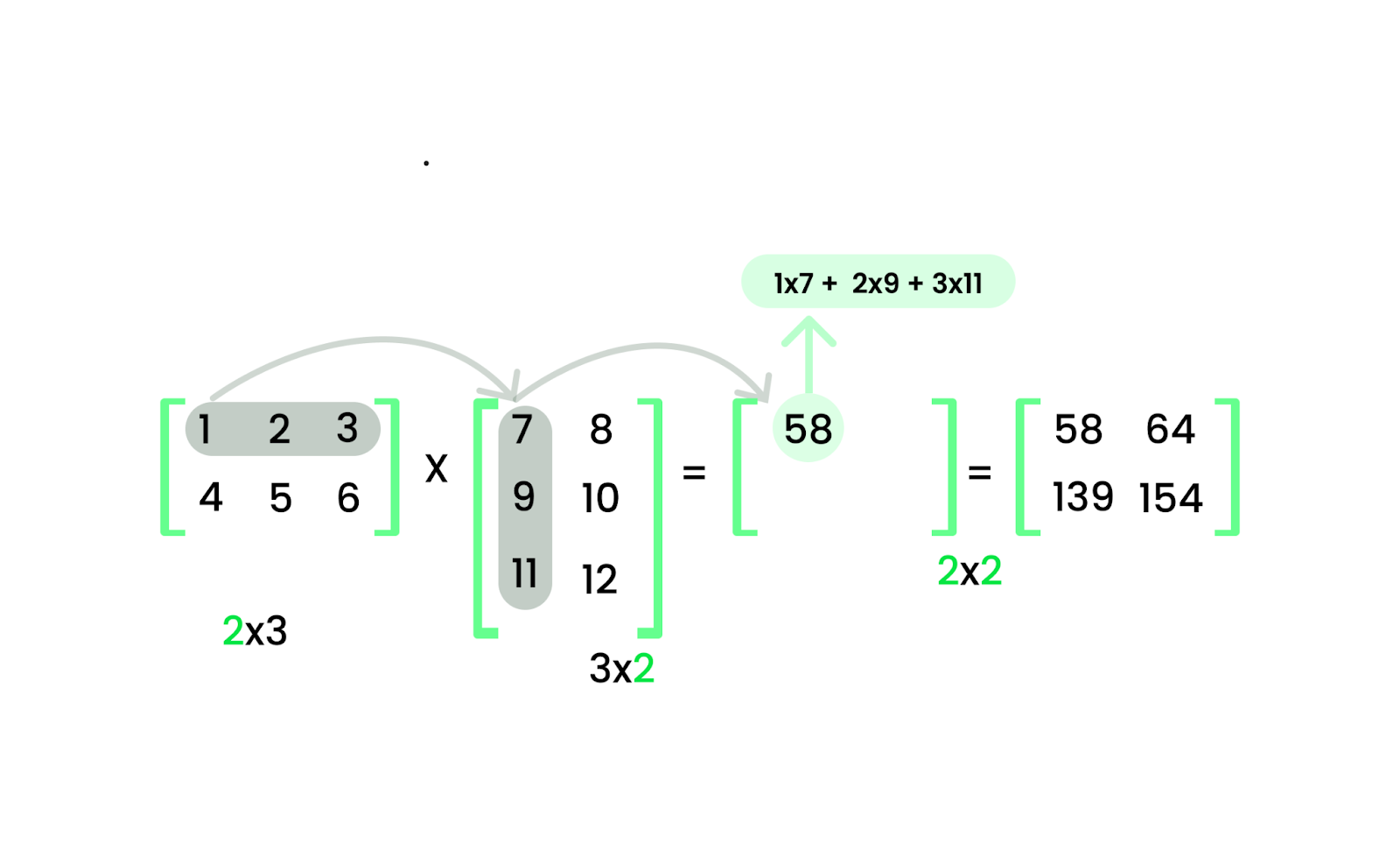
Perkalian matriks. Gambar oleh Penulis.
Sebagai contoh, saya memiliki matriks 2×3 dan matriks 3×2. Hasilnya akan berupa matriks 2×2. Jadi, pertama saya memilih rentang 2×2 tempat saya ingin hasilnya muncul. Lalu, saya ketik berikut ini:
=MMULT(B2:D3, C5:D7)Terakhir, saya menekan Ctrl + Shift + Enter untuk menerapkan rumus.
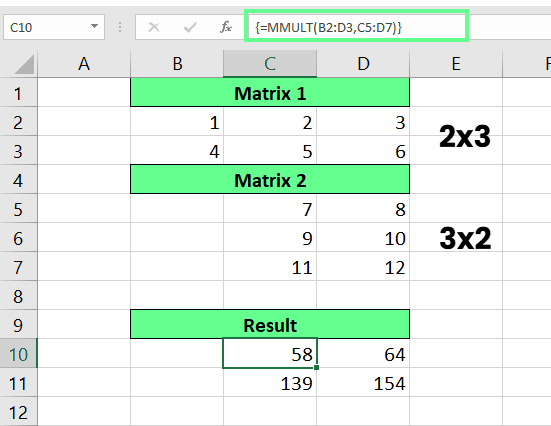
Mengalikan matriks menggunakan fungsi MMULT(). Gambar oleh Penulis.
Saat saya menggunakan MMULT(), saya selalu memeriksa dua hal:
Jumlah kolom pada matriks pertama harus sama dengan jumlah baris pada matriks kedua — jika tidak, fungsinya tidak akan berfungsi.
Semua sel harus berisi angka saja karena jika ada sel kosong atau teks, Excel akan menampilkan kesalahan #VALUE!.
Jika Anda serius ingin menjadi lebih baik dalam aljabar linear secara khusus, coba kursus Linear Algebra for Data Science in R kami, yang akan membahas operasi seperti perkalian matriks.
Pelajari Excel bersama DataCamp
Kursus
Kursus
Kursus
blogs
David Woods
13 mnt
blogs
Hugo Bowne-Anderson
13 mnt
blogs
Dario Radečić
15 mnt
blogs
Javier Canales Luna
14 mnt



