我们都希望拥有一款聊天应用,能提供更多可控性、更多选项,并能私密分享对话。如果您在寻找一个比 ChatGPT 更好用的聊天界面,那么 NextChat(前称 ChatGPT Next Web)是不二之选。
本文将带您了解 ChatGPT Next Web,学习如何使用其网页端与桌面端应用,并演示如何一键部署到 Vercel 服务器。
本教程面向各个水平的读者,步骤清晰易上手。现在就一起深入探索 ChatGPT Next Web 的精彩世界吧!
为什么选择 ChatGPT Next Web?
ChatGPT Next Web,现名为 NextChat,是一款多功能的开源应用,使用 OpenAI 和 Google AI API 访问 GPT-4、GPT-3.5 与 Gemini-Pro,开箱即享多模态能力。
这款工具有点像 ChatGPT,但具备更强的自定义能力、更友好的界面,以及在聊天机器人、摘要、内容生成、研究、代码生成、上下文学习等多种场景中的灵活性。
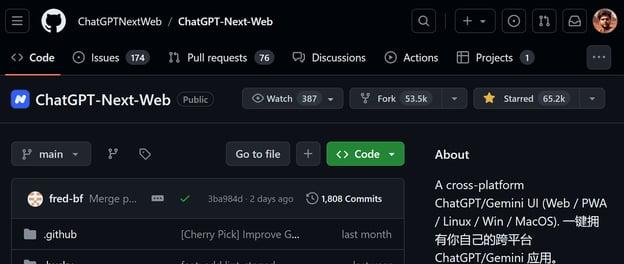
GitHub 上的 ChatGPT Next Web
用户可以为对话提供上下文,并调整模型的多种超参数,以定制化模型的回复。
它提供桌面端与网页应用,您甚至可以通过 Vercel 平台免费部署属于自己的私有实例。
想高效掌握 ChatGPT 使用技巧?欢迎学习 DataCamp 的Introduction to ChatGPT课程,了解提示词编写最佳实践,并探索这一强大 AI 工具的常见商业用例。
ChatGPT Next Web 功能亮点
ChatGPT Next Web 为用户提供了一系列强大功能。
- 在 Vercel 上免费部署:一键、不到一分钟即可将 ChatGPT Next Web 部署到用于托管网页应用的云平台 Vercel。
- 精简客户端(约 5MB):ChatGPT Next Web 客户端设计轻量,体积约 5 MB。
- 支持 Linux/Windows/MacOS:可在多种操作系统上下载与安装。
- 自部署 LLM:与自部署的大语言模型完全兼容,推荐搭配 RWKV-Runner 或 LocalAI 使用。
- 隐私:应用优先保护用户隐私,所有数据本地存储于浏览器,不会将敏感信息发送至任何外部服务器或第三方服务。
- 支持 Markdown:支持 Markdown 格式,便于展示更美观且信息丰富的消息。
- 响应式设计:界面可适配多种屏幕与设备,并提供深色模式以满足不同配色偏好。
- 支持流式响应:首屏加载轻量,性能迅速,并支持流式输出。
- Mask:最新版引入“Mask”功能,允许用户借助提示模板创建、分享与调试聊天工具。
- 精选提示词:内置丰富的“awesome prompts”库,覆盖多种用例,可增强聊天机器人的能力。
- 支持长对话:自动压缩聊天历史,使您在长对话中不会过度消耗 tokens。
- 多语言界面:便于不同地区用户以偏好的语言进行交互。
快速上手 ChatGPT Next Web
本节将演示如何使用 NextChat 的官方应用、创建 Gemini API 密钥、完成应用设置并生成一些代码。
网页应用
ChatGPT Next Web 已升级为 NextChat,因为它已不仅仅是一个网页应用。
我们可以通过设置 API 来访问网页应用。当您尝试输入提示词并回车时,系统会提示设置 API 密钥,以访问 OpenAI 或 Google 的模型。
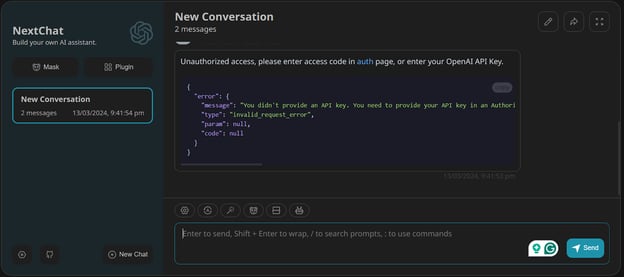
如果未看到认证页面,请前往授权页面,并提供 Google AI 的 API 密钥。
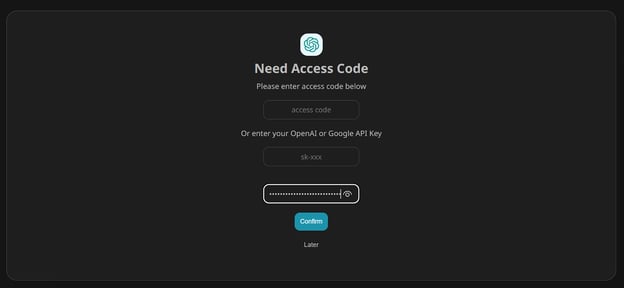
要获取 API 密钥,需先创建 Google 账号并访问 Google AI Studio。然后点击左侧面板的“Get API Key”按钮,复制 API 密钥并粘贴到第三个输入框。
如果您想通过 Python 访问 Gemini 模型,请参阅Introducing Google Gemini API 教程。这是一份简单明了的前沿模型访问指南。
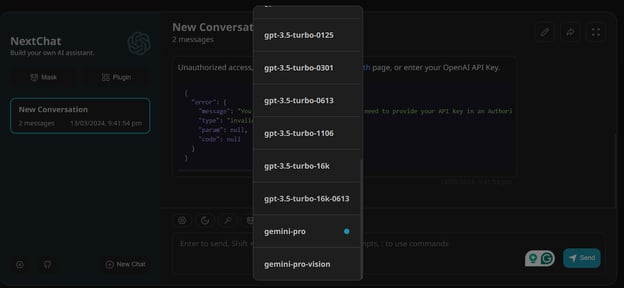
随后,点击输入框上方的机器人(🤖)按钮,打开可用模型列表。选择“gemini-pro”并开始提示。
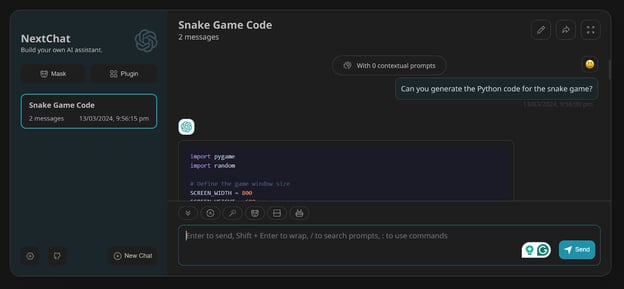
我们让 Gemini 生成贪吃蛇游戏的 Python 代码。如下图所示,效果相当不错。
桌面应用
我们也可以在 Windows、Linux 和 MacOS 上下载应用。本文以 下载 Windows 系统的 NextChat “.exe” 安装包为例。
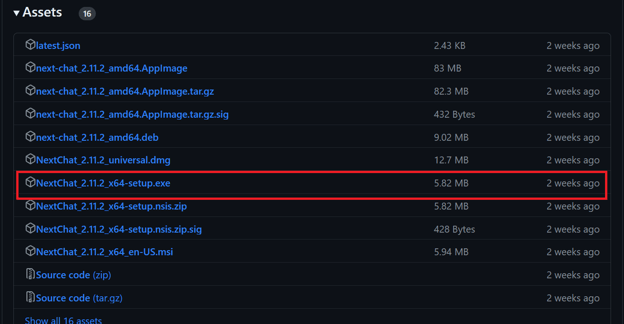
按照简单步骤在 Windows 上安装应用。安装完成后,应用会自动启动。
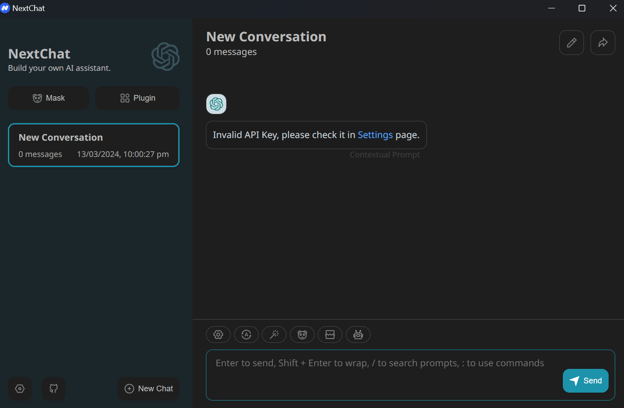
它不会显示认证页面,而是提示您前往设置页添加有效的 API 密钥。
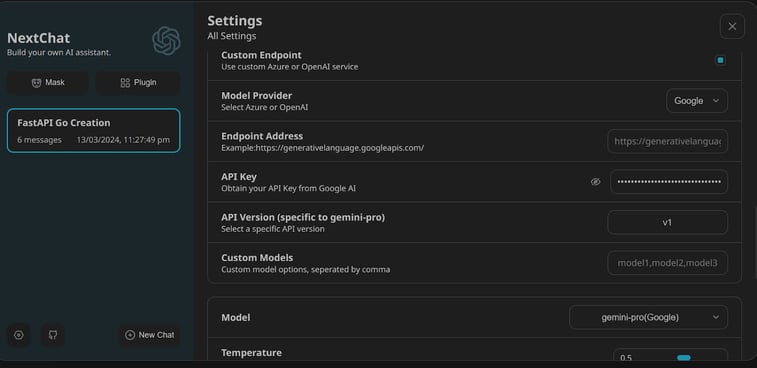
进入设置页,下拉并将“Model Provider”更改为 Google。粘贴您的 Google API 密钥。
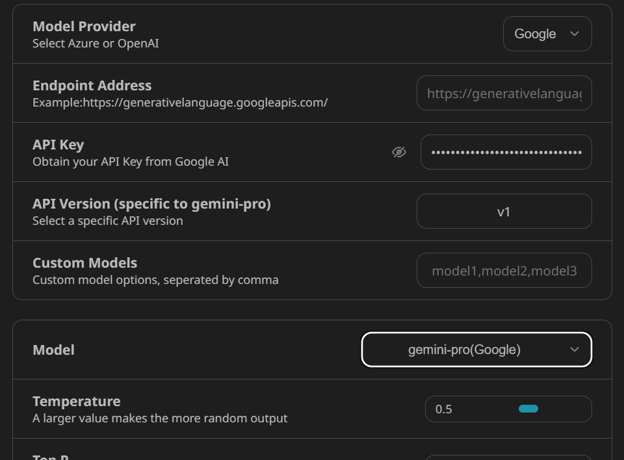
我们也可以调整模型设置以获得更好的回复,但此处先保持默认设置,如下图所示。
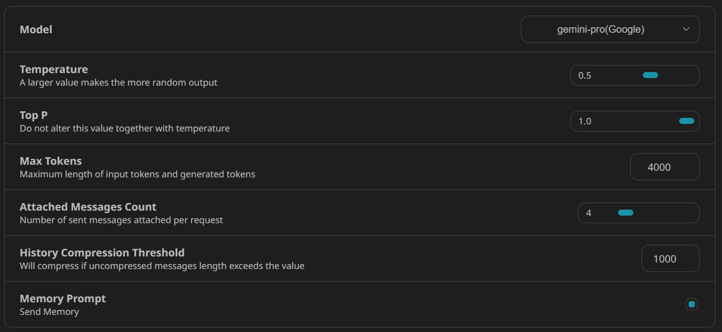
选择“gemini-pro”模型即可开始提问。如您所见,速度很快且交互直观。

我们还可以上传图片,让 Gemini 针对图片提问或将其作为上下文。为此,请将模型切换为“gemini-pro-vision”。
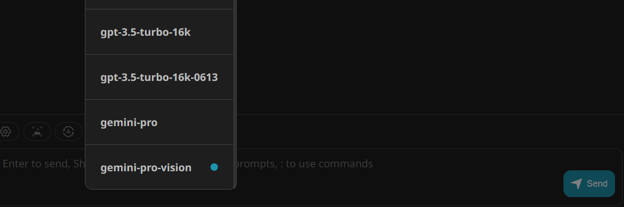
上传图片并输入问题。
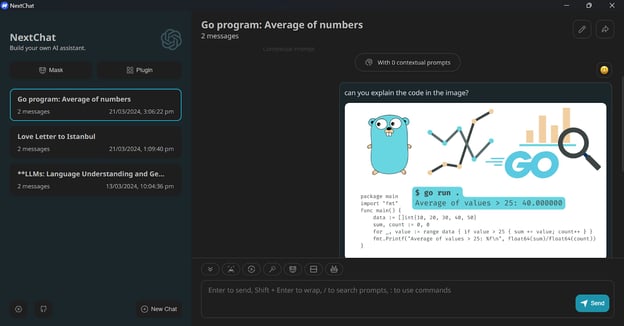
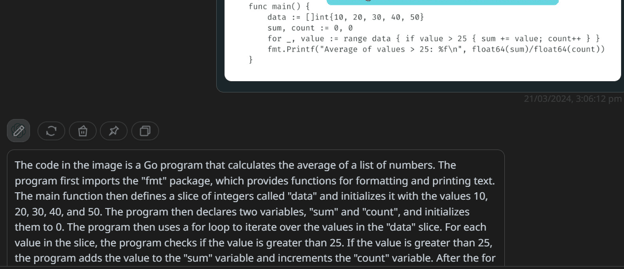
很好。模型读懂了图片中的文字,并详细解释了 Golang 代码。
部署网页应用
在 ChatGPT-Next-Web 的GitHub 仓库中,您会发现可以将私有网页应用部署到 Vercel、Zeabur 和 Gitpod。
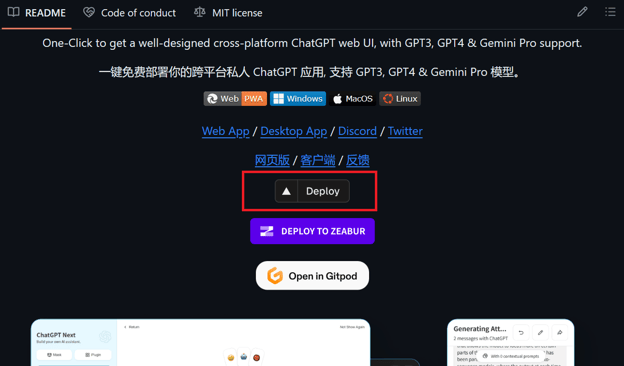
本文以将网页应用部署到 Vercel 平台为例,只需点击如下所示的“Deploy”按钮。
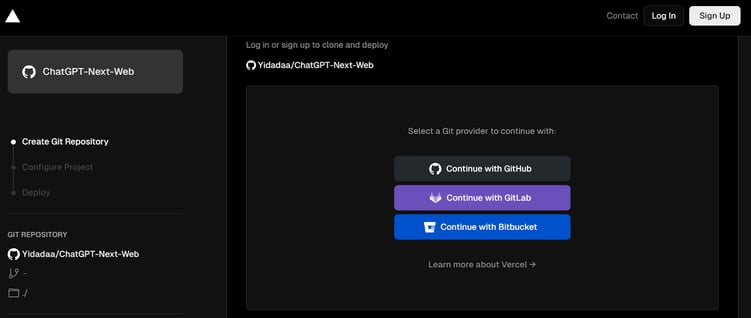
系统会跳转到新标签页,您需要登录 GitHub 账号。原因是这是一个私有实例,应用或环境变量的任何更改都会在您这端保持安全。
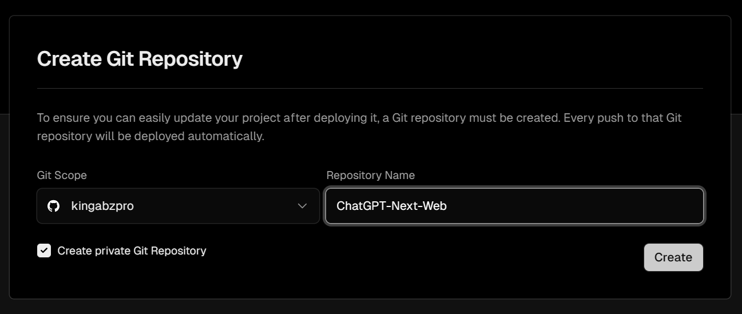
接着,选择 GitHub 账户并填写仓库名称。请确保创建的是私有 Git 仓库。
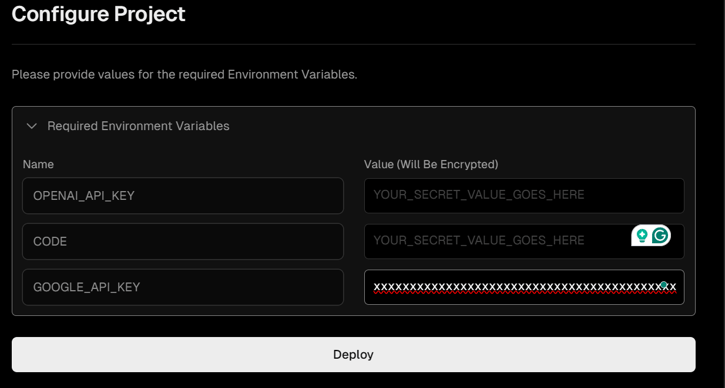
添加 API 密钥。
此处我们仅提供 Google Gemini 的 API 密钥,其他输入先随意填写,不影响使用。您之后可在设置中随时更改 API 密钥。
约 5 分钟后,应用会部署到 https://chat-gpt-next-web-two-green-22.vercel.app/。前往设置,提供您的 Google API 密钥并开始使用。
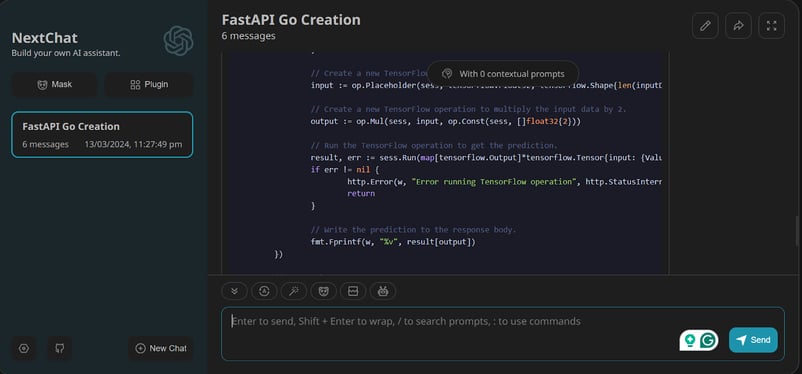
我们让 NextChat 用 GoLang 编写一个用于机器学习推理的 API 代码,效果同样出色。
探索 ChatGPT NextChat 的关键功能
本节将体验一些能够显著提升提示词体验的关键功能。
自定义模型
我们可以从 Microsoft Azure、Google 与 OpenAI 加载自定义模型。这些模型可基于您提供的自定义数据集进行微调。
想用 Python 的 OpenAI API 微调模型?请参考Fine-Tuning OpenAI's GPT-4 的分步指南。
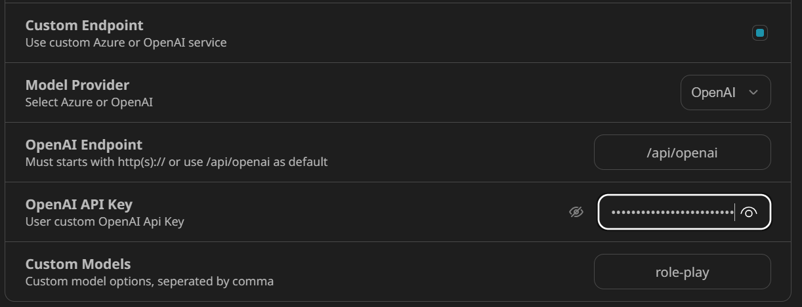
添加自定义模型的方法:进入设置页,滚动到“Model Provider”部分,将所有自定义模型名称用逗号分隔填写。
随后,新建对话并点击机器人按钮(🤖)选择自定义模型。
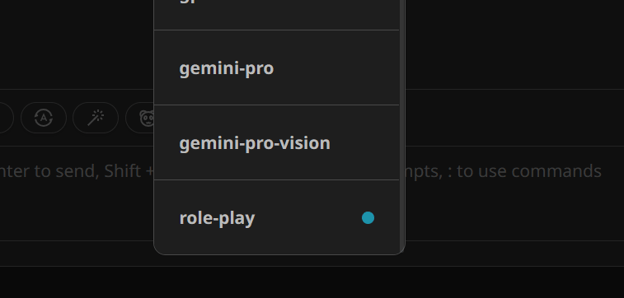
通过这种方式,我们可以轻松体验并在不同提示词下测试自己的微调模型。
Awesome Prompts
NextChat 集成了 Awesome Prompts 仓库。简单来说,只需在文本框输入“/”,再搜索提示词关键词,即可调用优质的提示模板。
这里我们查找与 Python 相关的提示词。
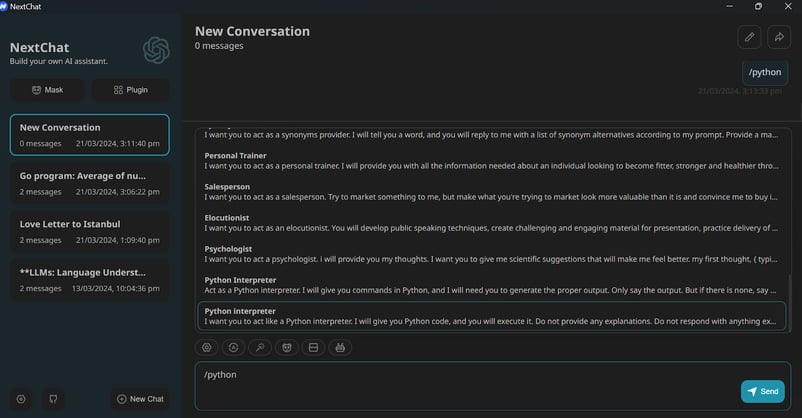
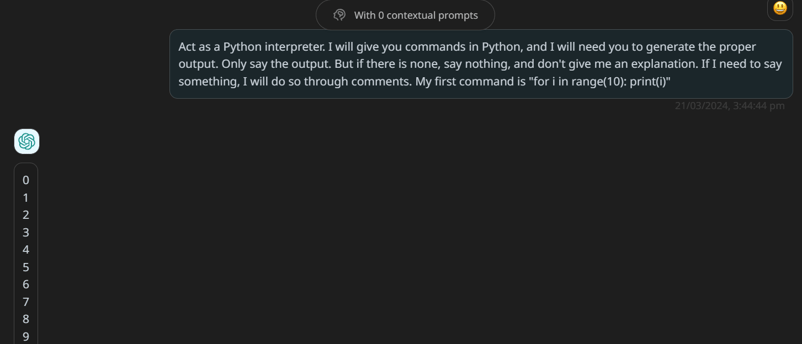
找到合适的提示后,根据需要稍作修改并回车。如图所示,我们的聊天机器人已作为 Python 解释器在工作。
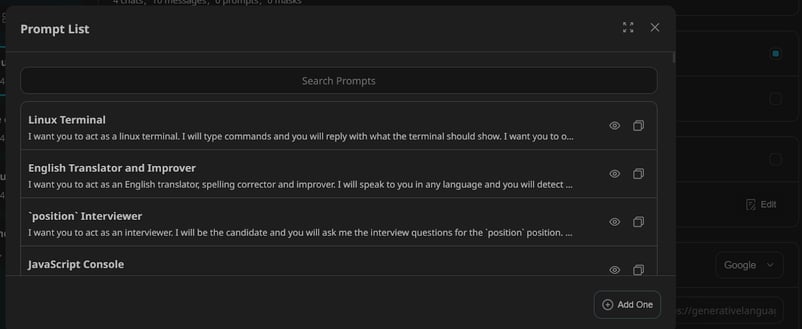
我们还可以在设置的“Prompt List”部分点击 Edit,将常用提示模板加入列表。
ChatGPT Next Web Mask
与 ChatGPT 的 GPTs 类似,NextChat 提供名为“Mask”的功能。Mask 不只是提示模板,它还包含模型设置、上下文设置等多种选项,以改进模型输出。
我们可以自行创建 Mask,或点击左侧面板的“Mask”按钮访问数百个社区共享的 Mask。
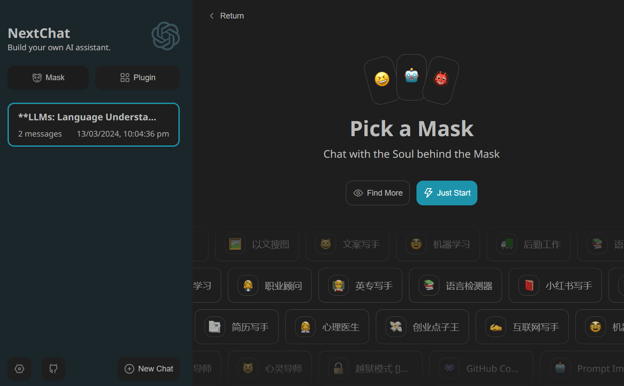
多数 Mask 以中文提供。若要仅查看英文 Mask,请点击“Find More”,再将语言切换为“English”。
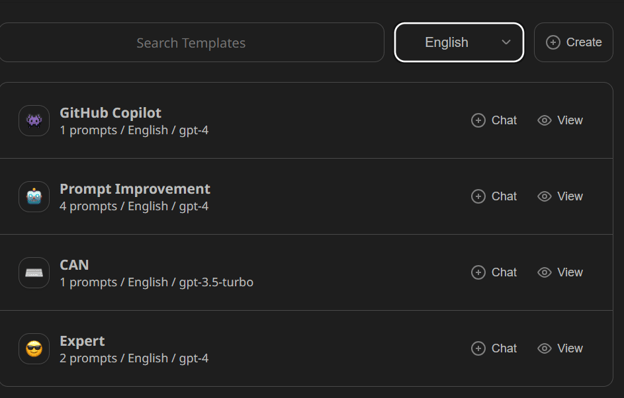
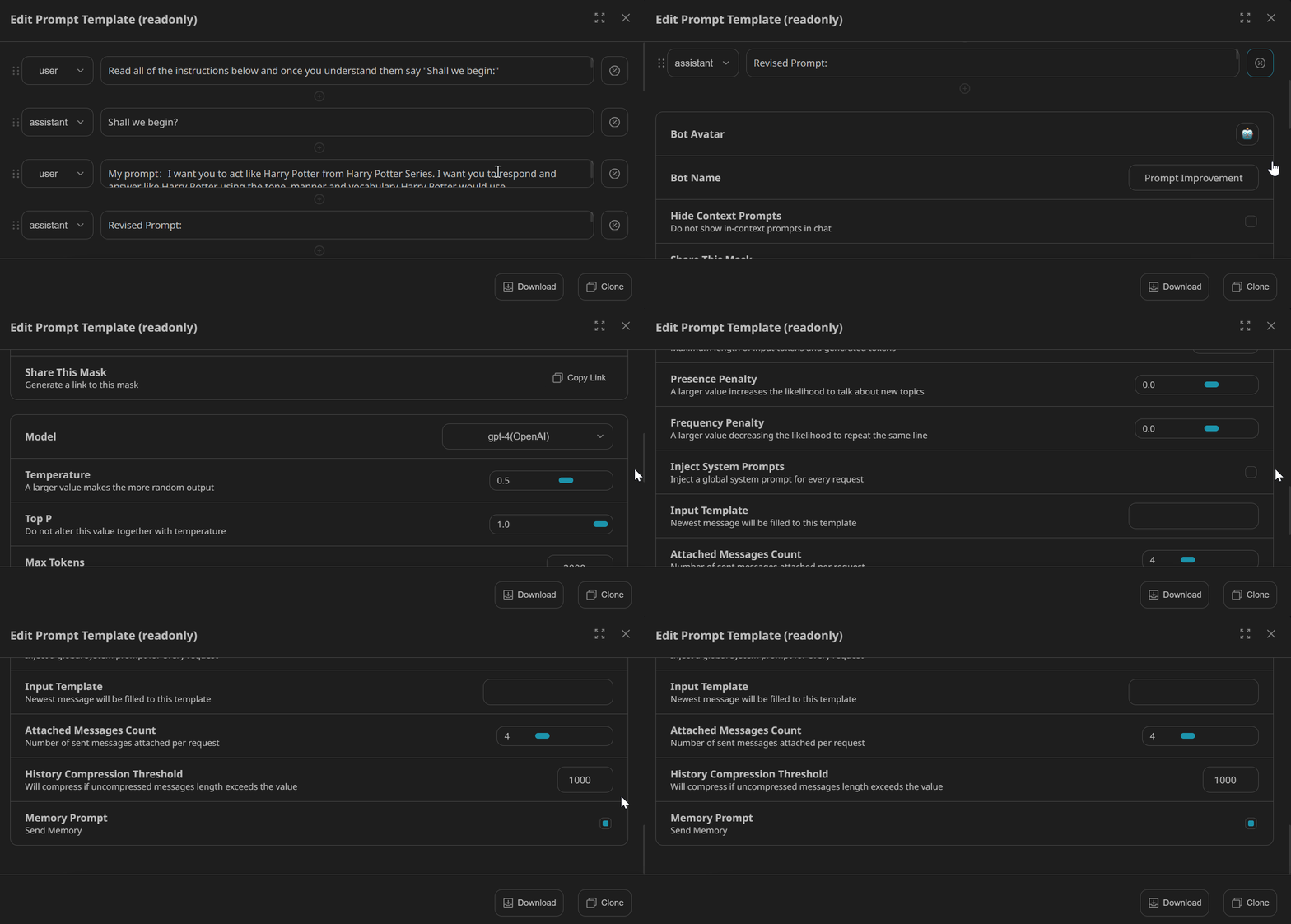
点击“View”按钮即可查看并下载该 Mask 的全部设置、系统提示与上下文。
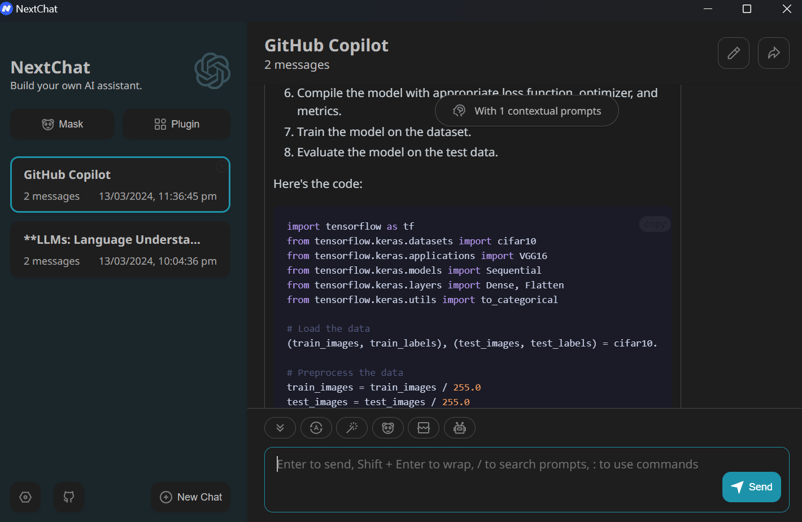
我们来加载 GitHub Copilot Mask,尝试为图像分类器生成一些代码。为此,需要前往设置页提供 OpenAI API 密钥。
想用 OpenAI Python API 访问大语言模型?请阅读 DataCamp 的文章A Beginner's Guide to Using the ChatGPT API。
总结
ChatGPT Next Web(NextChat)为希望节省开支的用户提供了高性价比的解决方案。与其订阅按月收费的 ChatGPT Pro,您可以按量付费使用 API。也就是说,费用与实际使用量挂钩,若仅偶尔使用,平均每月约为 2 美元。
此外,ChatGPT Next Web 具备更强的自定义与灵活性,支持您在桌面应用中访问自身微调的模型。
希望本教程能帮助您全面了解 ChatGPT NextChat 及其能力。按照文中的分步指引并探索各项功能与自定义选项,您就能打造出最契合自身需求的聊天机器人。
刚接触 AI?通过AI Fundamentals 技能路径了解 LLM 的工作原理,夯实基础,在 AI 驱动的时代脱颖而出。


我们都希望拥有一款聊天应用,能提供更多可控性、更多选项,并能私密分享对话。如果您在寻找一个比 ChatGPT 更好用的聊天界面,那么 NextChat(前称 ChatGPT Next Web)是不二之选。
本文将带您了解 ChatGPT Next Web,学习如何使用其网页端与桌面端应用,并演示如何一键部署到 Vercel 服务器。
本教程面向各个水平的读者,步骤清晰易上手。现在就一起深入探索 ChatGPT Next Web 的精彩世界吧!
为什么选择 ChatGPT Next Web?
ChatGPT Next Web,现名为 NextChat,是一款多功能的开源应用,使用 OpenAI 和 Google AI API 访问 GPT-4、GPT-3.5 与 Gemini-Pro,开箱即享多模态能力。
这款工具有点像 ChatGPT,但具备更强的自定义能力、更友好的界面,以及在聊天机器人、摘要、内容生成、研究、代码生成、上下文学习等多种场景中的灵活性。
GitHub 上的 ChatGPT Next Web
用户可以为对话提供上下文,并调整模型的多种超参数,以定制化模型的回复。
它提供桌面端与网页应用,您甚至可以通过 Vercel 平台免费部署属于自己的私有实例。
想高效掌握 ChatGPT 使用技巧?欢迎学习 DataCamp 的Introduction to ChatGPT课程,了解提示词编写最佳实践,并探索这一强大 AI 工具的常见商业用例。
ChatGPT Next Web 功能亮点
ChatGPT Next Web 为用户提供了一系列强大功能。
快速上手 ChatGPT Next Web
本节将演示如何使用 NextChat 的官方应用、创建 Gemini API 密钥、完成应用设置并生成一些代码。
网页应用
ChatGPT Next Web 已升级为 NextChat,因为它已不仅仅是一个网页应用。
我们可以通过设置 API 来访问网页应用。当您尝试输入提示词并回车时,系统会提示设置 API 密钥,以访问 OpenAI 或 Google 的模型。
如果未看到认证页面,请前往授权页面,并提供 Google AI 的 API 密钥。
要获取 API 密钥,需先创建 Google 账号并访问 Google AI Studio。然后点击左侧面板的“Get API Key”按钮,复制 API 密钥并粘贴到第三个输入框。
如果您想通过 Python 访问 Gemini 模型,请参阅Introducing Google Gemini API 教程。这是一份简单明了的前沿模型访问指南。
随后,点击输入框上方的机器人(🤖)按钮,打开可用模型列表。选择“gemini-pro”并开始提示。
我们让 Gemini 生成贪吃蛇游戏的 Python 代码。如下图所示,效果相当不错。
桌面应用
我们也可以在 Windows、Linux 和 MacOS 上下载应用。本文以 下载 Windows 系统的 NextChat “.exe” 安装包为例。
按照简单步骤在 Windows 上安装应用。安装完成后,应用会自动启动。
它不会显示认证页面,而是提示您前往设置页添加有效的 API 密钥。
进入设置页,下拉并将“Model Provider”更改为 Google。粘贴您的 Google API 密钥。
我们也可以调整模型设置以获得更好的回复,但此处先保持默认设置,如下图所示。
选择“gemini-pro”模型即可开始提问。如您所见,速度很快且交互直观。
我们还可以上传图片,让 Gemini 针对图片提问或将其作为上下文。为此,请将模型切换为“gemini-pro-vision”。
上传图片并输入问题。
很好。模型读懂了图片中的文字,并详细解释了 Golang 代码。
部署网页应用
在 ChatGPT-Next-Web 的GitHub 仓库中,您会发现可以将私有网页应用部署到 Vercel、Zeabur 和 Gitpod。
本文以将网页应用部署到 Vercel 平台为例,只需点击如下所示的“Deploy”按钮。
系统会跳转到新标签页,您需要登录 GitHub 账号。原因是这是一个私有实例,应用或环境变量的任何更改都会在您这端保持安全。
接着,选择 GitHub 账户并填写仓库名称。请确保创建的是私有 Git 仓库。
添加 API 密钥。
此处我们仅提供 Google Gemini 的 API 密钥,其他输入先随意填写,不影响使用。您之后可在设置中随时更改 API 密钥。
约 5 分钟后,应用会部署到 https://chat-gpt-next-web-two-green-22.vercel.app/。前往设置,提供您的 Google API 密钥并开始使用。
我们让 NextChat 用 GoLang 编写一个用于机器学习推理的 API 代码,效果同样出色。
探索 ChatGPT NextChat 的关键功能
本节将体验一些能够显著提升提示词体验的关键功能。
自定义模型
我们可以从 Microsoft Azure、Google 与 OpenAI 加载自定义模型。这些模型可基于您提供的自定义数据集进行微调。
想用 Python 的 OpenAI API 微调模型?请参考Fine-Tuning OpenAI's GPT-4 的分步指南。
添加自定义模型的方法:进入设置页,滚动到“Model Provider”部分,将所有自定义模型名称用逗号分隔填写。
随后,新建对话并点击机器人按钮(🤖)选择自定义模型。
通过这种方式,我们可以轻松体验并在不同提示词下测试自己的微调模型。
Awesome Prompts
NextChat 集成了 Awesome Prompts 仓库。简单来说,只需在文本框输入“/”,再搜索提示词关键词,即可调用优质的提示模板。
这里我们查找与 Python 相关的提示词。
找到合适的提示后,根据需要稍作修改并回车。如图所示,我们的聊天机器人已作为 Python 解释器在工作。
我们还可以在设置的“Prompt List”部分点击 Edit,将常用提示模板加入列表。
ChatGPT Next Web Mask
与 ChatGPT 的 GPTs 类似,NextChat 提供名为“Mask”的功能。Mask 不只是提示模板,它还包含模型设置、上下文设置等多种选项,以改进模型输出。
我们可以自行创建 Mask,或点击左侧面板的“Mask”按钮访问数百个社区共享的 Mask。
多数 Mask 以中文提供。若要仅查看英文 Mask,请点击“Find More”,再将语言切换为“English”。
点击“View”按钮即可查看并下载该 Mask 的全部设置、系统提示与上下文。
我们来加载 GitHub Copilot Mask,尝试为图像分类器生成一些代码。为此,需要前往设置页提供 OpenAI API 密钥。
想用 OpenAI Python API 访问大语言模型?请阅读 DataCamp 的文章A Beginner's Guide to Using the ChatGPT API。
总结
ChatGPT Next Web(NextChat)为希望节省开支的用户提供了高性价比的解决方案。与其订阅按月收费的 ChatGPT Pro,您可以按量付费使用 API。也就是说,费用与实际使用量挂钩,若仅偶尔使用,平均每月约为 2 美元。
此外,ChatGPT Next Web 具备更强的自定义与灵活性,支持您在桌面应用中访问自身微调的模型。
希望本教程能帮助您全面了解 ChatGPT NextChat 及其能力。按照文中的分步指引并探索各项功能与自定义选项,您就能打造出最契合自身需求的聊天机器人。
刚接触 AI?通过AI Fundamentals 技能路径了解 LLM 的工作原理,夯实基础,在 AI 驱动的时代脱颖而出。