Curso
Conceitos de IA Generativa
2 h
117.6K
Todo mundo quer um app de chat que dê mais controle, mais opções e a possibilidade de compartilhar conversas em modo privado. Se você está buscando uma interface melhor do que o ChatGPT, o NextChat, antes conhecido como ChatGPT Next Web, é a escolha perfeita.
Aqui, vamos explorar o ChatGPT Next Web, aprender a usar tanto a versão web quanto a versão para desktop e ver como fazer o deploy no servidor da Vercel com apenas um clique.
Este tutorial é para todos os níveis e é fácil de acompanhar. Então, vamos mergulhar juntos no mundo do ChatGPT Next Web!
O ChatGPT Next Web, agora chamado de NextChat, é um app open source versátil que usa as APIs da OpenAI e do Google AI para acessar o GPT-4, GPT-3.5 e Gemini-Pro. Ele já traz multimodalidade pronta para uso.
A ferramenta funciona como o ChatGPT, mas com mais personalização, uma interface amigável e flexibilidade para diferentes aplicações, como chatbots, sumarização, geração de conteúdo, pesquisa, geração de código e aprendizado com contexto.
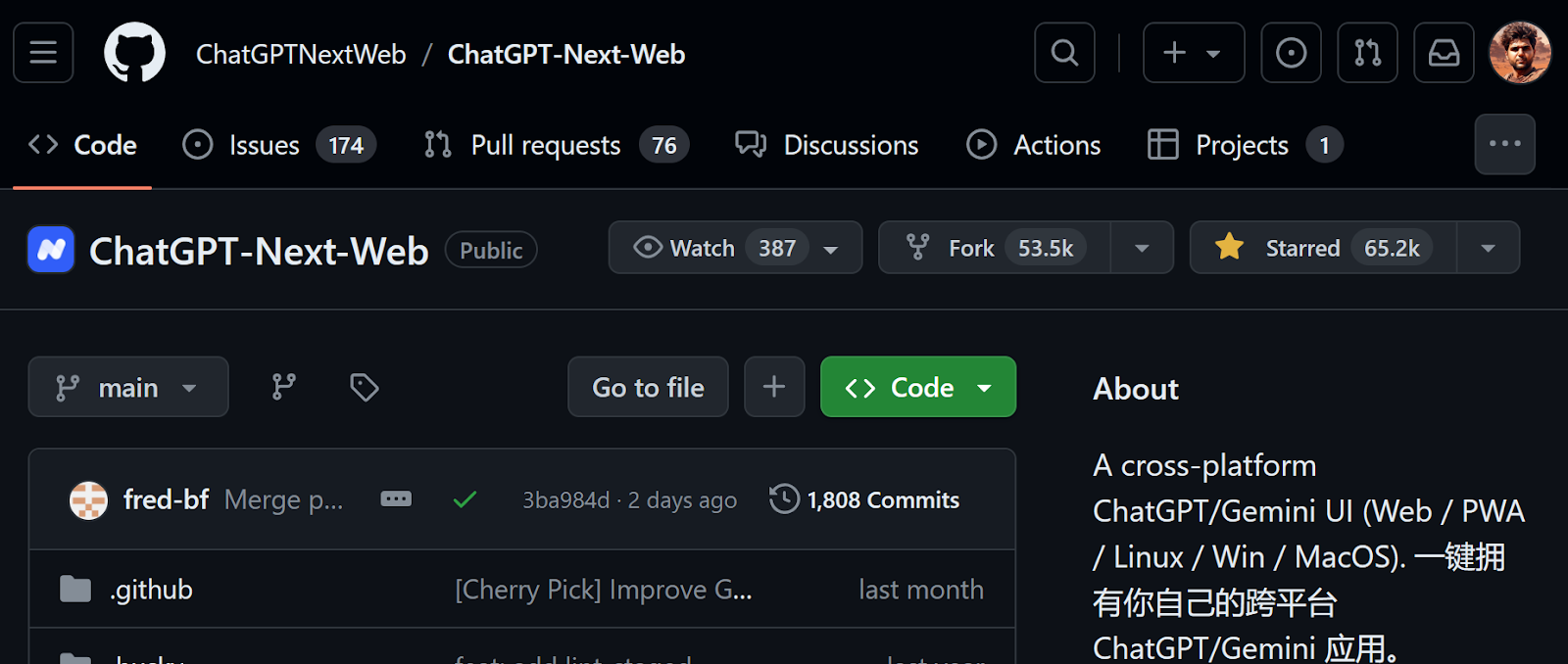
ChatGPT Next Web no GitHub
Você pode fornecer contexto para a conversa e ajustar vários hiperparâmetros do modelo para personalizar as respostas.
Ele está disponível para desktop, como app web, e você ainda pode fazer o deploy da sua própria instância gratuitamente usando a plataforma Vercel.
Você pode aprender a usar o próprio ChatGPT com o curso da DataCamp Introduction to ChatGPT. Descubra as melhores práticas para escrever prompts e explore casos de uso comuns de negócios para essa poderosa ferramenta de IA.
O ChatGPT Next Web oferece uma série de recursos poderosos para os usuários.
Nesta seção, vamos aprender a usar o app oficial do ChatGPT Next Web, criar uma chave de API do Gemini, configurar o app e gerar algum código.
O ChatGPT Next Web agora é NextChat, já que evoluiu além de um simples app web.
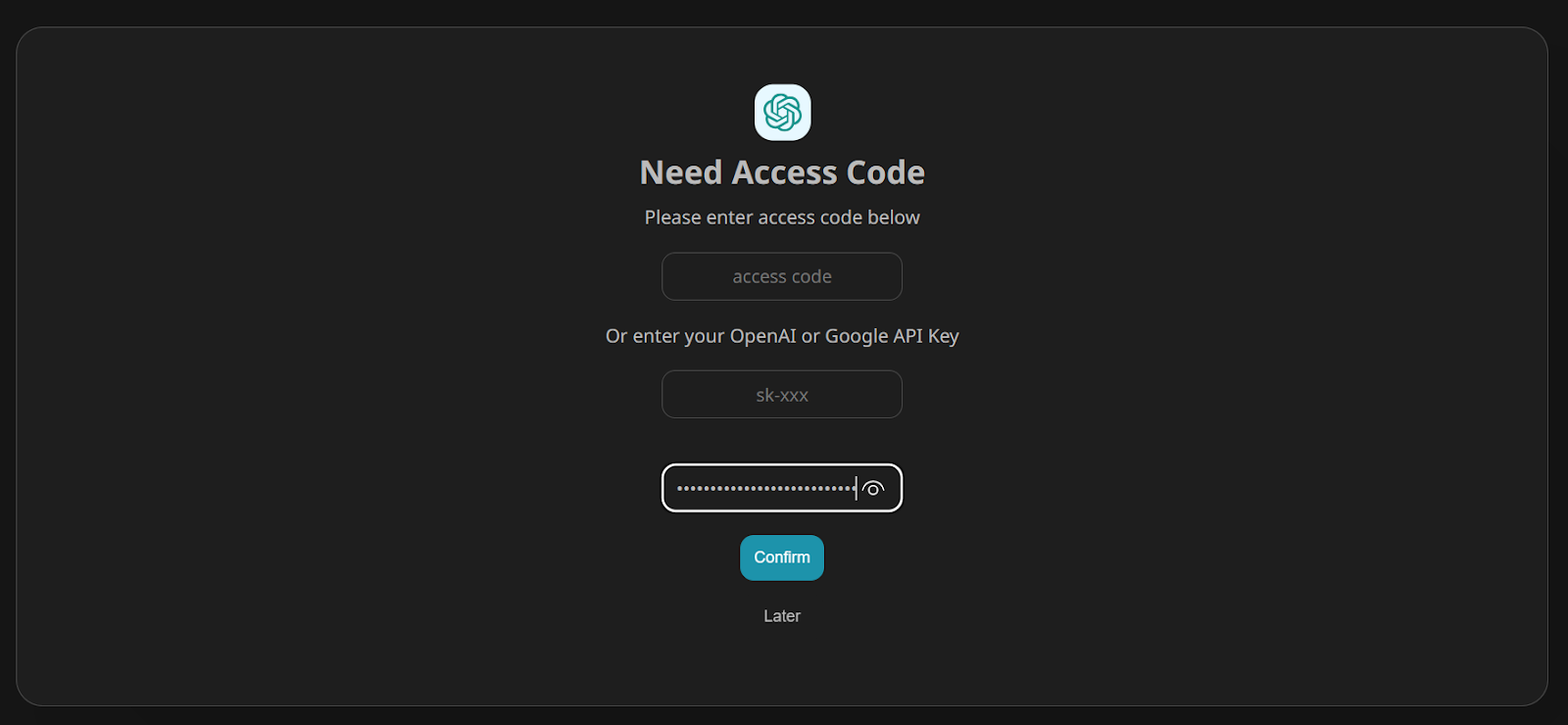
Podemos acessar o app web configurando uma API. Ao tentar escrever um prompt e pressionar Enter, ele pedirá que você defina uma chave de API para acessar os modelos da OpenAI ou do Google.
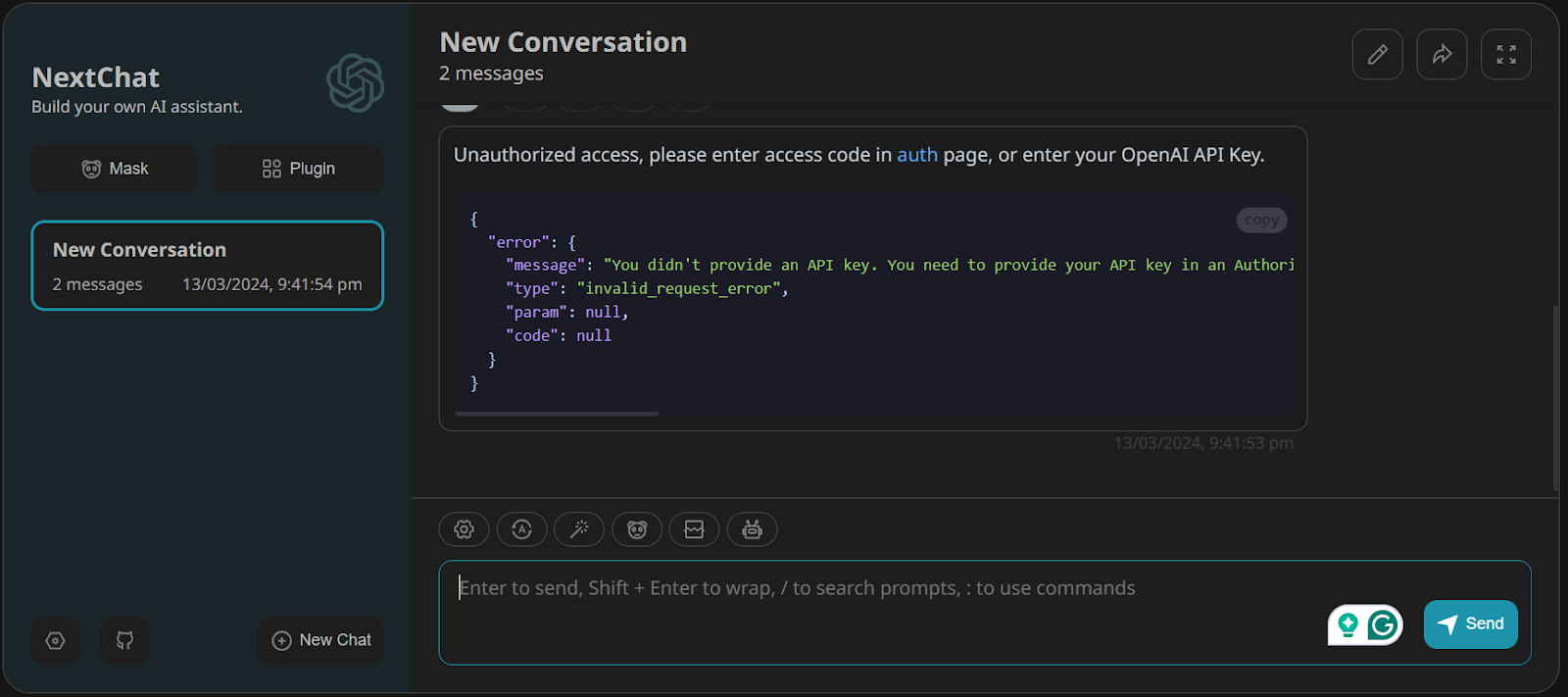
Se a página de autenticação não aparecer, acesse a página de autorização e informe uma chave de API do Google AI.
Para obter a chave de API, crie uma conta Google e acesse o Google AI Studio. Em seguida, clique no botão “Get API Key” no painel à esquerda. Copie a chave e cole no terceiro campo.
Se você quer acessar o modelo Gemini via Python, siga o tutorial Introducing Google Gemini API. É um guia simples para acessar modelos de ponta.
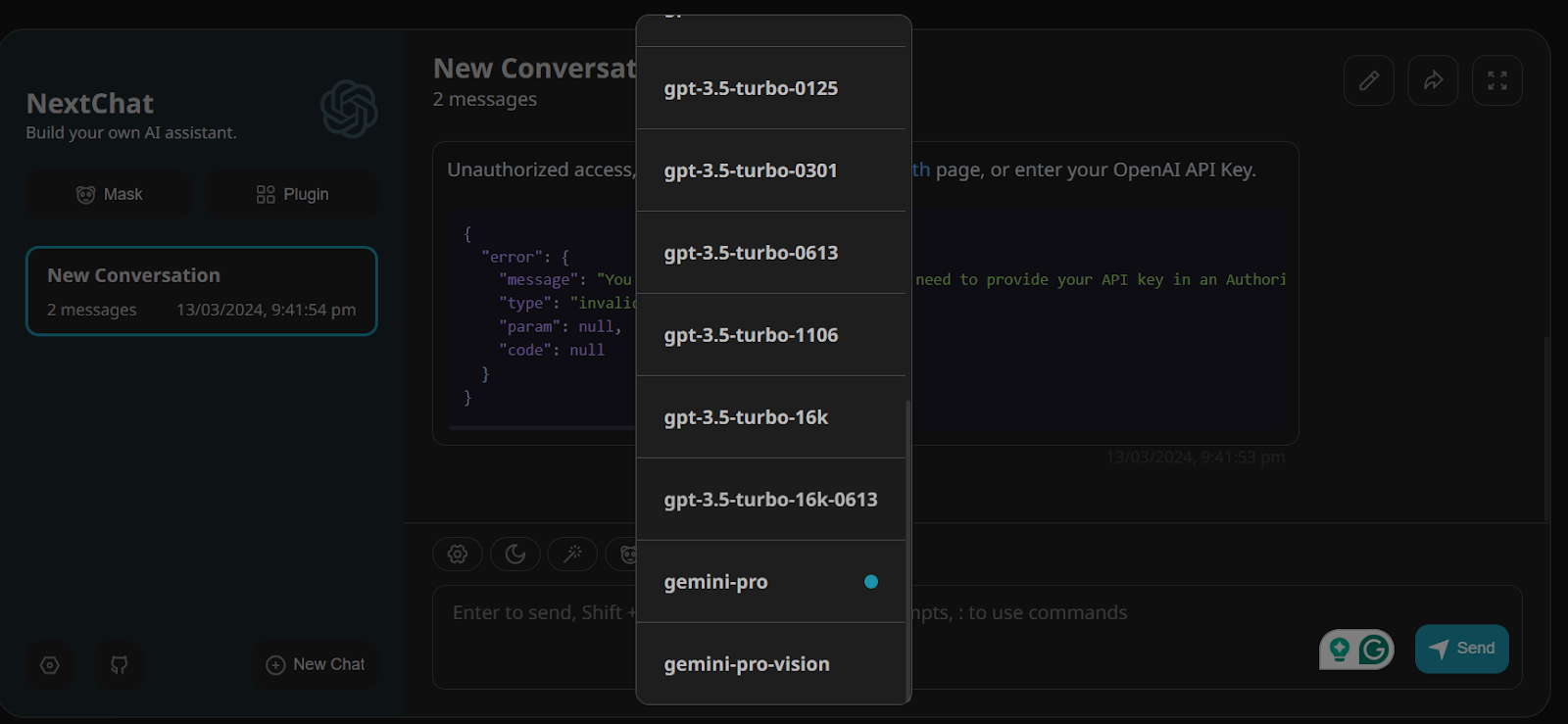
Depois, clique no botão do robô (🤖) acima da barra de texto para abrir a lista de modelos disponíveis. Selecione “gemini-pro” e comece a enviar prompts.
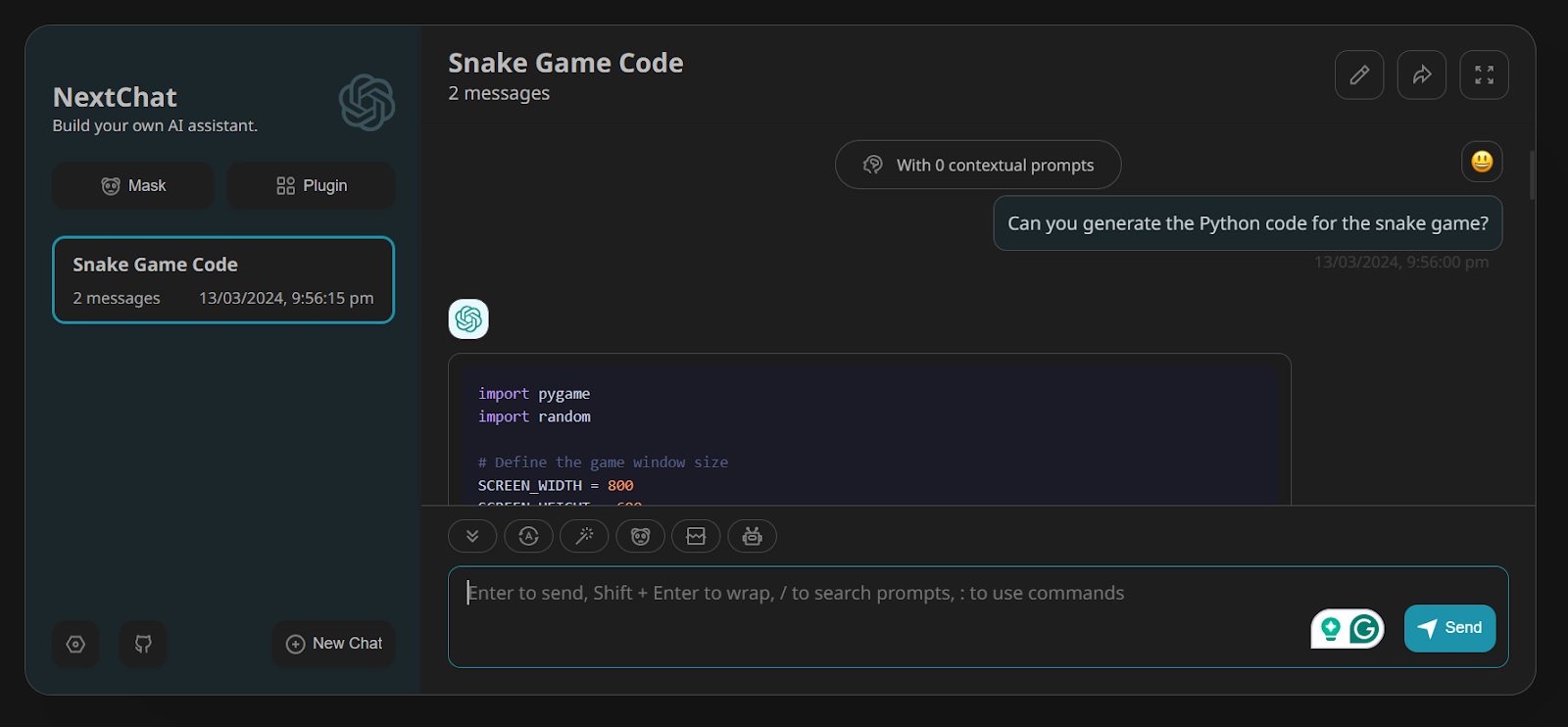
Pedimos ao Gemini para gerar o código em Python do jogo da cobrinha. Como você pode ver na imagem abaixo, ele mandou muito bem.
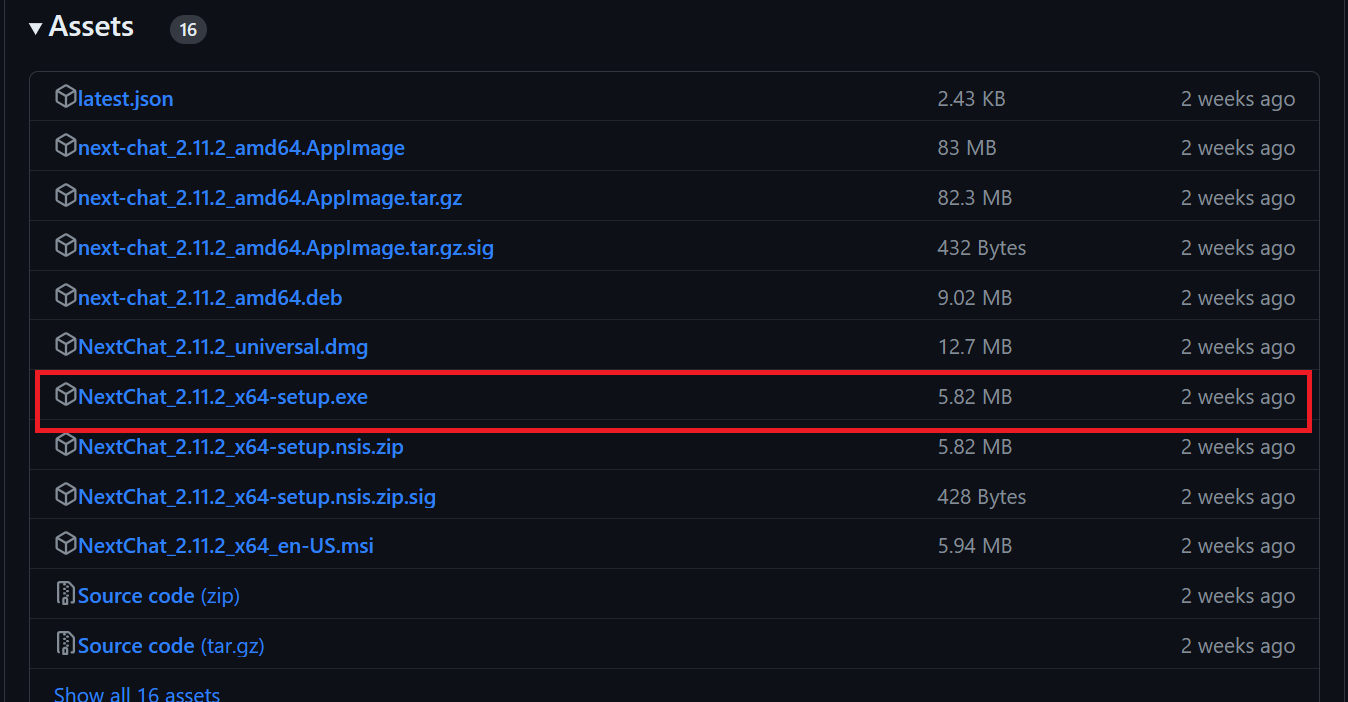
Também dá para baixar o app no Windows, Linux e MacOS. No nosso caso, vamos baixar o NextChat para Windows no arquivo “.exe”.
Siga os passos simples para instalar o app no Windows. Depois de instalar, ele deve abrir automaticamente.
Em vez de uma página de autenticação, ele pede para acessar as configurações e adicionar uma chave de API válida.
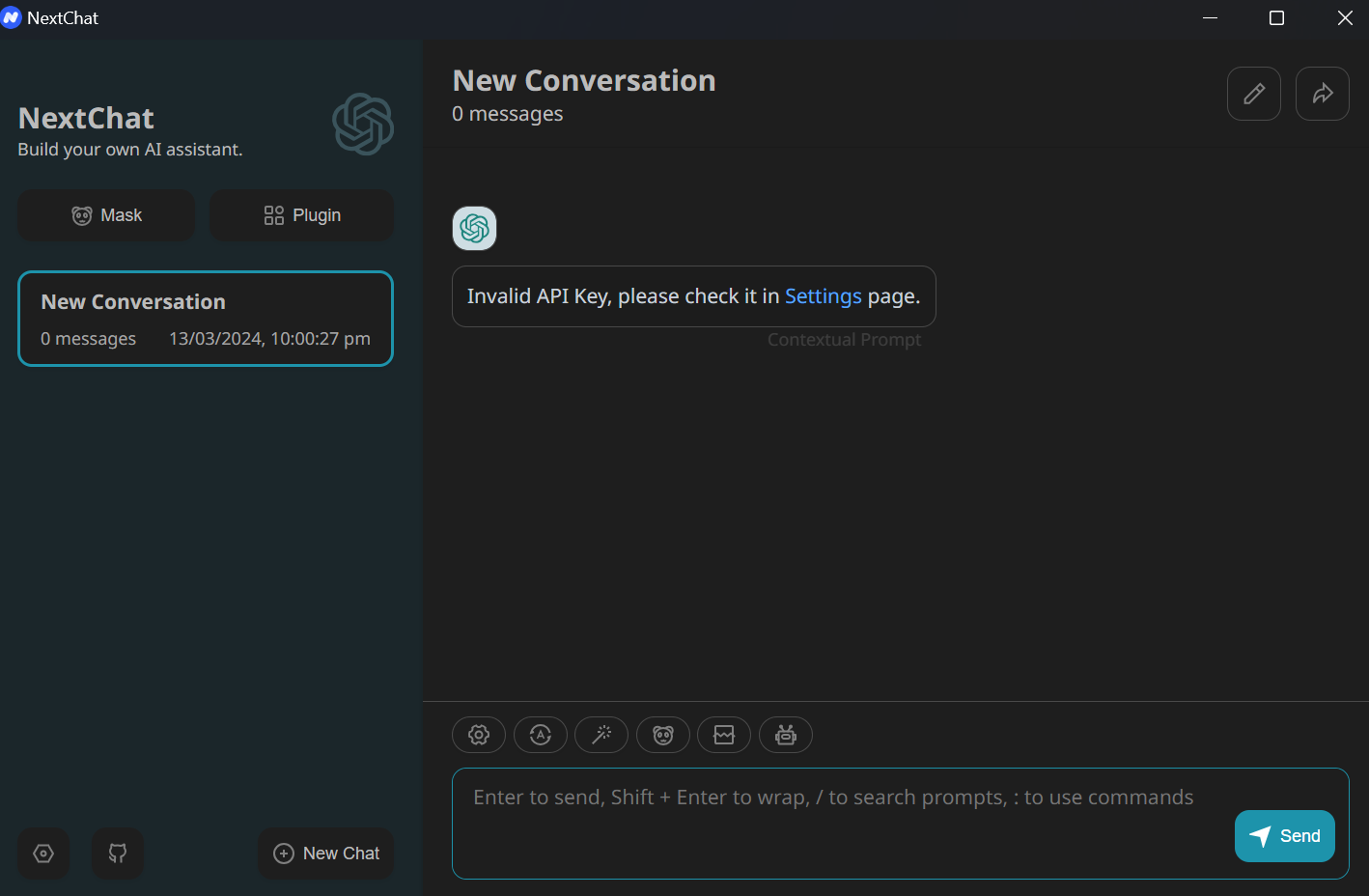
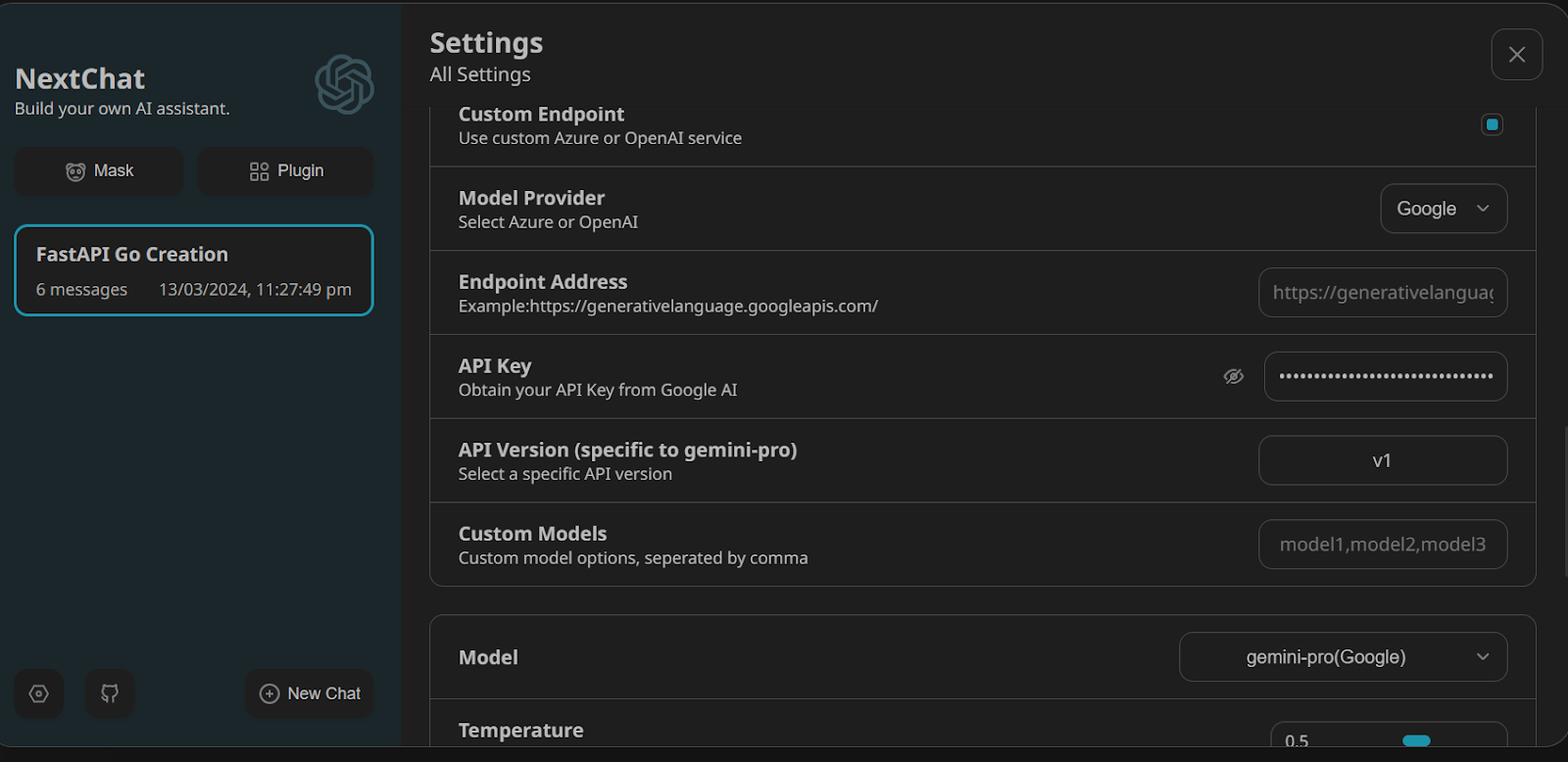
Vá para Configurações, role a tela e altere a opção “Model Provider” para Google. Cole sua chave de API do Google.
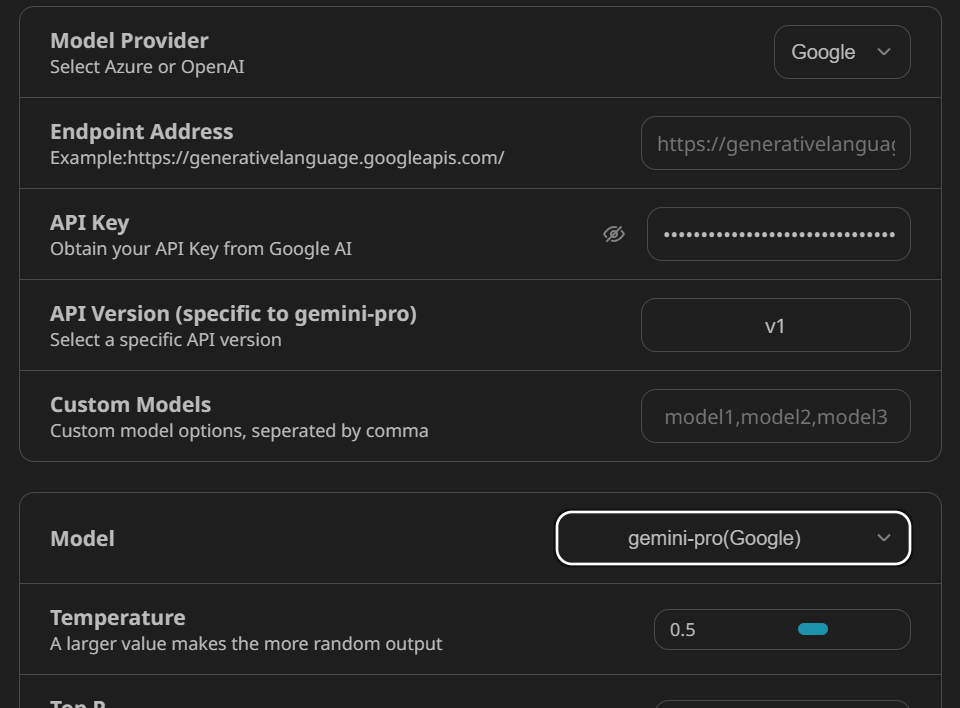
Também é possível ajustar as configurações do modelo para obter respostas melhores, mas por enquanto vamos manter o padrão, como na imagem abaixo.
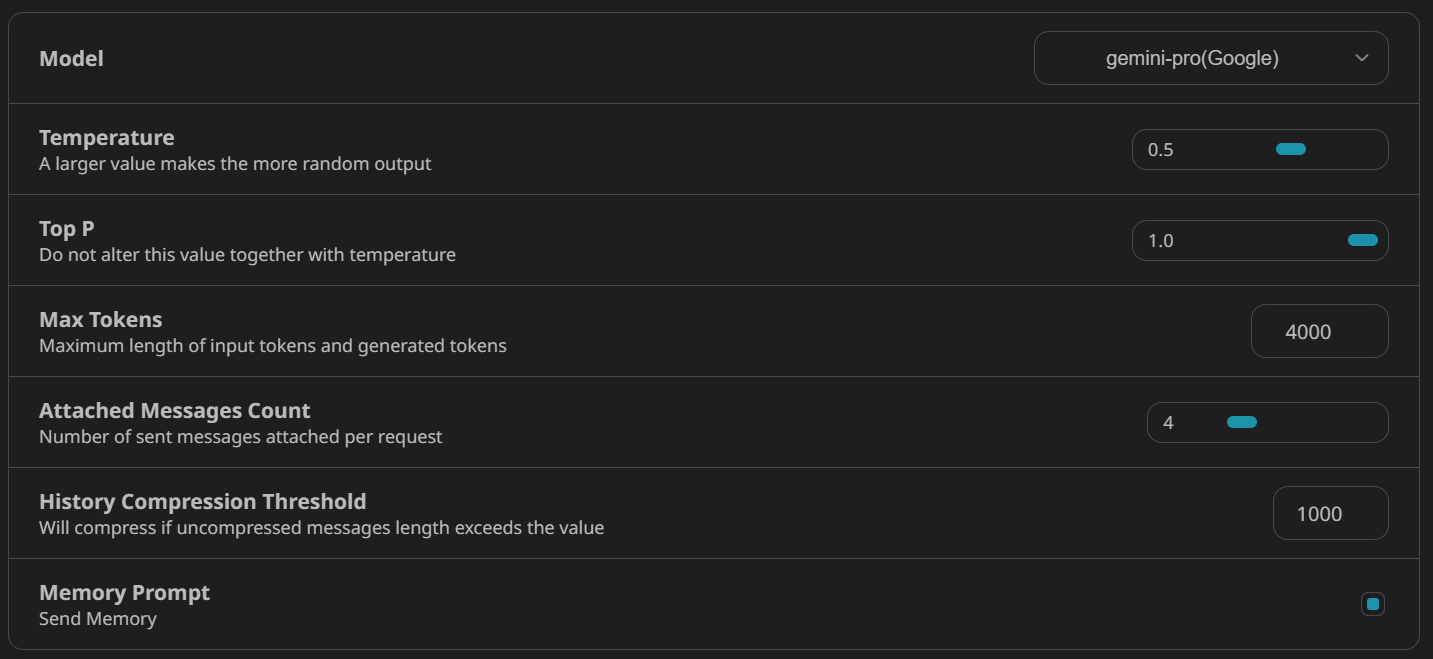
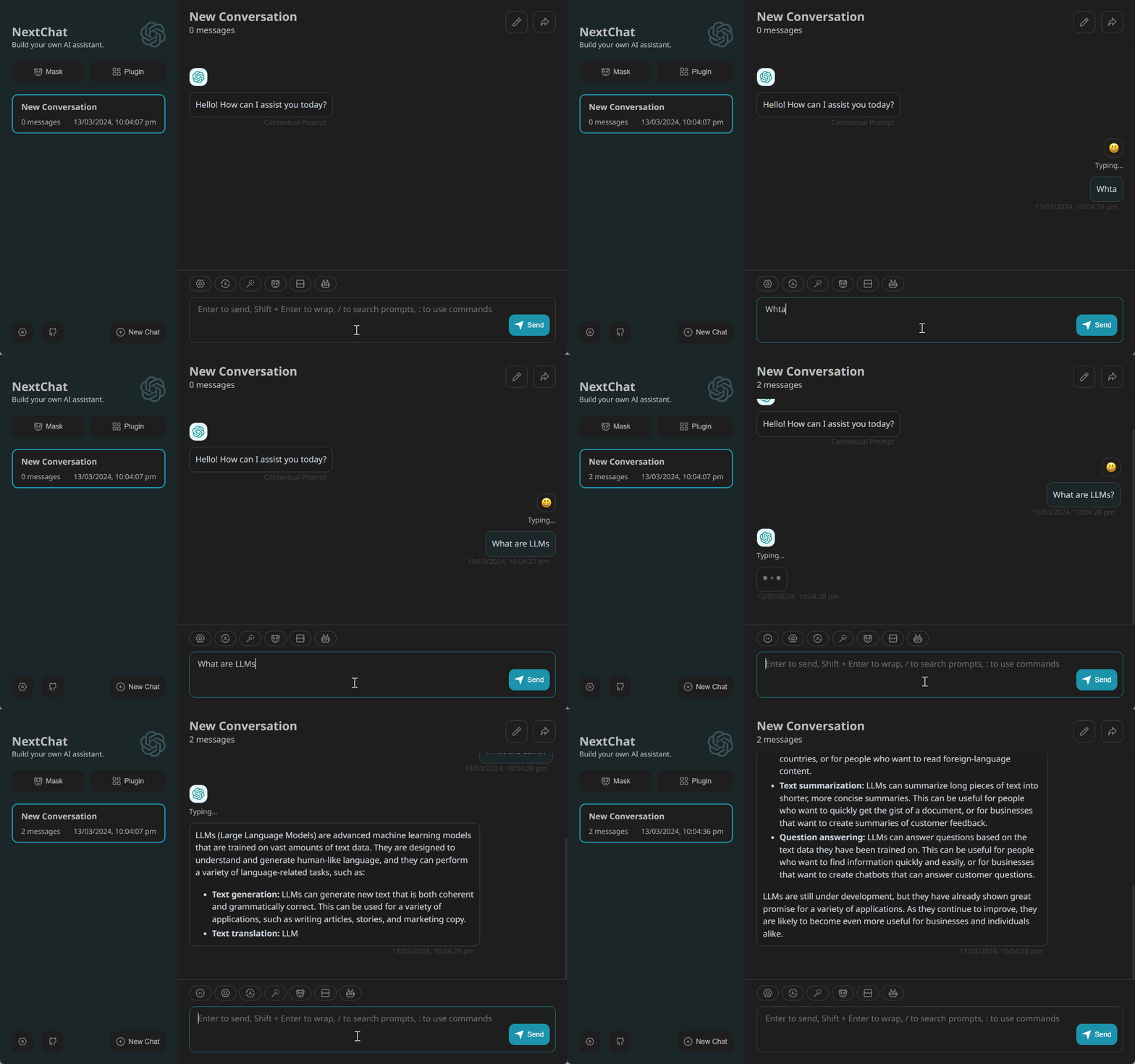
Selecione o modelo “gemini-pro” e comece a fazer perguntas. Como dá para ver, é rápido e bem intuitivo.
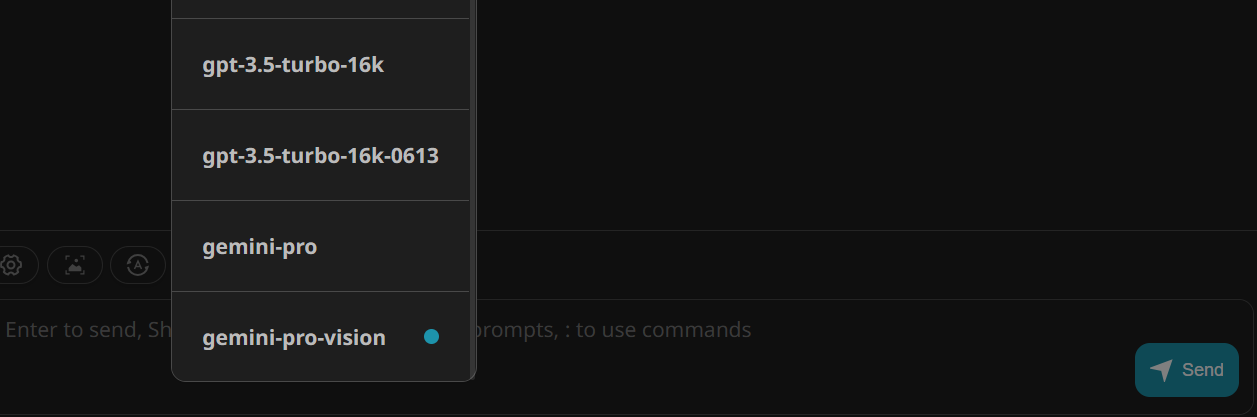
Também podemos enviar uma imagem e pedir ao Gemini que responda sobre ela ou usá-la como contexto. Para isso, troque o modelo para “gemini-pro-vision”.
Envie a imagem e escreva sua pergunta.
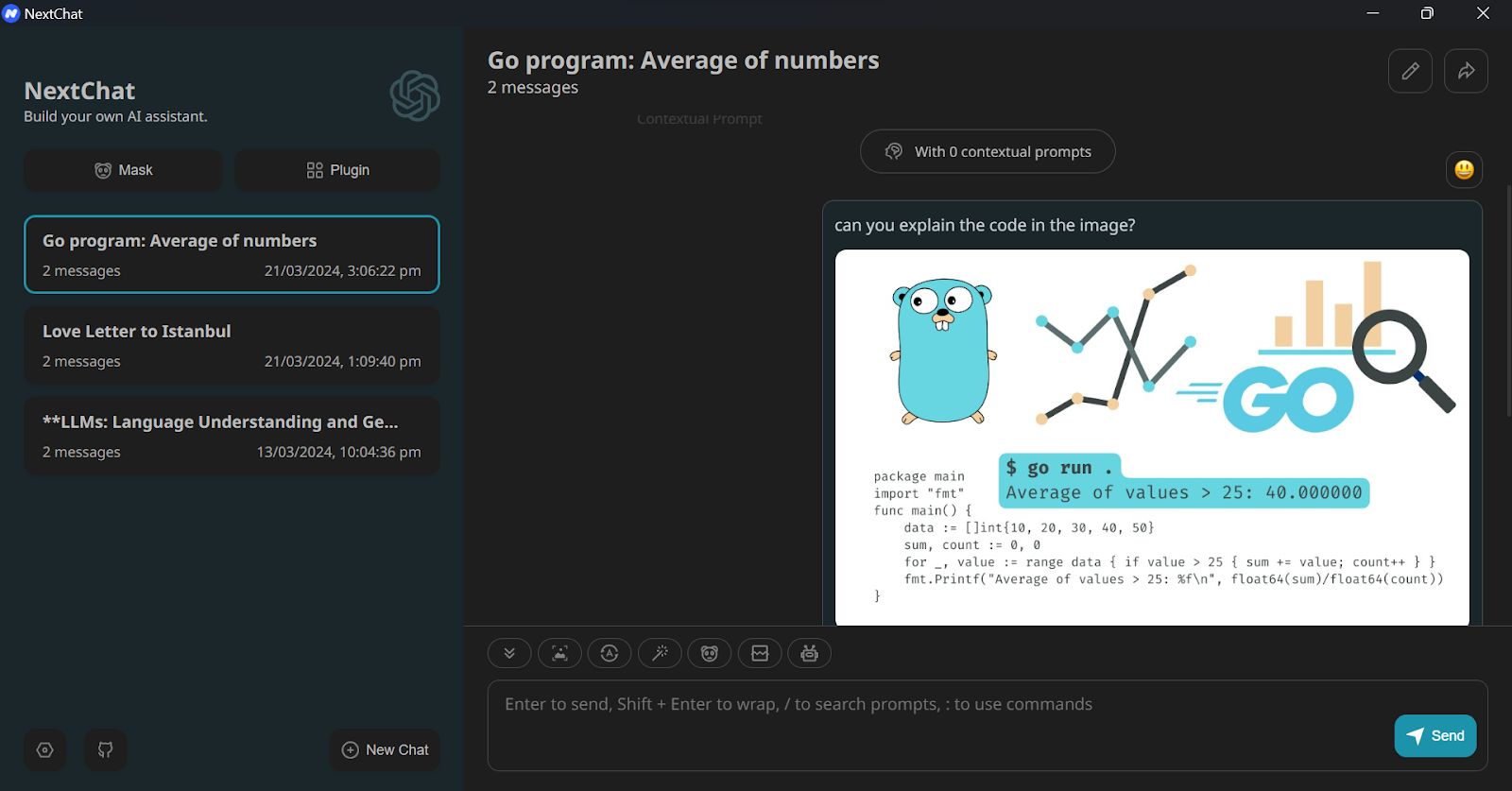
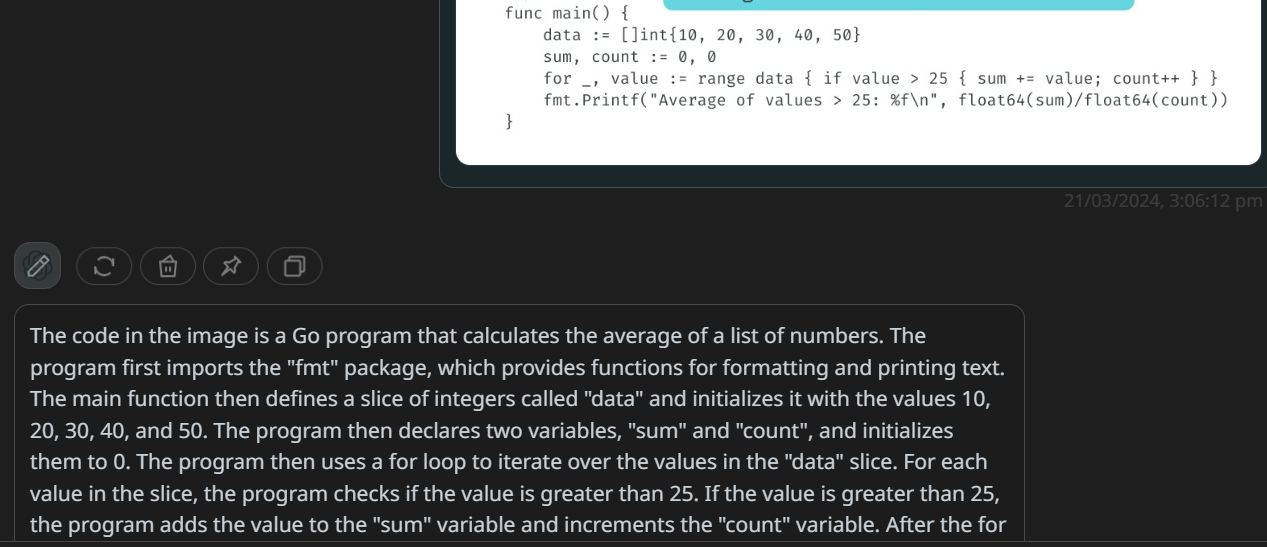
Perfeito. O modelo entendeu o texto na imagem e trouxe uma explicação detalhada do código em Golang.
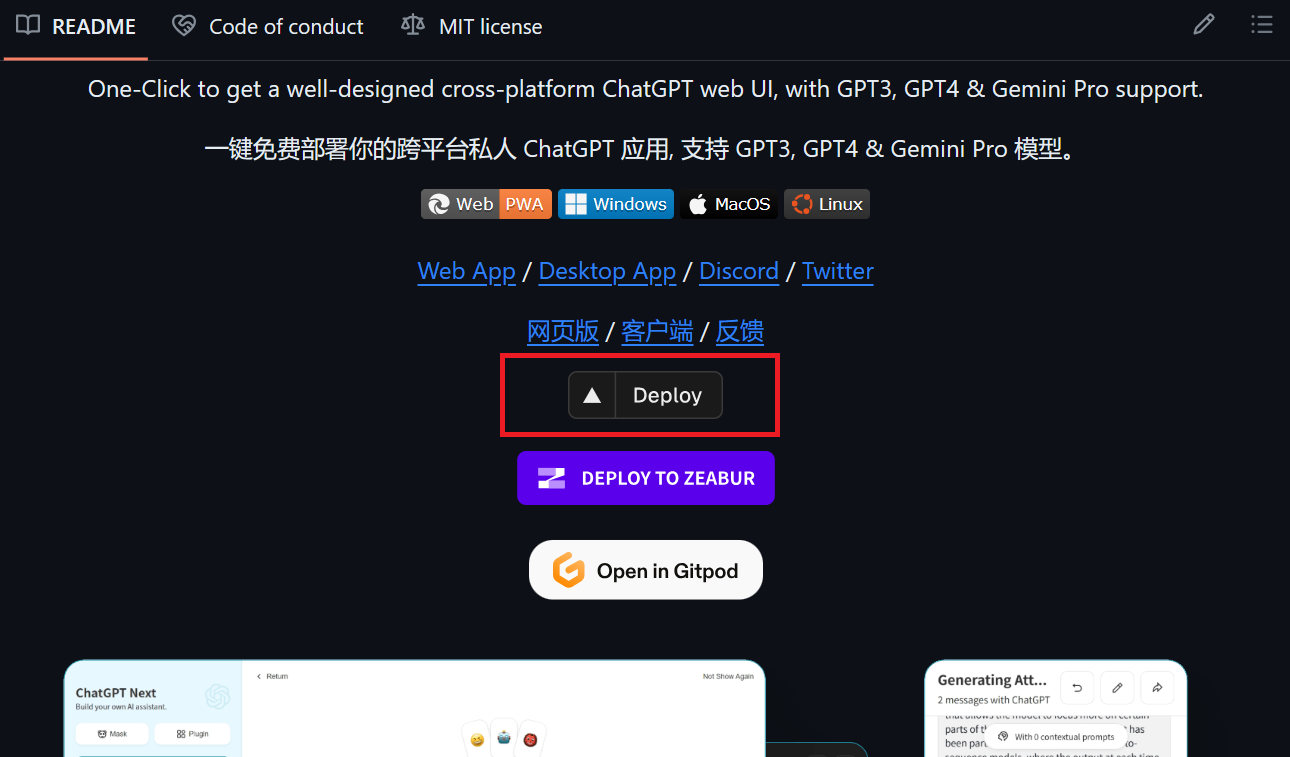
Ao acessar o repositório do ChatGPT-Next-Web no GitHub, você verá que também é possível publicar sua aplicação web privada na Vercel, Zeabur e Gitpod.
No nosso caso, vamos fazer o deploy na Vercel clicando no botão "Deploy", como mostrado abaixo.
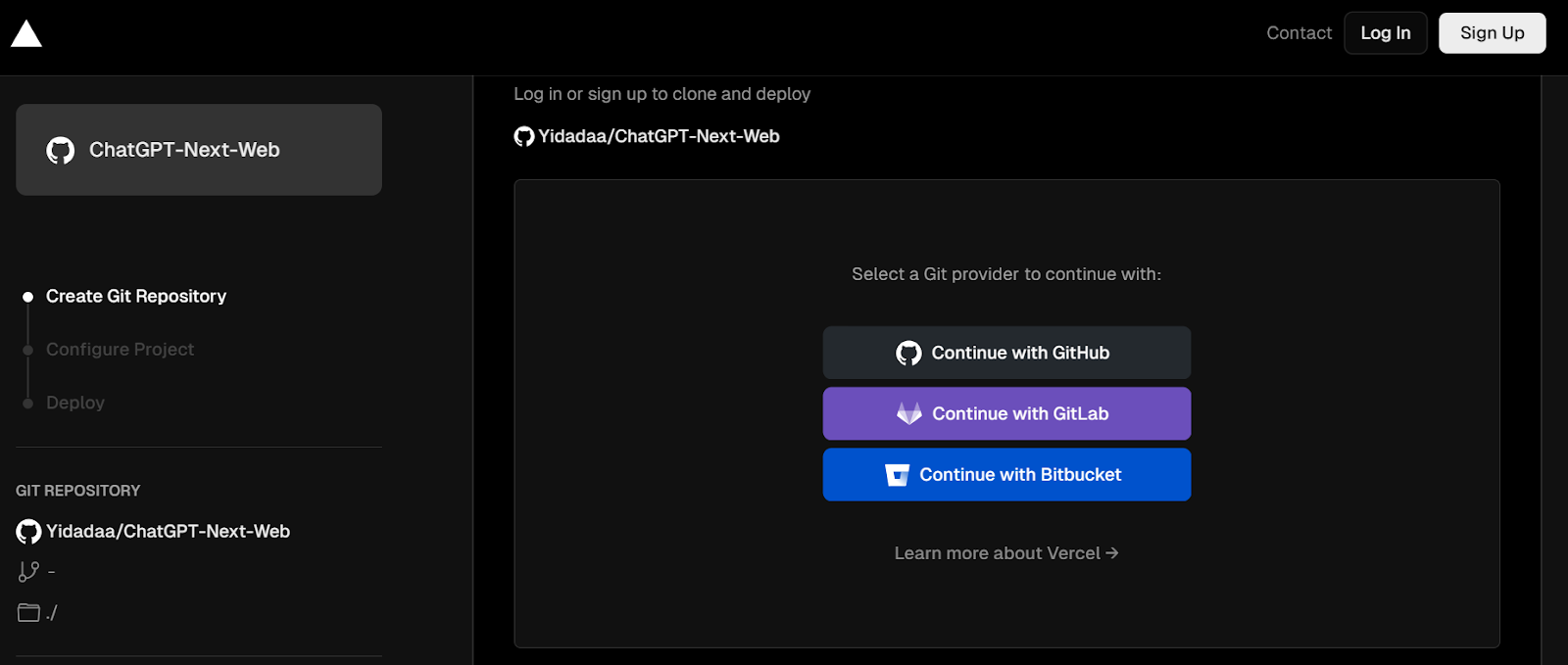
Você será redirecionado para uma nova aba, onde deverá fazer login na sua conta do GitHub. Por quê? Porque será uma instância privada, então qualquer alteração no app ou nas variáveis de ambiente ficará protegida do seu lado.
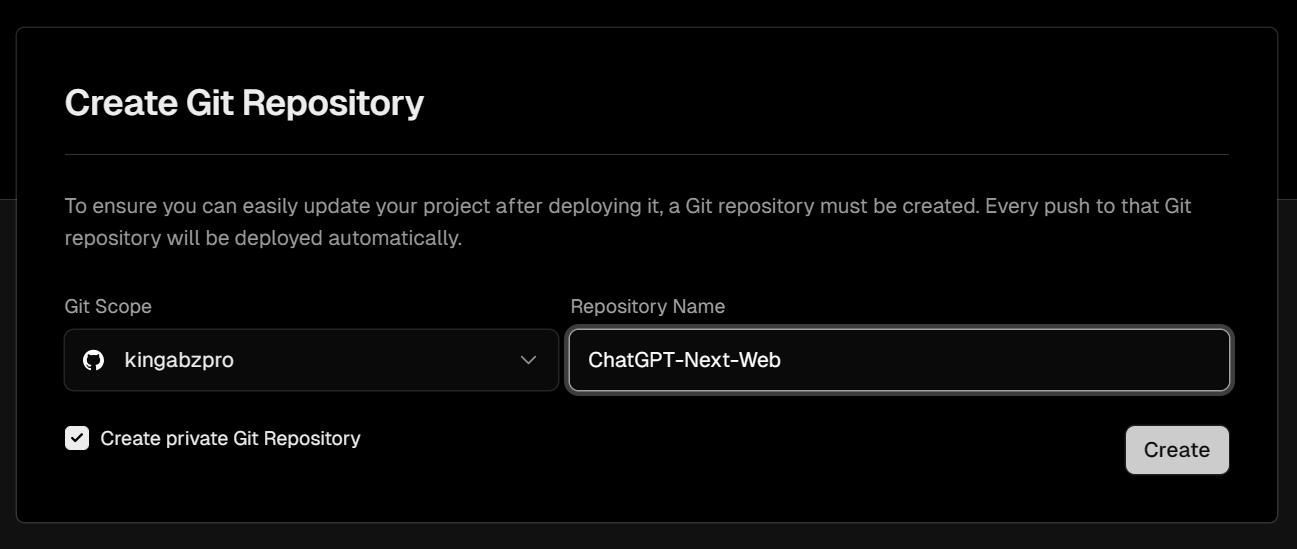
Depois, selecione a conta do GitHub e defina o nome do repositório. Certifique-se de criar um repositório Git privado.
Adicione as chaves de API.
Por enquanto, vamos informar apenas a chave da API do Google Gemini e preencher o restante com texto qualquer. Não tem problema. Você pode alterar a chave depois em Configurações.
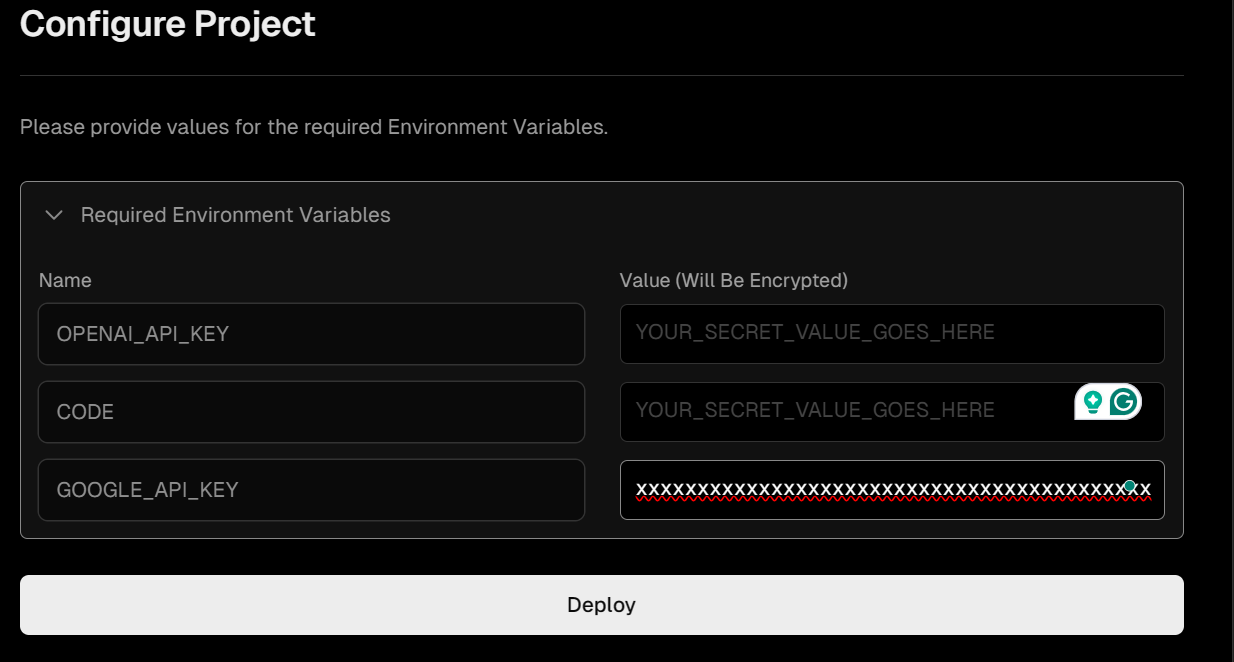
Após 5 minutos, o app estará publicado em https://chat-gpt-next-web-two-green-22.vercel.app/. Vá em Configurações, informe sua chave de API do Google e comece a usar.
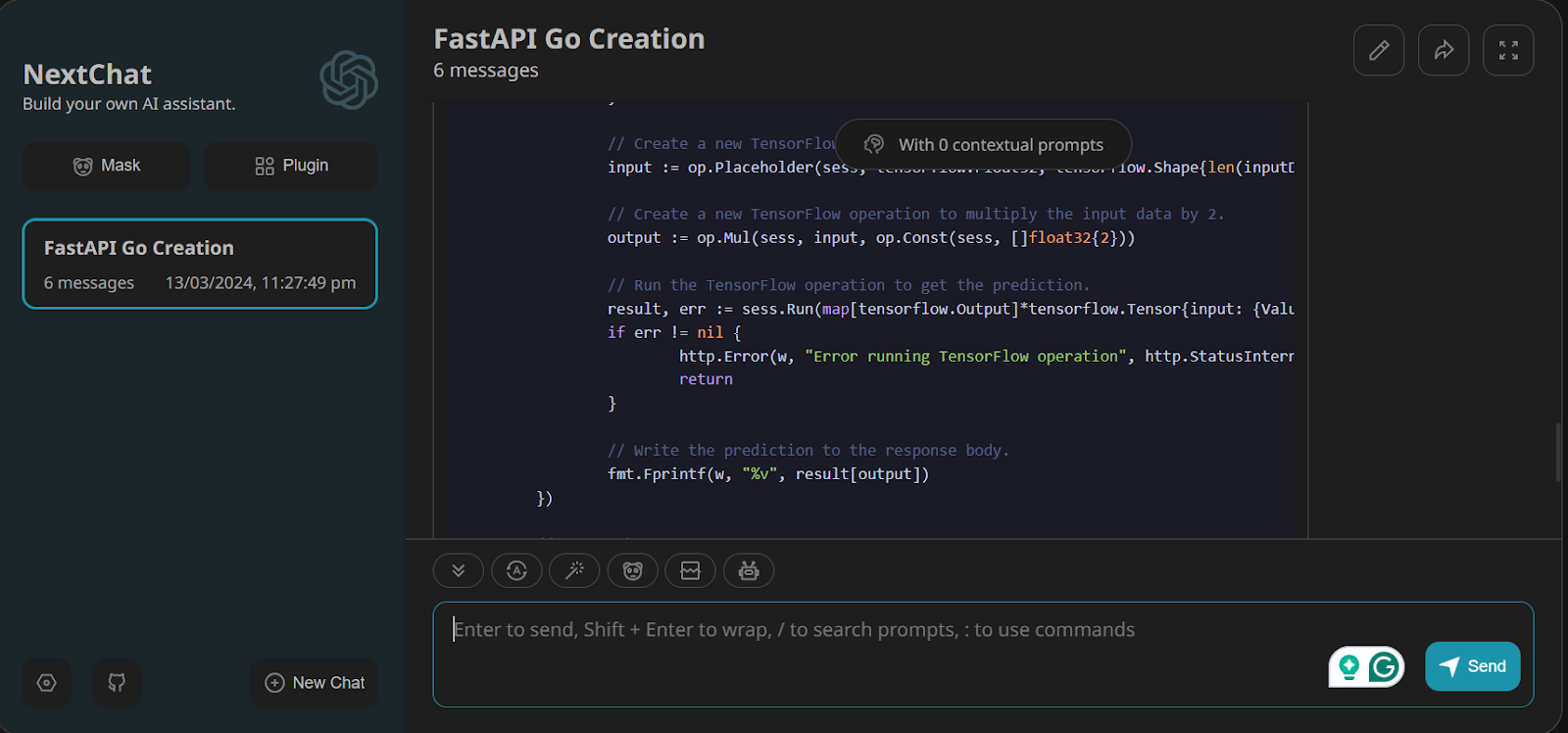
Pedimos ao NextChat para escrever um código de API em GoLang para inferência de machine learning, e ele fez um ótimo trabalho.
Nesta seção, vamos testar alguns recursos-chave que elevam sua experiência de prompting.
Podemos carregar modelos personalizados da Microsoft Azure, do Google e da OpenAI. Esses modelos são ajustados (fine-tuned) com o dataset personalizado que você fornecer.
Aprenda a fazer fine-tuning do seu próprio modelo usando a OpenAI Python API seguindo o passo a passo Fine-Tuning OpenAI's GPT-4.
Para adicionar o modelo personalizado, vá em Configurações, role até “Model Provider” e informe os nomes dos modelos separados por vírgula.
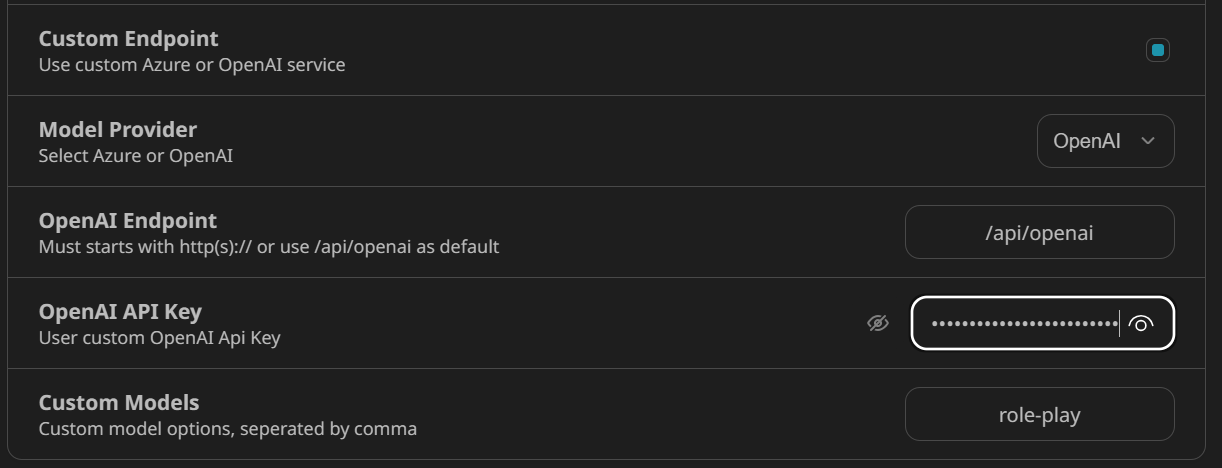
Depois, inicie um novo chat e selecione o modelo personalizado clicando no botão do robô (🤖).
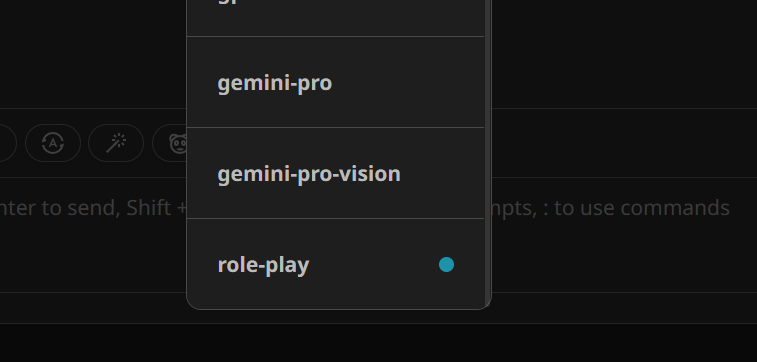
Assim, você consegue testar facilmente seu modelo ajustado e avaliá-lo com vários prompts.
O NextChat dá acesso ao repositório Awesome Prompts. Resumindo: você pode acessar templates de prompt de alta qualidade direto na caixa de texto digitando “/” e pesquisando pela palavra-chave.
No nosso caso, estamos buscando prompts de Python.
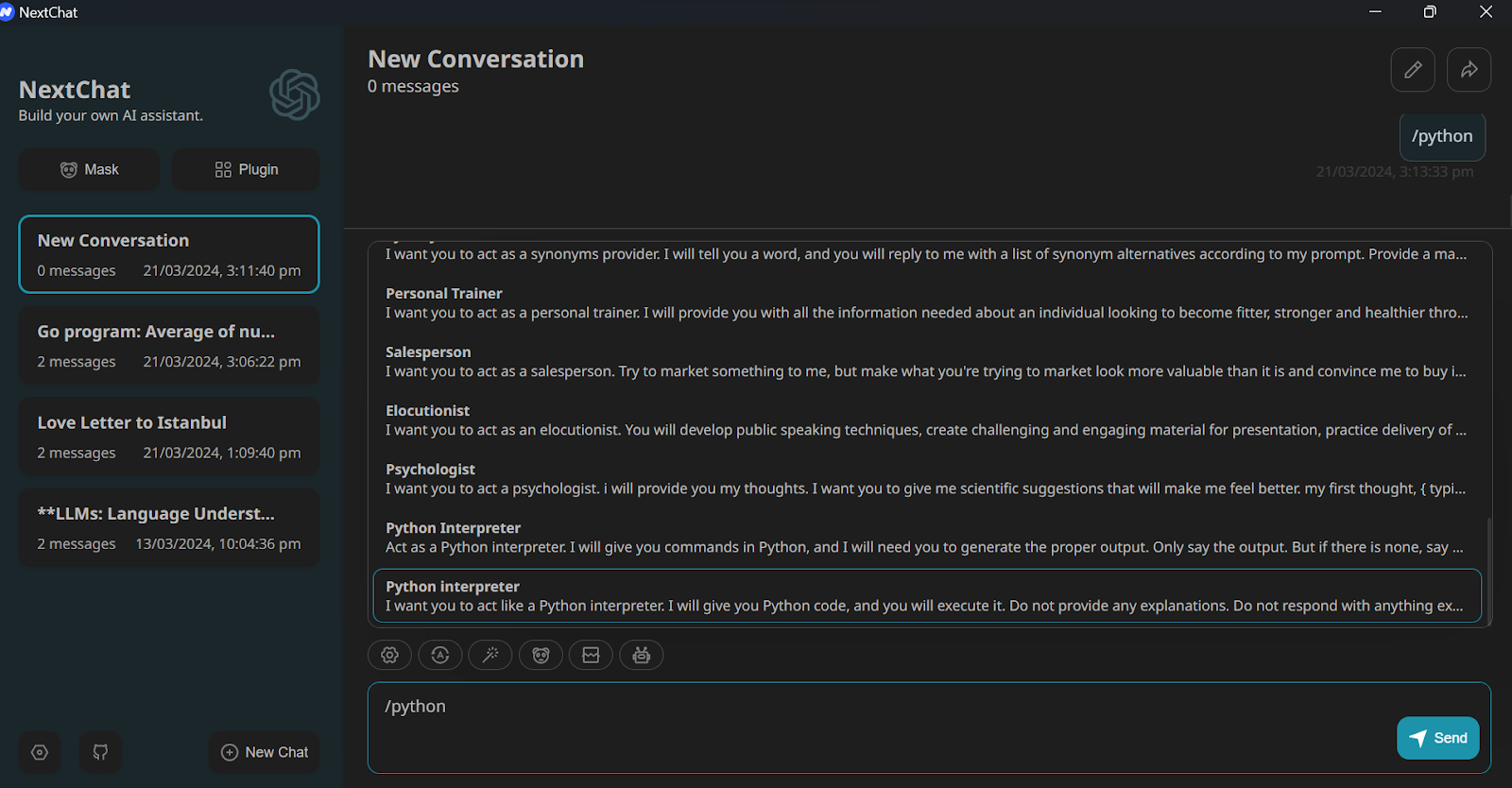
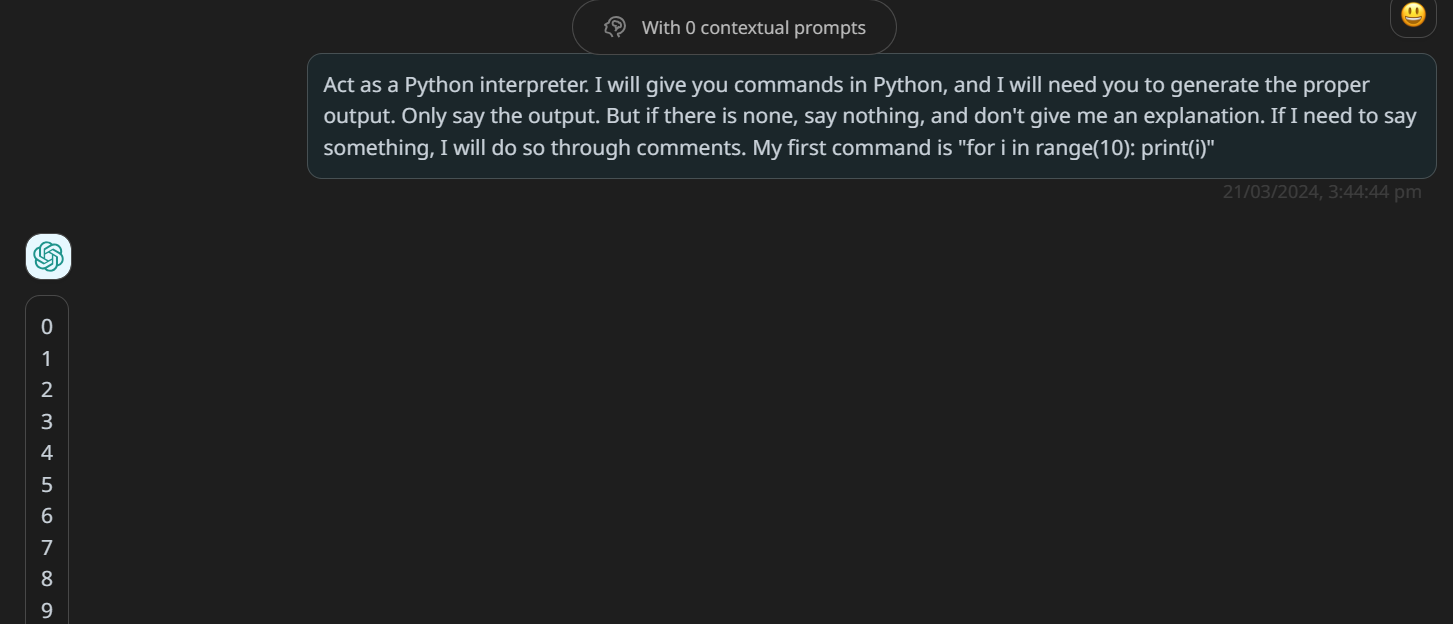
Quando encontrar um prompt que funcione, ajuste-o às suas necessidades e pressione Enter. Como podemos ver, nosso chatbot está atuando como um interpretador Python.
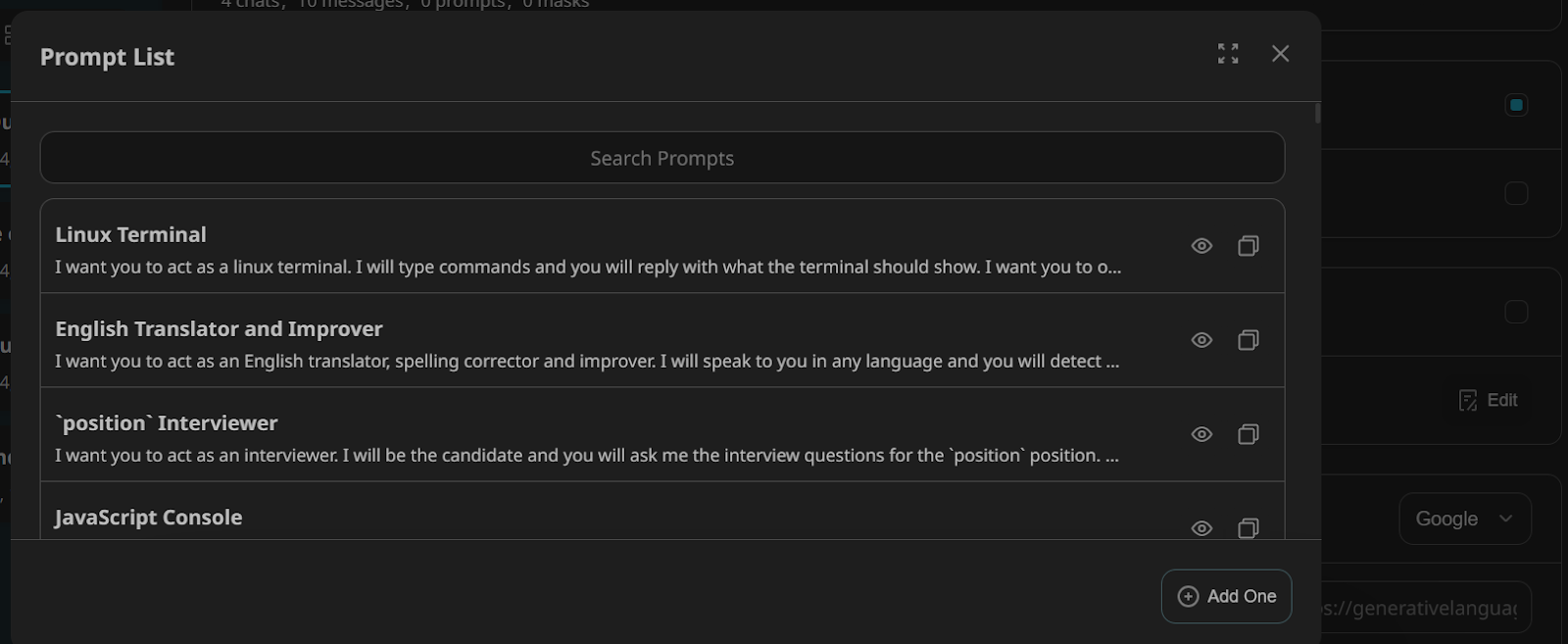
Também podemos incluir nossos templates favoritos na lista clicando em Edit na seção “Prompt List” das Configurações.
Assim como os GPTs do ChatGPT, o NextChat oferece uma funcionalidade semelhante chamada “Mask”. A Mask não é só um template de prompt: ela inclui configurações de modelo, de contexto e várias opções para melhorar a saída do modelo.
Você pode criar sua própria Mask ou acessar centenas de máscaras compartilhadas pela comunidade clicando no botão “Mask” no painel esquerdo.
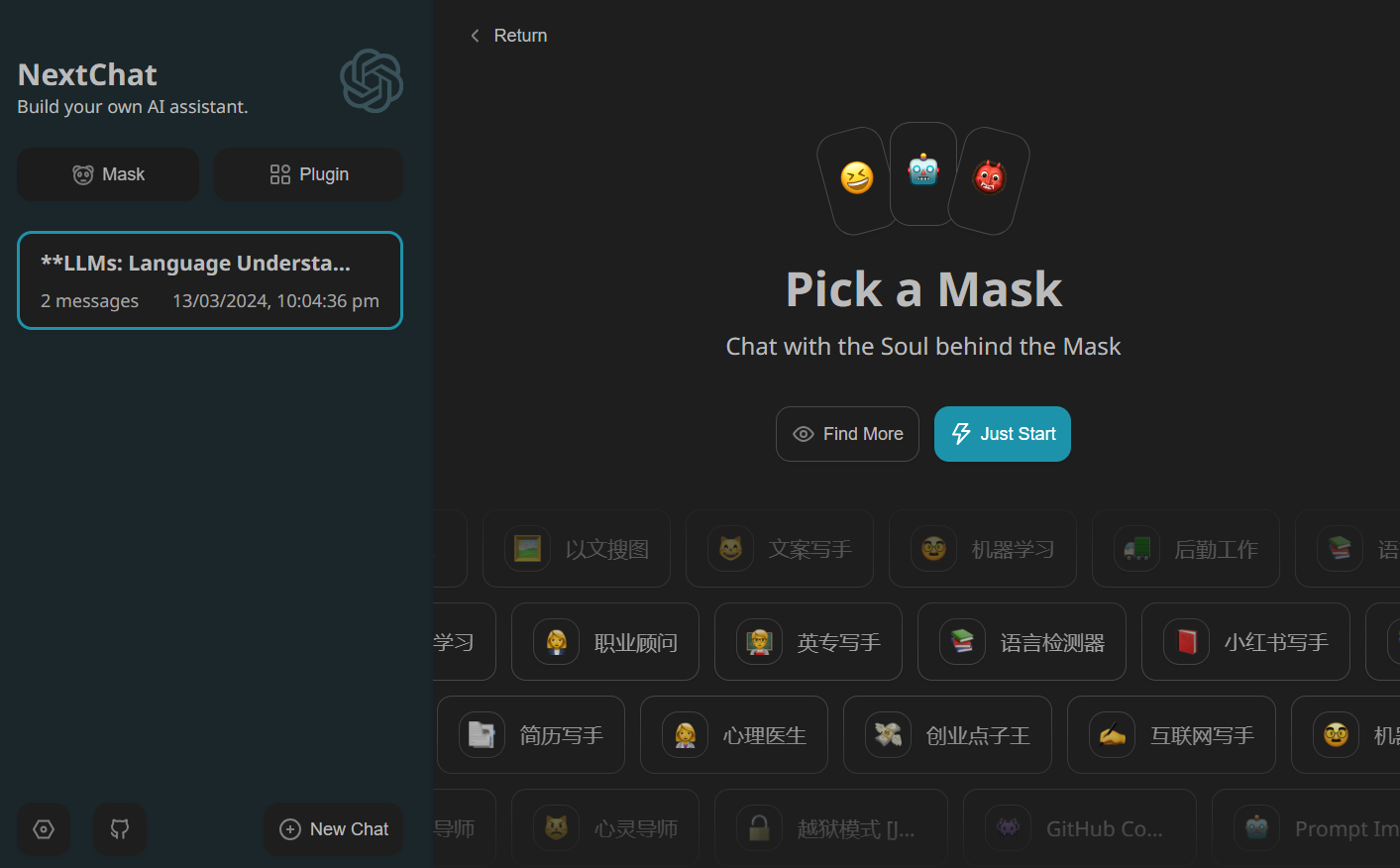
A maioria das máscaras está em chinês. Para ver apenas Masks em inglês, clique em “Find More” e troque o idioma para “English”.
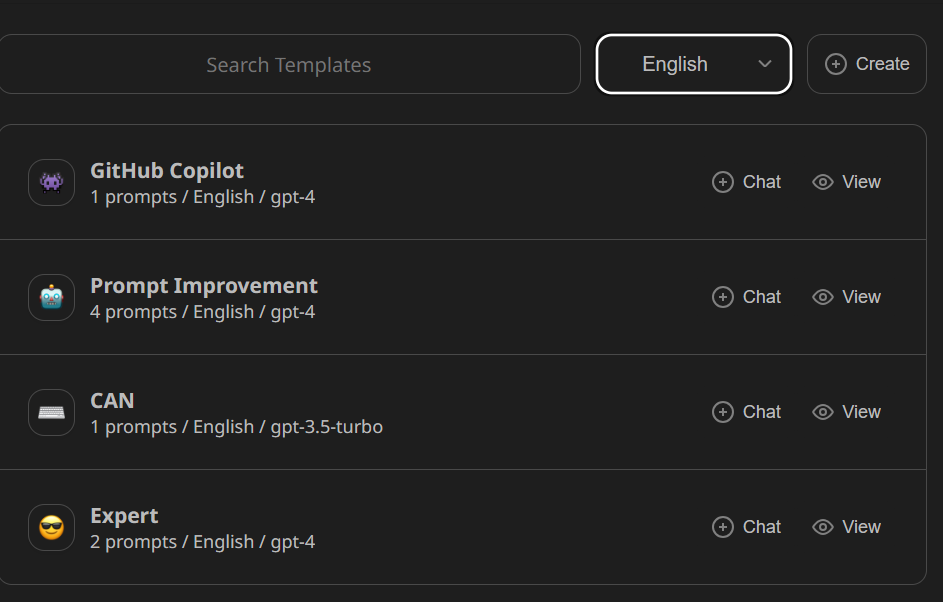
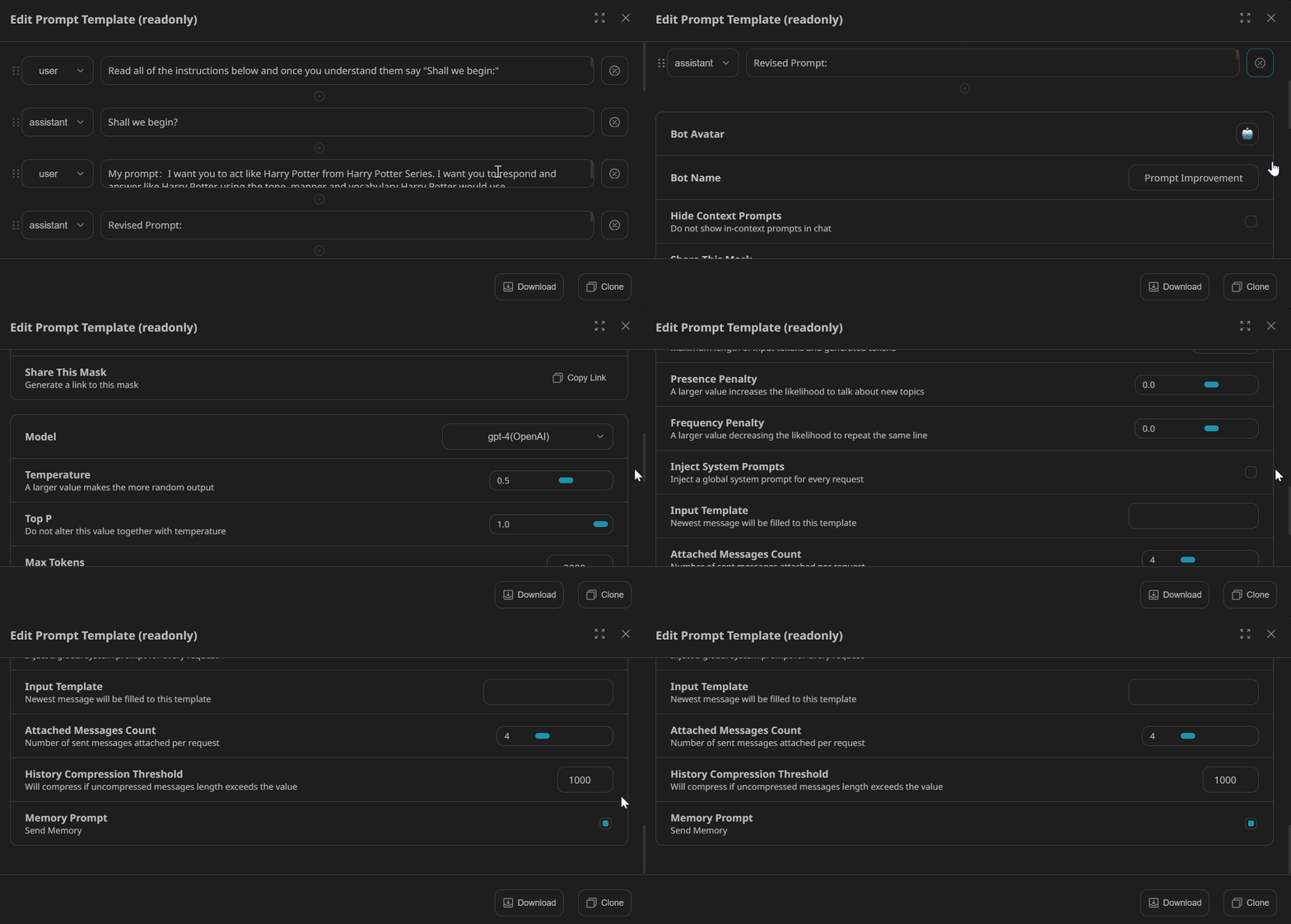
Ao clicar em “View”, você visualiza e baixa todas as configurações, system prompts e contexto da Mask.
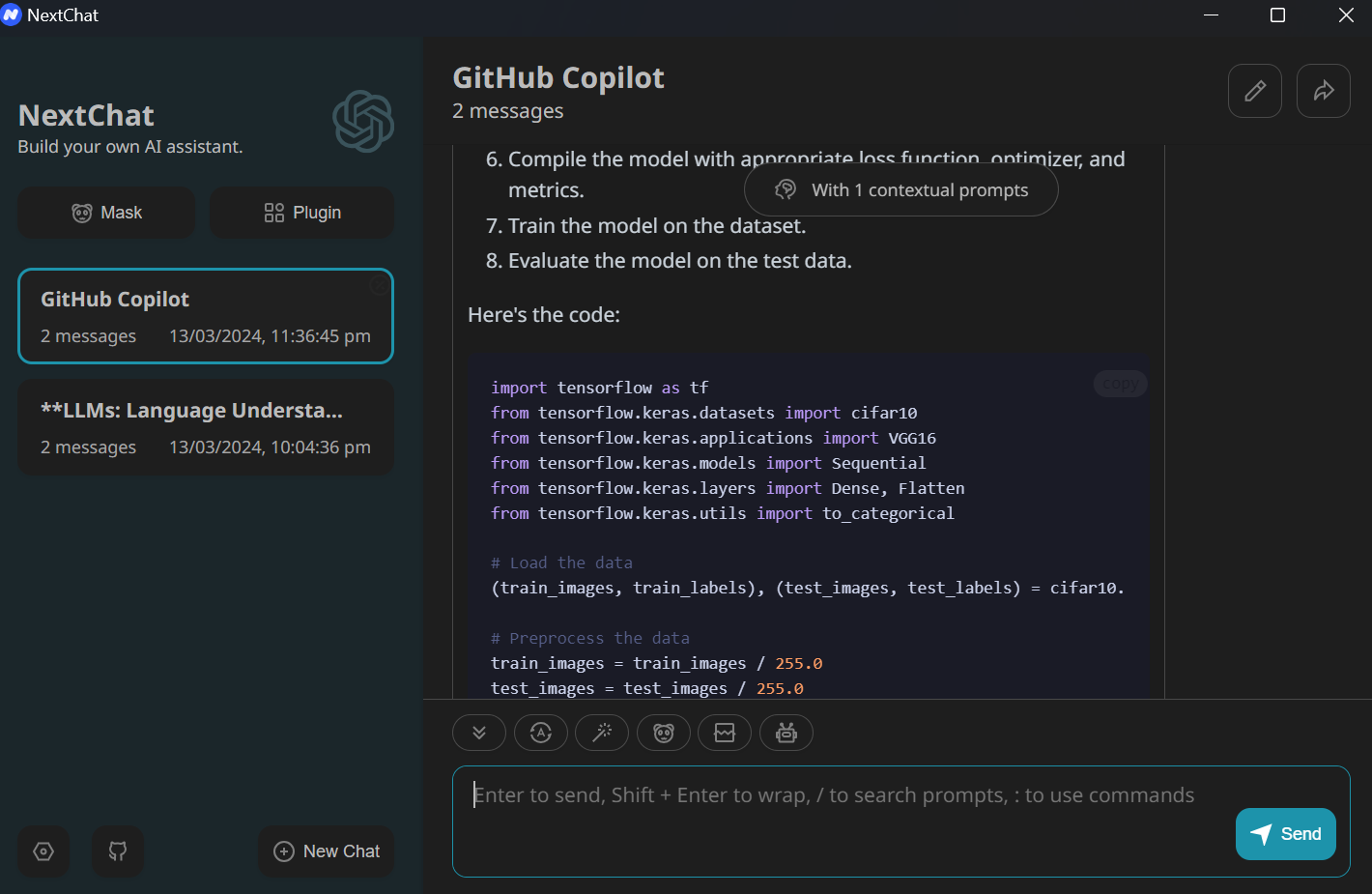
Vamos carregar a Mask do GitHub Copilot e pedir para gerar um código de classificador de imagens. Para isso, é preciso informar a chave da API da OpenAI em Configurações.
Aprenda a acessar modelos de linguagem com a OpenAI Python API no artigo da DataCamp A Beginner's Guide to Using the ChatGPT API.
O ChatGPT Next Web (NextChat) é uma solução econômica para quem quer economizar. Em vez de pagar uma assinatura mensal do ChatGPT Pro, você paga pela API no modelo pay-as-you-go. Ou seja, você é cobrado pelo uso, que, em média, sai por cerca de US$ 2 por mês se usar ocasionalmente.
Além disso, o ChatGPT Next Web oferece mais personalização e flexibilidade, permitindo acessar seu modelo ajustado diretamente no app para desktop.
Espero que este tutorial tenha ajudado você a entender o ChatGPT NextChat e tudo o que ele oferece. Seguindo o passo a passo e explorando os recursos e opções de personalização, você pode criar um chatbot que se encaixa perfeitamente nas suas necessidades.
Novo em IA? Entenda como os LLMs funcionam com a trilha de habilidades AI Fundamentals e crie uma base sólida para prosperar na era da IA.
Comece sua jornada em IA hoje!
Curso
Curso
Programa
blog
Javier Canales Luna
14 min
blog
Matt Crabtree
12 min
blog
Josep Ferrer
8 min
Tutorial
Moez Ali
11 min
Tutorial
Matt Crabtree
6 min
Tutorial
Moez Ali
9 min