
Kurs
Konzeptuelle Einführung in generative KI
2 Std.
117.6K
Wir alle wünschen uns eine Chat-Anwendung, die mehr Kontrolle, zusätzliche Optionen und die Möglichkeit bietet, Unterhaltungen privat zu teilen. Wenn du nach einer besseren Chat-Oberfläche als ChatGPT suchst, ist NextChat, früher bekannt als ChatGPT Next Web, genau richtig.
Hier schauen wir uns ChatGPT Next Web an, lernen die Nutzung als Web- und Desktop-App und setzen das Tool mit nur einem Klick auf dem Vercel-Server auf.
Dieses Tutorial ist für alle Levels geeignet und leicht nachzuvollziehen. Also los — tauchen wir gemeinsam in die spannende Welt von ChatGPT Next Web ein!
ChatGPT Next Web, inzwischen als NextChat bekannt, ist eine vielseitige Open-Source-Anwendung, die über die OpenAI- und Google-AI-API auf GPT-4, GPT-3.5 und Gemini-Pro zugreift. Multimodalität ist direkt integriert.
Das Tool ist wie ChatGPT, bietet aber mehr Anpassungsmöglichkeiten, eine nutzerfreundliche Oberfläche und hohe Flexibilität für Anwendungen wie Chatbots, Zusammenfassungen, Content-Erstellung, Recherche, Code-Generierung und kontextbasiertes Lernen.
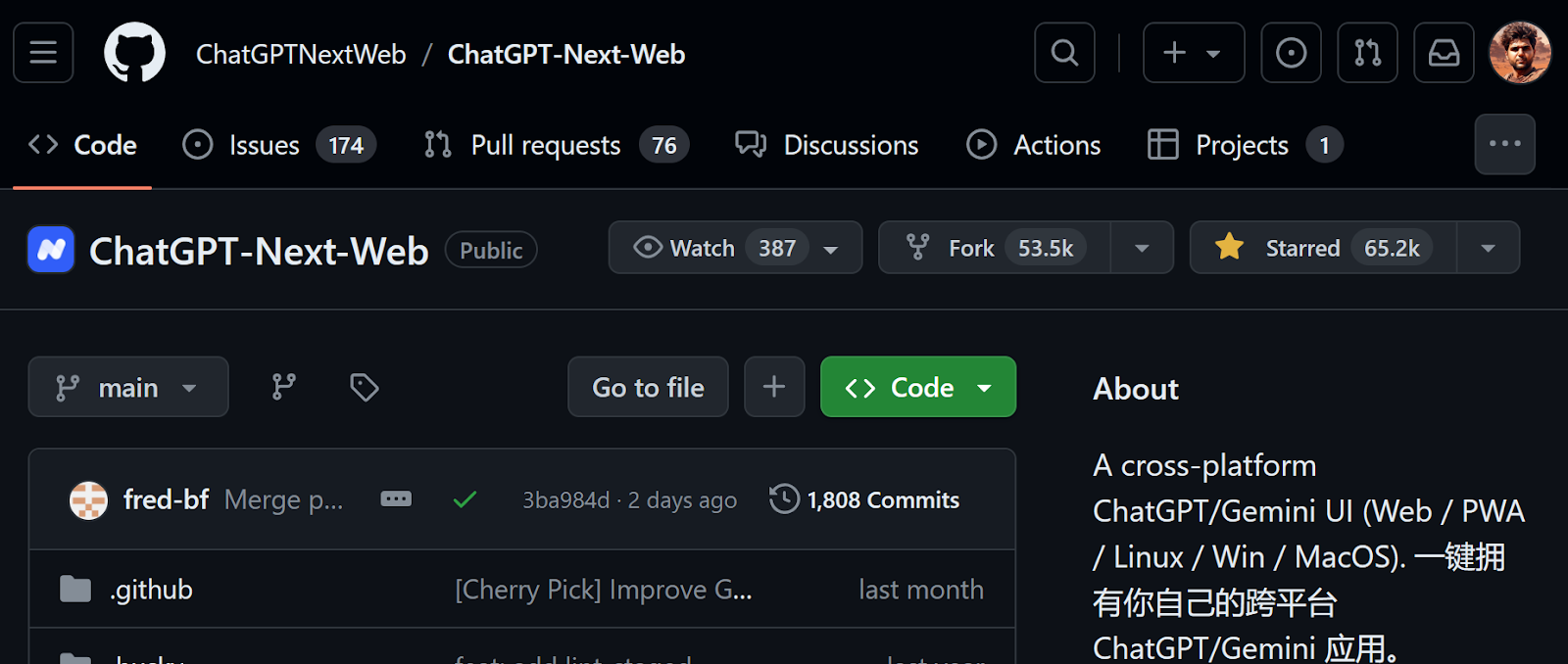
ChatGPT Next Web auf GitHub
Nutzende können dem Chat Kontext mitgeben und diverse Hyperparameter des Modells anpassen, um die Antworten zu personalisieren.
Es gibt eine Desktop-Version und eine Web-App, und du kannst mit der Vercel-Plattform sogar kostenlos deine eigene Instanz bereitstellen.
Wie du ChatGPT selbst effektiv nutzt, lernst du im DataCamp-Kurs Introduction to ChatGPT. Entdecke Best Practices fürs Prompt-Schreiben und typische Business-Use-Cases für dieses leistungsfähige KI-Tool.
ChatGPT Next Web bringt eine Reihe starker Features mit.
In diesem Abschnitt nutzen wir die offizielle Anwendung, erstellen einen Gemini-API-Schlüssel, richten die App ein und generieren etwas Code.
ChatGPT Next Web heißt nun NextChat, weil es mehr als nur eine Web-App ist.
Auf die Web-App greifen wir zu, indem wir eine API einrichten. Sobald wir einen Prompt eingeben und Enter drücken, fordert uns die App auf, einen API-Schlüssel zu hinterlegen, um auf die Modelle von OpenAI oder Google zuzugreifen.
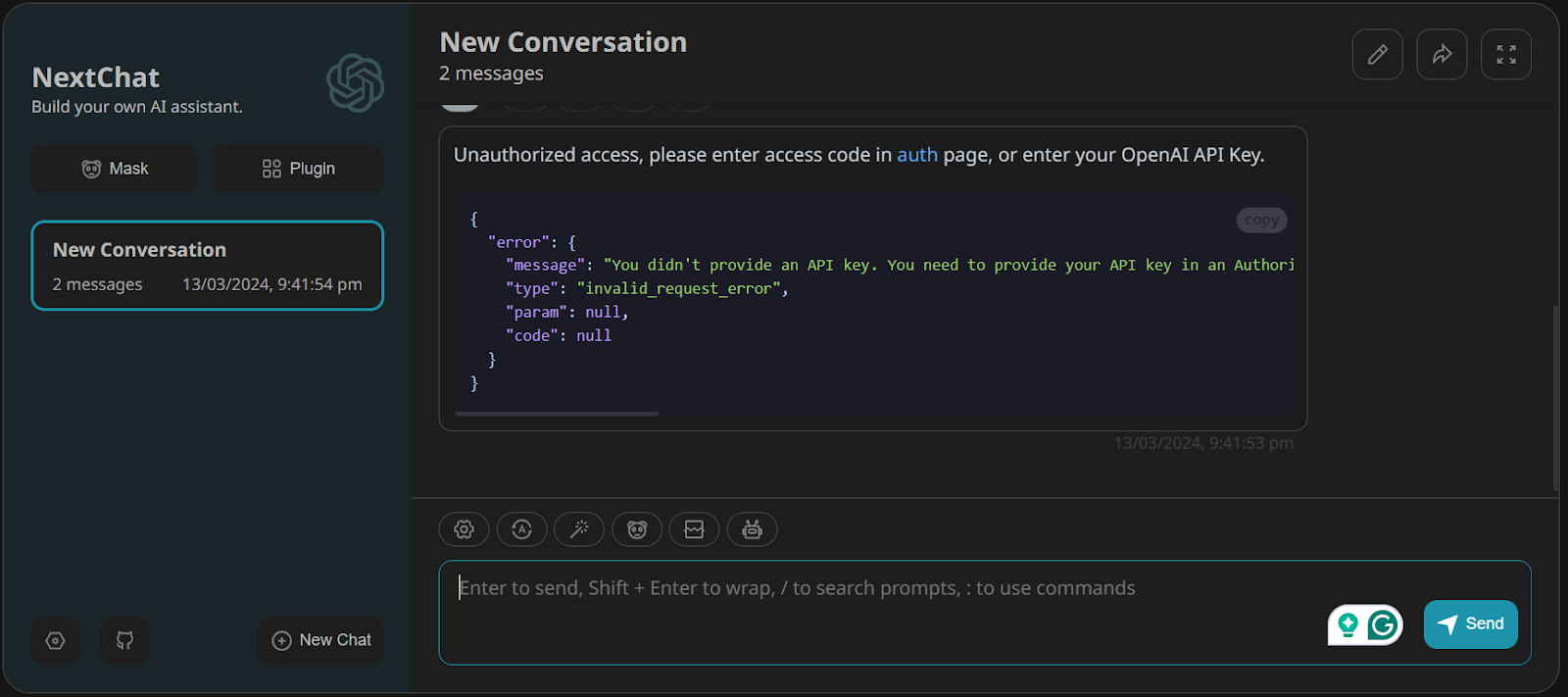
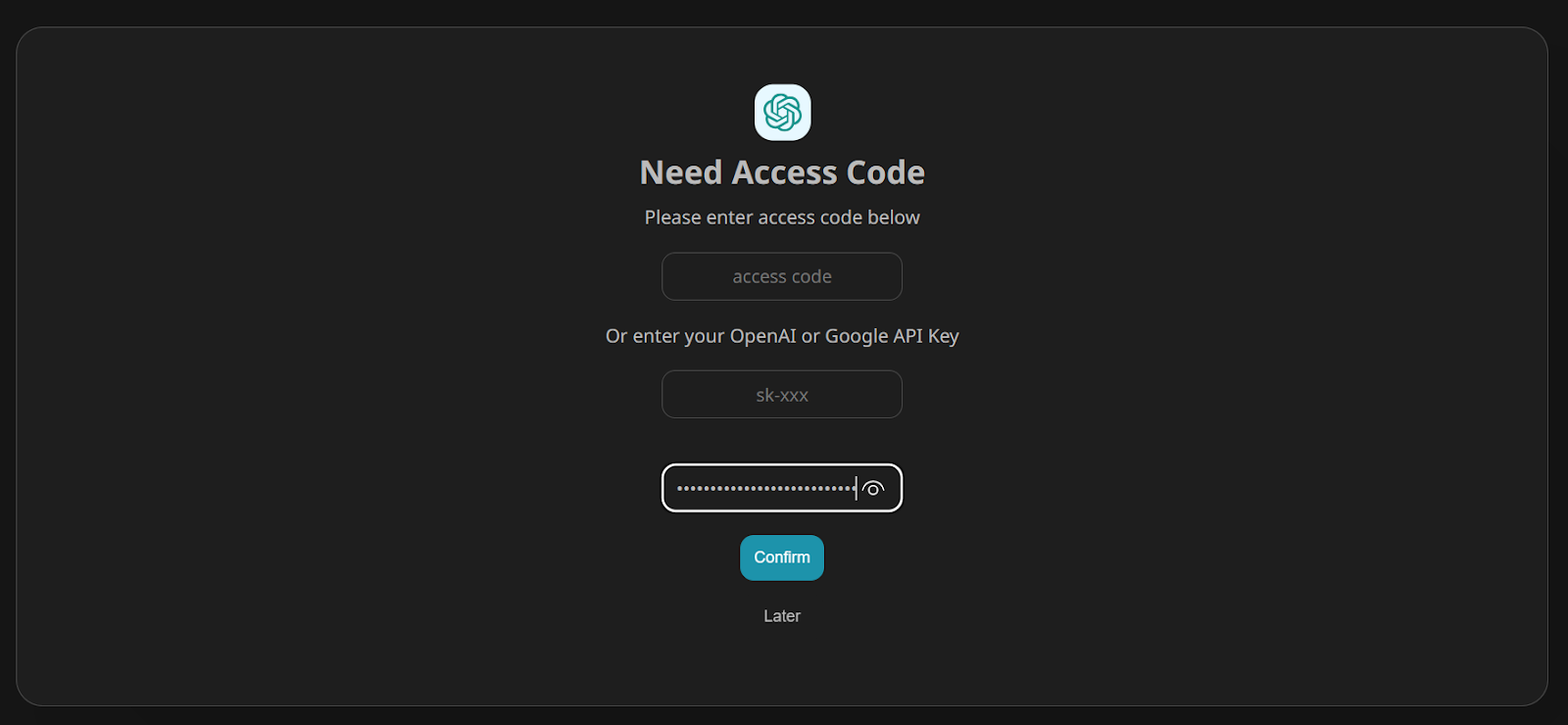
Falls die Authentifizierungsseite nicht erscheint, rufe die Autorisierungsseite auf und gib dort einen Google-AI-API-Schlüssel ein.
Den API-Schlüssel erhältst du, indem du ein Google-Konto erstellst und zum Google AI Studio gehst. Klicke anschließend links auf „Get API Key“. Kopiere den Schlüssel und füge ihn in das dritte Eingabefeld ein.
Wenn du über Python auf das Gemini-Modell zugreifen willst, folge dem Tutorial Introducing Google Gemini API. Es zeigt einfach, wie du State-of-the-Art-Modelle ansteuerst.
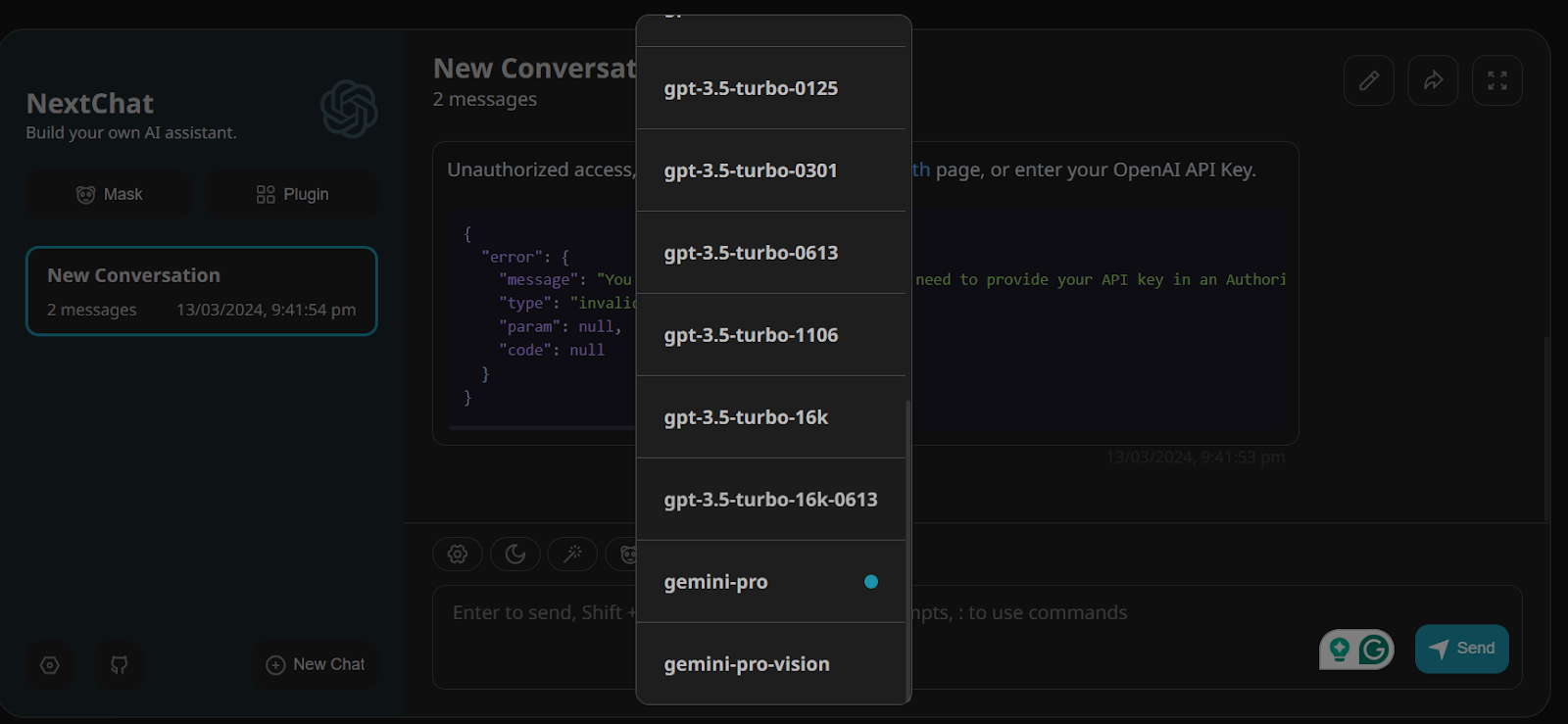
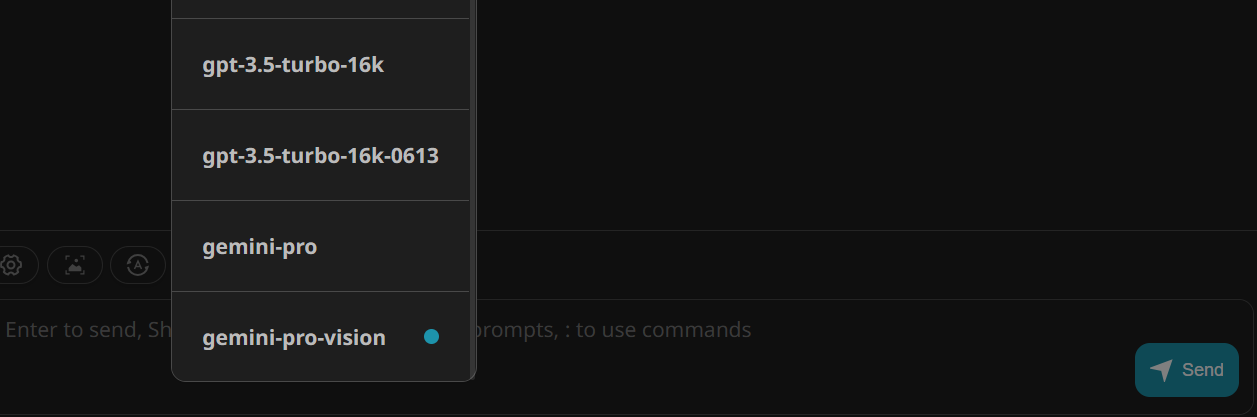
Klicke danach auf den Roboter-Button (🤖) über der Eingabeleiste, um die verfügbaren Modelle zu öffnen. Wähle „gemini-pro“ und leg los.
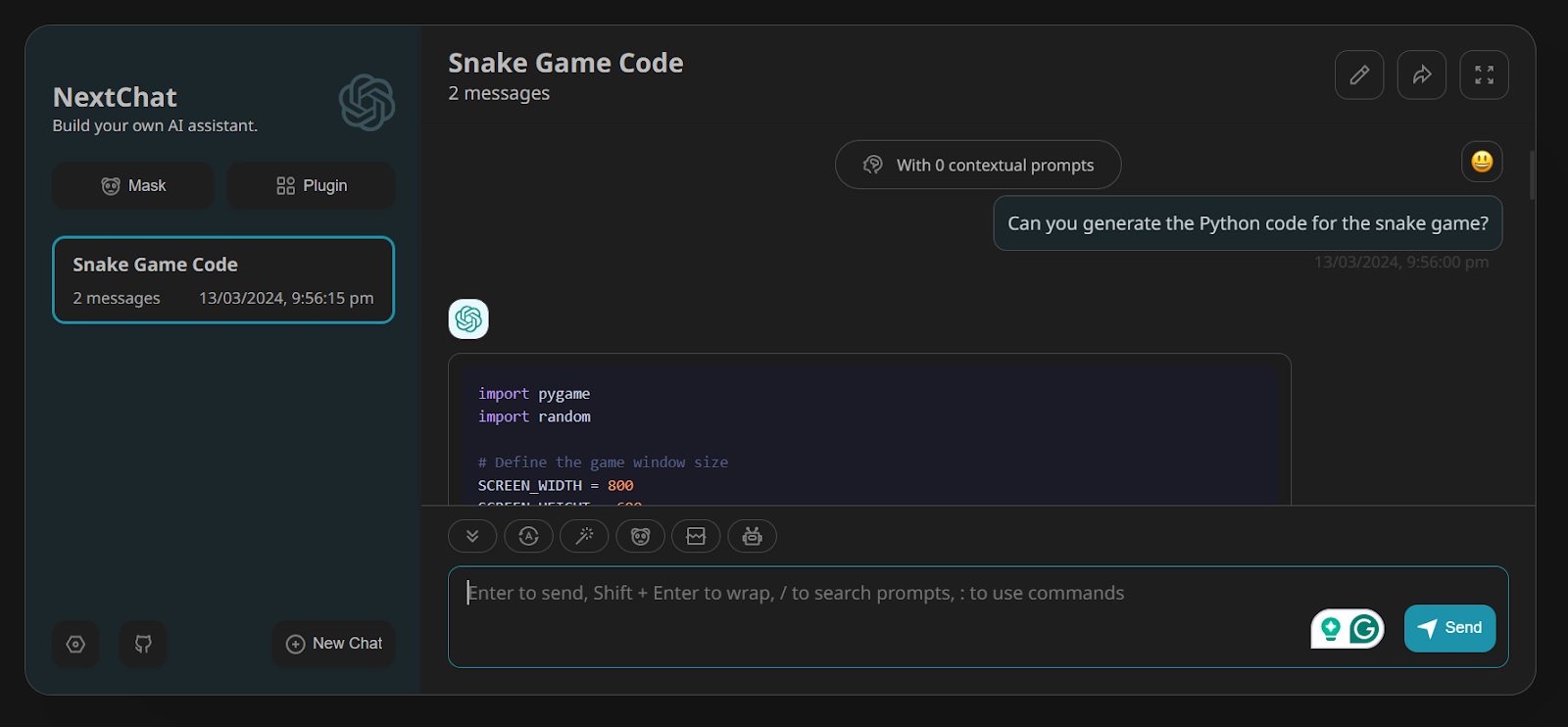
Wir haben Gemini gebeten, Python-Code für das Snake-Spiel zu erzeugen. Wie du unten siehst, ist das Ergebnis sehr gelungen.
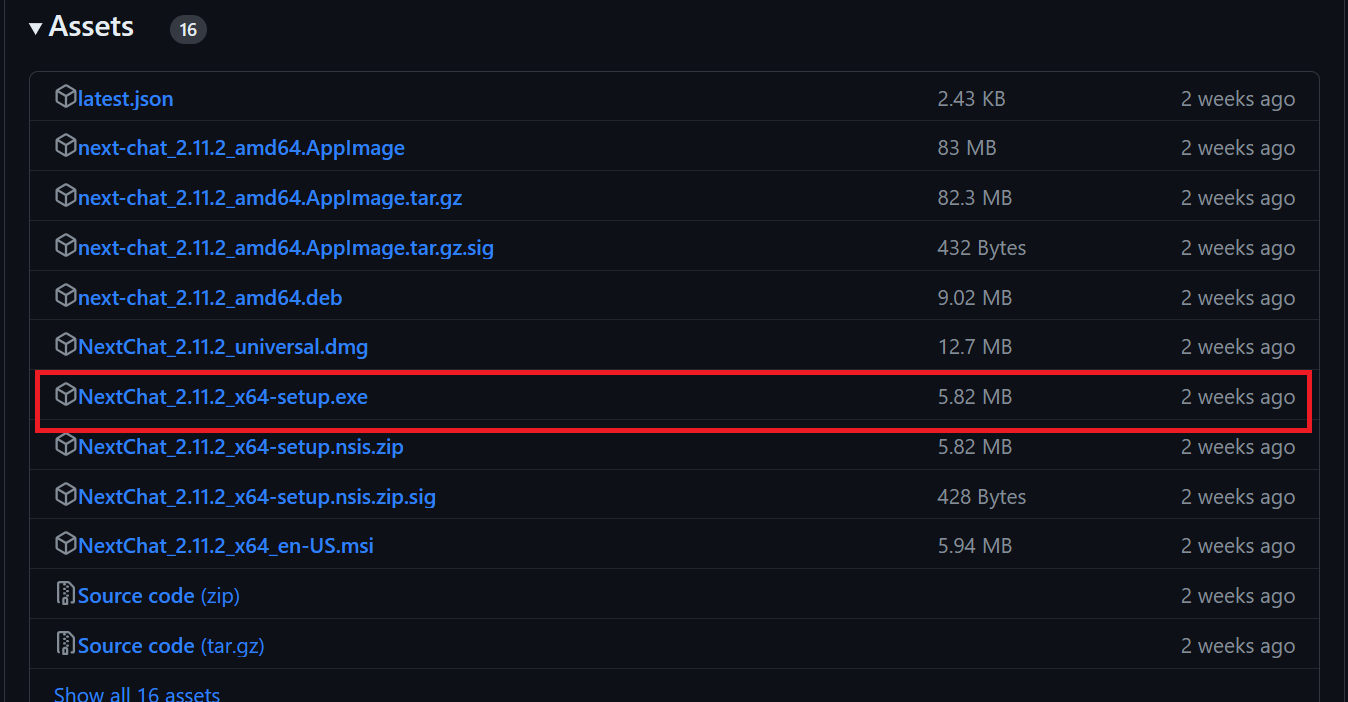
Die Anwendung lässt sich auch für Windows, Linux und MacOS herunterladen. In unserem Fall laden wir die NextChat-.exe-Datei für Windows herunter.
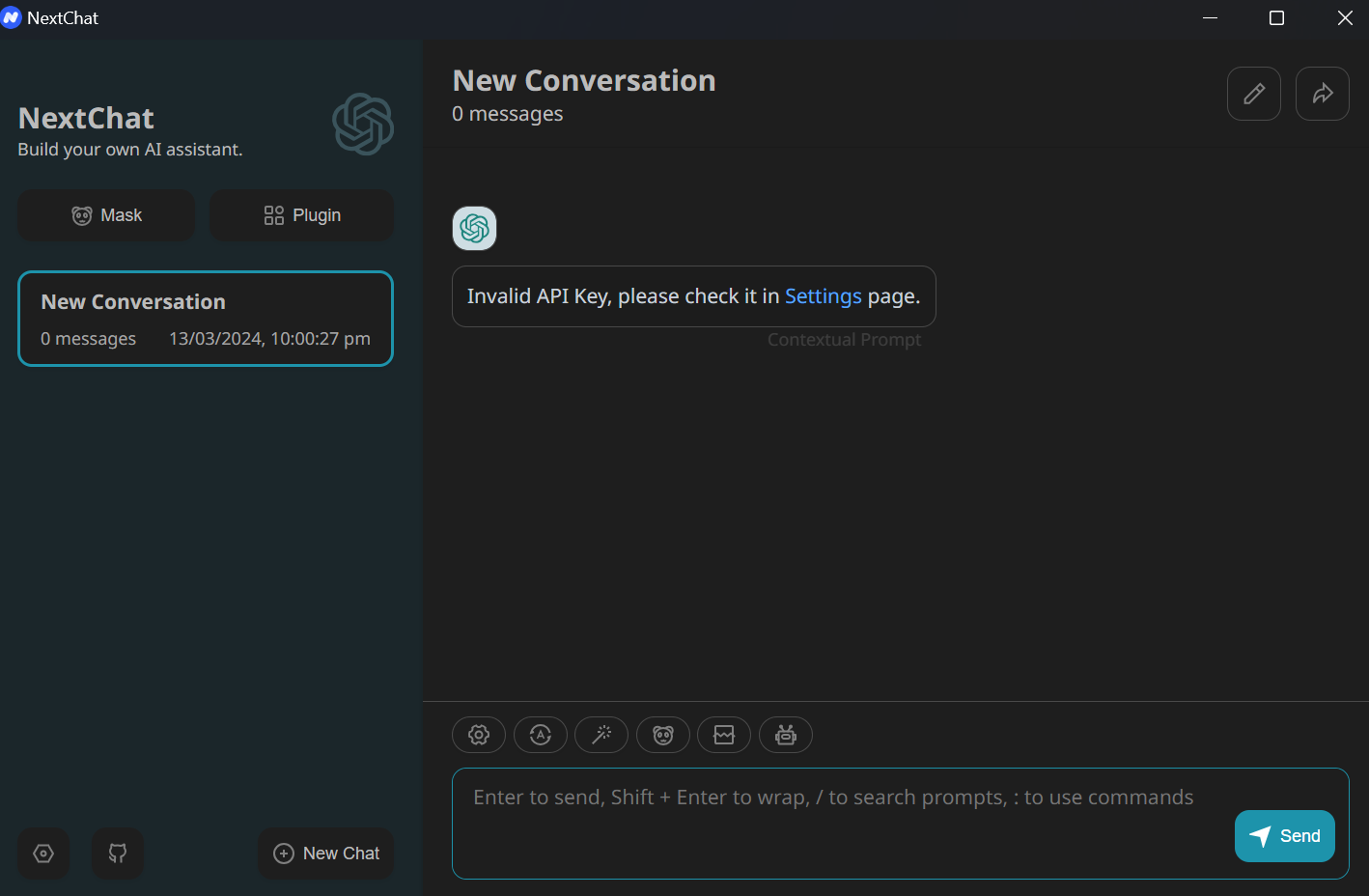
Folge den einfachen Schritten, um die App unter Windows zu installieren. Nach der Installation startet sie automatisch.
Statt einer Authentifizierungsseite wirst du aufgefordert, in die Einstellungen zu gehen und dort einen gültigen API-Schlüssel hinzuzufügen.
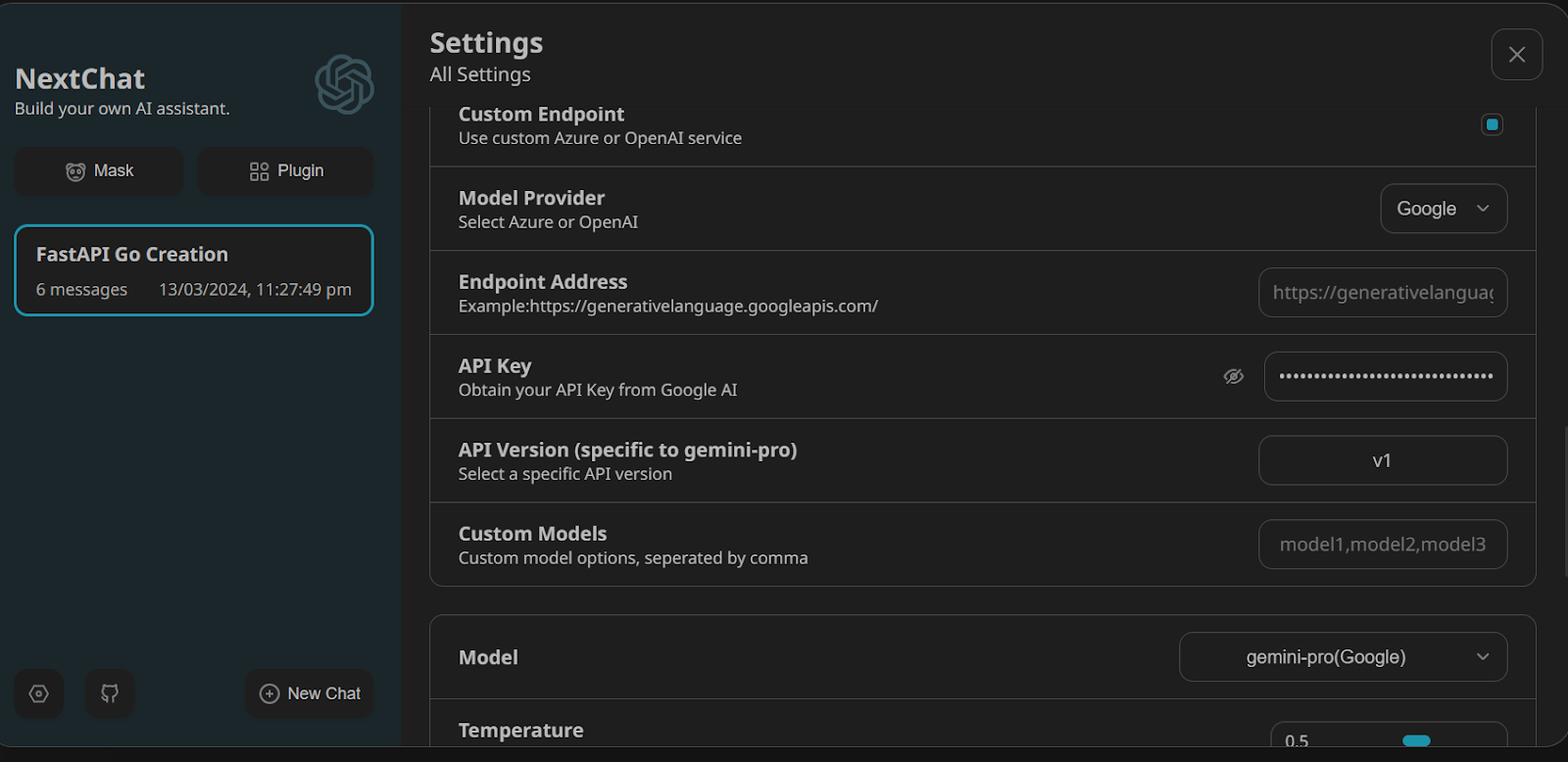
Öffne die Einstellungen, scrolle nach unten und stelle den „Model Provider“ auf Google um. Füge deinen Google-API-Schlüssel ein.
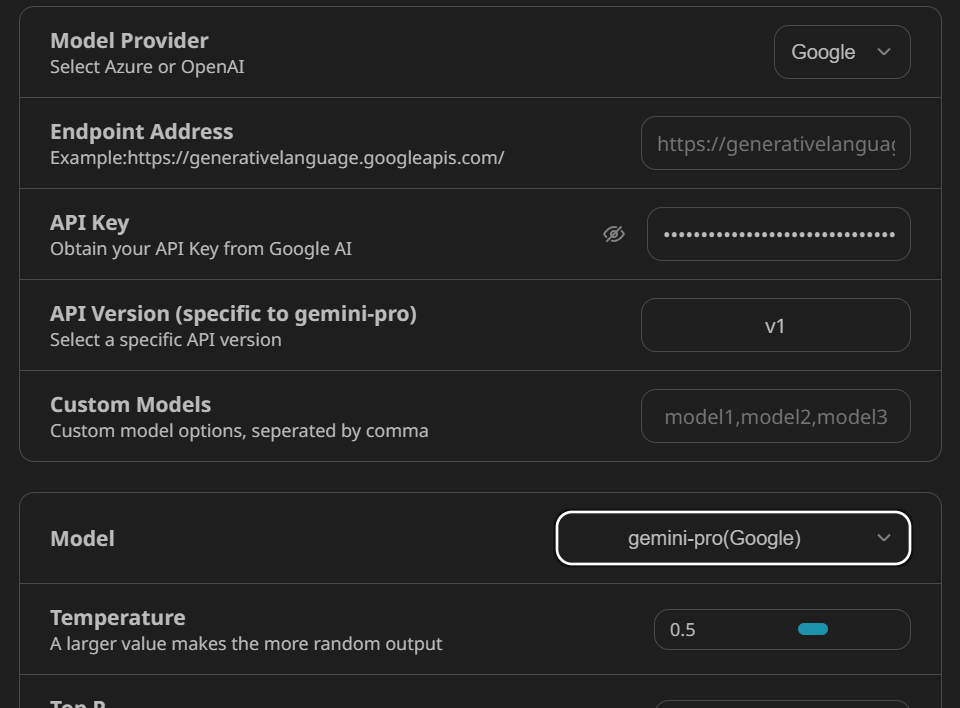
Du kannst auch die Modelleinstellungen anpassen, um bessere Antworten zu erhalten. Fürs Erste belassen wir alles bei den Standardeinstellungen wie unten gezeigt.
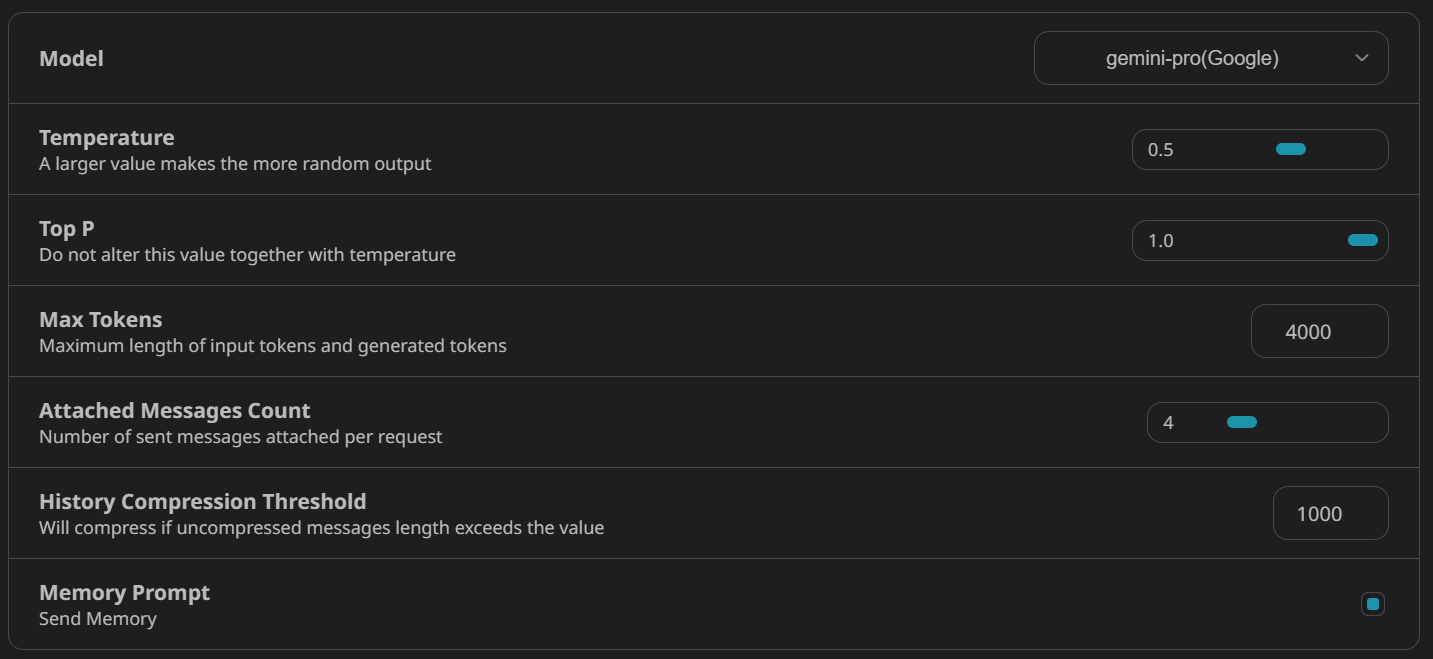
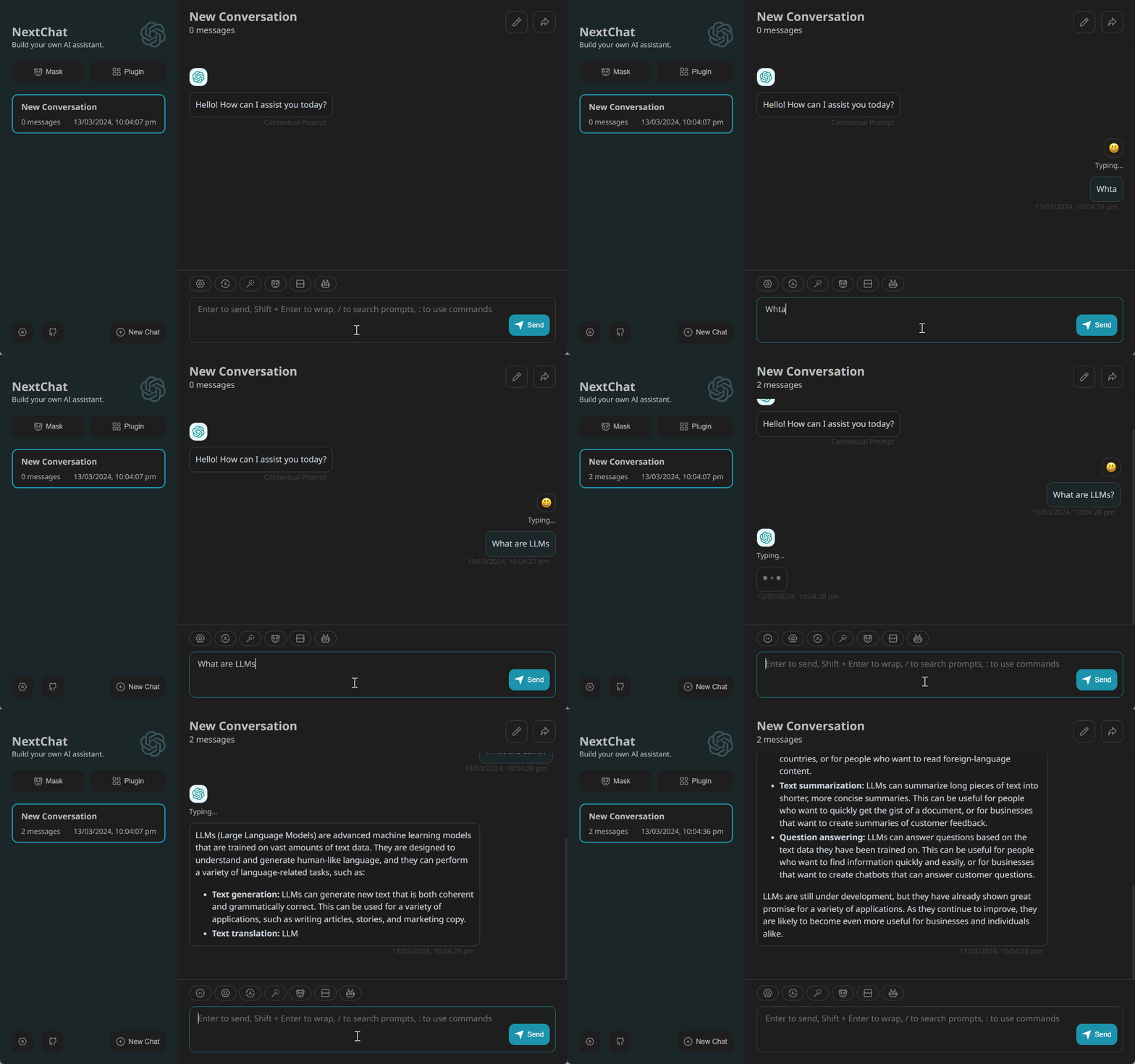
Wähle das Modell „gemini-pro“ und stell deine Fragen. Wie du siehst, ist es schnell und sehr intuitiv.
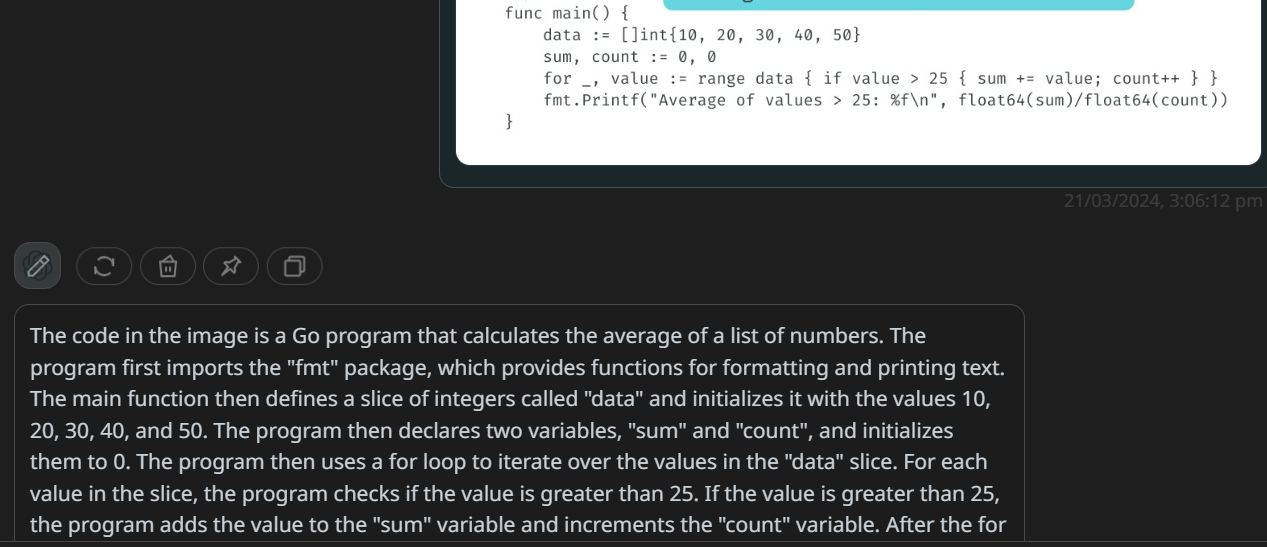
Du kannst auch ein Bild hochladen, Fragen dazu stellen oder es als Kontext nutzen. Wechsle dafür auf „gemini-pro-vision“.
Lade das Bild hoch und gib deine Frage ein.
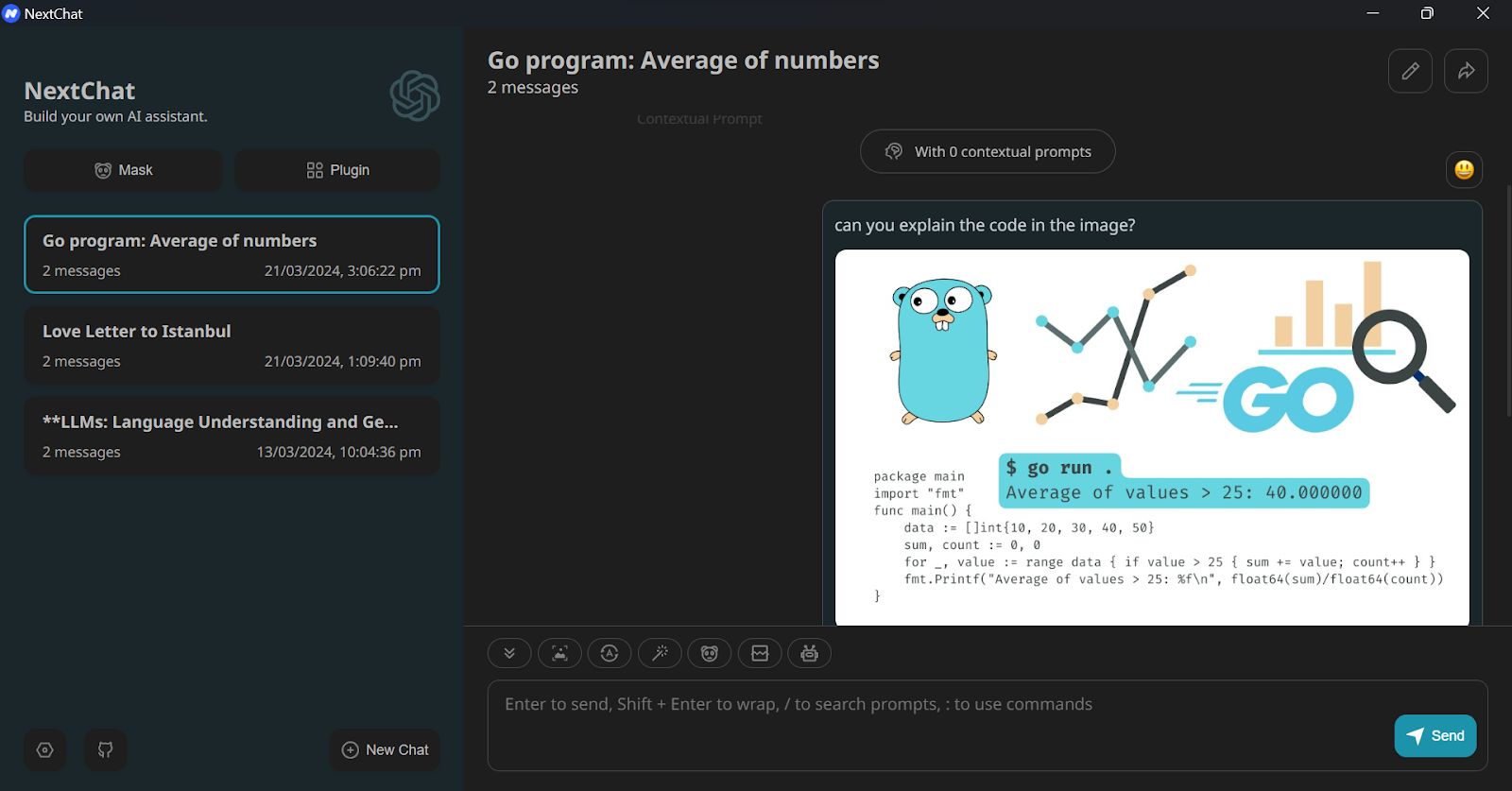
Perfekt. Das Modell hat den Text im Bild verstanden und den Golang-Code ausführlich erklärt.
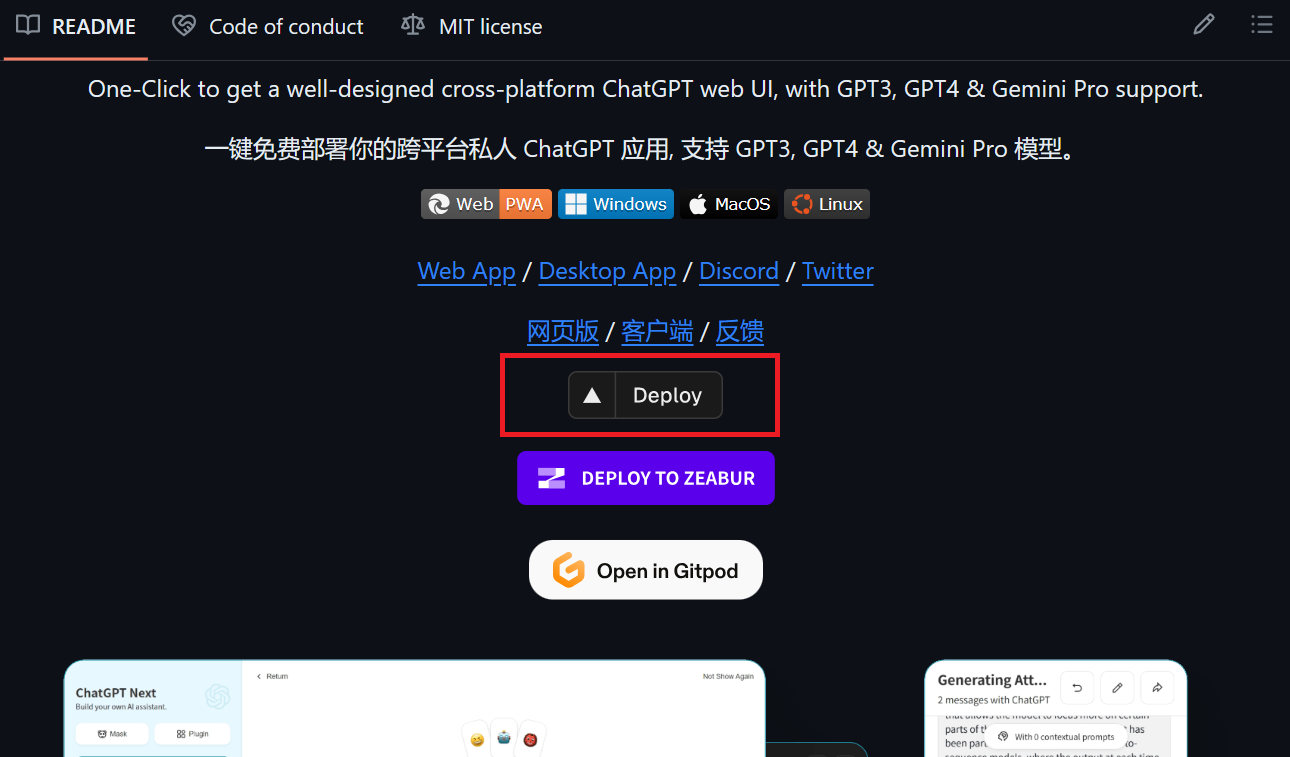
Im GitHub-Repository von ChatGPT-Next-Web findest du Anleitungen, um deine private Web-App auf Vercel, Zeabur oder Gitpod zu deployen.
Wir deployen die Web-App auf Vercel, indem wir auf den „Deploy“-Button klicken, wie unten gezeigt.
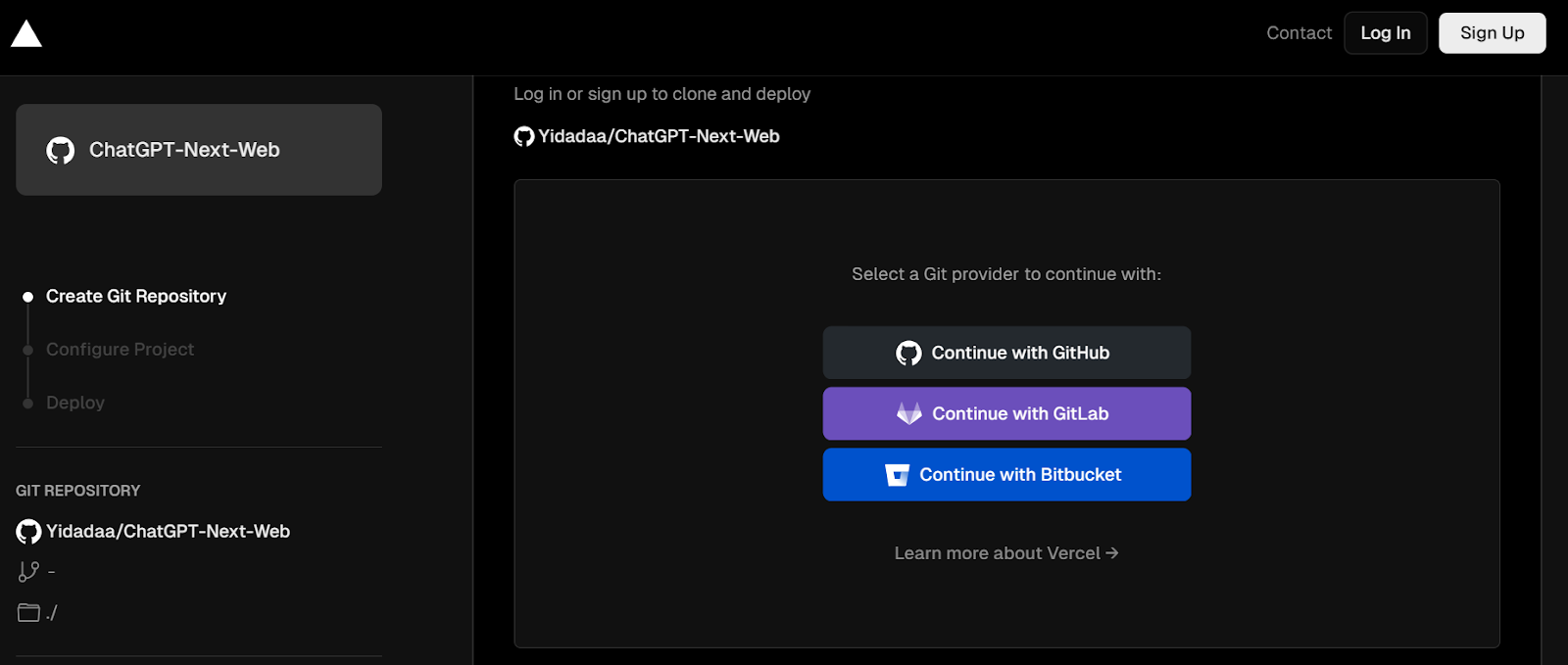
Du wirst in einem neuen Tab zu GitHub weitergeleitet und musst dich anmelden. Warum? Weil es eine private Instanz ist, bleiben Änderungen an App oder Umgebungsvariablen sicher bei dir.
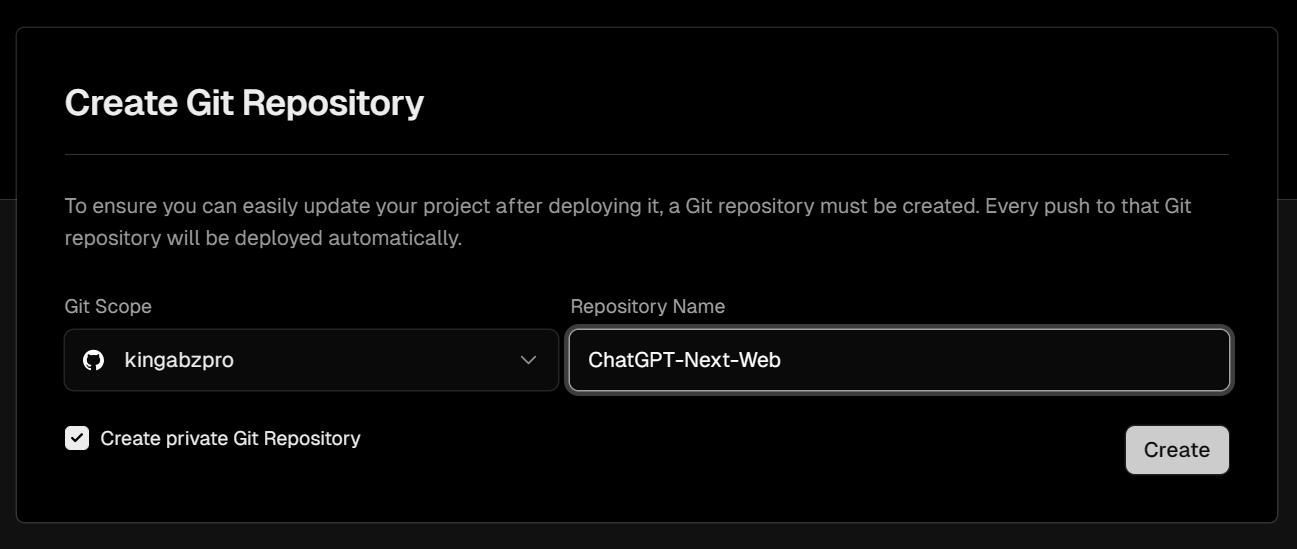
Wähle dein GitHub-Konto und vergebe einen Repository-Namen. Achte darauf, ein privates Git-Repository zu erstellen.
Füge die API-Schlüssel hinzu.
Fürs Erste hinterlegen wir nur die API-Schlüssel für Google Gemini und füllen die restlichen Eingaben mit beliebigem Text. Das ist egal. Du kannst deinen API-Schlüssel jederzeit in den Einstellungen ändern.
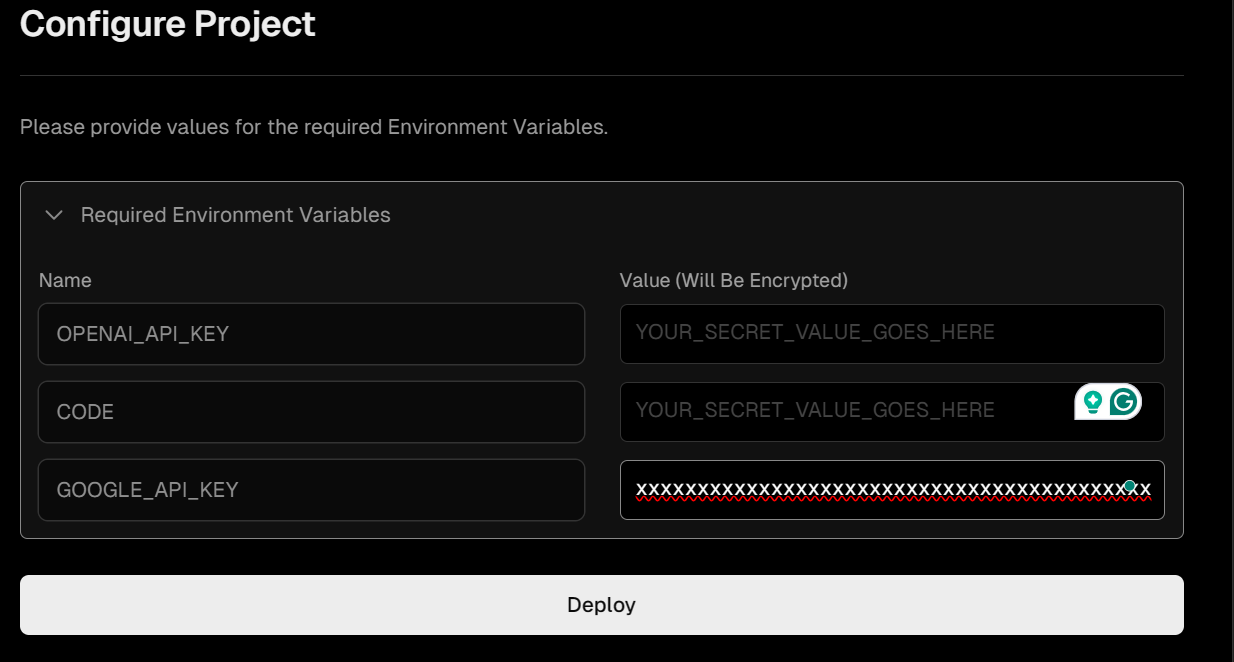
Nach etwa 5 Minuten ist die Anwendung unter https://chat-gpt-next-web-two-green-22.vercel.app/ erreichbar. Gehe zu den Einstellungen, gib deinen Google-API-Schlüssel ein und leg los.
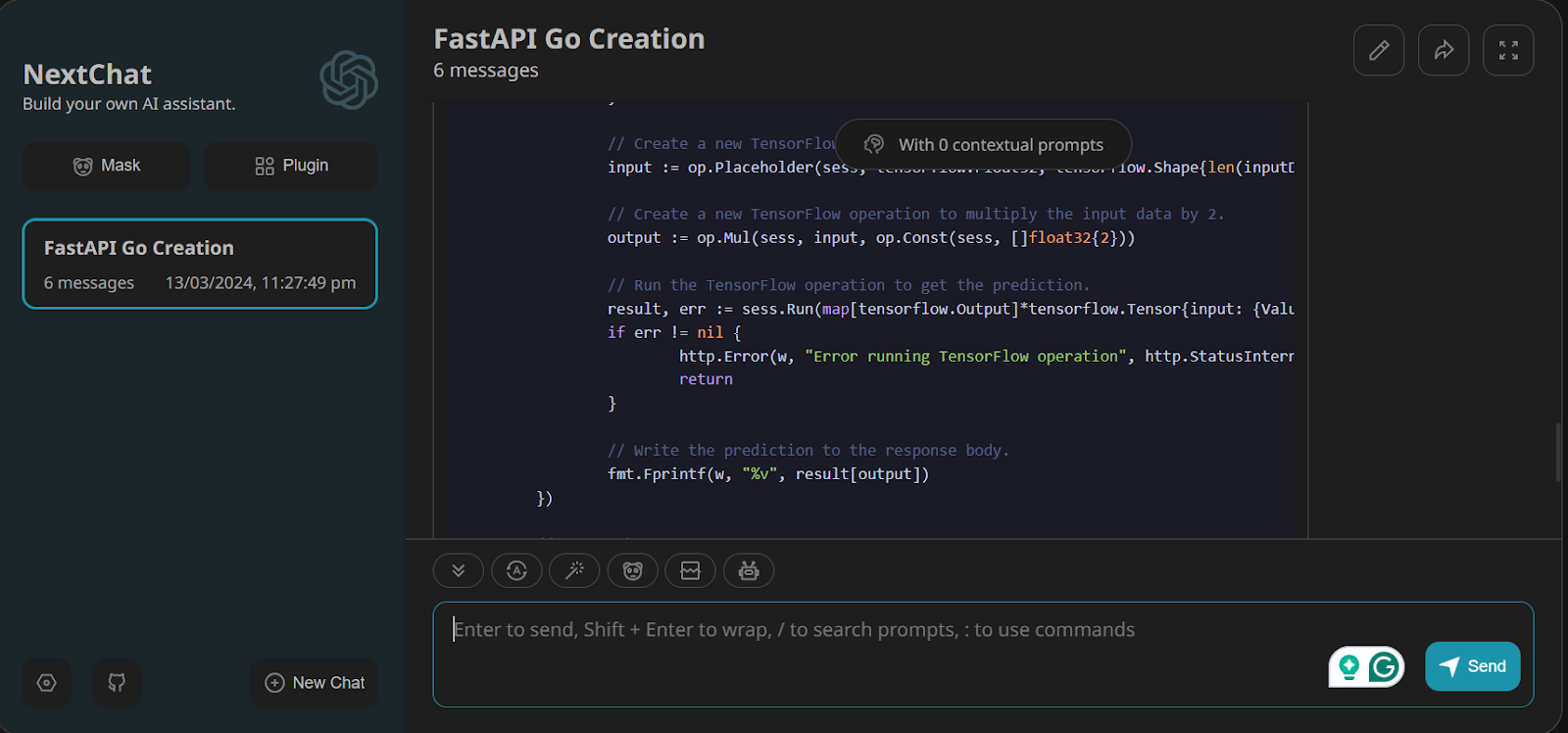
Wir haben NextChat gebeten, in GoLang einen API-Code für Machine-Learning-Inferenz zu schreiben, und das Ergebnis ist stark.
In diesem Abschnitt probieren wir einige Kernfunktionen aus, die dein Prompting insgesamt verbessern.
Wir können benutzerdefinierte Modelle von Microsoft Azure, Google und OpenAI laden. Diese Modelle sind auf deinen eigenen Datensätzen feinabgestimmt.
Lerne im Schritt-für-Schritt-Guide Fine-Tuning OpenAI's GPT-4, wie du mit der OpenAI-Python-API dein eigenes Modell feinabstimmst.
Um ein eigenes Modell hinzuzufügen, gehe zu den Einstellungen, scrolle zum Abschnitt „Model Provider“ und trage die Modellnamen kommasepariert ein.
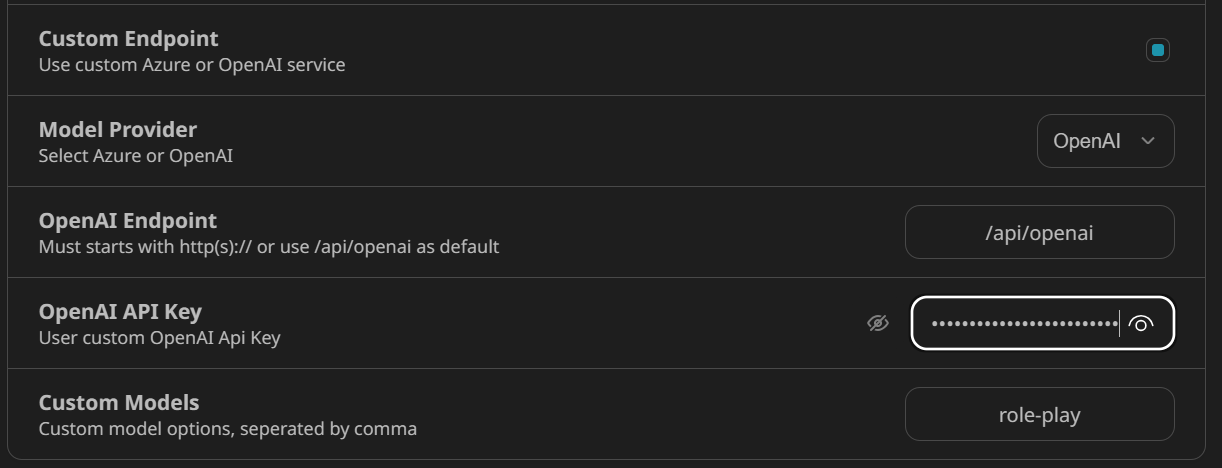
Starte danach einen neuen Chat und wähle das benutzerdefinierte Modell über den Roboter-Button (🤖) aus.
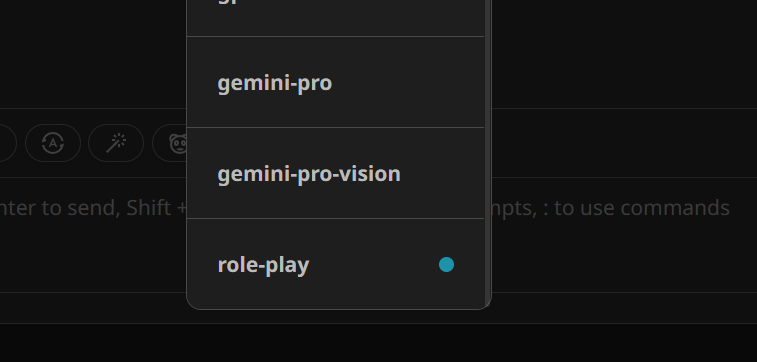
So kannst du dein feinabgestimmtes Modell schnell testen und für verschiedene Prompts evaluieren.
NextChat bietet Zugriff auf das Awesome-Prompts-Repo. Kurz gesagt: Tippe „/“ in die Textbox und suche dann nach einem Prompt-Stichwort, um hochwertige Prompt-Vorlagen direkt zu nutzen.
Wir suchen hier nach Python-Prompts.
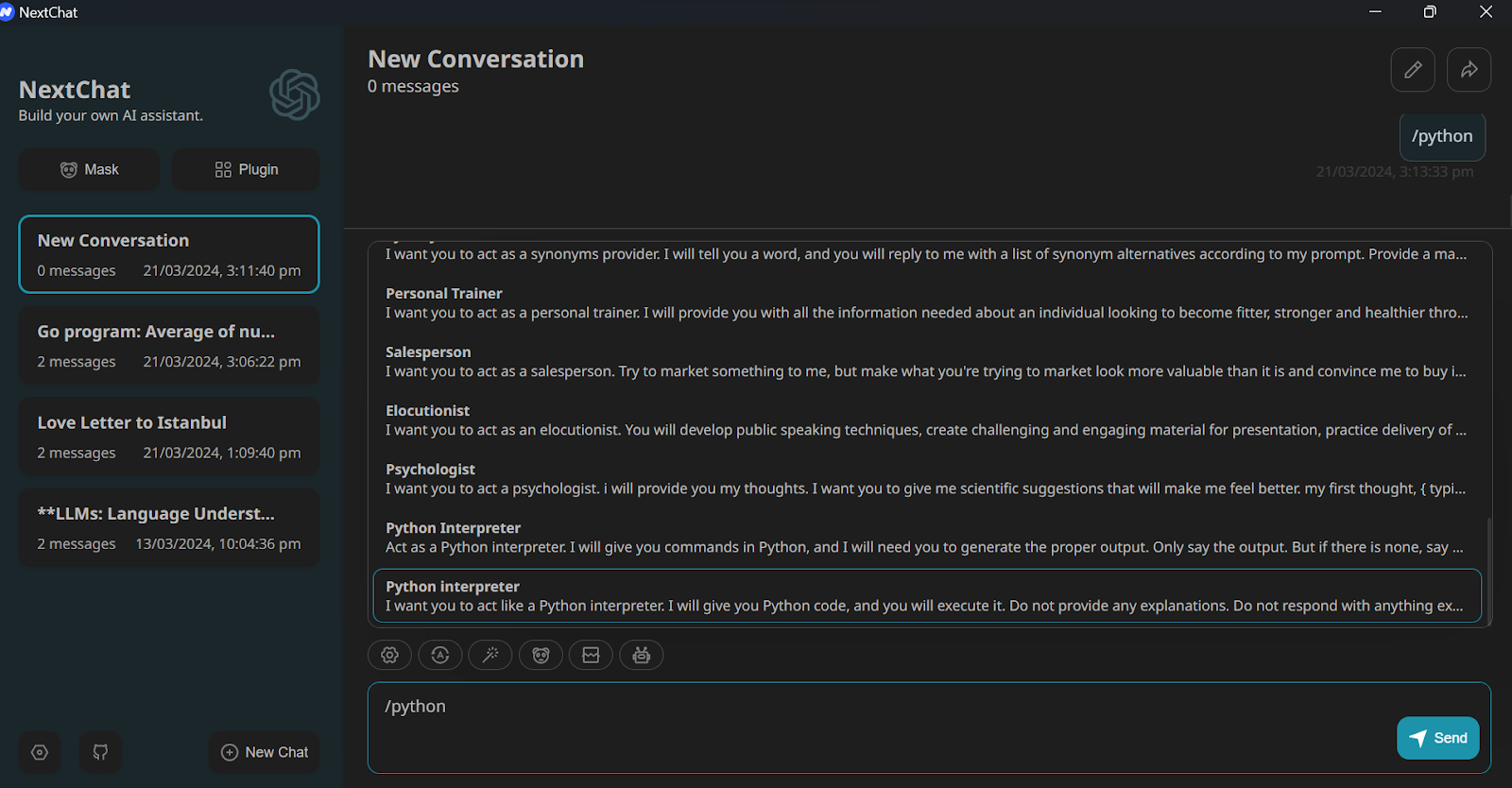
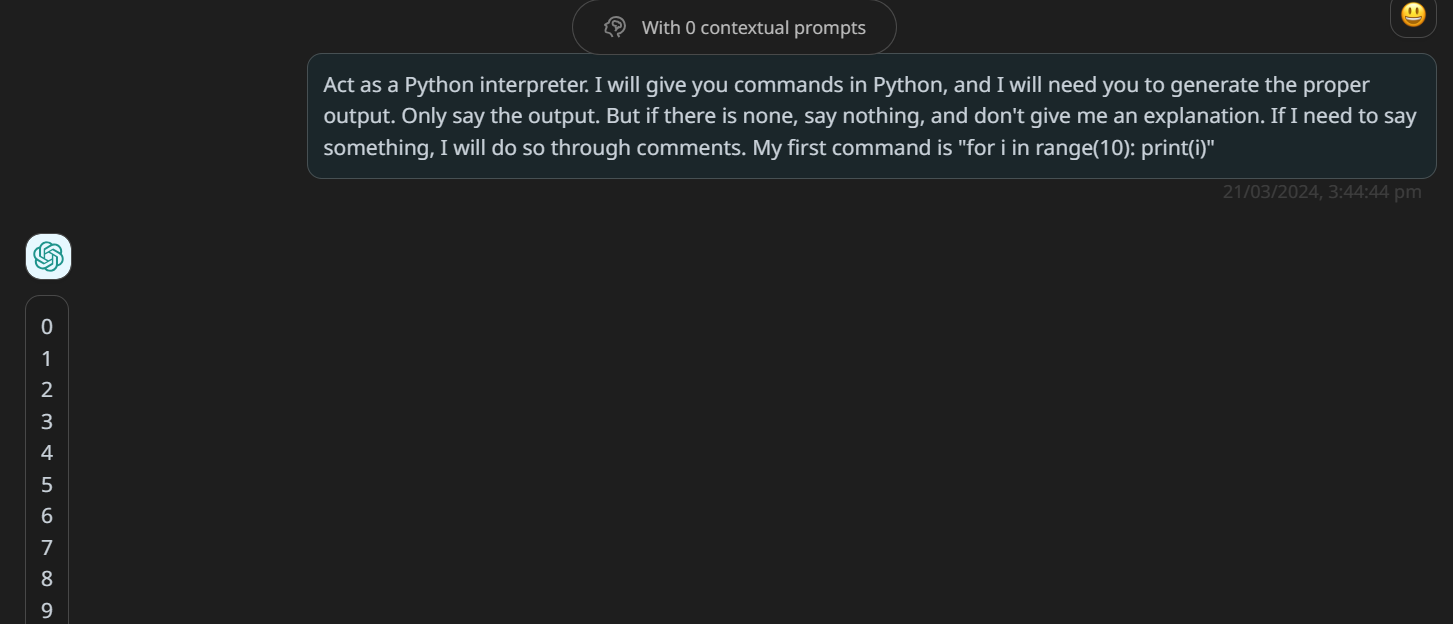
Wenn du einen passenden Prompt gefunden hast, passe ihn an deine Bedürfnisse an und drücke Enter. Wie zu sehen ist, agiert unser Chatbot nun als Python-Interpreter.
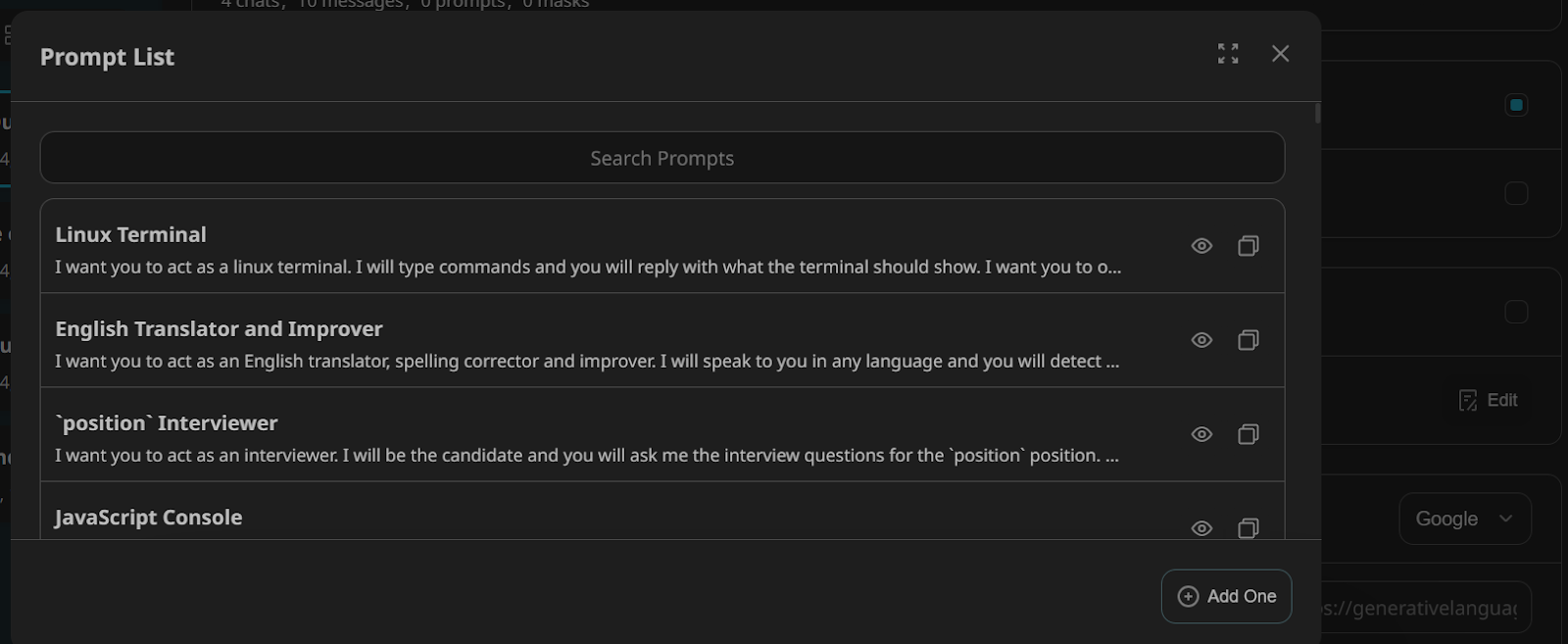
Du kannst deine Lieblings-Promptvorlagen auch zur Promptliste hinzufügen. Klicke dazu in den Einstellungen im Abschnitt „Prompt List“ auf Bearbeiten.
Ähnlich wie die GPTs in ChatGPT bietet NextChat eine Funktion namens „Mask“. Eine Mask ist mehr als nur eine Prompt-Vorlage: Sie umfasst Modelleinstellungen, Kontext-Setups und diverse Optionen, um die Ausgabe zu verbessern.
Du kannst eigene Masks erstellen oder hunderte Community-Masks nutzen, indem du links auf „Mask“ klickst.
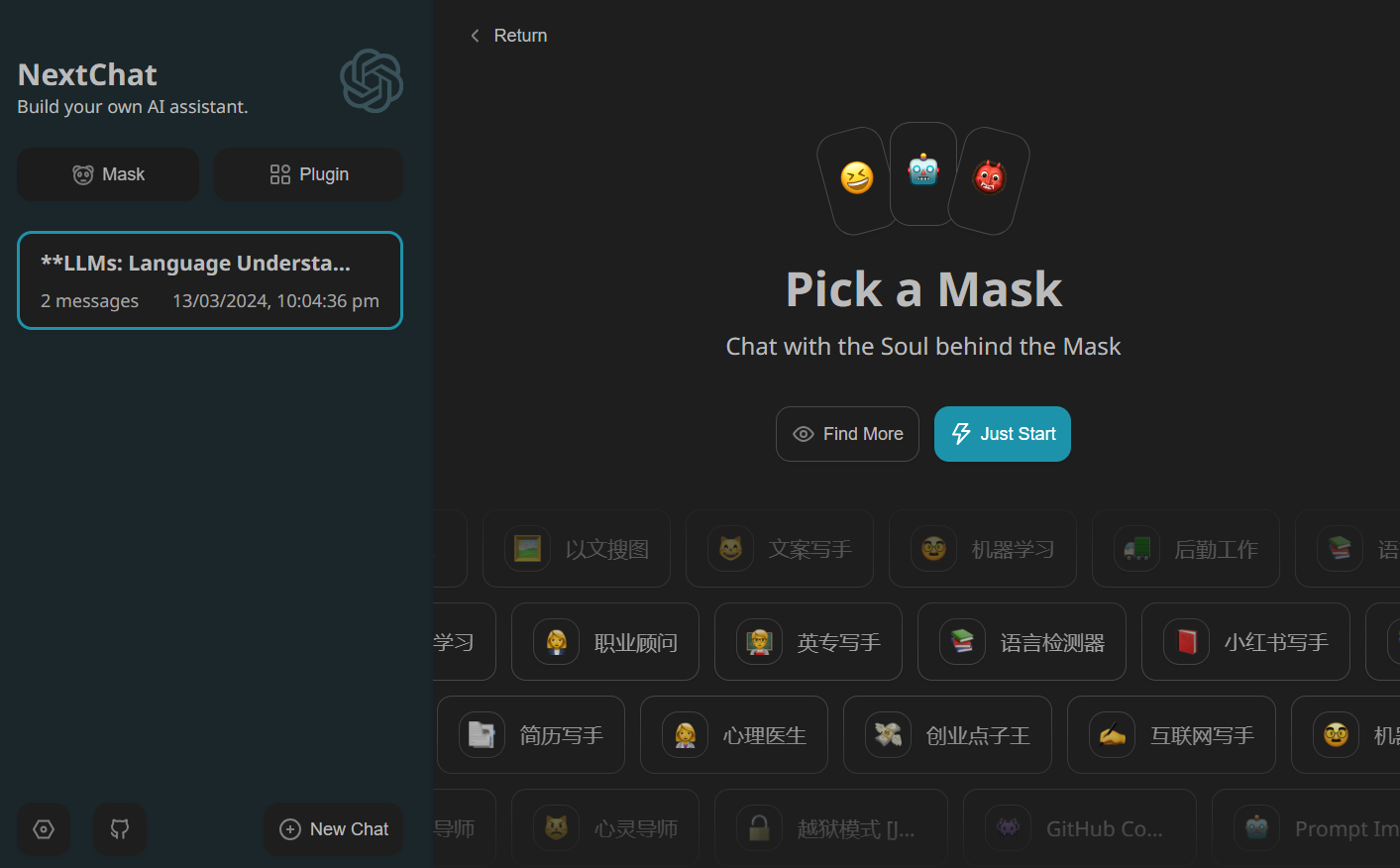
Viele Masks sind auf Chinesisch. Für ausschließlich englische Masks klicke auf „Find More“ und stelle die Sprache auf „English“.
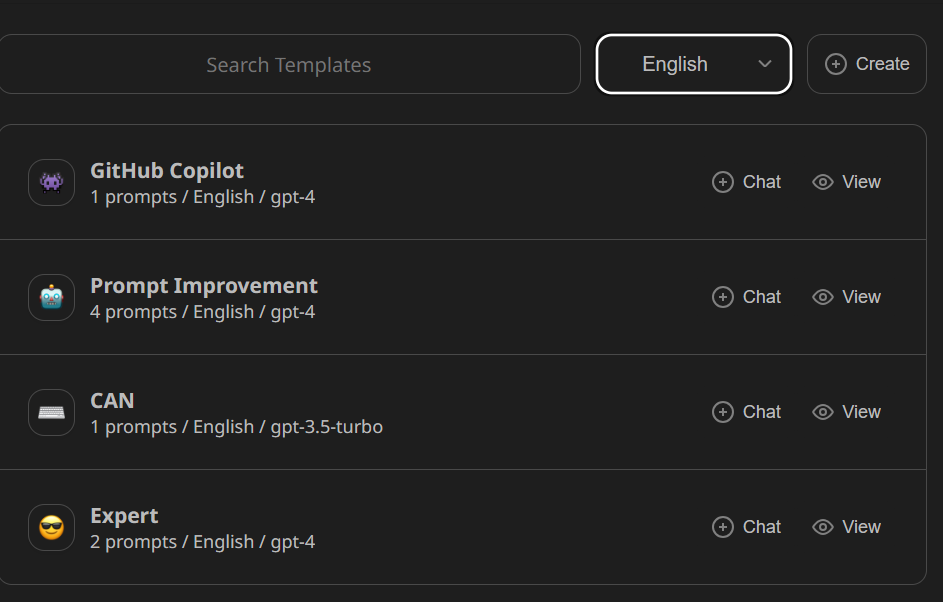
Über den „View“-Button siehst und lädst du alle Einstellungen, System-Prompts und den Kontext der Mask herunter.
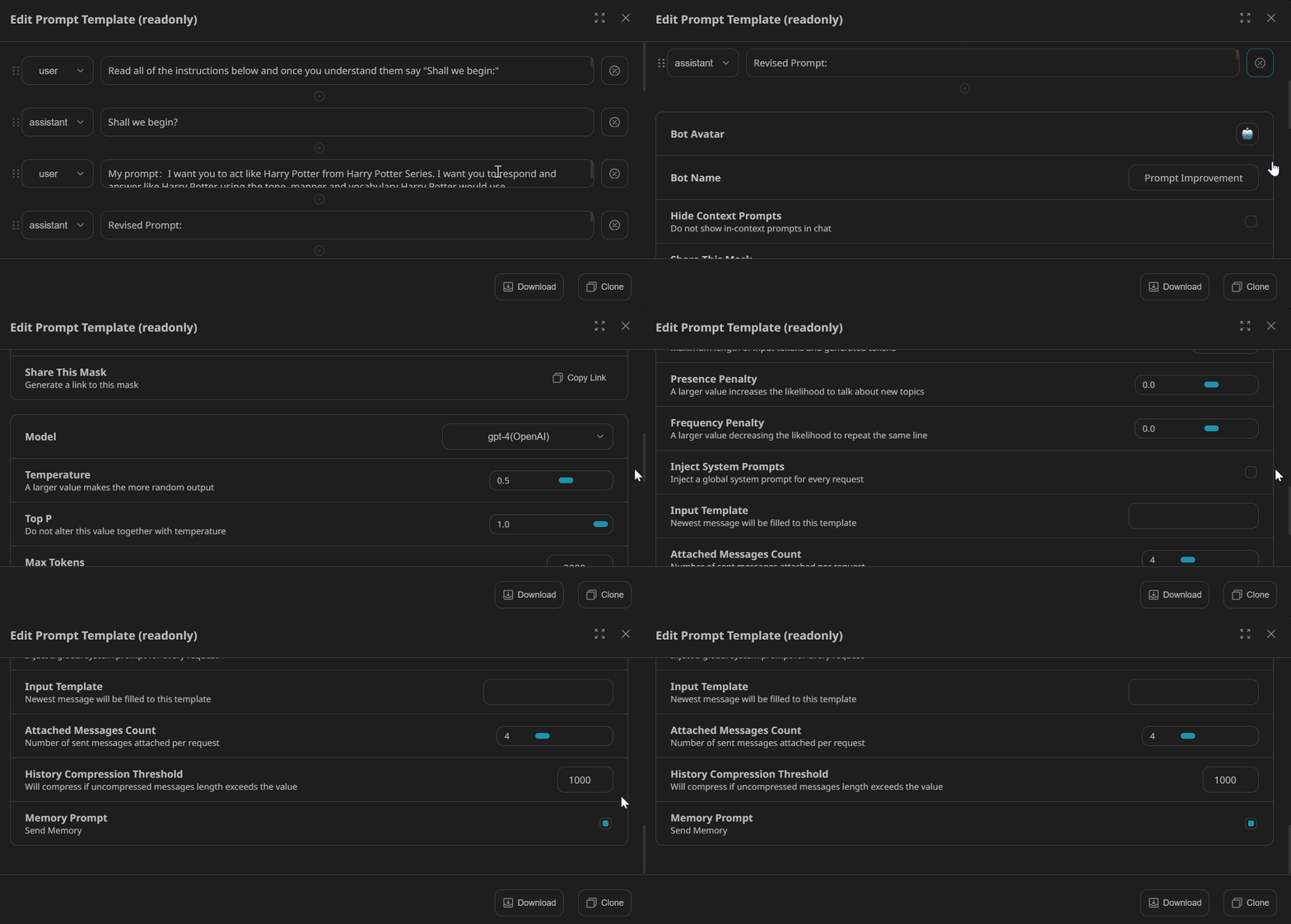
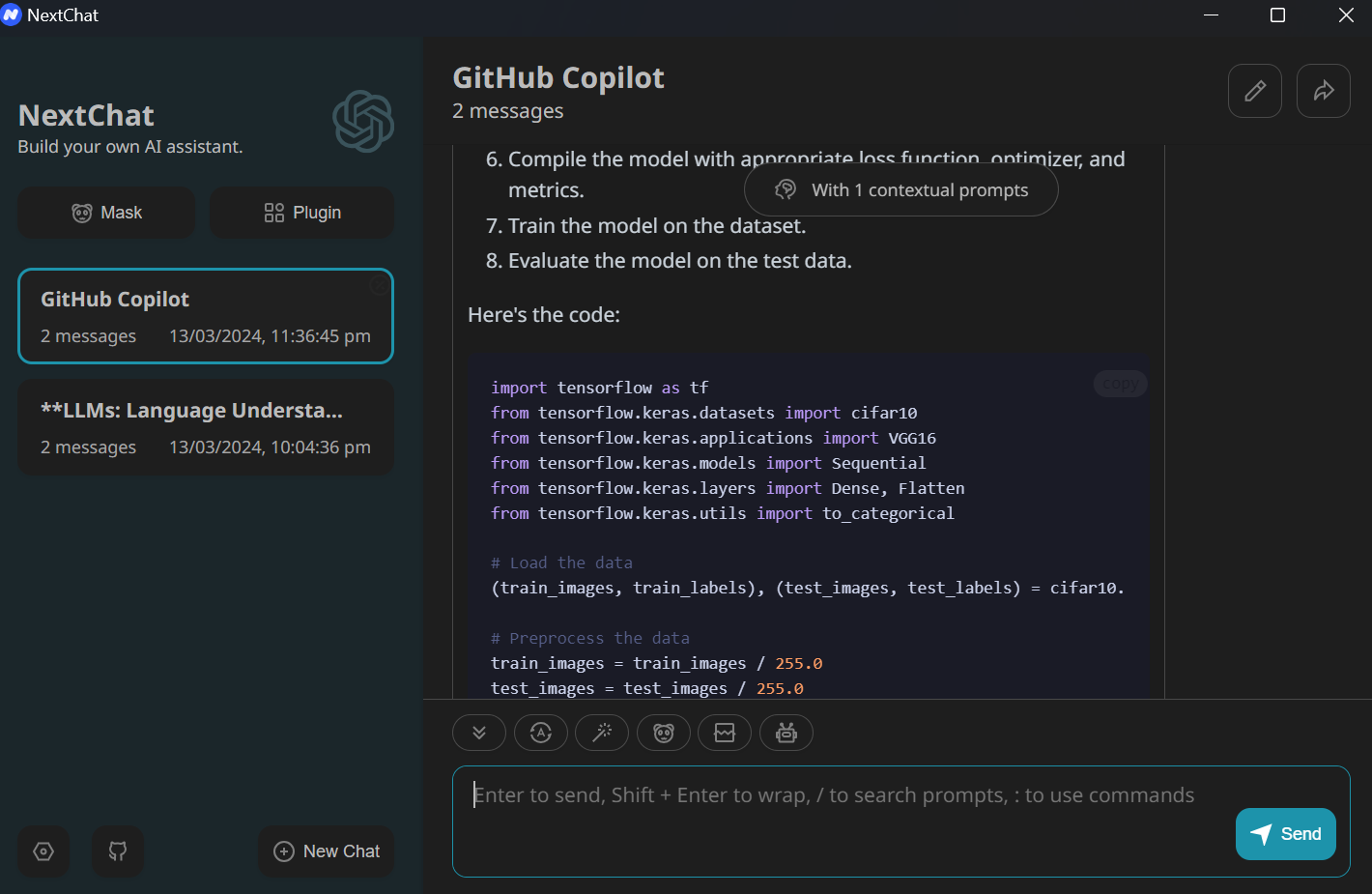
Laden wir die GitHub-Copilot-Mask und lassen uns Code für einen Bildklassifikator generieren. Dafür müssen wir auf der Einstellungsseite den OpenAI-API-Schlüssel hinterlegen.
Wie du mit der OpenAI-Python-API auf große Sprachmodelle zugreifst, erfährst du im DataCamp-Artikel A Beginner's Guide to Using the ChatGPT API.
ChatGPT Next Web (NextChat) ist eine kosteneffiziente Lösung, wenn du Geld sparen willst. Statt ein monatliches ChatGPT-Pro-Abo zu zahlen, nutzt du die API nach Verbrauch. Je nach Nutzung liegen die Kosten im Schnitt bei rund 2 US-Dollar pro Monat, wenn du es nur gelegentlich einsetzt.
Außerdem bietet ChatGPT Next Web mehr Anpassung und Flexibilität, sodass du dein feinabgestimmtes Modell auch in der Desktop-App verwenden kannst.
Ich hoffe, dieses Tutorial hat dir einen umfassenden Überblick über ChatGPT NextChat und seine Möglichkeiten gegeben. Mit den Schritt-für-Schritt-Anleitungen und den verschiedenen Features und Einstellungsmöglichkeiten kannst du nun einen Chatbot erstellen, der perfekt zu deinen Anforderungen passt.
Neu in der KI? Lerne, wie LLMs funktionieren, mit dem Lernpfad AI Fundamentals und lege das Fundament, um in einer KI-geprägten Welt durchzustarten.
Starte heute deine KI-Reise!
Kurs
Kurs
Lernpfad
Blog
Hesam Sheikh Hassani
15 Min.
Blog
Blog
Nisha Arya Ahmed
15 Min.
Tutorial
Matt Crabtree
5 Min.
Tutorial
Adel Nehme
3 Min.
Tutorial
Sejal Jaiswal
24 Min.



