We willen allemaal een chatapplicatie die ons meer controle, extra opties en de mogelijkheid biedt om chatgesprekken privé te delen. Als je op zoek bent naar een betere chatinterface dan ChatGPT, dan is NextChat, voorheen bekend als ChatGPT Next Web, de perfecte keuze.
Hier verkennen we ChatGPT Next Web, leer je hoe je zowel de web- als desktopapplicatie gebruikt, en ontdek je hoe je het met één klik op de Vercel-server kunt deployen.
Deze tutorial is geschikt voor alle niveaus en eenvoudig te volgen. Dus laten we erin duiken en samen de spannende wereld van ChatGPT Next Web verkennen!
Waarom ChatGPT Next Web?
ChatGPT Next Web, nu bekend als NextChat, is een veelzijdige open-source applicatie die de OpenAI- en Google AI-API gebruikt om toegang te krijgen tot GPT-4, GPT-3.5 en Gemini-Pro. Het biedt standaard multimodaliteit.
De tool lijkt op ChatGPT maar met meer aanpassingsmogelijkheden, een gebruiksvriendelijke interface en flexibiliteit voor uiteenlopende toepassingen zoals chatbots, samenvatting, contentgeneratie, onderzoek, codegeneratie en contextueel leren.
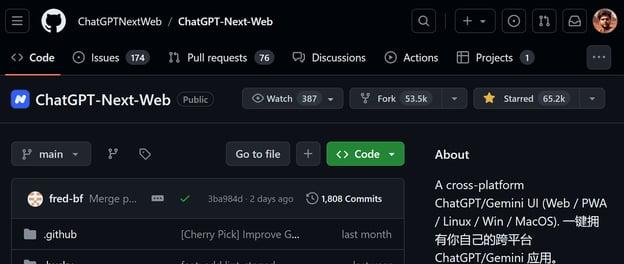
ChatGPT Next Web op GitHub
Gebruikers kunnen context aan de chat meegeven en diverse hyperparameters van het model aanpassen om de modelrespons te personaliseren.
Het is beschikbaar als desktop- en webapp, en je kunt zelfs je eigen instantie van de webapplicatie gratis deployen via het Vercel-platform.
Je kunt leren hoe je ChatGPT zelf effectief gebruikt met DataCamp’s Introduction to ChatGPT-cursus. Ontdek best practices voor het schrijven van prompts en verken veelvoorkomende zakelijke use cases voor deze krachtige AI-tool.
Functies van ChatGPT Next Web
ChatGPT Next Web biedt een reeks krachtige functies voor gebruikers.
- Gratis deployen op Vercel: Met deze functie kunnen gebruikers de ChatGPT Next Web-app gemakkelijk met één klik en in minder dan een minuut deployen op Vercel, een cloudplatform voor het hosten van webapplicaties.
- Compacte client (~5 MB): De ChatGPT Next Web-client is ontworpen om lichtgewicht en compact te zijn, met een bestandsgrootte van circa 5 MB.
- Beschikbaar op Linux/Windows/MacOS: Download en installeer op verschillende besturingssystemen.
- Zelf-gehoste LLM’s: Volledig compatibel met zelf-gehoste LLM’s, aanbevolen in combinatie met RWKV-Runner of LocalAI.
- Privacy: De applicatie geeft prioriteit aan privacy door alle gegevens lokaal in de browser op te slaan, zodat gevoelige informatie niet naar externe servers of diensten wordt verzonden.
- Markdown-ondersteuning: ChatGPT Next Web ondersteunt Markdown-opmaak, waardoor gebruikers visueel aantrekkelijke en informatieve berichten kunnen weergeven.
- Responsief design: De applicatie heeft een responsief ontwerp dat zich aanpast aan verschillende schermformaten en apparaten. Er is ook een donkere modus voor wie een ander kleurschema verkiest.
- Streamingrespons-ondersteuning: Ontworpen voor hoge snelheid, met minimale laadtijd van het eerste scherm, en met ondersteuning voor streamingantwoorden.
- Mask: De nieuwste versie van ChatGPT Next Web introduceert een functie waarmee gebruikers hun chattools kunnen maken, delen en debuggen met behulp van promptsjablonen, ook wel "Mask" genoemd.
- Awesome prompts: De applicatie bevat een uitgebreide bibliotheek met "awesome prompts". Deze prompts bieden een breed scala aan use cases en kunnen de mogelijkheden van de chatbot vergroten.
- Ondersteuning voor lange gesprekken: ChatGPT Next Web comprimeert automatisch de chathistorie, zodat je lange gesprekken kunt voeren zonder buitensporig veel tokens te verbruiken.
- Meertalige interface: Hierdoor kunnen gebruikers uit verschillende regio’s met de applicatie communiceren in hun voorkeurstaal.
Aan de slag met ChatGPT Next Web
In deze sectie leren we hoe je de officiële applicatie van ChatGPT Next Web gebruikt, een Gemini-API-sleutel aanmaakt, de app instelt en wat code genereert.
Webapplicatie
ChatGPT Next Web heet nu NextChat, omdat het meer is geworden dan alleen een webapplicatie.
We kunnen de webapp gebruiken door een API in te stellen. Wanneer we een prompt proberen te schrijven en op enter drukken, vraagt de app ons om een API-sleutel in te stellen om toegang te krijgen tot de modellen van OpenAI of Google.
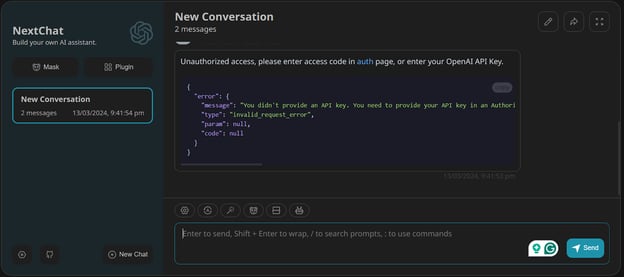
Zie je de authenticatiepagina niet, ga dan naar de autorisatiepagina en voer daar een Google AI-API-sleutel in.
Om de API-sleutel te krijgen, maken we een Google-account aan en gaan we naar Google AI Studio. Klik vervolgens op de knop “Get API Key” in het linkerpaneel. Kopieer de API-sleutel en plak deze in het derde invoerveld.
Wil je via Python toegang krijgen tot het Gemini-model, volg dan de tutorial Introducing Google Gemini API. Het is een eenvoudige gids om toegang te krijgen tot state-of-the-art modellen.
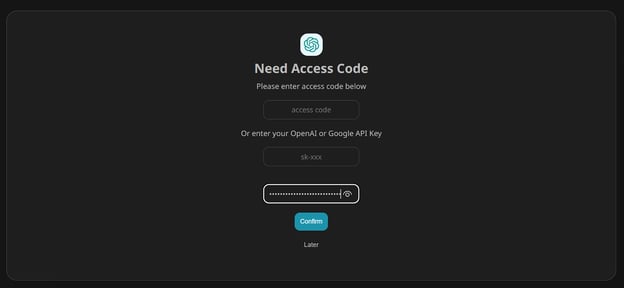
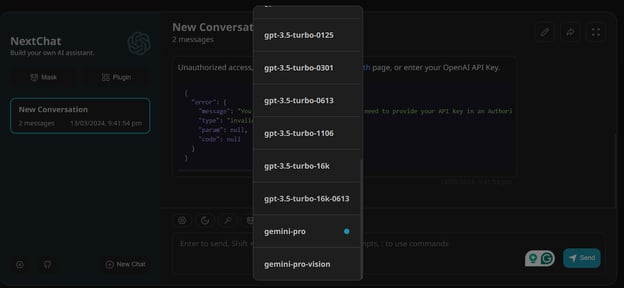
Klik daarna op de robotknop (🤖) boven de invoerbalk om de lijst met beschikbare modellen te openen. Selecteer “gemini-pro” en begin met prompten.
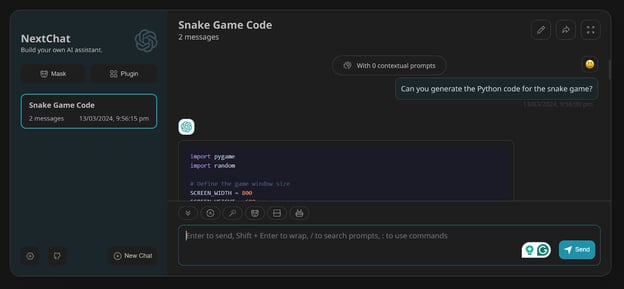
We hebben Gemini gevraagd om de Python-code voor het snake-spel te genereren. Zoals je hieronder ziet, heeft het dat uitstekend gedaan.
Desktopapplicatie
We kunnen de applicatie ook downloaden voor Windows, Linux en MacOS. In ons geval downloaden we het '.exe'-bestand van NextChat voor Windows.
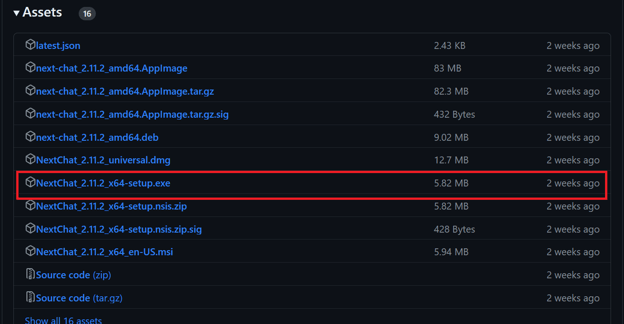
Volg de eenvoudige stappen om de applicatie op Windows te installeren. Zodra de installatie is voltooid, zou de app automatisch moeten starten.
In plaats van een authenticatiepagina vraagt de app je om naar de instellingen te gaan en daar een geldige API-sleutel toe te voegen.
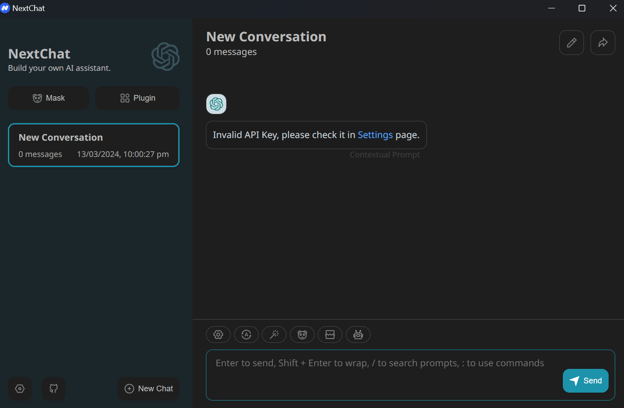
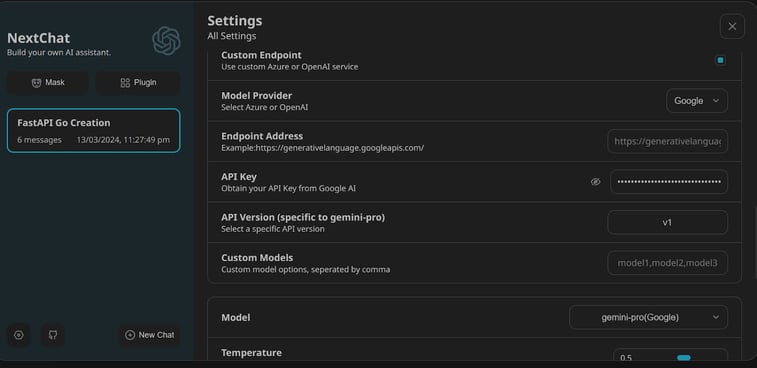
Ga naar de pagina Instellingen, scrol omlaag en wijzig de optie “Model Provider” naar Google. Plak je Google API-sleutel.
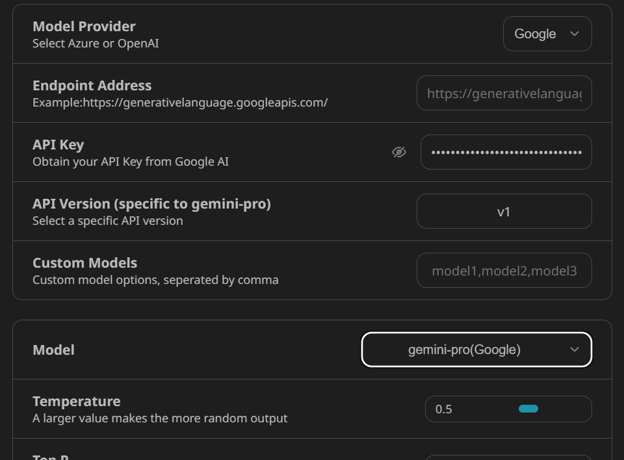
We kunnen zelfs de modelinstellingen aanpassen om een beter antwoord te krijgen, maar voor nu laten we deze instellingen op de standaardwaarden, zoals in de onderstaande afbeelding.
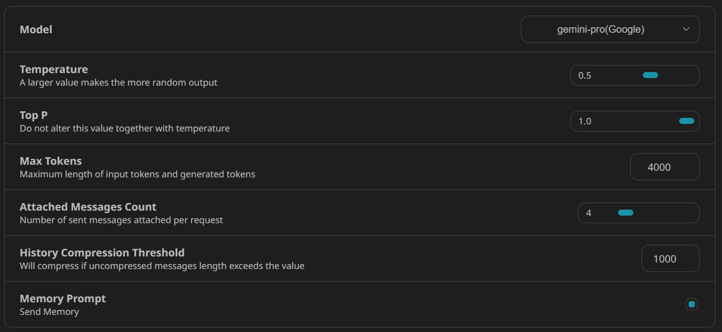
Selecteer het “gemini-pro”-model en begin met vragen stellen. Zoals je ziet, is het snel en erg intuïtief.

We kunnen ook een afbeelding uploaden en Gemini er vragen over laten beantwoorden of deze als context gebruiken. Verander daarvoor het model naar “gemini-pro-vision”.
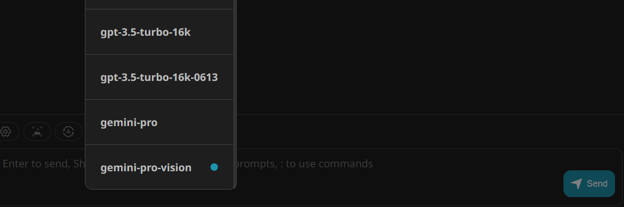
Upload de afbeelding en typ je vraag.
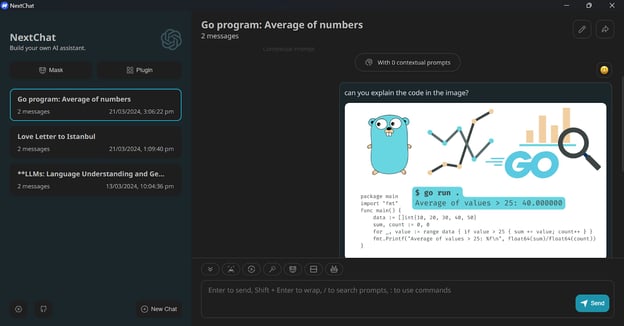
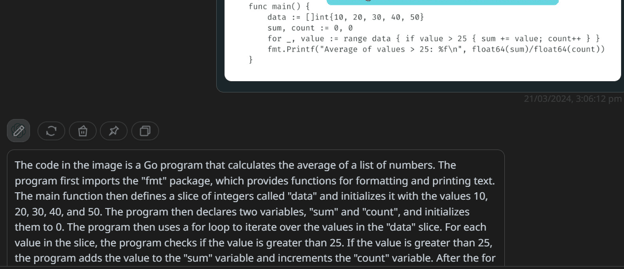
Perfect. Het model begreep de tekst op de afbeelding en gaf een gedetailleerde uitleg van de Golang-code.
De webapp deployen
Als je naar de GitHub-repository van ChatGPT-Next-Web gaat, zie je dat je zelfs je privéwebapp kunt deployen op Vercel, Zeabur en Gitpod.
In ons geval deployen we de webapp naar het Vercel-platform door op de knop "Deploy" te klikken, zoals hieronder weergegeven.
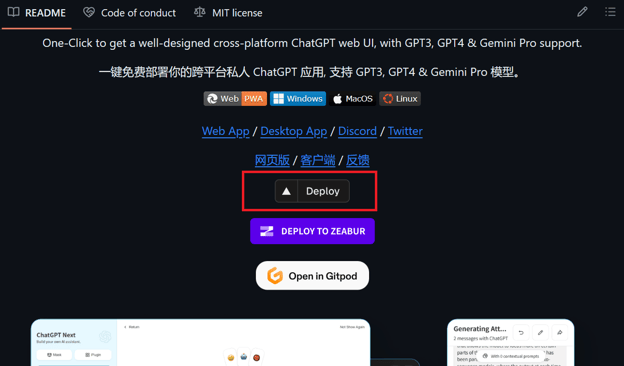
Je wordt doorgestuurd naar een nieuw tabblad, waar je moet inloggen op je GitHub-account. Waarom? Omdat het een privé-instantie is, blijven alle wijzigingen aan de applicatie of omgevingsvariabelen veilig aan jouw kant.
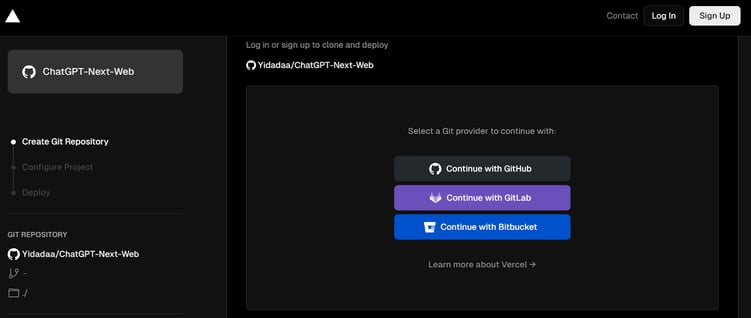
Selecteer vervolgens het GitHub-account en geef de naam van de repository op. Zorg ervoor dat je een privé Git-repository aanmaakt.
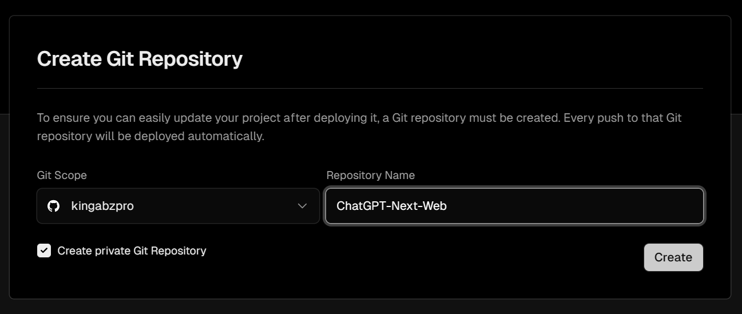
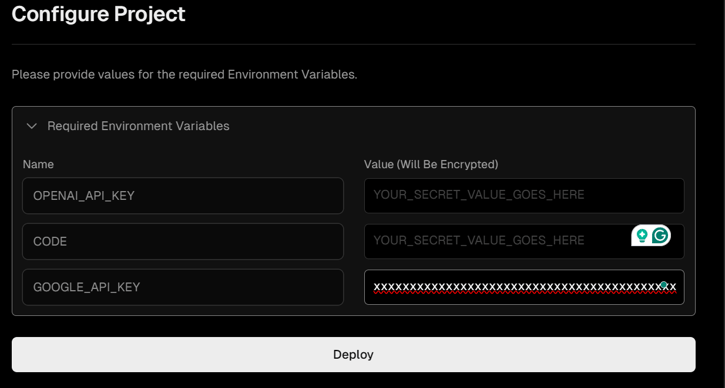
Voeg de API-sleutels toe.
Voor nu geven we alleen de API-sleutels van Google Gemini op en vullen we de rest van de invoervelden met willekeurige tekst. Dat maakt niet uit. Je kunt je API-sleutel altijd wijzigen via de instellingen.
Na 5 minuten is de applicatie gedeployed op https://chat-gpt-next-web-two-green-22.vercel.app/. Ga naar Settings, voer je Google API-sleutel in en ga aan de slag.
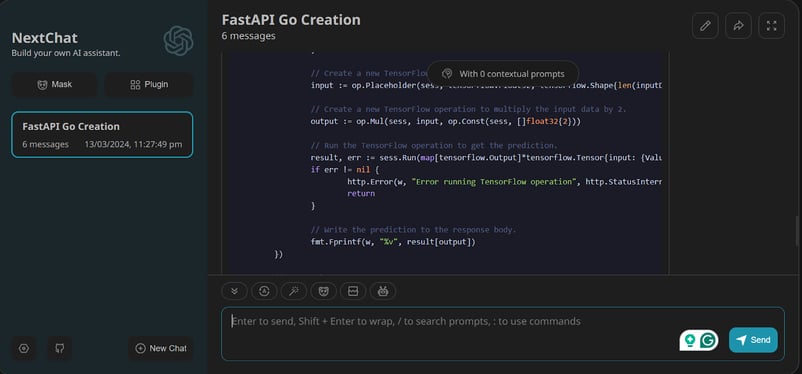
We hebben NextChat gevraagd om API-code in GoLang te schrijven voor machine learning-inferentie, en dat heeft het uitstekend gedaan.
De belangrijkste functies van ChatGPT NextChat verkennen
In deze sectie proberen we enkele kernfuncties uit die je algehele prompt-ervaring verbeteren.
Aangepaste modellen
We kunnen aangepaste modellen laden van Microsoft Azure, Google en OpenAI. Deze modellen zijn fijn-afgesteld op de door jou aangeleverde dataset.
Leer hoe je je eigen model fijnstemt met de Python OpenAI-API via de stapsgewijze gids Fine-Tuning OpenAI's GPT-4.
Om het aangepaste model toe te voegen, ga je naar de pagina Instellingen, scrol je omlaag naar de sectie “Model Provider” en voer je alle namen van aangepaste modellen in, gescheiden door een komma.
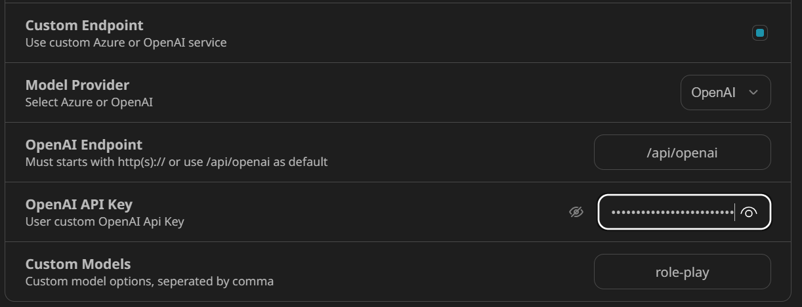
Start daarna een nieuw gesprek en selecteer het aangepaste model door op de robotknop (🤖) te klikken.
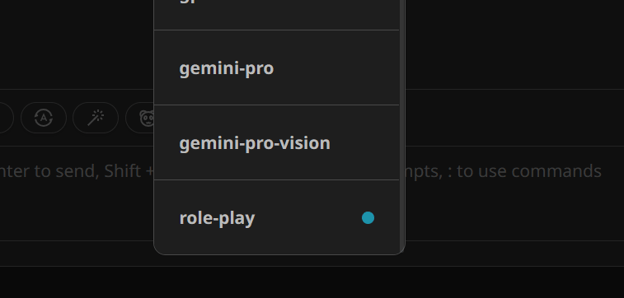
Op deze manier kun je eenvoudig je fijn-afgestelde model ervaren en het testen met verschillende prompts.
Awesome Prompts
NextChat biedt toegang tot de Awesome Prompts-repo. Kort gezegd: je krijgt topkwaliteit promptsjablonen direct in je tekstvak door “/” te typen en vervolgens te zoeken op het prompttrefwoord.
In ons geval zoeken we naar Python-prompts.
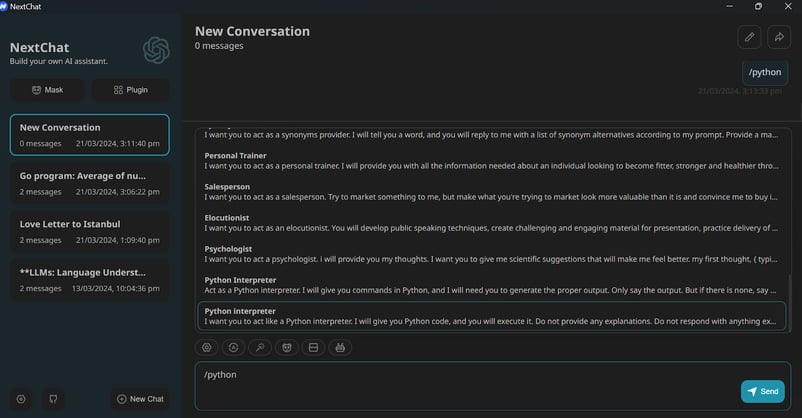
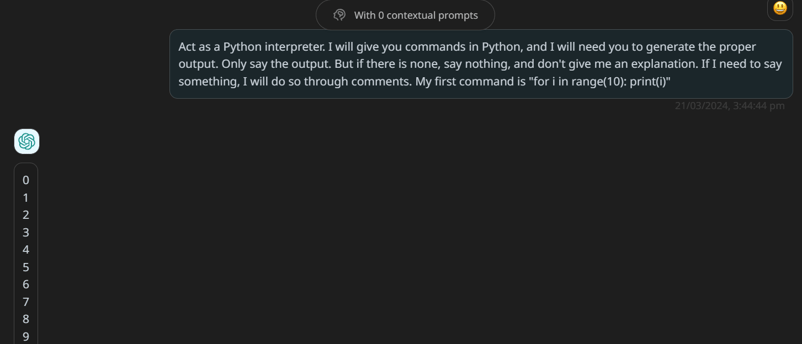
Zodra je een passende prompt hebt gevonden, pas je deze aan naar jouw behoeften en druk je op enter. Zoals we zien, gedraagt onze chatbot zich als een Python-interpreter.
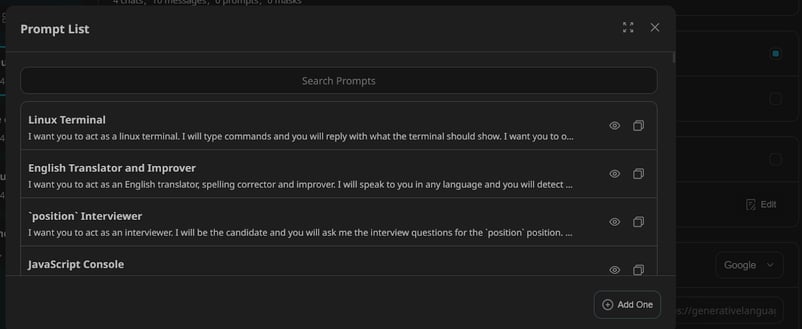
We kunnen onze favoriete promptsjablonen ook toevoegen aan de promptlijst door op de knop Edit te klikken in de sectie “Prompt List” van Instellingen.
ChatGPT Next Web Mask
Net als ChatGPT’s GPTs biedt NextChat een vergelijkbare functionaliteit genaamd “Mask.” Mask is niet alleen een promptsjabloon; het bevat modelinstellingen, contextinstellingen en allerlei opties om de modeloutput te verbeteren.
We kunnen onze eigen Mask maken of honderden door de community gedeelde masks openen via de knop “Mask” in het linkerpaneel.
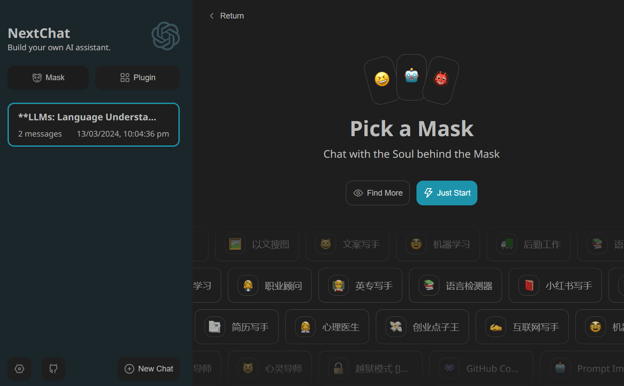
De meeste masks zijn beschikbaar in het Chinees. Voor uitsluitend Engelstalige Masks klik je op “Find More” en wijzig je de taal naar “English”.
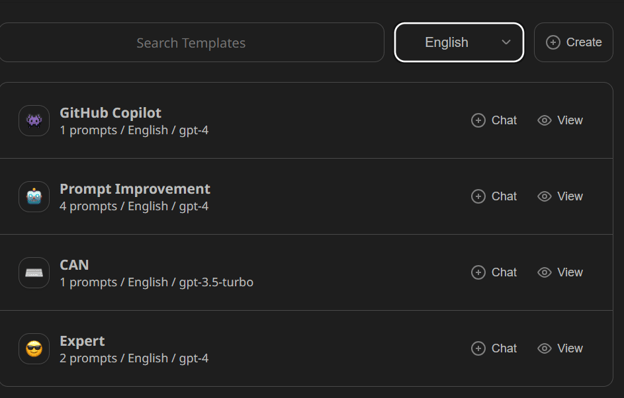
Als we op de knop “View” klikken, kunnen we alle instellingen, systeemprompts en context voor de Mask bekijken en downloaden.
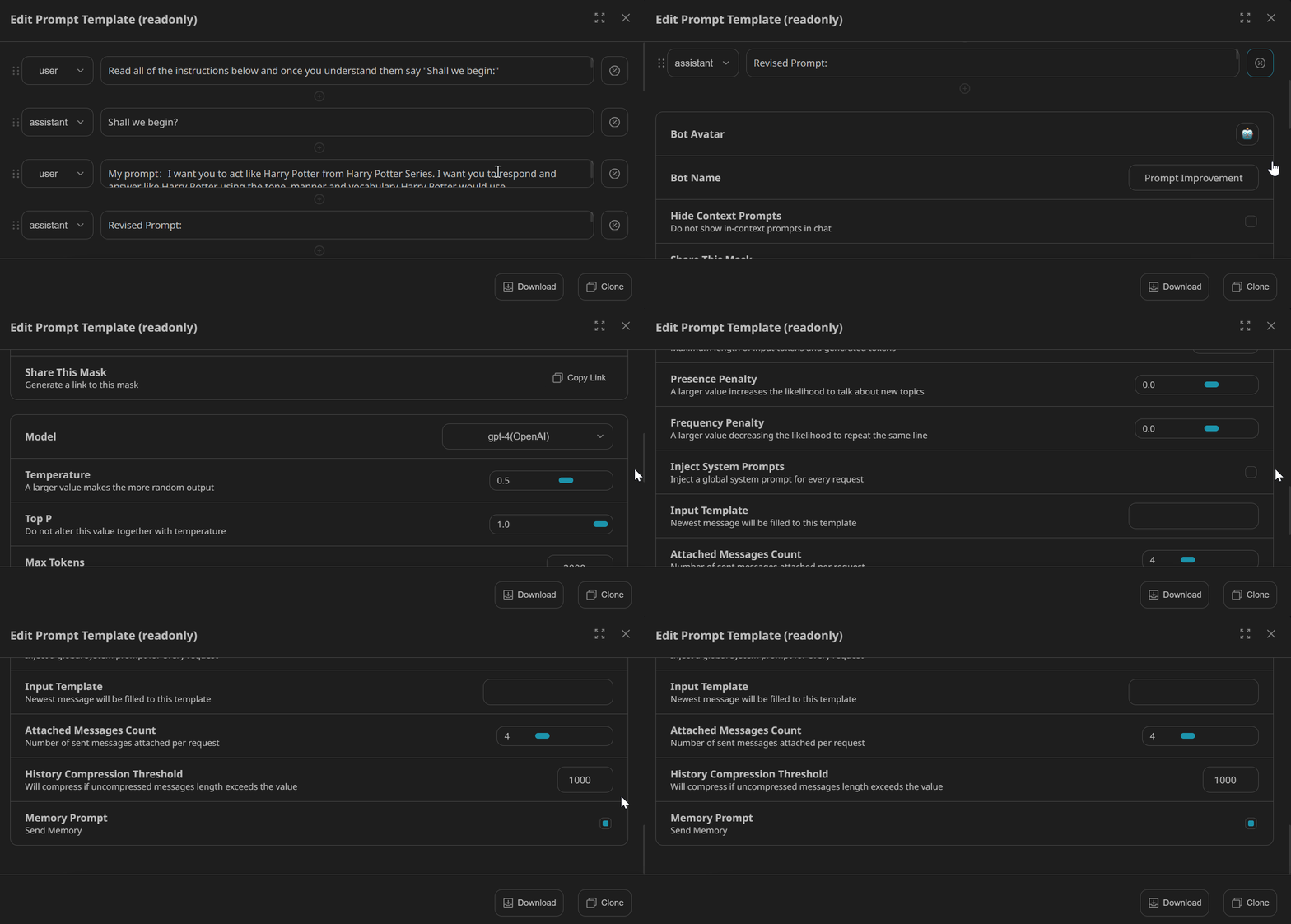
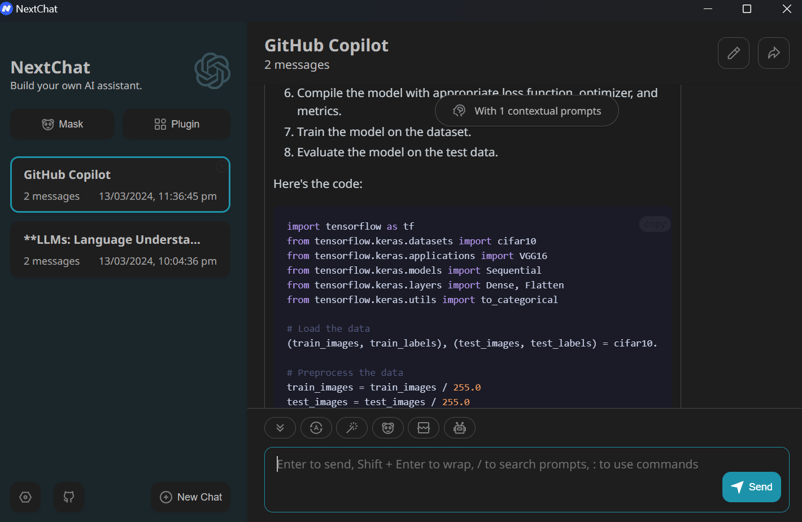
Laten we de GitHub Copilot Mask laden en vragen om code te genereren voor een image classifier. Hiervoor moeten we de OpenAI API-sleutel opgeven via de pagina Instellingen.
Leer hoe je toegang krijgt tot large language models met de OpenAI Python-API via het DataCamp-artikel A Beginner's Guide to Using the ChatGPT API.
Tot slot
ChatGPT Next Web (NextChat) biedt een kosteneffectieve oplossing voor gebruikers die geld willen besparen. In plaats van een maandabonnement op ChatGPT Pro te betalen, kun je de API gebruiken op basis van pay-as-you-go. Dat betekent dat je betaalt naar gebruik, wat gemiddeld neerkomt op ongeveer $2 per maand als je het af en toe gebruikt.
Bovendien biedt ChatGPT Next Web meer aanpassingsmogelijkheden en flexibiliteit, zodat je je fijn-afgestelde model in de desktopapplicatie kunt gebruiken.
Ik hoop dat deze tutorial je een compleet beeld heeft gegeven van ChatGPT NextChat en zijn mogelijkheden. Door de stapsgewijze instructies te volgen en de verschillende functies en aanpassingsopties te verkennen, kun je nu een chatbot maken die perfect bij jouw behoeften past.
Nieuw met AI? Leer hoe LLM’s werken met de AI Fundamentals skill track en bouw een sterke basis om te floreren in het door AI aangedreven landschap.



 Adel Nehme · 15 min
We willen allemaal een chatapplicatie die ons meer controle, extra opties en de mogelijkheid biedt om chatgesprekken privé te delen. Als je op zoek bent naar een betere chatinterface dan ChatGPT, dan is NextChat, voorheen bekend als ChatGPT Next Web, de perfecte keuze.
Hier verkennen we ChatGPT Next Web, leer je hoe je zowel de web- als desktopapplicatie gebruikt, en ontdek je hoe je het met één klik op de Vercel-server kunt deployen.
Deze tutorial is geschikt voor alle niveaus en eenvoudig te volgen. Dus laten we erin duiken en samen de spannende wereld van ChatGPT Next Web verkennen!
Waarom ChatGPT Next Web?
ChatGPT Next Web, nu bekend als NextChat, is een veelzijdige open-source applicatie die de OpenAI- en Google AI-API gebruikt om toegang te krijgen tot GPT-4, GPT-3.5 en Gemini-Pro. Het biedt standaard multimodaliteit.
De tool lijkt op ChatGPT maar met meer aanpassingsmogelijkheden, een gebruiksvriendelijke interface en flexibiliteit voor uiteenlopende toepassingen zoals chatbots, samenvatting, contentgeneratie, onderzoek, codegeneratie en contextueel leren.
ChatGPT Next Web op GitHub
Gebruikers kunnen context aan de chat meegeven en diverse hyperparameters van het model aanpassen om de modelrespons te personaliseren.
Het is beschikbaar als desktop- en webapp, en je kunt zelfs je eigen instantie van de webapplicatie gratis deployen via het Vercel-platform.
Je kunt leren hoe je ChatGPT zelf effectief gebruikt met DataCamp’s Introduction to ChatGPT-cursus. Ontdek best practices voor het schrijven van prompts en verken veelvoorkomende zakelijke use cases voor deze krachtige AI-tool.
Functies van ChatGPT Next Web
ChatGPT Next Web biedt een reeks krachtige functies voor gebruikers.
Aan de slag met ChatGPT Next Web
In deze sectie leren we hoe je de officiële applicatie van ChatGPT Next Web gebruikt, een Gemini-API-sleutel aanmaakt, de app instelt en wat code genereert.
Webapplicatie
ChatGPT Next Web heet nu NextChat, omdat het meer is geworden dan alleen een webapplicatie.
We kunnen de webapp gebruiken door een API in te stellen. Wanneer we een prompt proberen te schrijven en op enter drukken, vraagt de app ons om een API-sleutel in te stellen om toegang te krijgen tot de modellen van OpenAI of Google.
Zie je de authenticatiepagina niet, ga dan naar de autorisatiepagina en voer daar een Google AI-API-sleutel in.
Om de API-sleutel te krijgen, maken we een Google-account aan en gaan we naar Google AI Studio. Klik vervolgens op de knop “Get API Key” in het linkerpaneel. Kopieer de API-sleutel en plak deze in het derde invoerveld.
Wil je via Python toegang krijgen tot het Gemini-model, volg dan de tutorial Introducing Google Gemini API. Het is een eenvoudige gids om toegang te krijgen tot state-of-the-art modellen.
Klik daarna op de robotknop (🤖) boven de invoerbalk om de lijst met beschikbare modellen te openen. Selecteer “gemini-pro” en begin met prompten.
We hebben Gemini gevraagd om de Python-code voor het snake-spel te genereren. Zoals je hieronder ziet, heeft het dat uitstekend gedaan.
Desktopapplicatie
We kunnen de applicatie ook downloaden voor Windows, Linux en MacOS. In ons geval downloaden we het '.exe'-bestand van NextChat voor Windows.
Volg de eenvoudige stappen om de applicatie op Windows te installeren. Zodra de installatie is voltooid, zou de app automatisch moeten starten.
In plaats van een authenticatiepagina vraagt de app je om naar de instellingen te gaan en daar een geldige API-sleutel toe te voegen.
Ga naar de pagina Instellingen, scrol omlaag en wijzig de optie “Model Provider” naar Google. Plak je Google API-sleutel.
We kunnen zelfs de modelinstellingen aanpassen om een beter antwoord te krijgen, maar voor nu laten we deze instellingen op de standaardwaarden, zoals in de onderstaande afbeelding.
Selecteer het “gemini-pro”-model en begin met vragen stellen. Zoals je ziet, is het snel en erg intuïtief.
We kunnen ook een afbeelding uploaden en Gemini er vragen over laten beantwoorden of deze als context gebruiken. Verander daarvoor het model naar “gemini-pro-vision”.
Upload de afbeelding en typ je vraag.
Perfect. Het model begreep de tekst op de afbeelding en gaf een gedetailleerde uitleg van de Golang-code.
De webapp deployen
Als je naar de GitHub-repository van ChatGPT-Next-Web gaat, zie je dat je zelfs je privéwebapp kunt deployen op Vercel, Zeabur en Gitpod.
In ons geval deployen we de webapp naar het Vercel-platform door op de knop "Deploy" te klikken, zoals hieronder weergegeven.
Je wordt doorgestuurd naar een nieuw tabblad, waar je moet inloggen op je GitHub-account. Waarom? Omdat het een privé-instantie is, blijven alle wijzigingen aan de applicatie of omgevingsvariabelen veilig aan jouw kant.
Selecteer vervolgens het GitHub-account en geef de naam van de repository op. Zorg ervoor dat je een privé Git-repository aanmaakt.
Voeg de API-sleutels toe.
Voor nu geven we alleen de API-sleutels van Google Gemini op en vullen we de rest van de invoervelden met willekeurige tekst. Dat maakt niet uit. Je kunt je API-sleutel altijd wijzigen via de instellingen.
Na 5 minuten is de applicatie gedeployed op https://chat-gpt-next-web-two-green-22.vercel.app/. Ga naar Settings, voer je Google API-sleutel in en ga aan de slag.
We hebben NextChat gevraagd om API-code in GoLang te schrijven voor machine learning-inferentie, en dat heeft het uitstekend gedaan.
De belangrijkste functies van ChatGPT NextChat verkennen
In deze sectie proberen we enkele kernfuncties uit die je algehele prompt-ervaring verbeteren.
Aangepaste modellen
We kunnen aangepaste modellen laden van Microsoft Azure, Google en OpenAI. Deze modellen zijn fijn-afgesteld op de door jou aangeleverde dataset.
Leer hoe je je eigen model fijnstemt met de Python OpenAI-API via de stapsgewijze gids Fine-Tuning OpenAI's GPT-4.
Om het aangepaste model toe te voegen, ga je naar de pagina Instellingen, scrol je omlaag naar de sectie “Model Provider” en voer je alle namen van aangepaste modellen in, gescheiden door een komma.
Start daarna een nieuw gesprek en selecteer het aangepaste model door op de robotknop (🤖) te klikken.
Op deze manier kun je eenvoudig je fijn-afgestelde model ervaren en het testen met verschillende prompts.
Awesome Prompts
NextChat biedt toegang tot de Awesome Prompts-repo. Kort gezegd: je krijgt topkwaliteit promptsjablonen direct in je tekstvak door “/” te typen en vervolgens te zoeken op het prompttrefwoord.
In ons geval zoeken we naar Python-prompts.
Zodra je een passende prompt hebt gevonden, pas je deze aan naar jouw behoeften en druk je op enter. Zoals we zien, gedraagt onze chatbot zich als een Python-interpreter.
We kunnen onze favoriete promptsjablonen ook toevoegen aan de promptlijst door op de knop Edit te klikken in de sectie “Prompt List” van Instellingen.
ChatGPT Next Web Mask
Net als ChatGPT’s GPTs biedt NextChat een vergelijkbare functionaliteit genaamd “Mask.” Mask is niet alleen een promptsjabloon; het bevat modelinstellingen, contextinstellingen en allerlei opties om de modeloutput te verbeteren.
We kunnen onze eigen Mask maken of honderden door de community gedeelde masks openen via de knop “Mask” in het linkerpaneel.
De meeste masks zijn beschikbaar in het Chinees. Voor uitsluitend Engelstalige Masks klik je op “Find More” en wijzig je de taal naar “English”.
Als we op de knop “View” klikken, kunnen we alle instellingen, systeemprompts en context voor de Mask bekijken en downloaden.
Laten we de GitHub Copilot Mask laden en vragen om code te genereren voor een image classifier. Hiervoor moeten we de OpenAI API-sleutel opgeven via de pagina Instellingen.
Leer hoe je toegang krijgt tot large language models met de OpenAI Python-API via het DataCamp-artikel A Beginner's Guide to Using the ChatGPT API.
Tot slot
ChatGPT Next Web (NextChat) biedt een kosteneffectieve oplossing voor gebruikers die geld willen besparen. In plaats van een maandabonnement op ChatGPT Pro te betalen, kun je de API gebruiken op basis van pay-as-you-go. Dat betekent dat je betaalt naar gebruik, wat gemiddeld neerkomt op ongeveer $2 per maand als je het af en toe gebruikt.
Bovendien biedt ChatGPT Next Web meer aanpassingsmogelijkheden en flexibiliteit, zodat je je fijn-afgestelde model in de desktopapplicatie kunt gebruiken.
Ik hoop dat deze tutorial je een compleet beeld heeft gegeven van ChatGPT NextChat en zijn mogelijkheden. Door de stapsgewijze instructies te volgen en de verschillende functies en aanpassingsopties te verkennen, kun je nu een chatbot maken die perfect bij jouw behoeften past.
Nieuw met AI? Leer hoe LLM’s werken met de AI Fundamentals skill track en bouw een sterke basis om te floreren in het door AI aangedreven landschap.