Tutti vogliamo un'app di chat che ci offra più controllo, opzioni aggiuntive e la possibilità di condividere conversazioni in modo privato. Se cerchi un'interfaccia migliore di ChatGPT, allora NextChat, precedentemente noto come ChatGPT Next Web, è la scelta perfetta.
Qui esploreremo ChatGPT Next Web, vedremo come usare sia l'app web che quella desktop e scopriremo come distribuirla sul server Vercel con un solo clic.
Questo tutorial è pensato per tutti i livelli ed è facile da seguire. Quindi, tuffiamoci insieme nel mondo entusiasmante di ChatGPT Next Web!
Perché ChatGPT Next Web?
ChatGPT Next Web, oggi noto come NextChat, è un'applicazione open source versatile che usa le API di OpenAI e Google AI per accedere a GPT-4, GPT-3.5 e Gemini-Pro. Offre la multimodalità già pronta all'uso.
Lo strumento è come ChatGPT ma con più possibilità di personalizzazione, un'interfaccia intuitiva e flessibilità per varie applicazioni come chatbot, sintesi, generazione di contenuti, ricerca, generazione di codice e apprendimento con contesto.
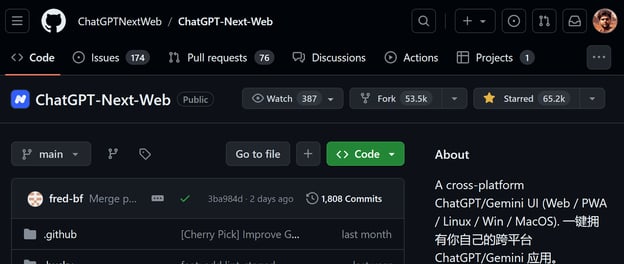
ChatGPT Next Web su GitHub
Gli utenti possono fornire il contesto alla chat e modificare vari iperparametri del modello per personalizzare la risposta.
È disponibile su desktop, come app web, e puoi persino distribuire gratuitamente la tua istanza dell'applicazione web usando la piattaforma Vercel.
Puoi imparare a usare efficacemente lo stesso ChatGPT con il corso di DataCamp Introduction to ChatGPT. Scopri le best practice per scrivere prompt ed esplora i casi d'uso più comuni in ambito business per questo potente strumento di AI.
Funzionalità di ChatGPT Next Web
ChatGPT Next Web offre una gamma di potenti funzionalità per gli utenti.
- Distribuzione gratuita su Vercel: Questa funzione permette di distribuire facilmente l'app ChatGPT Next Web su Vercel, una piattaforma cloud per l'hosting di applicazioni web, con un solo clic e in meno di un minuto.
- Client compatto (~5MB): Il client di ChatGPT Next Web è leggero e compatto, con una dimensione di circa 5 MB.
- Disponibile su Linux/Windows/MacOS: Scarica e installa su diversi sistemi operativi.
- LLM self-hosted: È pienamente compatibile con LLM self-hosted, consigliato con RWKV-Runner o LocalAI.
- Privacy: L'applicazione dà priorità alla privacy archiviando tutti i dati localmente nel browser, assicurando che le informazioni sensibili non vengano inviate a server esterni o servizi di terze parti.
- Supporto Markdown: ChatGPT Next Web supporta la formattazione Markdown, consentendo di mostrare messaggi gradevoli e informativi.
- Design responsive: L'app presenta un design responsive che si adatta a varie dimensioni di schermo e dispositivi. Include anche la modalità scura per chi preferisce una diversa combinazione di colori.
- Supporto alle risposte in streaming: È progettata per prestazioni rapide, con caricamento iniziale minimo, e supporta risposte in streaming.
- Mask: L'ultima versione di ChatGPT Next Web introduce una nuova funzione che permette di creare, condividere e fare debug dei propri strumenti di chat usando modelli di prompt, noti anche come "Mask".
- Prompt fantastici: L'app include un'ampia libreria di "awesome prompts". Questi prompt coprono molti casi d'uso e possono potenziare le capacità del chatbot.
- Supporto per conversazioni lunghe: ChatGPT Next Web comprime automaticamente la cronologia della chat, consentendo conversazioni lunghe senza consumare troppi token.
- Interfaccia multilingue: Consente agli utenti di diverse regioni di interagire con l'applicazione nella lingua preferita.
Primi passi con ChatGPT Next Web
In questa sezione impareremo a usare l'applicazione ufficiale di ChatGPT Next Web, creare una chiave API di Gemini, configurare l'app ed eseguire un po' di generazione di codice.
Applicazione web
ChatGPT Next Web è ora NextChat perché è diventato più di una semplice applicazione web.
Possiamo accedere all'app web configurando un'API. Quando proviamo a scrivere un prompt e premiamo invio, ci chiederà di impostare una chiave API per accedere ai modelli di OpenAI o Google.
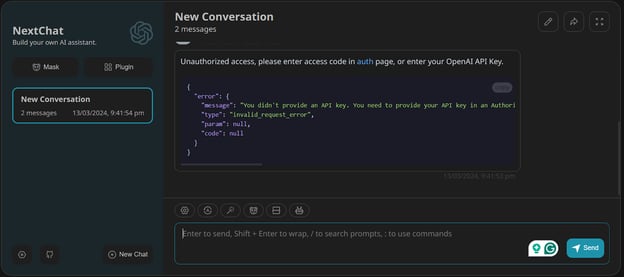
Se non vedi la pagina di autenticazione, vai alla pagina di autorizzazione e fornisci una chiave API di Google AI.
Per ottenere la chiave API, dobbiamo creare un account Google e andare su Google AI Studio. Poi clicca sul pulsante "Get API Key" nel pannello a sinistra. Copia la chiave API e incollala nella terza casella di input.
Se vuoi accedere al modello Gemini tramite Python, segui il tutorial Introducing Google Gemini API. È una guida semplice per accedere a modelli all'avanguardia.
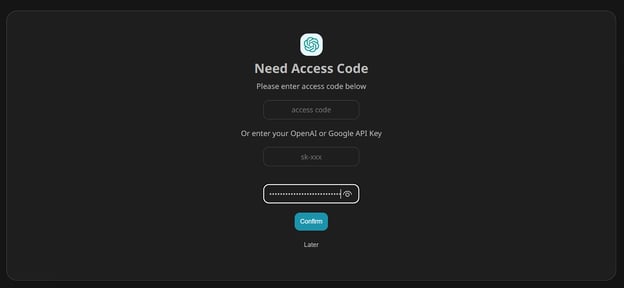
Dopodiché, clicca sul pulsante del robot (🤖) sopra la barra di testo per aprire l'elenco dei modelli disponibili. Seleziona "gemini-pro" e inizia a scrivere i prompt.
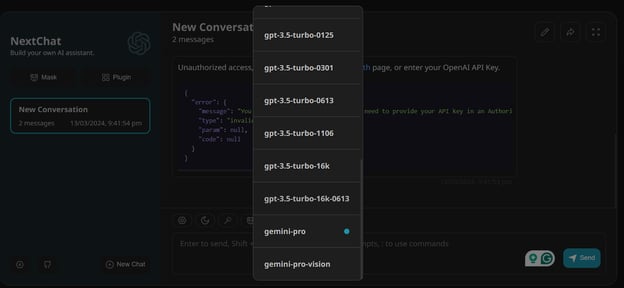
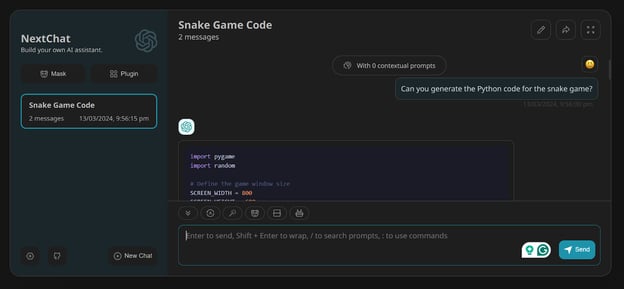
Abbiamo chiesto a Gemini di generare il codice Python per il gioco del serpente. Come si vede dall'immagine qui sotto, ha fatto un ottimo lavoro.
Applicazione desktop
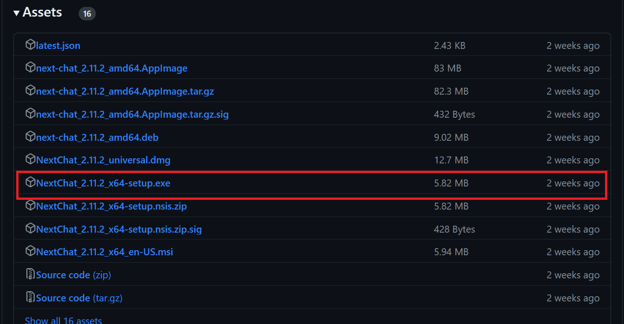
Possiamo anche scaricare l'applicazione su Windows, Linux e MacOS. Nel nostro caso, scaricheremo il file '.exe' di NextChat per il sistema operativo Windows.
Segui i semplici passaggi per installare l'applicazione sul sistema operativo Windows. Una volta installata, l'app dovrebbe avviarsi automaticamente.
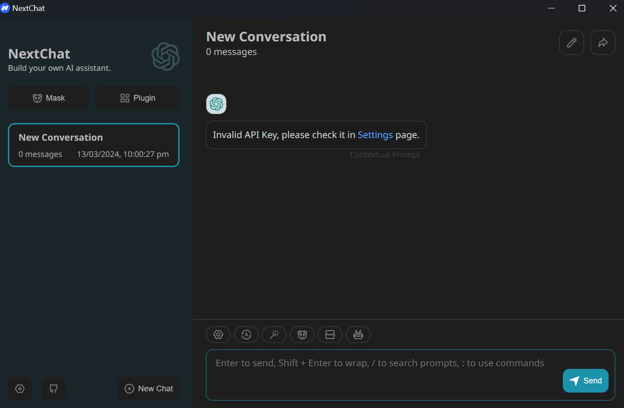
Invece di una pagina di autenticazione, ti chiede di andare nella pagina delle impostazioni e aggiungere una chiave API valida.
Vai alla pagina Impostazioni, scorri in basso e cambia l'opzione "Model Provider" in Google. Incolla la tua chiave API di Google.
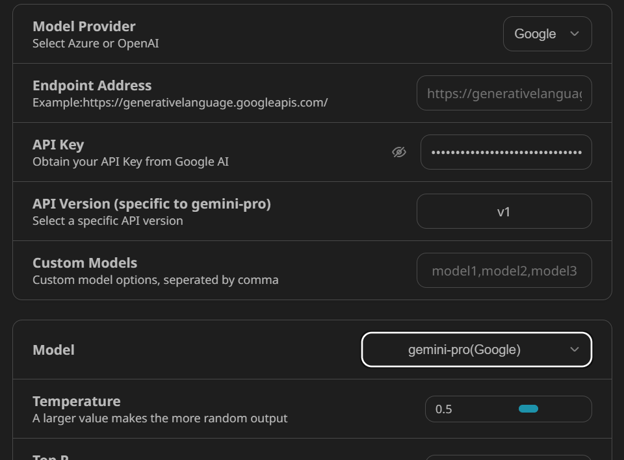
Possiamo anche modificare le impostazioni del modello per ottenere risposte migliori, ma per ora le lasceremo predefinite, come nell'immagine seguente.
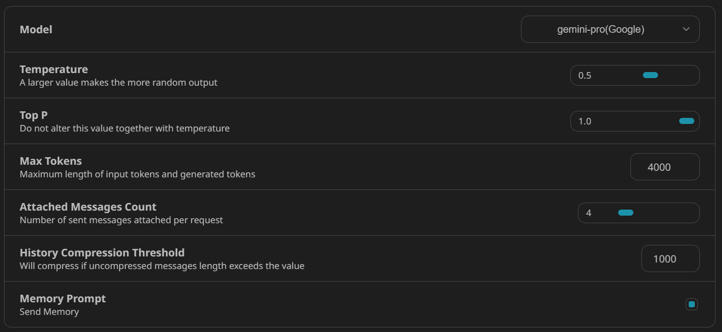
Seleziona il modello "gemini-pro" e inizia a fare domande. Come vedi, è veloce e piuttosto intuitivo.

Possiamo anche caricare un'immagine e fare domande a Gemini a riguardo o usarla come contesto. Per farlo, cambia il modello in "gemini-pro-vision".
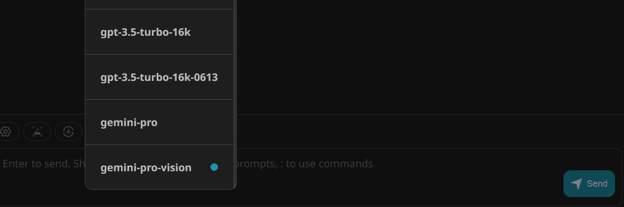
Carica l'immagine e scrivi la domanda.
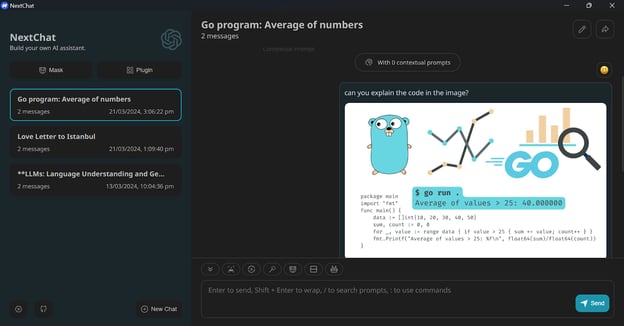
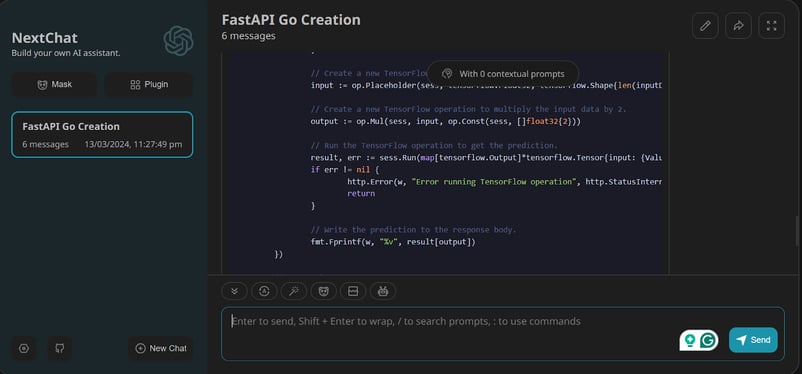
Perfetto. Il modello ha compreso il testo nell'immagine e ha fornito una spiegazione dettagliata del codice Golang.
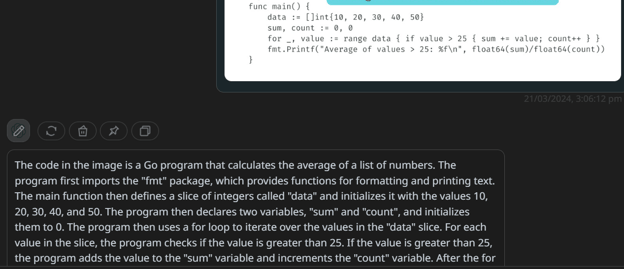
Distribuire l'app web
Se vai alla repository GitHub di ChatGPT-Next-Web, scoprirai che puoi anche distribuire la tua applicazione web privata su Vercel, Zeabur e Gitpod.
Nel nostro caso, distribuiremo l'app web sulla piattaforma Vercel cliccando sul pulsante "Deploy", come mostrato sotto.
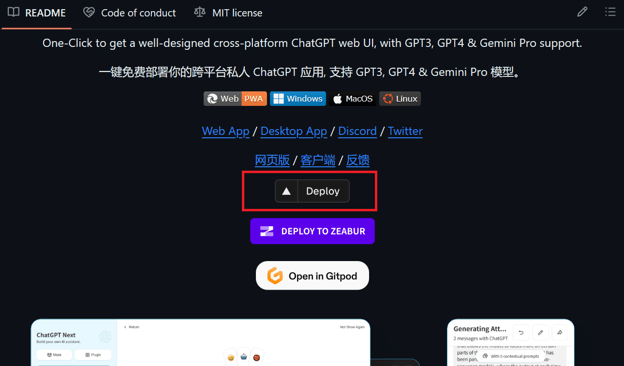
Verrai reindirizzato a una nuova scheda, dove dovrai accedere al tuo account GitHub. Perché? Perché si tratta di un'istanza privata, quindi eventuali modifiche all'applicazione o alle variabili d'ambiente resteranno al sicuro dalla tua parte.
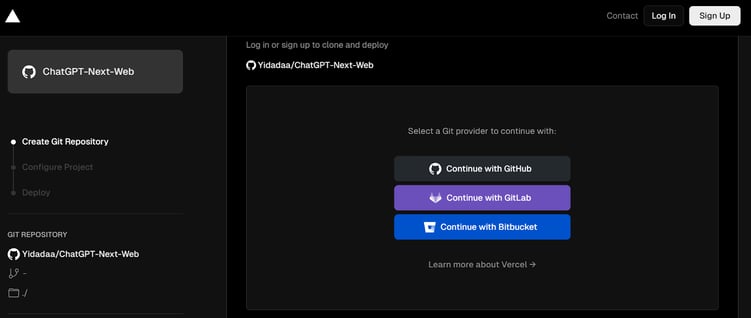
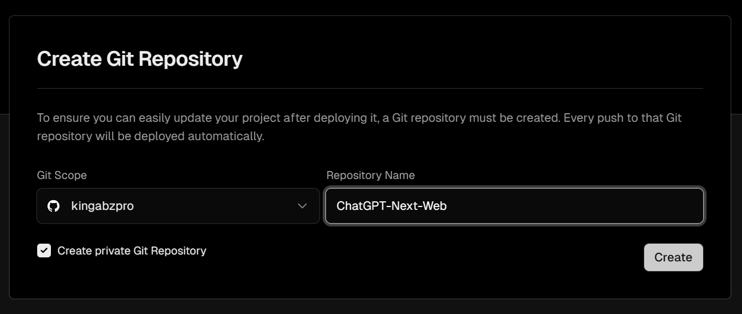
Poi seleziona l'account GitHub e scrivi il nome del repository. Assicurati di creare un repository Git privato.
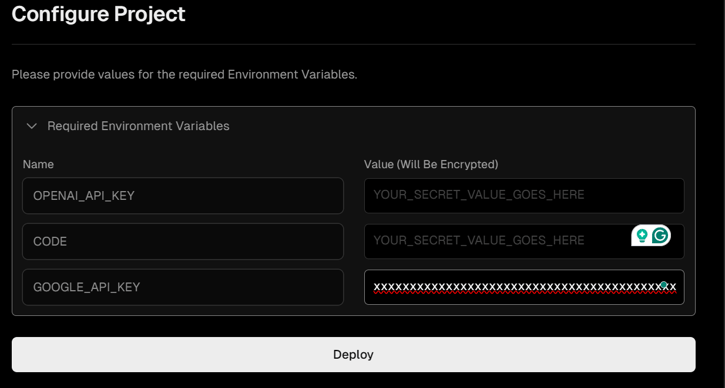
Aggiungi le chiavi API.
Per ora forniremo solo le chiavi API di Google Gemini e riempiremo il resto degli input con testo casuale. Non è un problema. Puoi sempre cambiare la tua chiave API andando nelle impostazioni.
Dopo 5 minuti, l'applicazione sarà distribuita su https://chat-gpt-next-web-two-green-22.vercel.app/. Vai su Settings, inserisci la tua chiave API di Google e inizia a usarla.
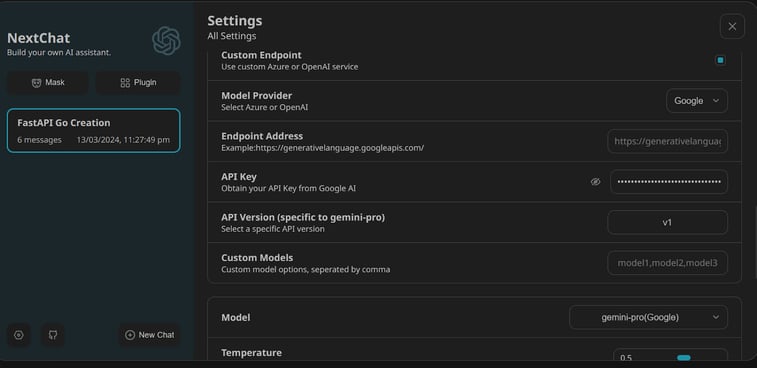
Abbiamo chiesto a NextChat di scrivere un codice API in GoLang per l'inferenza di machine learning, e ha fatto un ottimo lavoro.
Esplorare le funzioni chiave di ChatGPT NextChat
In questa sezione proveremo alcune funzioni chiave che miglioreranno la tua esperienza di prompting.
Modelli personalizzati
Possiamo caricare modelli personalizzati da Microsoft Azure, Google e OpenAI. Questi modelli sono sottoposti a fine-tuning sul dataset personalizzato che hai fornito.
Impara a fare fine-tuning del tuo modello usando la Python OpenAI API seguendo la guida passo passo Fine-Tuning OpenAI's GPT-4.
Per aggiungere il modello personalizzato, vai alla pagina Impostazioni, scorri fino alla sezione "Model Provider" e prova a scrivere tutti i nomi dei modelli personalizzati separati da una virgola.
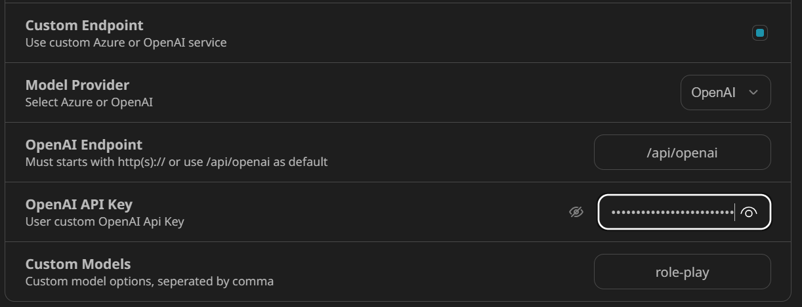
Dopodiché, avvia una nuova chat e seleziona il modello personalizzato cliccando sul pulsante del robot (🤖).
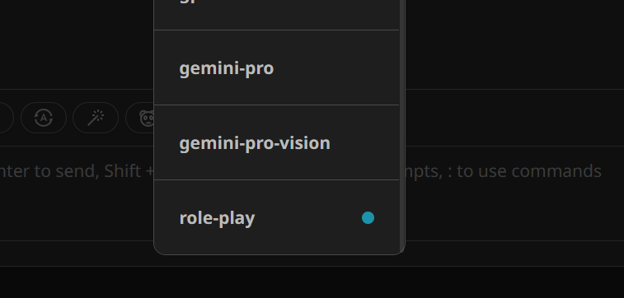
In questo modo possiamo provare facilmente il nostro modello sottoposto a fine-tuning e testarlo con vari prompt.
Awesome Prompts
NextChat offre accesso alla repo Awesome Prompts. In breve, puoi accedere a modelli di prompt di alta qualità direttamente nella tua casella di testo digitando "/" e poi cercando la parola chiave del prompt.
Nel nostro caso, stiamo cercando prompt su Python.
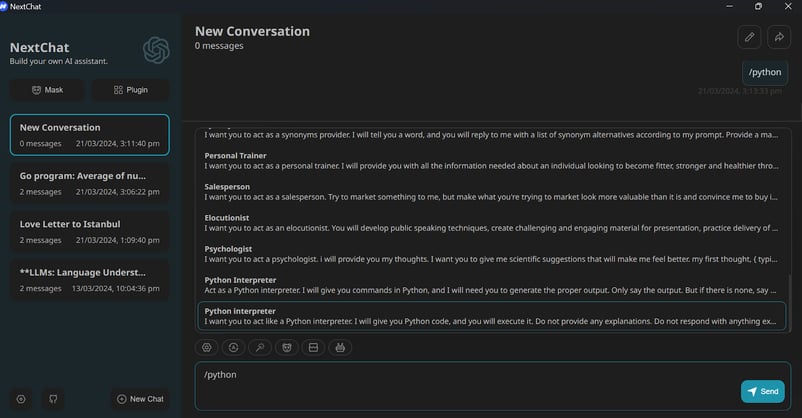
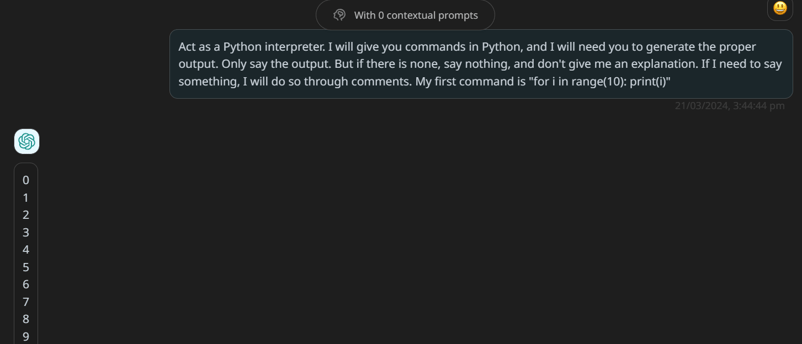
Una volta trovato un prompt adatto, modificalo in base alle tue esigenze e premi invio. Come possiamo vedere, il nostro chatbot si sta comportando come un interprete Python.
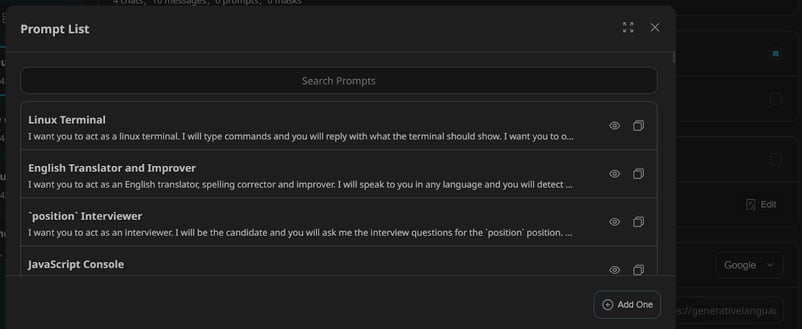
Possiamo anche aggiungere i nostri modelli di prompt preferiti all'elenco dei prompt cliccando sul pulsante Modifica nella sezione "Prompt List" delle Impostazioni.
ChatGPT Next Web Mask
Proprio come i GPT di ChatGPT, NextChat offre una funzionalità simile chiamata "Mask". La Mask non è solo un modello di prompt; include impostazioni del modello, impostazioni di contesto e ogni tipo di opzione per migliorare l'output del modello.
Possiamo creare la nostra Mask o accedere a centinaia di mask condivise dalla community cliccando sul pulsante "Mask" nel pannello di sinistra.
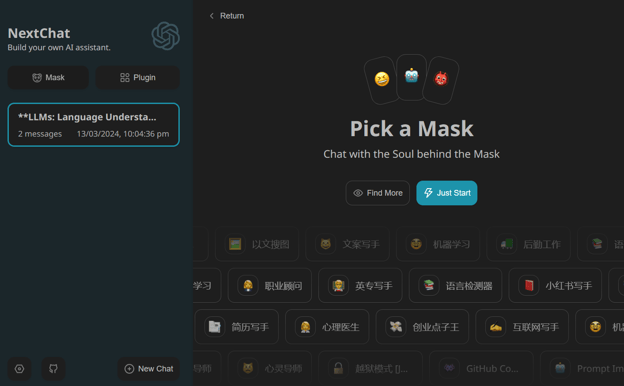
La maggior parte delle mask è disponibile in cinese. Per accedere alle Mask solo in inglese, clicca su "Find More" e poi cambia la lingua in "English".
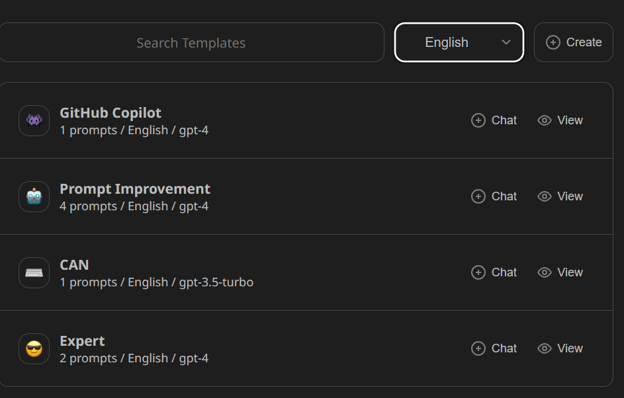
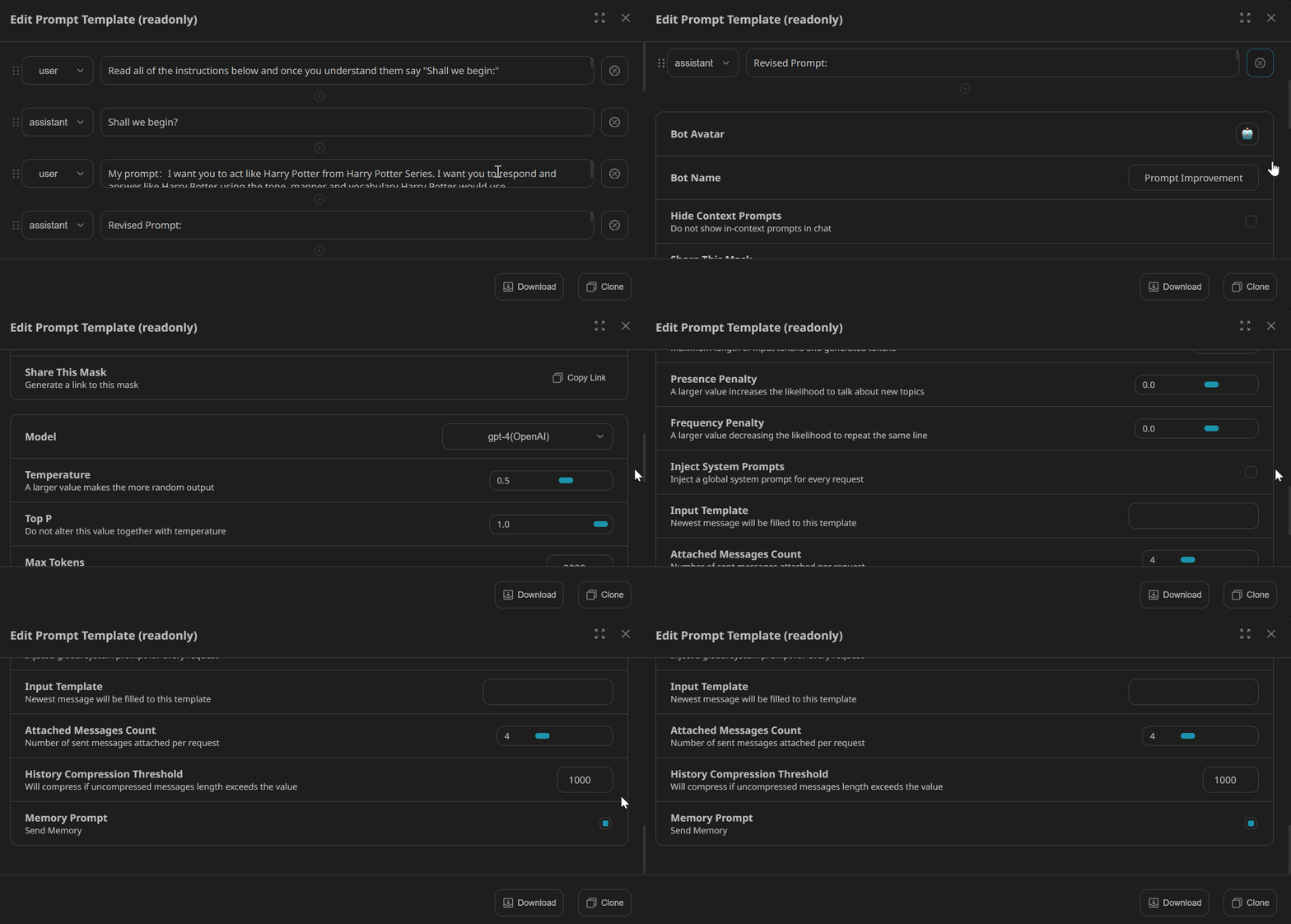
Se clicchiamo sul pulsante "View", possiamo vedere e scaricare tutte le impostazioni, i prompt di sistema e il contesto della Mask.
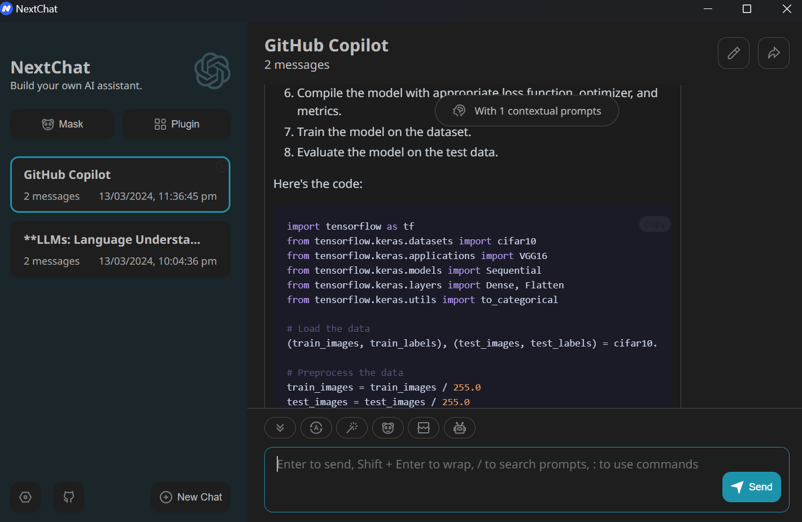
Carichiamo la Mask di GitHub Copilot e proviamo a chiederle di generare del codice per un classificatore di immagini. Per questo, dobbiamo fornire la chiave API di OpenAI andando nella pagina Impostazioni.
Impara ad accedere ai large language model usando la OpenAI Python API seguendo l'articolo di DataCamp, A Beginner's Guide to Using the ChatGPT API.
Considerazioni finali
ChatGPT Next Web (NextChat) offre una soluzione conveniente per chi vuole risparmiare. Invece di pagare un abbonamento mensile a ChatGPT Pro, puoi pagare l'API a consumo. Significa che verrai addebitato in base all'uso, che in media costa circa 2 $ al mese se lo usi saltuariamente.
Inoltre, ChatGPT Next Web offre maggiore personalizzazione e flessibilità, permettendoti di accedere al tuo modello sottoposto a fine-tuning dall'applicazione desktop.
Spero che questo tutorial ti abbia fornito una comprensione completa di ChatGPT NextChat e delle sue capacità. Seguendo le istruzioni passo passo ed esplorando le varie funzionalità e opzioni di personalizzazione, ora puoi creare un chatbot perfettamente adatto alle tue esigenze.
Nuovo all'AI? Scopri come funzionano gli LLM con il percorso di competenze AI Fundamentals e costruisci una solida base per avere successo nel panorama guidato dall'AI.
%22%3E%3Cpath%20d%3D%22m-369%200h408v79h-408z%22%20fill%3D%22%237933ff%22%2F%3E%3Cpath%20d%3D%22m-148%200h306v45h-306z%22%20fill%3D%22%23974dff%22%2F%3E%3C%2Fg%3E%3C%2Fsvg%3E)
%22%2F%3E%3C%2FclipPath%3E%3Cg%20clip-path%3D%22url(%23a)%22%3E%3Cpath%20d%3D%22m76%200h484v36h-484z%22%20fill%3D%22%23974dff%22%2F%3E%3Cpath%20d%3D%22m0%200h384v24h-384z%22%20fill%3D%22%2306bdfc%22%20transform%3D%22matrix(1%200%200%20-1%200%2060)%22%2F%3E%3C%2Fg%3E%3C%2Fsvg%3E)


 Abid Ali Awan · 15 min
%22%3E%0A%20%20%20%20%20%20%20%20%3Crect%20fill%3D%22%2305192D%22%20height%3D%22180%22%20width%3D%22336%22%20%2F%3E%0A%20%20%20%20%20%20%20%20%3Crect%0A%20%20%20%20%20%20%20%20%20%20fill%3D%22%23B08EFF%22%0A%20%20%20%20%20%20%20%20%20%20height%3D%22106.6%22%0A%20%20%20%20%20%20%20%20%20%20transform%3D%22rotate(-30%20-208.588%20220.18)%22%0A%20%20%20%20%20%20%20%20%20%20width%3D%22456.125%22%0A%20%20%20%20%20%20%20%20%20%20x%3D%22-208.588%22%0A%20%20%20%20%20%20%20%20%20%20y%3D%22220.18%22%0A%20%20%20%20%20%20%20%20%2F%3E%0A%20%20%20%20%20%20%20%20%3Crect%0A%20%20%20%20%20%20%20%20%20%20fill%3D%22%237933FF%22%0A%20%20%20%20%20%20%20%20%20%20height%3D%2235.875%22%0A%20%20%20%20%20%20%20%20%20%20transform%3D%22rotate(-30%20-208.588%20220.18)%22%0A%20%20%20%20%20%20%20%20%20%20width%3D%22347.576%22%0A%20%20%20%20%20%20%20%20%20%20x%3D%22-208.588%22%0A%20%20%20%20%20%20%20%20%20%20y%3D%22220.18%22%0A%20%20%20%20%20%20%20%20%2F%3E%0A%20%20%20%20%20%20%20%20%3Crect%0A%20%20%20%20%20%20%20%20%20%20fill%3D%22%2372E5FE%22%0A%20%20%20%20%20%20%20%20%20%20height%3D%2235.875%22%0A%20%20%20%20%20%20%20%20%20%20transform%3D%22rotate(-30%20-226.525%20189.111)%22%0A%20%20%20%20%20%20%20%20%20%20width%3D%22347.576%22%0A%20%20%20%20%20%20%20%20%20%20x%3D%22-226.525%22%0A%20%20%20%20%20%20%20%20%20%20y%3D%22189.111%22%0A%20%20%20%20%20%20%20%20%2F%3E%0A%20%20%20%20%20%20%20%20%3Crect%0A%20%20%20%20%20%20%20%20%20%20fill%3D%22%235EB1FF%22%0A%20%20%20%20%20%20%20%20%20%20height%3D%22106.6%22%0A%20%20%20%20%20%20%20%20%20%20transform%3D%22rotate(-30%2085.5879%20256.055)%22%0A%20%20%20%20%20%20%20%20%20%20width%3D%22456.125%22%0A%20%20%20%20%20%20%20%20%20%20x%3D%2285.5879%22%0A%20%20%20%20%20%20%20%20%20%20y%3D%22256.055%22%0A%20%20%20%20%20%20%20%20%2F%3E%0A%20%20%20%20%20%20%20%20%3Crect%0A%20%20%20%20%20%20%20%20%20%20fill%3D%22%23B08EFF%22%0A%20%20%20%20%20%20%20%20%20%20height%3D%2235.875%22%0A%20%20%20%20%20%20%20%20%20%20transform%3D%22rotate(-30%2085.5879%20256.055)%22%0A%20%20%20%20%20%20%20%20%20%20width%3D%22184.5%22%0A%20%20%20%20%20%20%20%20%20%20x%3D%2285.5879%22%0A%20%20%20%20%20%20%20%20%20%20y%3D%22256.055%22%0A%20%20%20%20%20%20%20%20%2F%3E%0A%20%20%20%20%20%20%20%20%3Crect%0A%20%20%20%20%20%20%20%20%20%20fill%3D%22%2372E5FE%22%0A%20%20%20%20%20%20%20%20%20%20height%3D%2235.875%22%0A%20%20%20%20%20%20%20%20%20%20transform%3D%22rotate(-30%20227.432%20132.736)%22%0A%20%20%20%20%20%20%20%20%20%20width%3D%22271.625%22%0A%20%20%20%20%20%20%20%20%20%20x%3D%22227.432%22%0A%20%20%20%20%20%20%20%20%20%20y%3D%22132.736%22%0A%20%20%20%20%20%20%20%20%2F%3E%0A%20%20%20%20%20%20%3C%2Fg%3E%0A%20%20%20%20%20%20%3Cdefs%3E%0A%20%20%20%20%20%20%20%20%3CclipPath%20id%3D%22clip%22%3E%0A%20%20%20%20%20%20%20%20%20%20%3Crect%20fill%3D%22white%22%20height%3D%22180%22%20width%3D%22336%22%20%2F%3E%0A%20%20%20%20%20%20%20%20%3C%2FclipPath%3E%0A%20%20%20%20%20%20%3C%2Fdefs%3E%0A%20%20%20%20%3C%2Fsvg%3E)
 Tim Lu · 12 min
Tutti vogliamo un'app di chat che ci offra più controllo, opzioni aggiuntive e la possibilità di condividere conversazioni in modo privato. Se cerchi un'interfaccia migliore di ChatGPT, allora NextChat, precedentemente noto come ChatGPT Next Web, è la scelta perfetta.
Qui esploreremo ChatGPT Next Web, vedremo come usare sia l'app web che quella desktop e scopriremo come distribuirla sul server Vercel con un solo clic.
Questo tutorial è pensato per tutti i livelli ed è facile da seguire. Quindi, tuffiamoci insieme nel mondo entusiasmante di ChatGPT Next Web!
Perché ChatGPT Next Web?
ChatGPT Next Web, oggi noto come NextChat, è un'applicazione open source versatile che usa le API di OpenAI e Google AI per accedere a GPT-4, GPT-3.5 e Gemini-Pro. Offre la multimodalità già pronta all'uso.
Lo strumento è come ChatGPT ma con più possibilità di personalizzazione, un'interfaccia intuitiva e flessibilità per varie applicazioni come chatbot, sintesi, generazione di contenuti, ricerca, generazione di codice e apprendimento con contesto.
ChatGPT Next Web su GitHub
Gli utenti possono fornire il contesto alla chat e modificare vari iperparametri del modello per personalizzare la risposta.
È disponibile su desktop, come app web, e puoi persino distribuire gratuitamente la tua istanza dell'applicazione web usando la piattaforma Vercel.
Puoi imparare a usare efficacemente lo stesso ChatGPT con il corso di DataCamp Introduction to ChatGPT. Scopri le best practice per scrivere prompt ed esplora i casi d'uso più comuni in ambito business per questo potente strumento di AI.
Funzionalità di ChatGPT Next Web
ChatGPT Next Web offre una gamma di potenti funzionalità per gli utenti.
Primi passi con ChatGPT Next Web
In questa sezione impareremo a usare l'applicazione ufficiale di ChatGPT Next Web, creare una chiave API di Gemini, configurare l'app ed eseguire un po' di generazione di codice.
Applicazione web
ChatGPT Next Web è ora NextChat perché è diventato più di una semplice applicazione web.
Possiamo accedere all'app web configurando un'API. Quando proviamo a scrivere un prompt e premiamo invio, ci chiederà di impostare una chiave API per accedere ai modelli di OpenAI o Google.
Se non vedi la pagina di autenticazione, vai alla pagina di autorizzazione e fornisci una chiave API di Google AI.
Per ottenere la chiave API, dobbiamo creare un account Google e andare su Google AI Studio. Poi clicca sul pulsante "Get API Key" nel pannello a sinistra. Copia la chiave API e incollala nella terza casella di input.
Se vuoi accedere al modello Gemini tramite Python, segui il tutorial Introducing Google Gemini API. È una guida semplice per accedere a modelli all'avanguardia.
Dopodiché, clicca sul pulsante del robot (🤖) sopra la barra di testo per aprire l'elenco dei modelli disponibili. Seleziona "gemini-pro" e inizia a scrivere i prompt.
Abbiamo chiesto a Gemini di generare il codice Python per il gioco del serpente. Come si vede dall'immagine qui sotto, ha fatto un ottimo lavoro.
Applicazione desktop
Possiamo anche scaricare l'applicazione su Windows, Linux e MacOS. Nel nostro caso, scaricheremo il file '.exe' di NextChat per il sistema operativo Windows.
Segui i semplici passaggi per installare l'applicazione sul sistema operativo Windows. Una volta installata, l'app dovrebbe avviarsi automaticamente.
Invece di una pagina di autenticazione, ti chiede di andare nella pagina delle impostazioni e aggiungere una chiave API valida.
Vai alla pagina Impostazioni, scorri in basso e cambia l'opzione "Model Provider" in Google. Incolla la tua chiave API di Google.
Possiamo anche modificare le impostazioni del modello per ottenere risposte migliori, ma per ora le lasceremo predefinite, come nell'immagine seguente.
Seleziona il modello "gemini-pro" e inizia a fare domande. Come vedi, è veloce e piuttosto intuitivo.
Possiamo anche caricare un'immagine e fare domande a Gemini a riguardo o usarla come contesto. Per farlo, cambia il modello in "gemini-pro-vision".
Carica l'immagine e scrivi la domanda.
Perfetto. Il modello ha compreso il testo nell'immagine e ha fornito una spiegazione dettagliata del codice Golang.
Distribuire l'app web
Se vai alla repository GitHub di ChatGPT-Next-Web, scoprirai che puoi anche distribuire la tua applicazione web privata su Vercel, Zeabur e Gitpod.
Nel nostro caso, distribuiremo l'app web sulla piattaforma Vercel cliccando sul pulsante "Deploy", come mostrato sotto.
Verrai reindirizzato a una nuova scheda, dove dovrai accedere al tuo account GitHub. Perché? Perché si tratta di un'istanza privata, quindi eventuali modifiche all'applicazione o alle variabili d'ambiente resteranno al sicuro dalla tua parte.
Poi seleziona l'account GitHub e scrivi il nome del repository. Assicurati di creare un repository Git privato.
Aggiungi le chiavi API.
Per ora forniremo solo le chiavi API di Google Gemini e riempiremo il resto degli input con testo casuale. Non è un problema. Puoi sempre cambiare la tua chiave API andando nelle impostazioni.
Dopo 5 minuti, l'applicazione sarà distribuita su https://chat-gpt-next-web-two-green-22.vercel.app/. Vai su Settings, inserisci la tua chiave API di Google e inizia a usarla.
Abbiamo chiesto a NextChat di scrivere un codice API in GoLang per l'inferenza di machine learning, e ha fatto un ottimo lavoro.
Esplorare le funzioni chiave di ChatGPT NextChat
In questa sezione proveremo alcune funzioni chiave che miglioreranno la tua esperienza di prompting.
Modelli personalizzati
Possiamo caricare modelli personalizzati da Microsoft Azure, Google e OpenAI. Questi modelli sono sottoposti a fine-tuning sul dataset personalizzato che hai fornito.
Impara a fare fine-tuning del tuo modello usando la Python OpenAI API seguendo la guida passo passo Fine-Tuning OpenAI's GPT-4.
Per aggiungere il modello personalizzato, vai alla pagina Impostazioni, scorri fino alla sezione "Model Provider" e prova a scrivere tutti i nomi dei modelli personalizzati separati da una virgola.
Dopodiché, avvia una nuova chat e seleziona il modello personalizzato cliccando sul pulsante del robot (🤖).
In questo modo possiamo provare facilmente il nostro modello sottoposto a fine-tuning e testarlo con vari prompt.
Awesome Prompts
NextChat offre accesso alla repo Awesome Prompts. In breve, puoi accedere a modelli di prompt di alta qualità direttamente nella tua casella di testo digitando "/" e poi cercando la parola chiave del prompt.
Nel nostro caso, stiamo cercando prompt su Python.
Una volta trovato un prompt adatto, modificalo in base alle tue esigenze e premi invio. Come possiamo vedere, il nostro chatbot si sta comportando come un interprete Python.
Possiamo anche aggiungere i nostri modelli di prompt preferiti all'elenco dei prompt cliccando sul pulsante Modifica nella sezione "Prompt List" delle Impostazioni.
ChatGPT Next Web Mask
Proprio come i GPT di ChatGPT, NextChat offre una funzionalità simile chiamata "Mask". La Mask non è solo un modello di prompt; include impostazioni del modello, impostazioni di contesto e ogni tipo di opzione per migliorare l'output del modello.
Possiamo creare la nostra Mask o accedere a centinaia di mask condivise dalla community cliccando sul pulsante "Mask" nel pannello di sinistra.
La maggior parte delle mask è disponibile in cinese. Per accedere alle Mask solo in inglese, clicca su "Find More" e poi cambia la lingua in "English".
Se clicchiamo sul pulsante "View", possiamo vedere e scaricare tutte le impostazioni, i prompt di sistema e il contesto della Mask.
Carichiamo la Mask di GitHub Copilot e proviamo a chiederle di generare del codice per un classificatore di immagini. Per questo, dobbiamo fornire la chiave API di OpenAI andando nella pagina Impostazioni.
Impara ad accedere ai large language model usando la OpenAI Python API seguendo l'articolo di DataCamp, A Beginner's Guide to Using the ChatGPT API.
Considerazioni finali
ChatGPT Next Web (NextChat) offre una soluzione conveniente per chi vuole risparmiare. Invece di pagare un abbonamento mensile a ChatGPT Pro, puoi pagare l'API a consumo. Significa che verrai addebitato in base all'uso, che in media costa circa 2 $ al mese se lo usi saltuariamente.
Inoltre, ChatGPT Next Web offre maggiore personalizzazione e flessibilità, permettendoti di accedere al tuo modello sottoposto a fine-tuning dall'applicazione desktop.
Spero che questo tutorial ti abbia fornito una comprensione completa di ChatGPT NextChat e delle sue capacità. Seguendo le istruzioni passo passo ed esplorando le varie funzionalità e opzioni di personalizzazione, ora puoi creare un chatbot perfettamente adatto alle tue esigenze.
Nuovo all'AI? Scopri come funzionano gli LLM con il percorso di competenze AI Fundamentals e costruisci una solida base per avere successo nel panorama guidato dall'AI.