Qwen-Image-2512 是一款强大的开源文生图模型,尤其擅长逼真画面和重文本构图。在本教程中,我们将用它来构建一个海报工作室——一个Gradio 应用,您只需输入产品名称、优惠、价格、CTA 与卖点,选择平台画幅比例,便可一键生成宣传图片。
鉴于 Qwen-Image-2512 体量较大,我们也将重点介绍如何稳定、高效地运行它。您将学习如何在 A100 上使用合适的精度设置来稳定加载、规避常见失败模式,并通过在较小分辨率下迭代、减少步数,或在硬件受限时探索量化模型,以适配任意工作流。
什么是 Qwen-Image-2512?
Qwen-Image-2512 是 Qwen 文生图基座模型的一次升级,与早期的 Qwen-Image 相比有明显质量飞跃。在底层,Qwen-Image 是一款200 亿参数的 MMDiT 扩散模型,专为强提示遵循与图中可读文本渲染而设计。
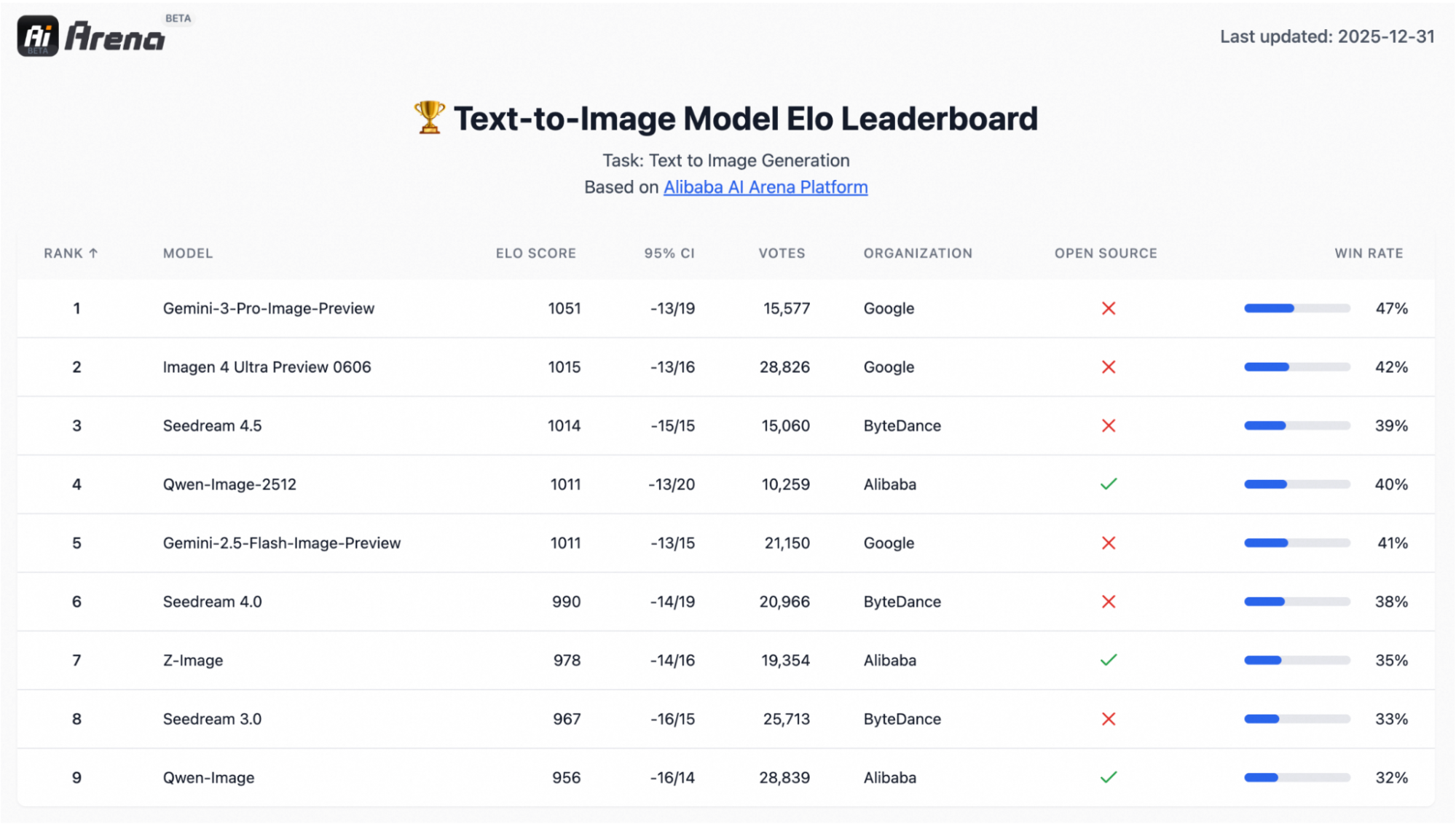
它还在 AI Arena 上进行了大规模偏好式评测,覆盖 10,000+ 轮盲测,模型在开源模型中脱颖而出,同时与闭源系统保持竞争力。
在真实工作流中最重要的三项升级是:
- 更逼真的人物肖像: 面部更少“AI 感”,五官更清晰,肤质更自然,整体真实感更强。
- 更丰富的自然纹理: 风景、水面、毛发与材质等纹理密集场景细节更细腻,微观纹理更可信。
- 更强的字体与版式: 文本渲染更准确,构图更“版面化”,对海报、幻灯片、横幅和信息图尤其有用。
Qwen Image 2512 示例项目:构建海报工作室
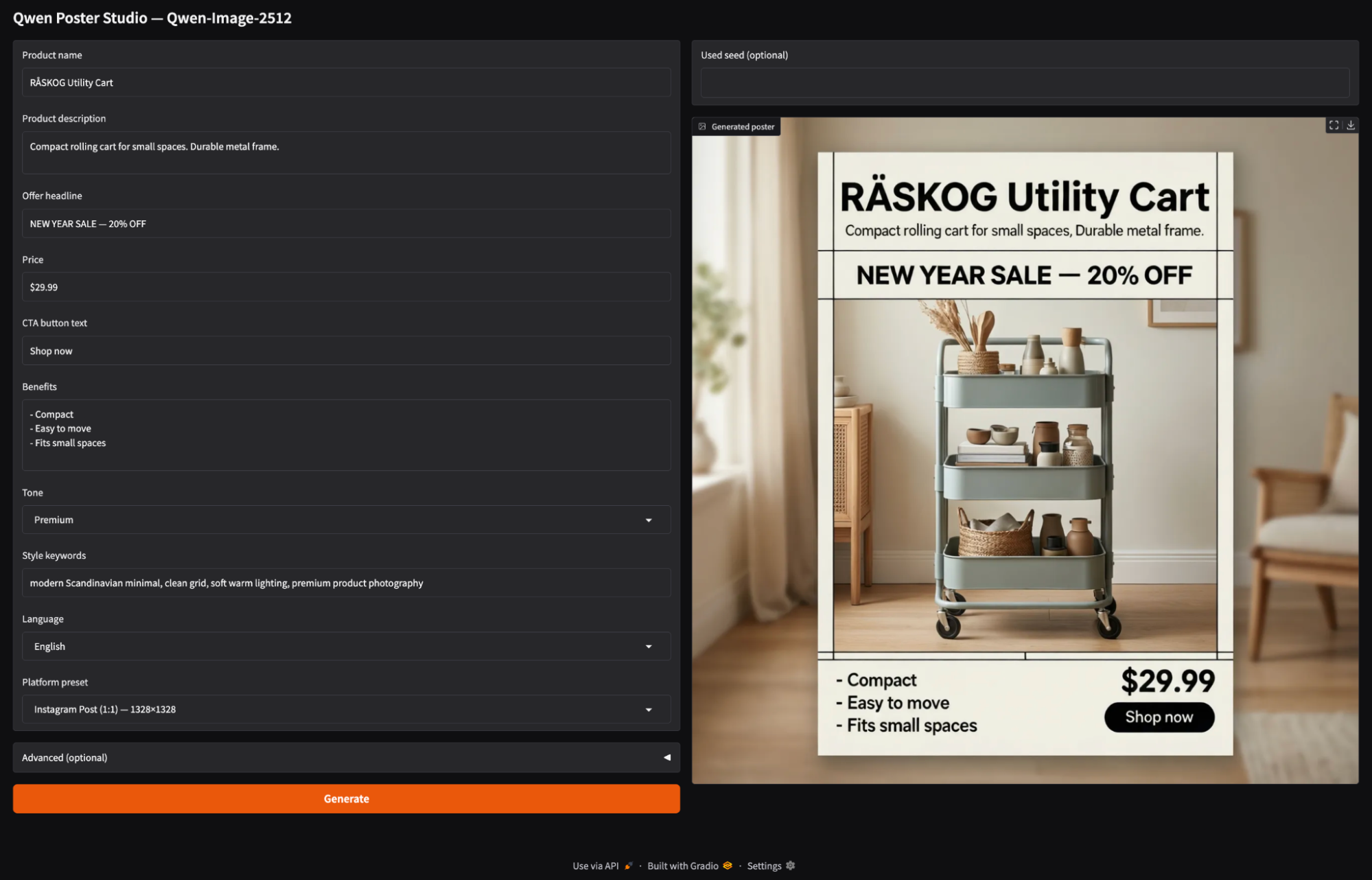
本节我们将构建一个简单的 Gradio 应用,用于:
- 收集产品名称、描述、优惠、价格、CTA 与卖点
- 让用户选择平台预设,如 Instagram 帖子/限时动态、横幅、海报或幻灯片
- 提供一个面板用于
steps、true_cfg_scale、seed 以及可选的 negative prompt。
- 最后,使用
QwenImagePipeline 生成海报图像。
让我们一步步搭建。
步骤 1:准备工作
首先从 GitHub 安装最新版Diffusers(Qwen 的模型卡建议为管线支持这样做),并安装核心依赖:
!pip -q install --upgrade pip
!pip -q install git+https://github.com/huggingface/diffusers
!pip -q install transformers accelerate safetensors gradio pillow psutil技术支持
接着做一次快速健检,确认 CUDA 可用并识别到 GPU:
import torch, diffusers
print("diffusers:", diffusers.__version__)
print("CUDA available:", torch.cuda.is_available())
!nvidia-smi技术支持
如果出现 CUDA available: True 且在 nvidia-smi 中看到了您的 GPU,就可以加载模型了。
注意:QwenImagePipeline 并非单一的 UNet 式模块。在 Diffusers 中,它是一个完整栈:包含一套 Qwen2.5-VL-7B-Instruct 文本编码器、MMDiT 扩散 Transformer,以及用于解码的变分自编码器(VAE)。7B 文本编码器是导致加载与生成时 RAM/VRAM 飙升的重要原因,尤其是在较小显存的 GPU 上。
我在 Google Colab 的 A100 上运行本教程,可在约 50 步下从容处理 1328×1328 分辨率。对于 T4/16GB 等级的 GPU,通常需要缩放(到约 768×768 分辨率并减少步数),或通过替代运行时(如 GGUF/ComfyUI)使用量化变体。
步骤 2:导入与基础工具
在加载模型之前,值得设置一个小型运行时“护栏”,以保持 Colab 的可预期性。Qwen-Image-2512 很“重”,图像生成负载会悄然占用系统内存与显存。
import os, gc, random, psutil, torch
from diffusers import QwenImagePipeline
import gradio as gr
os.environ["HF_HOME"] = "/content/hf"
os.makedirs("/content/hf", exist_ok=True)
def mem(tag=""):
    ram = psutil.virtual_memory().used / 1e9
    v_alloc = torch.cuda.memory_allocated()/1e9 if torch.cuda.is_available() else 0
    v_res   = torch.cuda.memory_reserved()/1e9 if torch.cuda.is_available() else 0
    print(f"[{tag}] RAM={ram:.1f}GB | VRAM alloc={v_alloc:.1f}GB reserved={v_res:.1f}GB")
def cleanup(tag="cleanup"):
    gc.collect()
    if torch.cuda.is_available():
        torch.cuda.empty_cache()
    mem(tag)
assert torch.cuda.is_available(), "GPU runtime required"
print("GPU:", torch.cuda.get_device_name(0))
torch.backends.cuda.matmul.allow_tf32 = True
torch.set_float32_matmul_precision("high")
cleanup("startup")技术支持
依赖安装完成后,我们设置导入、缓存、内存监控以及若干 GPU 性能开关。代码中要点如下:
QwenImagePipeline:主管线类,稍后用于加载并运行 Qwen-Image-2512 以进行图像生成。gradio:提供简易 Web 界面库,便于在 Colab 内生成海报。HF_HOME=/content/hf:将 Hugging Face 缓存固定到已知文件夹,使模型下载与权重在多次运行间保持一致。mem() 函数:追踪系统内存与 GPU 显存(已分配 vs 预留)。cleanup() 函数:小型重置工具,用于清理 Python 引用与释放缓存显存,在反复调整分辨率/步数时很有用。- GPU 检查:若不支持 CUDA 则快速失败;随后启用 TF32 并将 matmul 精度设为 "high",以加速 A100 等安培架构 GPU 的矩阵乘运算。
这套准备暂不生成图像,但会让后续加载与推理更加稳定、易调试。
步骤 3:加载 Qwen-Image-2512
运行时就绪后,将模型加载到 Diffusers 管线。在 A100 上,最佳实践是多数权重使用 BF16 以提升性能,但将 VAE 解码保持 FP32,以避免出现 NaN 导致的全黑图像。
DTYPE = torch.bfloat16
pipe = QwenImagePipeline.from_pretrained(
    "Qwen/Qwen-Image-2512",
    torch_dtype=DTYPE,
    low_cpu_mem_usage=True,
    use_safetensors=True,
).to("cuda")
if hasattr(pipe, "vae") and pipe.vae is not None:
    pipe.vae.to(dtype=torch.float32)
cleanup("after pipe load")技术支持
上述代码的目标是:
- 在安培/霍珀 GPU(A100/H100)上,BF16 通常是更佳默认选项,它比 FP32 更快且更省显存,同时对大模型而言也比 FP16 更稳定。
- 接着从 Hugging Face 加载完整的 Qwen-Image-2512 管线,并将模型组件组装为一个可调用接口。关键参数包括:
torch_dtype=DTYPE:以 BF16 加载多数权重以降低显存占用并加速推理。low_cpu_mem_usage=True:降低加载过程中的 CPU 侧重复占用(对大权重尤为重要)。use_safetensors=True:尽可能使用更安全/更快的 safetensors 格式。
- 最后,
pipe.vae.to(torch.float32) 用于将潜空间输出解码为像素。若该解码步骤在低精度下出现 NaN/Inf,最终图像可能会变成全黑。因此我们强制 VAE 使用 FP32,随后调用 cleanup() 以确认加载后的内存/显存占用。
接下来我们将定义平台画幅比例预设,并把管线接入一个最简 Gradio UI,以便交互式生成海报。
步骤 4:预设与图像生成函数
现在我们来构建演示的引擎层:把 UI 输入转换为结构化提示词,依据平台预设选择输出分辨率,并调用 Qwen Image 管线生成图像。
ASPECT_PRESETS = {
    "Instagram Post (1:1) — 1328×1328": (1328, 1328),
    "Instagram Story (9:16) — 928×1664": (928, 1664),
    "YouTube / Banner (16:9) — 1664×928": (1664, 928),
    "Poster (3:4) — 1104×1472": (1104, 1472),
    "Slides (4:3) — 1472×1104": (1472, 1104),
    "Fast Draft (1:1) — 768×768": (768, 768),
}
DEFAULT_NEG = " "
def build_prompt(product_name, product_desc, offer, price, cta, benefits, tone, style_keywords, language):
    return f"""
Create a high-converting e-commerce promotional poster in {language}. Clean grid layout, strong hierarchy.
- Product name: "{product_name}"
- Product description: "{product_desc}"
- Offer headline (exact): "{offer}"
- Price (exact): "{price}"
- CTA button text (exact): "{cta}"
- Benefits (use these exact phrases, no typos):
{benefits}
- Tone: {tone}
- Style keywords: {style_keywords}
- Text must be legible and correctly spelled.
- Do not add extra words, fake prices, or random letters.
- Align typography to a neat grid with consistent margins.
""".strip()
@torch.inference_mode()
def generate_image(product_name, product_desc, offer, price, cta, benefits, tone, style_keywords,
                   language, preset, negative_prompt, steps, true_cfg_scale, seed, show_seed):
    w, h = ASPECT_PRESETS[preset]
    prompt = build_prompt(product_name, product_desc, offer, price, cta, benefits, tone, style_keywords, language)
    if seed is None or int(seed) < 0:
        seed = random.randint(0, 2**31 - 1)
    seed = int(seed)
    gen = torch.Generator(device="cuda").manual_seed(seed)
    img = pipe(
        prompt=prompt,
        negative_prompt=negative_prompt,
        width=int(w),
        height=int(h),
        num_inference_steps=int(steps),
        true_cfg_scale=float(true_cfg_scale),
        generator=gen,
    ).images[0].convert("RGB")
    return (seed if show_seed else None), img技术支持
上述预设表与两个函数构成了海报工作室的核心引擎。
ASPECT_PRESETS 字典定义了不同平台的画布尺寸(例如 Instagram 帖子为 1:1,限时动态为 9:16,横幅为 16:9)。用户只需选择预设,我们会将其转换为生成所需的 width × height。build_prompt() 函数把产品名称、优惠、价格、CTA 与卖点等输入,整理为图像简报。它同时考虑了版式与文本规则,确保模型每次都能接收到一致的约束,避免生成随机文案。generate_image() 是执行层。它读取所选预设以获取 width/height,并在调用 Qwen-Image 管线时应用所选 steps、true_cfg_scale 与 negative_prompt。最后返回生成的海报(以及可选的种子)。steps 控制扩散过程的迭代时长(步数越多通常越干净但更慢),而 true_cfg_scale 控制模型对提示的跟随强度(值越高越贴合,但过高可能引入伪影)。
接下来,我们会将 generate_image() 嵌入 Gradio 界面,用户无需直接编写提示词即可生成海报。
步骤 5:Gradio 界面
最后,我们将海报生成引擎封装进 Gradio 界面。应用允许用户输入产品信息、选择平台画幅比例,并点击 Generate 生成。
with gr.Blocks(title="Qwen Poster Studio (Simple)") as demo:
    gr.Markdown("## Qwen Poster Studio — Qwen-Image-2512")
    with gr.Row():
        with gr.Column(scale=1):
            product_name = gr.Textbox(value="RÅSKOG Utility Cart", label="Product name")
            product_desc = gr.Textbox(value="Compact rolling cart for small spaces. Durable metal frame.", lines=2, label="Product description")
            offer = gr.Textbox(value="NEW YEAR SALE — 20% OFF", label="Offer headline")
            price = gr.Textbox(value="$29.99", label="Price")
            cta = gr.Textbox(value="Shop now", label="CTA button text")
            benefits = gr.Textbox(value="- Compact\n- Easy to move\n- Fits small spaces", lines=4, label="Benefits")
            tone = gr.Dropdown(["Premium", "Minimal", "Bold", "Playful", "Tech"], value="Premium", label="Tone")
            style_keywords = gr.Textbox(value="modern Scandinavian minimal, clean grid, soft warm lighting, premium product photography", label="Style keywords")
            language = gr.Dropdown(["English", "中文"], value="English", label="Language")
            preset = gr.Dropdown(list(ASPECT_PRESETS.keys()), value="Instagram Post (1:1) — 1328×1328", label="Platform preset")
            with gr.Accordion("Advanced (optional)", open=False):
                negative_prompt = gr.Textbox(value=DEFAULT_NEG, label="Negative prompt", lines=2)
                steps = gr.Slider(10, 80, value=50, step=1, label="Steps")
                true_cfg_scale = gr.Slider(1.0, 10.0, value=4.0, step=0.1, label="true_cfg_scale")
                seed = gr.Number(value=-1, precision=0, label="Seed (-1 = random)")
                show_seed = gr.Checkbox(value=False, label="Show seed in output")
            btn = gr.Button("Generate", variant="primary")
        with gr.Column(scale=1):
            used_seed_out = gr.Number(label="Used seed (optional)", precision=0)
            image_out = gr.Image(label="Generated poster")
    btn.click(
        fn=generate_image,
        inputs=[product_name, product_desc, offer, price, cta, benefits, tone, style_keywords,
                language, preset, negative_prompt, steps, true_cfg_scale, seed, show_seed],
        outputs=[used_seed_out, image_out]
    )
demo.launch(share=True, debug=True)技术支持
我们这样构建 Gradio 应用:
- 左侧列定义了海报简报的所有交互控件。用户填写产品字段,选择语气、添加风格关键词、选择语言并选定平台预设。预设很重要,因为它通过
ASPECT_PRESETS 直接映射到最终 width × height。
- “Advanced” 区域包含关键参数,如
steps 与 true_cfg_scale,分别控制模型的去噪迭代次数和对提示的跟随强度。种子用于复现,show_seed 可选择在输出中显示最终种子。
- 右侧列用于展示生成的海报图像,以及可选的使用种子。
- 最后,
btn.click() 将一切连通。Gradio 按顺序收集所有输入组件,传给 generate_image(),并把返回值路由到输出组件。最后,demo.launch(share=True, debug=True) 启动 Gradio 服务器,提供可分享的公网链接,并在笔记本中打印调试日志以便排查问题。
这里有一段视频,展示我们最终的 Qwen Image 2512 应用的实际效果:


Qwen-Image-2512 是一款强大的开源文生图模型,尤其擅长逼真画面和重文本构图。在本教程中,我们将用它来构建一个海报工作室——一个Gradio 应用,您只需输入产品名称、优惠、价格、CTA 与卖点,选择平台画幅比例,便可一键生成宣传图片。
鉴于 Qwen-Image-2512 体量较大,我们也将重点介绍如何稳定、高效地运行它。您将学习如何在 A100 上使用合适的精度设置来稳定加载、规避常见失败模式,并通过在较小分辨率下迭代、减少步数,或在硬件受限时探索量化模型,以适配任意工作流。
什么是 Qwen-Image-2512?
Qwen-Image-2512 是 Qwen 文生图基座模型的一次升级,与早期的 Qwen-Image 相比有明显质量飞跃。在底层,Qwen-Image 是一款200 亿参数的 MMDiT 扩散模型,专为强提示遵循与图中可读文本渲染而设计。
它还在 AI Arena 上进行了大规模偏好式评测,覆盖 10,000+ 轮盲测,模型在开源模型中脱颖而出,同时与闭源系统保持竞争力。
在真实工作流中最重要的三项升级是:
Qwen Image 2512 示例项目:构建海报工作室
本节我们将构建一个简单的 Gradio 应用,用于:
steps、true_cfg_scale、seed以及可选的negative prompt。QwenImagePipeline生成海报图像。让我们一步步搭建。
步骤 1:准备工作
首先从 GitHub 安装最新版Diffusers(Qwen 的模型卡建议为管线支持这样做),并安装核心依赖:
接着做一次快速健检,确认 CUDA 可用并识别到 GPU:
如果出现
CUDA available: True且在nvidia-smi中看到了您的 GPU,就可以加载模型了。注意:
QwenImagePipeline并非单一的 UNet 式模块。在 Diffusers 中,它是一个完整栈:包含一套 Qwen2.5-VL-7B-Instruct 文本编码器、MMDiT 扩散 Transformer,以及用于解码的变分自编码器(VAE)。7B 文本编码器是导致加载与生成时 RAM/VRAM 飙升的重要原因,尤其是在较小显存的 GPU 上。我在 Google Colab 的 A100 上运行本教程,可在约 50 步下从容处理 1328×1328 分辨率。对于 T4/16GB 等级的 GPU,通常需要缩放(到约 768×768 分辨率并减少步数),或通过替代运行时(如 GGUF/ComfyUI)使用量化变体。
步骤 2:导入与基础工具
在加载模型之前,值得设置一个小型运行时“护栏”,以保持 Colab 的可预期性。Qwen-Image-2512 很“重”,图像生成负载会悄然占用系统内存与显存。
依赖安装完成后,我们设置导入、缓存、内存监控以及若干 GPU 性能开关。代码中要点如下:
QwenImagePipeline:主管线类,稍后用于加载并运行 Qwen-Image-2512 以进行图像生成。gradio:提供简易 Web 界面库,便于在 Colab 内生成海报。HF_HOME=/content/hf:将 Hugging Face 缓存固定到已知文件夹,使模型下载与权重在多次运行间保持一致。mem()函数:追踪系统内存与 GPU 显存(已分配 vs 预留)。cleanup()函数:小型重置工具,用于清理 Python 引用与释放缓存显存,在反复调整分辨率/步数时很有用。这套准备暂不生成图像,但会让后续加载与推理更加稳定、易调试。
步骤 3:加载 Qwen-Image-2512
运行时就绪后,将模型加载到 Diffusers 管线。在 A100 上,最佳实践是多数权重使用 BF16 以提升性能,但将 VAE 解码保持 FP32,以避免出现 NaN 导致的全黑图像。
上述代码的目标是:
torch_dtype=DTYPE:以 BF16 加载多数权重以降低显存占用并加速推理。low_cpu_mem_usage=True:降低加载过程中的 CPU 侧重复占用(对大权重尤为重要)。use_safetensors=True:尽可能使用更安全/更快的 safetensors 格式。pipe.vae.to(torch.float32)用于将潜空间输出解码为像素。若该解码步骤在低精度下出现 NaN/Inf,最终图像可能会变成全黑。因此我们强制 VAE 使用 FP32,随后调用cleanup()以确认加载后的内存/显存占用。接下来我们将定义平台画幅比例预设,并把管线接入一个最简 Gradio UI,以便交互式生成海报。
步骤 4:预设与图像生成函数
现在我们来构建演示的引擎层:把 UI 输入转换为结构化提示词,依据平台预设选择输出分辨率,并调用 Qwen Image 管线生成图像。
上述预设表与两个函数构成了海报工作室的核心引擎。
ASPECT_PRESETS字典定义了不同平台的画布尺寸(例如 Instagram 帖子为 1:1,限时动态为 9:16,横幅为 16:9)。用户只需选择预设,我们会将其转换为生成所需的width × height。build_prompt()函数把产品名称、优惠、价格、CTA 与卖点等输入,整理为图像简报。它同时考虑了版式与文本规则,确保模型每次都能接收到一致的约束,避免生成随机文案。generate_image()是执行层。它读取所选预设以获取width/height,并在调用 Qwen-Image 管线时应用所选steps、true_cfg_scale与negative_prompt。最后返回生成的海报(以及可选的种子)。steps控制扩散过程的迭代时长(步数越多通常越干净但更慢),而true_cfg_scale控制模型对提示的跟随强度(值越高越贴合,但过高可能引入伪影)。接下来,我们会将
generate_image()嵌入 Gradio 界面,用户无需直接编写提示词即可生成海报。步骤 5:Gradio 界面
最后,我们将海报生成引擎封装进 Gradio 界面。应用允许用户输入产品信息、选择平台画幅比例,并点击 Generate 生成。
我们这样构建 Gradio 应用:
ASPECT_PRESETS直接映射到最终width × height。steps与true_cfg_scale,分别控制模型的去噪迭代次数和对提示的跟随强度。种子用于复现,show_seed可选择在输出中显示最终种子。btn.click()将一切连通。Gradio 按顺序收集所有输入组件,传给generate_image(),并把返回值路由到输出组件。最后,demo.launch(share=True, debug=True)启动 Gradio 服务器,提供可分享的公网链接,并在笔记本中打印调试日志以便排查问题。这里有一段视频,展示我们最终的 Qwen Image 2512 应用的实际效果: