
课程
Excel 高级函数
2 小时
21.3K
Excel 提供了一个简单的方法,使用 SQRT() 函数来计算平方根。它是一个快速的内置方法,适用于正数,并且能轻松嵌入到其他公式中。
在本文中,我将带您了解如何在 Excel 中使用 SQRT() 函数,并展示需要注意的要点,包括错误提示以及 POWER() 等替代方法。
Excel 的 SQRT() 函数返回一个数的正平方根——只需使用 =SQRT(number),或引用单元格,如 =SQRT(A1)。
它同样适用于公式,因此您可以像这样进行运算:=SQRT(A1 + B1),随时组合输入。
SQRT() 无法处理负数——您会得到 #NUM! 错误。可将其包裹在 IF() 语句中,如 =IF(A1 < 0, "Invalid", SQRT(A1)),更优雅地处理。
若需更高的灵活性,POWER(A1, 0.5) 可实现同样效果,还能处理立方根及其他分数指数。
Excel 中的 SQRT() 函数是一个直接明了的工具,返回某个数的正平方根。如果您需要找到一个数,使其与自身相乘得到原数,SQRT() 能为您完成。例如,16 的平方根是 4,因为 4 × 4 = 16。
在各种场景中,您都会发现 SQRT() 很有用。在查看示例之前,先了解一下 SQRT() 的工作原理。
该函数的语法如下:
=SQRT(number)将 number 替换为您想求平方根的值或单元格引用。
那么,什么时候 SQRT() 是合适的工具?只要您需要求正数的正平方根,这个函数就有效。它常见于几何(如已知正方形面积求边长)、统计,甚至金融领域。正如下文示例所示,这些用例比您想象的更常见。
现在我们来看看几个基础示例,展示 SQRT() 在不同情境下的用法。
先看最直接的用法:计算某个特定数字的平方根。若您想求 25 的平方根,在任意单元格输入:
=SQRT(25)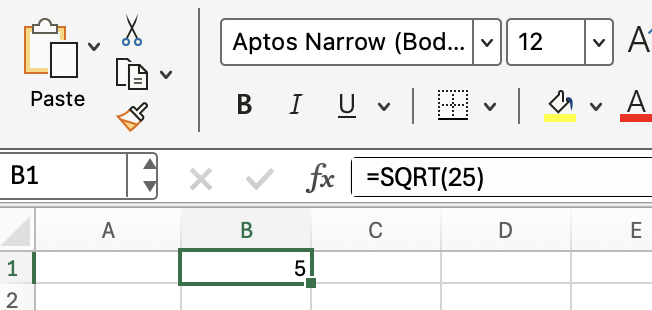
Excel 将返回 5。这个简单计算为更动态的应用打下基础。
在上例基础上,您很可能不会总是硬编码数字。若单元格 A1 中有一个数字,如 81,使用:
=SQRT(A1)将得到 9,因为 9 × 9 = 81。
引用单元格能让您的公式更灵活、更动态,尤其适用于处理变化的数据。
更进一步,您可以在 SQRT() 内进行计算。例如,要求 A1 与 B1 数值之和的平方根:
=SQRT(A1 + B1)当您处理需要合并多个输入的动态数据时,这非常有用。
SQRT() 简单且高效,但仍可能出错。首要且最重要的限制是 SQRT() 不能处理负数。如果您尝试:
=SQRT(-9)Excel 会返回 #NUM! 错误。这是因为负数的平方根不是实数——而是虚数。
此时您可能会想,如何设计公式以避免在遇到负输入时失败。解决方法是将 SQRT() 包裹在 IF() 语句中以拦截问题:
=IF(A1 < 0, "Invalid", SQRT(A1))如果 A1 为负,该公式将显示 "Invalid";否则返回平方根。
看看 SQRT() 如何应用于真实情境。
假设您已在单元格 A1 中知道正方形的边长,并想求对角线。正方形对角线 d 的公式为:d = 边长 × SQRT(2)
在 Excel 中,使用:
=A1 * SQRT(2)这会根据 A1 的边长给出对角线长度。
来试试统计学中的一个例子。若您已在单元格 B1 中计算出方差,
=SQRT(B1)即可得到标准差。
尽管 Excel 内置的 STDEV.P() 或 STDEV.S() 往往更方便,但理解 SQRT() 在统计计算中的作用,有助于厘清其背后的原理。
您可能还需要处理类似或更复杂计算的相关函数。下面介绍几个这样的工具。
POWER() 可将数字提升到任意指数(包括 0.5 用于平方根)。
ABS() 返回数字的绝对值。
STDEV.P() 和 STDEV.S() 可在无需手动使用 SQRT() 的情况下计算标准差。
例如,使用 POWER() 求平方根:
=POWER(A1, 0.5) 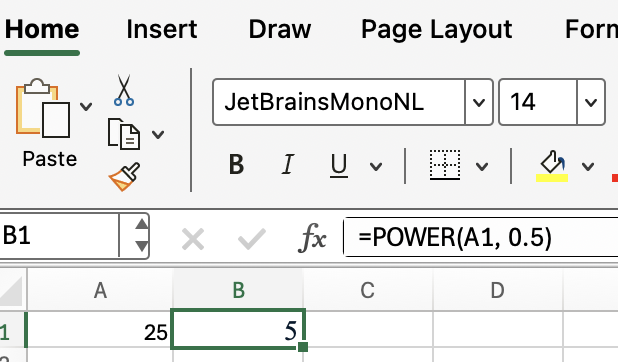
这与 SQRT(A1) 作用相同,因此如果您只关心平方根,此方法并无优势。但 POWER() 可处理任意指数,因此当您还要处理立方根或分数指数时,了解 POWER() 也很有价值。
最后,以一些排查技巧与小提示收尾,帮助您避免常见错误。
如果输入负数,将始终得到 #NUM! 错误。
SQRT() 会忽略文本和空单元格;如果引用的单元格为文本或空白,将返回 #VALUE!。
若数值为 0,SQRT(0) 只会返回 0。
如果您需要处理负数(例如想要复数平方根),Excel 并不能原生完成,需结合 IMAGINARY() 和 COMPLEX() 函数使用。这提醒我们,尽管 SQRT() 覆盖了大多数用例,特殊场景可能需要不同的方法。
如果您想进一步提升 Excel(以及数学)技能,不妨探索 POWER()、IMAGINARY()、COMPLEX() 和 ABS() 等相关函数。
当然,系统化学习不可替代,欢迎报名我们的 Excel 基础技能路径和 高级 Excel 函数课程。
通过 DataCamp 学习 Excel
课程
课程
课程