在本教程中,我们将向您展示在 Excel 中计算立方根的三种简单方法:您可以使用插入符号 ^ 运算符、POWER() 函数,或使用自定义 VBA 函数来实现。
想要更深入了解 Excel,请查看我们的 Excel 基础技能路径和Excel 中的数据准备课程。这些资源将帮助您在学习立方根之前,先打好 Excel 的基础概念。
快速答案:如何在 Excel 中计算立方根
在 Excel 中计算立方根有三种方法:
-
使用插入符号 ^ 运算符:要用 ^ 计算立方根,输入 =A1 ^ (1/3),其中 A1 为包含该数字的单元格。
-
使用 POWER() 函数:要用 POWER() 计算立方根,输入 =POWER(A1, 1/3),其中 A1 为包含该数字的单元格。
-
使用自定义 VBA 函数:您也可以创建自定义的 Visual Basic 应用程序(VBA)函数,详见下文。
立方根快速回顾
平方根函数因在入门代数和统计课程中的应用而广为人知,而立方根在许多高级数学和科学应用中同样有用。
回顾一下,一个数的立方根是当该值自乘三次时,等于原数的那个值。例如,27 的立方根等于 3,因为 3 自乘三次等于 27。
如果您对幂、根以及它们在数据中的应用有些拿不准,也不必担心。各个层级和背景的数据从业者有时都需要快速复习数学知识。此时 DataCamp 的课程就会很有帮助。我们的 Excel 入门课程涵盖从 Excel 基础到更高级操作的全部内容。
为什么要了解立方根
立方根绝非只是学术话题,在许多实际场景中都很重要。让我们来看看一些原因。
- 体积计算:当已知体积时,可用来求物体的原始尺寸。例如,如果您知道一个立方体的体积,就可以通过立方根求出其棱长。
- 缩放与比例:帮助理解尺寸变化如何影响体积。这在建筑和工程等需要精确缩放模型的领域尤为有用。
- 数据标准化:通过将数值变换到共同尺度来标准化数据。例如在财务建模中,处理高度偏态的收入数据时,应用立方根变换可以减少偏度。
- 物理科学:也用于各种计算,例如根据体积求球体半径。
在 Excel 中计算立方根的方法
如前所述,在 Excel 中计算一个数的立方根有三种方法,可根据您的需求灵活应用。下面详细介绍。
使用 POWER() 函数
当您把一个数提升到分数次幂时,本质上是在取这个数的根。分数的分母表示开方次数,分子表示乘方的幂。在我们的情形中,将一个数提升到 1/3 次幂,就是在取该数的立方根。
为此,我们使用 POWER() 函数来进行乘方运算。以下是可直接使用的公式:=POWER(number, 1/3)。只需将 number 替换为您想要求立方根的单元格引用或数值即可。例如,要得到 8 的立方根,您可以使用 =POWER(A2, 1/3)。
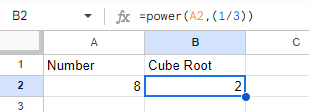
实现 POWER 函数。来源:作者供图
使用插入符号(^)运算符
插入符号(^)运算符同样用于在公式中将数字提升到某次幂。其功能与 POWER() 函数类似,区别在于语法。
以下是可直接使用的公式:=number^(1/3)。只需将 number 替换为您想要求立方根的单元格引用或数值即可。例如,要计算 8 的立方根,您可以使用 =A2 ^ (1/3)。
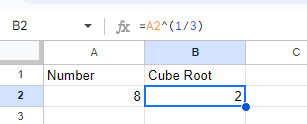
实现 CARET 运算符。来源:作者供图
使用 Visual Basic 创建自定义函数
对于更高级的用途,您可以在 VBA 中定义一个自定义函数来计算立方根。
首先,打开您希望使用自定义立方根函数的工作簿。然后按下 Alt + F11 打开 VBA 编辑器。
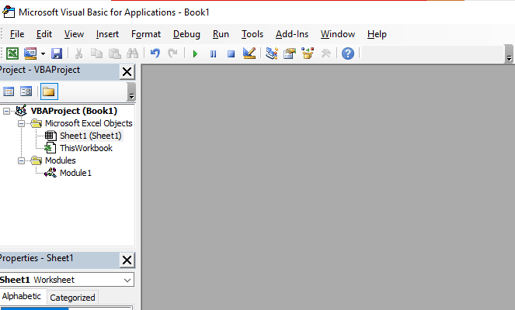
VBA 编辑器界面。来源:作者供图
插入一个新模块(Insert > Module)。
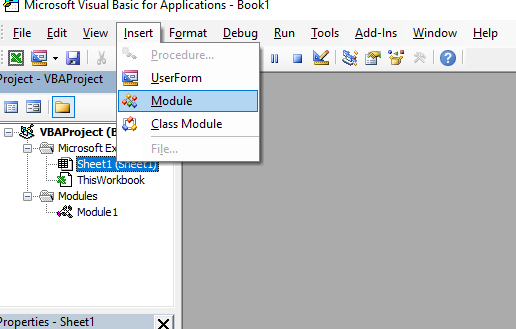
在 VBA 编辑器中插入新模块。来源:作者供图
在模块中,应用以下 VBA 代码:
Function CubeRoot(number As Double) As Double
    CubeRoot = number ^ (1 / 3)
End Function技术支持
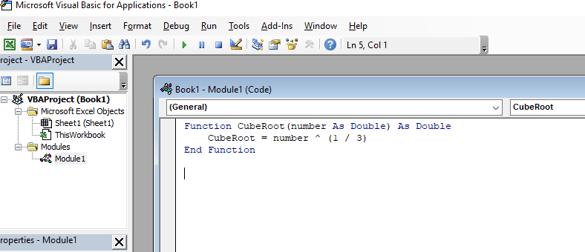
在 VBA 编辑器中创建自定义立方根函数。来源:作者供图
按 Alt + Q 关闭 VBA 编辑器。
现在,您可以在工作簿的任意单元格中使用自定义的 CubeRoot 函数。例如,在空白单元格输入 =CubeRoot(8)。
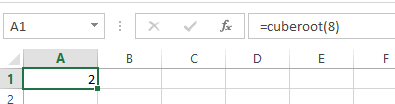
使用自定义函数计算立方根。来源:作者供图
或者,如果数字位于例如 A1 这样的单元格中,您可以使用 =CubeRoot(A1)。
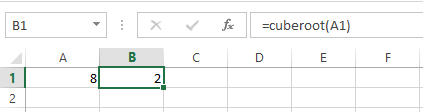
使用自定义函数计算立方根。来源:作者供图
推广到 n 次方根
我们的方法可以推广用于计算任意次方根。只需将 n 替换为您希望计算的方根次数。
=POWER(number, 1/n)
=number^(1/n)技术支持
例如,81 的四次方根:
=POWER(81, 1/4)
=81^(1/4)技术支持
结语
在进行数据分析、数据科学或数据工程工作时,Excel 中的立方根功能能显著提升您的分析能力。
如果您想快速解决问题,Excel 公式十分好用。查看我们的 Excel 公式速查表,学习能够自动化任务并提供快速洞见的函数。
熟悉 Excel 公式后,继续提升您的分析技能。查看我们的 Excel 中的数据分析课程获取系统学习内容;如果您想将可视化技能更进一步,也可以学习我们的 Excel 中的数据可视化课程,二者相得益彰。
学习愉快!


在本教程中,我们将向您展示在 Excel 中计算立方根的三种简单方法:您可以使用插入符号
^运算符、POWER()函数,或使用自定义 VBA 函数来实现。想要更深入了解 Excel,请查看我们的 Excel 基础技能路径和Excel 中的数据准备课程。这些资源将帮助您在学习立方根之前,先打好 Excel 的基础概念。
快速答案:如何在 Excel 中计算立方根
在 Excel 中计算立方根有三种方法:
使用插入符号 ^ 运算符:要用
^计算立方根,输入=A1 ^ (1/3),其中 A1 为包含该数字的单元格。使用 POWER() 函数:要用
POWER()计算立方根,输入=POWER(A1, 1/3),其中 A1 为包含该数字的单元格。使用自定义 VBA 函数:您也可以创建自定义的 Visual Basic 应用程序(VBA)函数,详见下文。
立方根快速回顾
平方根函数因在入门代数和统计课程中的应用而广为人知,而立方根在许多高级数学和科学应用中同样有用。
回顾一下,一个数的立方根是当该值自乘三次时,等于原数的那个值。例如,27 的立方根等于 3,因为 3 自乘三次等于 27。
如果您对幂、根以及它们在数据中的应用有些拿不准,也不必担心。各个层级和背景的数据从业者有时都需要快速复习数学知识。此时 DataCamp 的课程就会很有帮助。我们的 Excel 入门课程涵盖从 Excel 基础到更高级操作的全部内容。
为什么要了解立方根
立方根绝非只是学术话题,在许多实际场景中都很重要。让我们来看看一些原因。
在 Excel 中计算立方根的方法
如前所述,在 Excel 中计算一个数的立方根有三种方法,可根据您的需求灵活应用。下面详细介绍。
使用 POWER() 函数
当您把一个数提升到分数次幂时,本质上是在取这个数的根。分数的分母表示开方次数,分子表示乘方的幂。在我们的情形中,将一个数提升到 1/3 次幂,就是在取该数的立方根。
为此,我们使用
POWER()函数来进行乘方运算。以下是可直接使用的公式:=POWER(number, 1/3)。只需将number替换为您想要求立方根的单元格引用或数值即可。例如,要得到 8 的立方根,您可以使用=POWER(A2, 1/3)。实现 POWER 函数。来源:作者供图
使用插入符号(^)运算符
插入符号(
^)运算符同样用于在公式中将数字提升到某次幂。其功能与POWER()函数类似,区别在于语法。以下是可直接使用的公式:
=number^(1/3)。只需将number替换为您想要求立方根的单元格引用或数值即可。例如,要计算 8 的立方根,您可以使用=A2 ^ (1/3)。实现 CARET 运算符。来源:作者供图
使用 Visual Basic 创建自定义函数
对于更高级的用途,您可以在 VBA 中定义一个自定义函数来计算立方根。
首先,打开您希望使用自定义立方根函数的工作簿。然后按下 Alt + F11 打开 VBA 编辑器。
VBA 编辑器界面。来源:作者供图
插入一个新模块(Insert > Module)。
在 VBA 编辑器中插入新模块。来源:作者供图
在模块中,应用以下 VBA 代码:
在 VBA 编辑器中创建自定义立方根函数。来源:作者供图
按 Alt + Q 关闭 VBA 编辑器。
现在,您可以在工作簿的任意单元格中使用自定义的
CubeRoot函数。例如,在空白单元格输入=CubeRoot(8)。使用自定义函数计算立方根。来源:作者供图
或者,如果数字位于例如 A1 这样的单元格中,您可以使用
=CubeRoot(A1)。使用自定义函数计算立方根。来源:作者供图
推广到 n 次方根
我们的方法可以推广用于计算任意次方根。只需将
n替换为您希望计算的方根次数。例如,81 的四次方根:
结语
在进行数据分析、数据科学或数据工程工作时,Excel 中的立方根功能能显著提升您的分析能力。
如果您想快速解决问题,Excel 公式十分好用。查看我们的 Excel 公式速查表,学习能够自动化任务并提供快速洞见的函数。
熟悉 Excel 公式后,继续提升您的分析技能。查看我们的 Excel 中的数据分析课程获取系统学习内容;如果您想将可视化技能更进一步,也可以学习我们的 Excel 中的数据可视化课程,二者相得益彰。
学习愉快!