
कोर्स
एडवांस्ड Excel फंक्शंस
2 घंटा
21.3K
Excel आपको SQRT() फ़ंक्शन का उपयोग करके वर्गमूल निकालने का आसान तरीका देता है। यह एक तेज़, बिल्ट-इन विधि है जो धनात्मक संख्याओं के लिए अच्छी तरह काम करती है और अन्य फ़ॉर्मूलों में आसानी से जुड़ जाती है।
इस लेख में, मैं आपको Excel में SQRT() फ़ंक्शन का उपयोग करना सिखाऊँगा और यह भी दिखाऊँगा कि किन बातों का ध्यान रखना है, जिनमें त्रुटियाँ और POWER() जैसी वैकल्पिक विधियाँ शामिल हैं।
Excel का SQRT() फ़ंक्शन किसी संख्या का धनात्मक वर्गमूल लौटाता है — बस =SQRT(number) लिखें या किसी सेल का संदर्भ दें, जैसे =SQRT(A1)।
यह फ़ॉर्मूलों के साथ भी काम करता है, इसलिए आप =SQRT(A1 + B1) जैसी गणनाएँ करके इनपुट्स को तुरंत संयोजित कर सकते हैं।
SQRT() ऋणात्मक संख्याएँ संभाल नहीं सकता — आपको #NUM! त्रुटि मिलेगी। इसे IF() स्टेटमेंट में लपेटें, जैसे =IF(A1 < 0, "Invalid", SQRT(A1)), ताकि स्थिति को सुव्यवस्थित ढंग से संभाला जा सके।
अधिक लचीलापन चाहिए तो POWER(A1, 0.5) भी वही करता है और साथ ही घनमूल व अन्य भिन्न घातांकों को भी संभालता है।
Excel में SQRT() फ़ंक्शन एक सीधा-सादा टूल है जो किसी संख्या का धनात्मक वर्गमूल लौटाता है। यदि आपको वह मान चाहिए, जिसे स्वयं से गुणा करने पर मूल संख्या मिलती है, तो SQRT() आपके लिए यह कर देता है। उदाहरण के लिए, 16 का वर्गमूल 4 है, क्योंकि 4 × 4 = 16।
आपको SQRT() अनेक परिदृश्यों में उपयोगी लगेगा। उदाहरणों पर जाने से पहले, देखते हैं SQRT() कैसे काम करता है।
फ़ंक्शन का सिंटैक्स यह है:
=SQRT(number)यहाँ number को उस मान या सेल संदर्भ से बदलें जिसका वर्गमूल चाहिए।
तो, SQRT() सही उपकरण कब है? जब भी आपको किसी धनात्मक संख्या का धनात्मक वर्गमूल चाहिए, यह फ़ंक्शन काम करता है। यह ज्यामिति (जैसे क्षेत्रफल दिए होने पर वर्ग की भुजा की लंबाई निकालना), सांख्यिकी, और वित्त में आम है। जैसा कि हम आगे के उदाहरणों में देखेंगे, ये उपयोग मामले उम्मीद से अधिक बार आते हैं।
अब कुछ बुनियादी उदाहरण देखते हैं जो विभिन्न परिस्थितियों में SQRT() के काम करने का तरीका दिखाते हैं।
शुरू करने के लिए, सबसे प्रत्यक्ष उपयोग देखें: किसी खास संख्या का वर्गमूल निकालना। यदि आप 25 का वर्गमूल चाहते हैं, तो किसी भी सेल में यह टाइप करें:
=SQRT(25)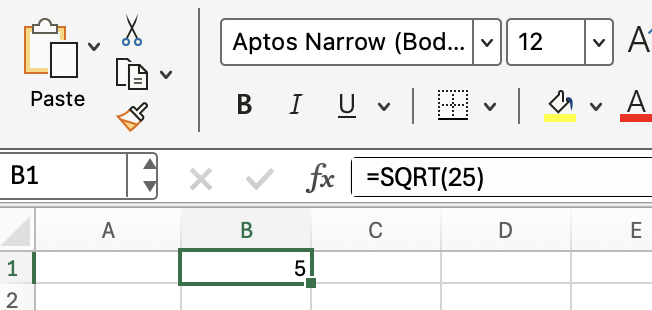
Excel 5 लौटाएगा। यह सरल गणना अधिक गतिशील उपयोगों की बुनियाद रखती है।
पिछले उदाहरण पर आगे बढ़ते हुए, आप हमेशा संख्याएँ हार्ड-कोड नहीं करेंगे। यदि सेल A1 में कोई संख्या है, जैसे 81, तो उपयोग करें:
=SQRT(A1)यह आपको 9 देगा, क्योंकि 9 × 9 = 81।
सेल्स का संदर्भ देने से आपके फ़ॉर्मूले लचीले और गतिशील बनते हैं, जो बदलते डेटा के साथ विशेष रूप से उपयोगी है।
एक कदम आगे बढ़ते हुए, आप SQRT() के भीतर गणनाएँ कर सकते हैं। उदाहरण के लिए, A1 और B1 के मानों के योग का वर्गमूल पाने के लिए:
=SQRT(A1 + B1)जब आप अनेक इनपुट्स को मिलाकर गतिशील डेटा के साथ काम करते हैं, तो यह बहुत काम आता है।
SQRT() सरल और प्रभावी है, फिर भी गलतियाँ हो सकती हैं। पहली और सबसे महत्वपूर्ण सीमा यह है कि SQRT() ऋणात्मक संख्याओं को संभाल नहीं सकता। यदि आप कोशिश करते हैं:
=SQRT(-9)Excel #NUM! त्रुटि लौटाएगा। ऐसा इसलिए होता है क्योंकि किसी ऋणात्मक संख्या का वर्गमूल वास्तविक संख्या नहीं होता — वह काल्पनिक होता है।
अब आप सोच सकते हैं कि अपने फ़ॉर्मूले ऐसे कैसे बनाएँ कि ऋणात्मक इनपुट मिलने पर वे असफल न हों। समाधान है SQRT() को IF() स्टेटमेंट में लपेटना ताकि समस्या पकड़ी जा सके:
=IF(A1 < 0, "Invalid", SQRT(A1))यदि A1 ऋणात्मक है तो यह फ़ॉर्मूला "Invalid" दिखाएगा; अन्यथा, वर्गमूल लौटाएगा।
देखते हैं कि SQRT() वास्तविक संदर्भों में कैसे लागू होता है।
मान लीजिए आपको सेल A1 में वर्ग की भुजा की लंबाई पता है और आपको विकर्ण निकालना है। वर्ग के विकर्ण d का सूत्र है: d = side × SQRT(2)
Excel में उपयोग करें:
=A1 * SQRT(2)यह A1 में दी गई भुजा के आधार पर विकर्ण की लंबाई देता है।
सांख्यिकी से कुछ आज़माते हैं। यदि आपने पहले से B1 सेल में वैरिएंस की गणना कर ली है,
=SQRT(B1)मानक विचलन देता है।
यद्यपि Excel के बिल्ट-इन STDEV.P() या STDEV.S() फ़ंक्शन अक्सर अधिक सुविधाजनक होते हैं, फिर भी यह समझना कि SQRT() सांख्यिकीय गणनाओं में कैसे फिट बैठता है, चीज़ों को स्पष्ट करने में मदद कर सकता है।
कभी-कभी आपको ऐसे संबंधित फ़ंक्शनों की ज़रूरत पड़ेगी जो समान या अधिक जटिल गणनाएँ संभालते हैं। आइए कुछ ऐसे टूल्स से परिचय कराते हैं।
POWER() आपको किसी संख्या को किसी भी घातांक (स्क्वायर रूट के लिए 0.5 सहित) तक उठाने देता है।
ABS() किसी संख्या का परिमाण मान देता है।
STDEV.P() और STDEV.S() बिना मैन्युअल SQRT() चरणों के मानक विचलन संभालते हैं।
उदाहरण के लिए, POWER() से वर्गमूल पाने के लिए:
=POWER(A1, 0.5) 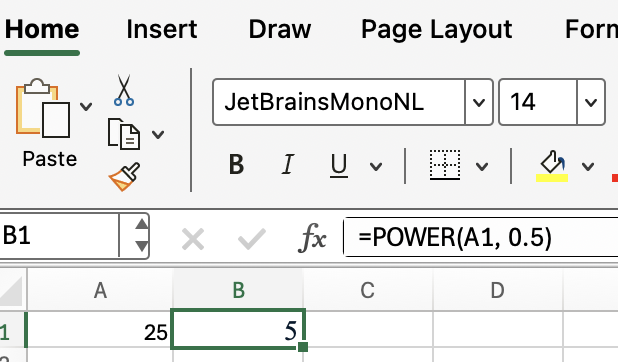
यह SQRT(A1) जैसा ही काम करता है, इसलिए यदि आप केवल वर्गमूल में रुचि रखते हैं तो इस विधि का कोई अतिरिक्त लाभ नहीं है। लेकिन POWER() किसी भी घातांक को संभाल सकता है, इसलिए यदि आप घनमूल या भिन्न घातांकों पर भी काम कर रहे हैं, तो POWER() जानना उपयोगी है।
आइए कुछ समस्या निवारण सुझावों और विशेषताओं के साथ समाप्त करें ताकि आप आम गलतियों से बच सकें।
यदि आप कोई ऋणात्मक संख्या इनपुट करते हैं, तो आपको हमेशा #NUM! त्रुटि मिलेगी।
SQRT() टेक्स्ट और खाली सेल्स को अनदेखा करता है; यदि आप टेक्स्ट या रिक्त वाले सेल का संदर्भ देते हैं, तो यह #VALUE! लौटाता है।
यदि आपकी संख्या शून्य है, तो SQRT(0) बस शून्य लौटाता है।
यदि आपको ऋणात्मक संख्याओं से निपटना है (उदाहरण के लिए, यदि आपको समिश्र वर्गमूल चाहिए), तो Excel इसे स्वाभाविक रूप से नहीं संभालता जब तक आप IMAGINARY() और COMPLEX() फ़ंक्शनों का उपयोग न करें। यह एक अच्छा स्मरण है कि जहाँ SQRT() अधिकांश उपयोग मामलों को कवर करता है, वहीं विशिष्ट परिदृश्यों में अलग दृष्टिकोण की आवश्यकता हो सकती है।
यदि आप अपनी Excel (और गणित) कौशल को मजबूत करना चाहते हैं, तो POWER(), IMAGINARY(), COMPLEX(), और ABS() जैसे संबंधित फ़ंक्शनों का अन्वेषण करें।
और निश्चित रूप से, संरचित सीखने का कोई विकल्प नहीं है, इसलिए हमारे Excel Fundamentals स्किल ट्रैक और Advanced Excel Functions कोर्स में नामांकन करें।
DataCamp के साथ Excel सीखें
कोर्स
कोर्स
कोर्स