Stable Diffusion Web UI(SDUI)是强大生成式 AI 模型 Stable Diffusion 的一款用户友好的浏览器界面。该先进的 AI 模型能够根据文本描述生成图像,或基于文本提示修改现有图像。由 AUTOMATIC1111 开发的 Web UI 为用户提供了一个引人入胜的平台,无需具备任何高级技术或编程技能即可与 Stable Diffusion 模型交互。
您可以在本地笔记本电脑或台式机上使用 Web UI,支持 CPU 和 GPU。此外,您还可以选择将自己的模型部署到服务器上,供他人探索和试验。它几乎支持所有操作系统和 GPU,包括 Nvidia、AMD 和 Intel。这一革命性工具改变了艺术家在个人电脑上创作高质量作品的方式,使基于 AI 的创作变得私密且触手可及。
在本教程中,我们将学习如何在搭载 Windows 11 且拥有 Nvidia GPU 的笔记本电脑上下载并设置 SDUI。完成设置后,我们将探索 Web UI 提供的各项功能,包括扩展和自定义的 Stable Diffusion 模型。本指南适合所有背景的读者,包括没有技术经验的人士或青少年。
为 Nvidia GPU 下载并安装 CUDA
您可以在没有 GPU 或未安装 CUDA 的情况下使用 Stable Diffusion Web UI。Web UI 能在 CPU 上运行并提供较快的结果。不过,如有可能,强烈建议使用 GPU 加速以获得更快的生成速度。
本指南仅面向将 Windows 作为操作系统的 Nvidia GPU 用户。
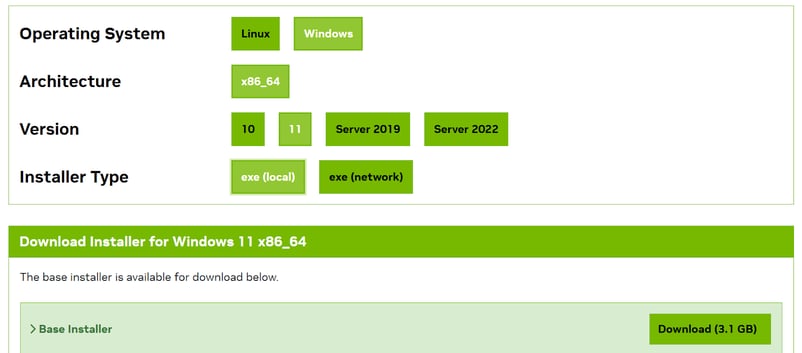
首先,下载并安装最新版本的 CUDA Toolkit 12.3。您需要根据自己的操作系统选择正确的选项,并下载 Base 安装包。
接着,安装最新的 cuDNN。您可以从 Nvidia cuDNN 下载 zip 文件。请确保其版本与 CUDA Toolkit 保持一致。
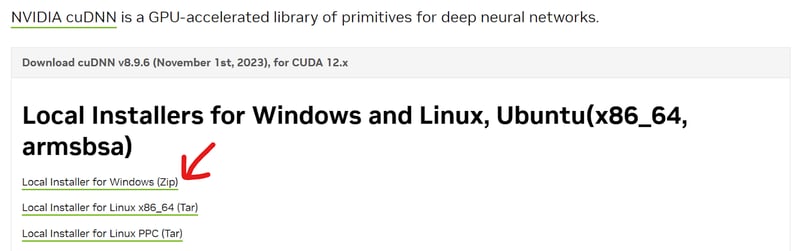
从 zip 文件中解压所有文件夹,打开后将其内容移动到 CUDA toolkit 文件夹。本示例目录为 C:\Program Files\NVIDIA GPU Computing Toolkit\CUDA\v12.3;但您的路径可能不同。如果出现关于重复文件的提示,请选择“替换所有”。
注意:为获得最佳性能,请始终确保您的电脑已安装最新的 Nvidia 驱动程序。
下载并安装 Stable Diffusion Web UI
本节我们将学习安装 SDUI 最简单、最自动化的方法。对于无法安装 Python 和 Git 的用户,我们将通过二进制发行版进行安装。
- 从 Release v1.0.0-pre 下载
sd.Web UI.zip 文件。尽管这是旧版本,但在安装过程中会自动更新到最新版本。
- 将 zip 文件内容解压到您选择的位置。例如,您可以解压到
C:\Desktop\Web UI。
- 如需更新 Stable Diffusion Web UI,只需双击
update.bat 文件。
- 之后,双击
run.bat 按钮启动 Web UI。首次运行会花费将近一小时来下载必要文件和模型。
- 当所有必需的 Python 包和 Stable Diffusion 模型下载并安装完成后,您将被重定向至带有本地 URL “http://127.0.0.1:7860” 的浏览器。如果链接未自动打开,请直接在终端中点击所提供的链接。
注意:Stable Diffusion Web UI 的代码库提供了其他操作系统的安装指南。
Txt2img 选项卡指南
在您的默认浏览器中,您将看到包含多个选项的用户界面。让我们逐一尝试,以生成高质量图像。
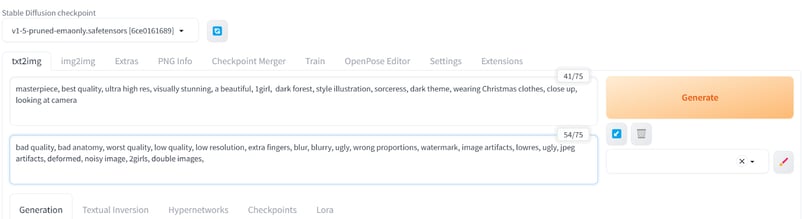
首先,点击 txt2img 选项卡,输入正向和负向提示词,生成一张身处幽暗森林、身着圣诞服装的女孩形象。我们将加入额外关键词来提升图像的质量与风格。
我们将从较少的负向提示开始,并逐步添加更多关键词,以消除图像中反复出现的畸变。
正向提示词:“masterpiece, best quality, ultra high res, visually stunning, a beautiful, 1girl, dark forest, style illustration, sorceress, dark theme, wearing Christmas clothes, close up, looking at camera”
负向提示词:“bad quality, bad anatomy, worst quality, low quality, low resolution, extra fingers, blur, blurry, ugly, wrong proportions, watermark, image artifacts, lowres, ugly, jpeg artifacts, deformed, noisy image, 2girls, double images,”
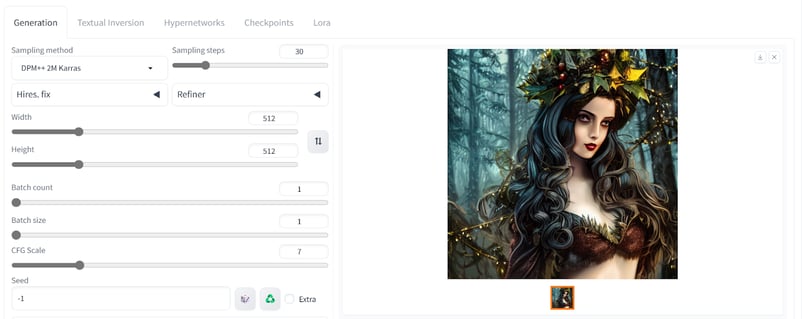
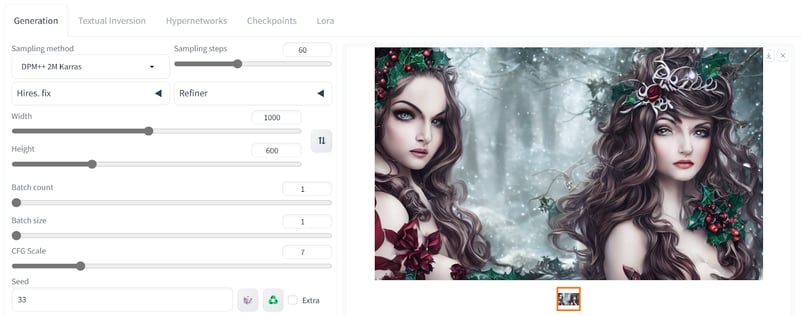
我们生成的作品呈现出一位女性置身于暗色圣诞氛围中的画面,质量出众。
接下来调整高级设置。我们可以更改图像尺寸,并提高采样步数以添加更多细节。
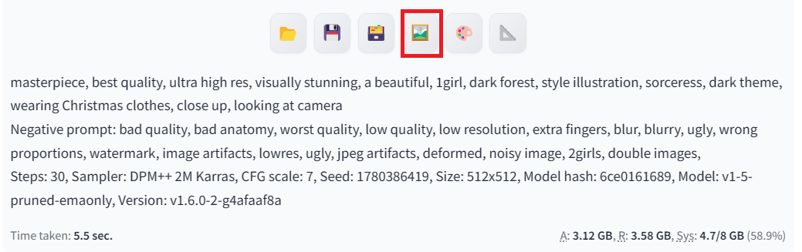
所有生成的图像都包含元数据,其中记录了正向与负向提示词以及高级设置。您可以据此复现相同结果。
现在我们将通过点击图像下方的“照片表情”按钮,将该图像移动到 “img2img” 选项卡,如上图所示。
如果您想从零开始构建自己的生成式 AI 模型,可参考此指南:使用 PyTorch 从零构建 Diffuser 模型。
Img2img 选项卡指南
img2img 选项卡允许您上传参考图像,并使用不同风格的提示词生成相似图像。我们加入了新的正向提示词,并保持负向提示不变,以生成四张不同风格的图像。如果您希望使用单个提示词一次生成多张图像,可在生成设置中调整 Batch count。
正向提示词:“masterpiece, best quality, ultra high res, visually stunning, a beautiful, 1barbie, pink theme, wearing Christmas clothes, close up, looking at camera, 3d,”

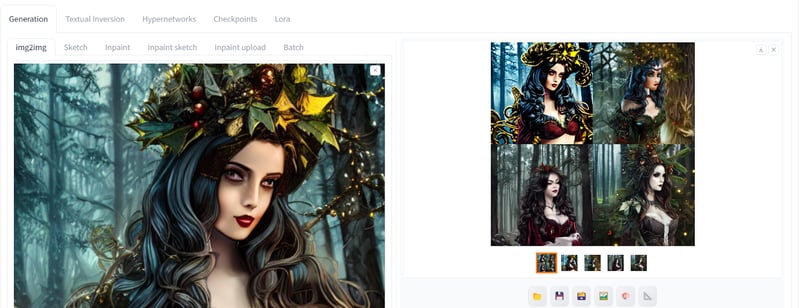
生成结果惊艳,风格与道具各不相同。有的没有皇冠,有的色彩斑斓。
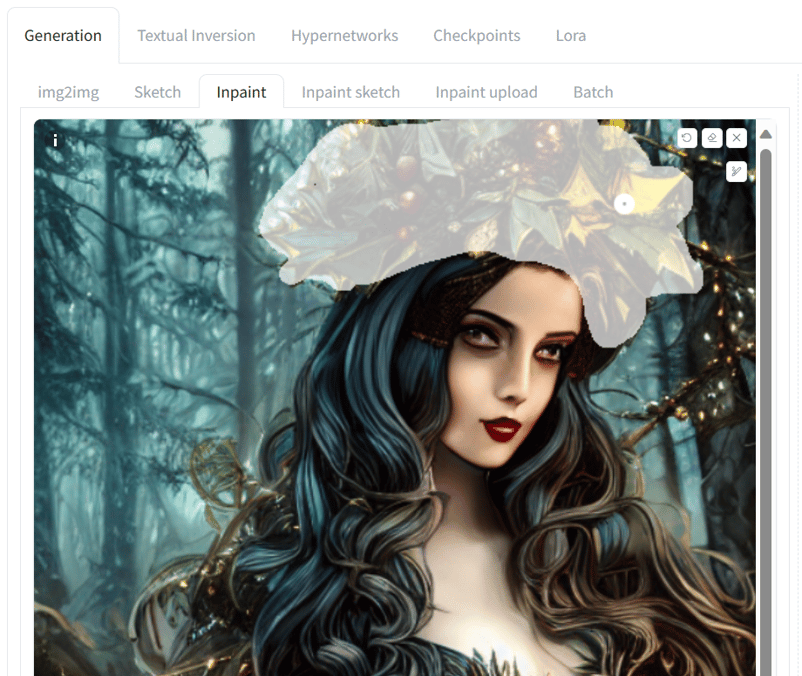
我们前往“Inpaint”选项卡,尝试更换照片中的木质皇冠。可使用修复工具只选中女孩的头顶部位,将其变为金色皇冠。图像修复仅会修改所选区域。
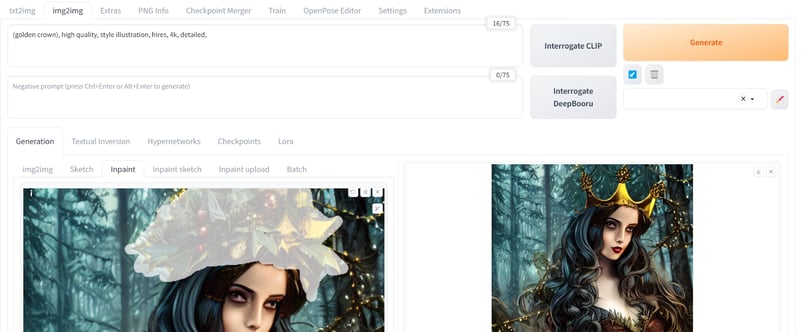
新的金色皇冠与画面完美融合,无需使用 Photoshop。借助高亮工具和简单提示词,我们即可修改图像的一部分。
使用放大器
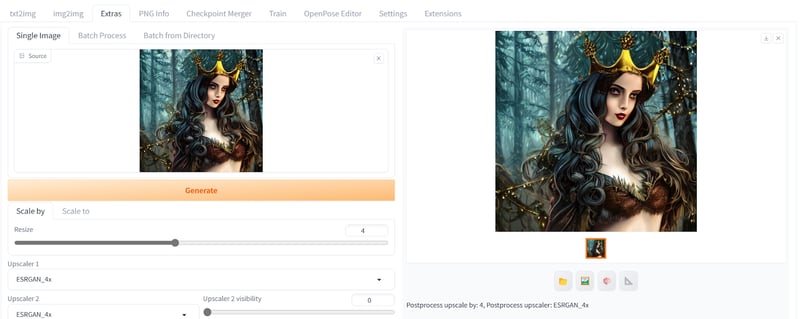
要放大已生成的图像,我们将把图像发送至 Extras 选项卡。我们会将图像放大四倍,其他设置保持不变。
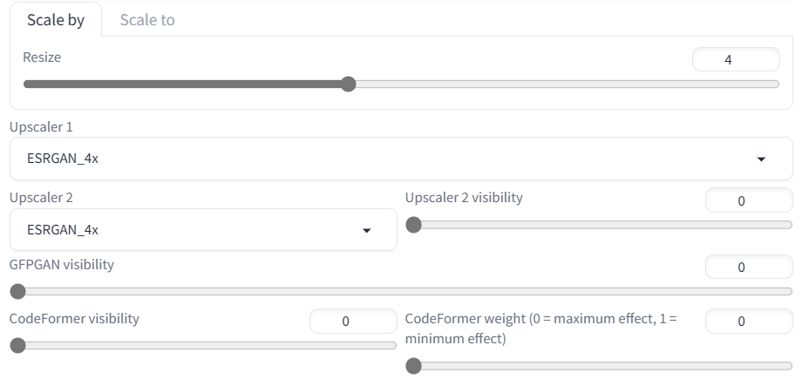
随后点击 Generate 按钮,在几秒内将“512X512”转换为“2048X2048”,且不损失图像质量。
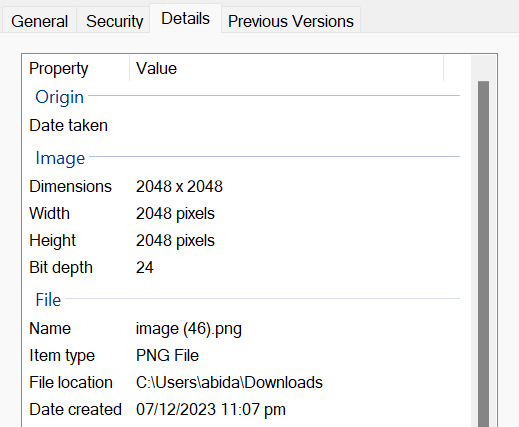
您可以将图像下载到电脑,并在文件属性中查看其尺寸。
PNG 信息
如前所述,每张图像都包含生成方式的元数据。如果您想查看先前生成图像的信息,可将其上传至“PNG Info”选项卡。在那里,您可以查看正向与负向提示词,以及高级设置。
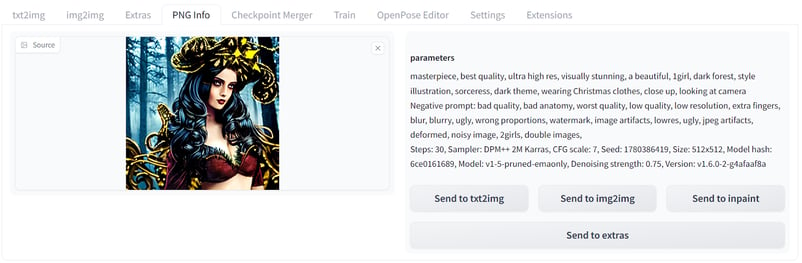
安装扩展
要在 Web UI 中安装扩展,需切换到 Extensions 选项卡并点击 install from URL 标签。然后添加扩展的代码库 URL。在我们的示例中,使用 https://github.com/Mikubill/sd-Web UI-controlnet 安装 ControNet 扩展。ControNet 是一种可通过提供额外条件来控制扩散模型的神经网络架构。
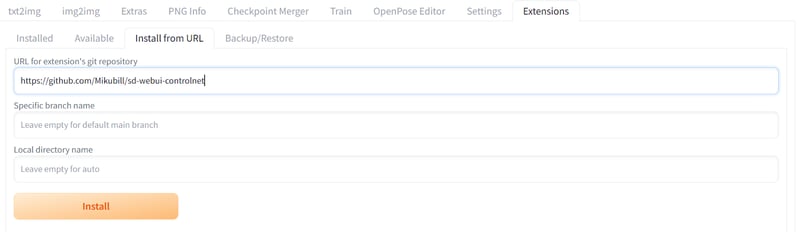
- 接着,我们将通过 Github URL 安装 OpenPose Editor 扩展:
https://github.com/fkunn1326/openpose-editor,然后点击 Install。
- 从 Hugging Face 代码库下载 OpenPose 模型:
hf.co/lllyasviel/ControlNet-v1-1/tree/main。请务必下载“control_v11p_sd15_openpose.pth”文件。
- 将模型文件移动到 Stable Diffusion Web UI 目录:
stable-diffusion-Web UI\extensions\sd-Web UI-controlnet\models
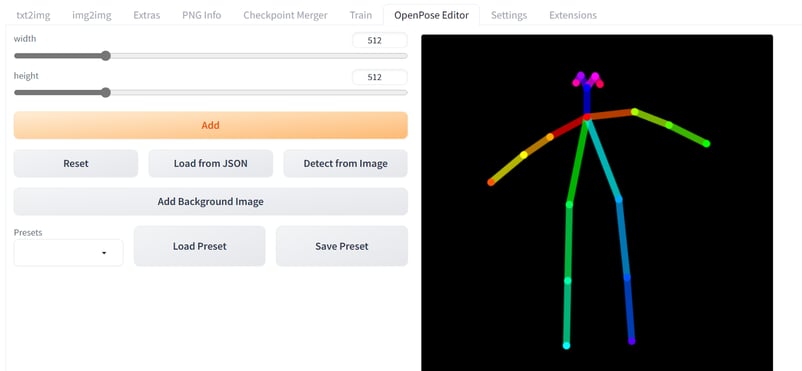
- 成功安装扩展后,您即可使用
OpenPose Editor。
- 用鼠标改变骨架人物的姿势,完成后点击“Send to txt2img”。
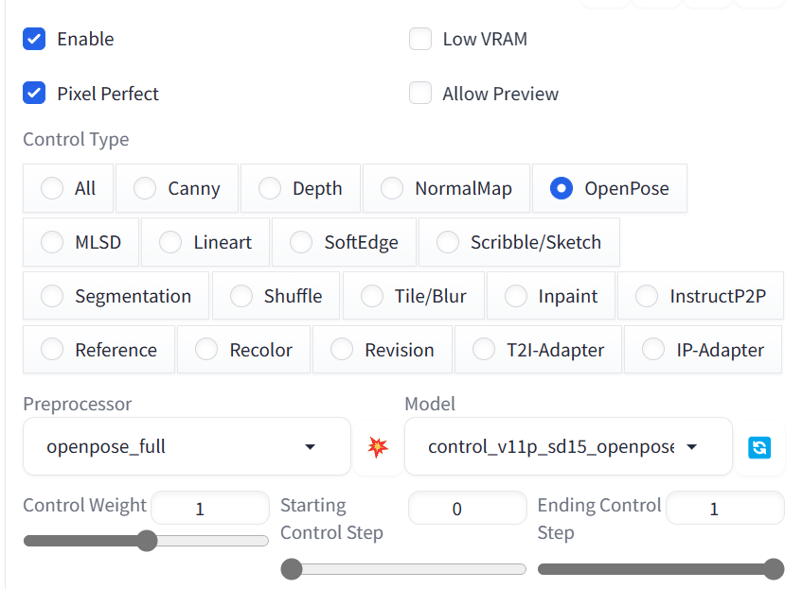
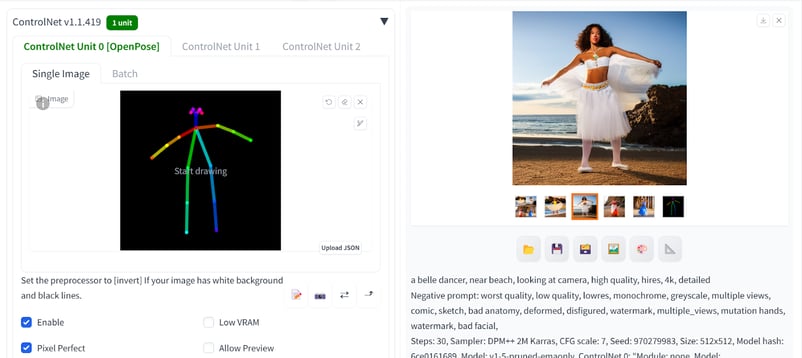
向下滚动并打开 ControlNet 面板。选择 Enable、Pixel Perfect 和 OpenPose 选项。
之后,上滑并填写正向和负向提示词,以生成四张姿势相同的图像。
正向提示词:“a belle dancer, near beach, looking at camera, high quality, hires, 4k, detailed”
负向提示词:“worst quality, low quality, lowres, monochrome, greyscale, multiple views, comic, sketch, bad anatomy, deformed, disfigured, watermark, multiple_views, mutation hands, watermark, bad facial,”
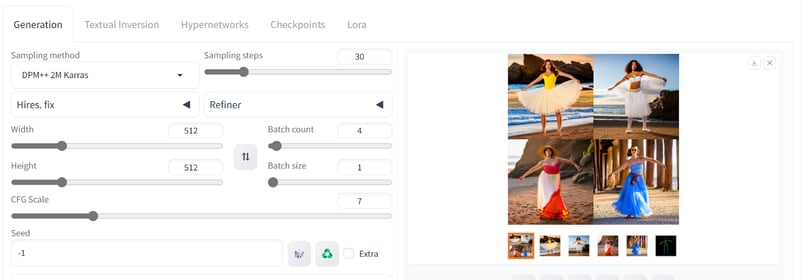
我们得到了四张相同姿势的女性图像。点击任意图像可将其作为单张图像查看。
使用自定义模型
本节我们将下载并加载一个在高质量人像上微调过的自定义模型,以生成高度逼真的图像。CivitAI 是一个汇集多种开源自定义图像生成模型的平台。您可以轻松搜索并下载特定模型,甚至无需创建账户。
您可以参考使用 DreamBooth 和 LoRA 微调 Stable Diffusion XL 的指南来微调 Stable Diffusion 模型。该指南提供了在 Kaggle 上利用免费 GPU 微调模型的简单步骤。
本示例中,我们将在网站上搜索 RealVisXL V2.0 模型,并点击右侧面板中的下载按钮进行下载。
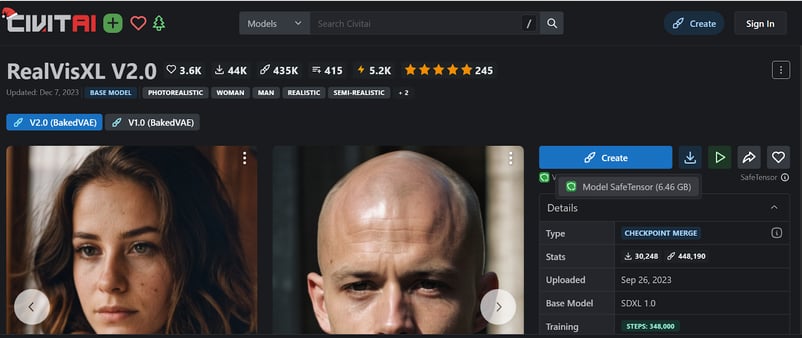
下载完成后,将模型移动到 Stable Diffusion Web UI 的模型目录:C:\Desktop\Web UI\Web UI\models\Stable-diffusion。
点击左上角的刷新按钮,然后在下拉面板中选择较新的 RealVisXL 模型以激活。
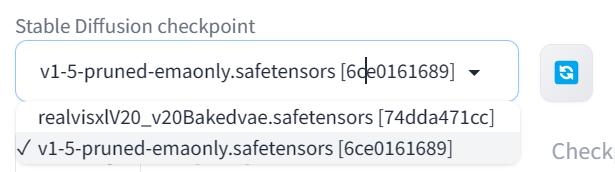
注意:如果您使用的是仅支持 CPU 加速的机器,生成一张图像可能需要长达 5 分钟。因此,请尽量在配备 GPU 的机器上运行 Web UI。
要获取针对 ReallVisXL 模型优化的正向与负向提示词,只需下滑到模型页面并点击任意想要的图像。这些图像附带的元数据可用于生成逼真的图像。例如,如果我们想生成一张蜘蛛女仰头、面向镜头的图像,就可以使用相应的元数据。
正向提示词:“An image from a marvel spiderwoman, focused, decisive, surreal, dynamic pose, ultra highres, sharpness texture, High detail RAW Photo, detailed face, shallow depth of field, sharp eyes, (realistic skin texture:1.2), (freckles, moles:0.6), dslr, film grain”
负向提示词:“(worst quality, low quality, illustration, 3d, 2d, painting, cartoons, sketch), open mouth”
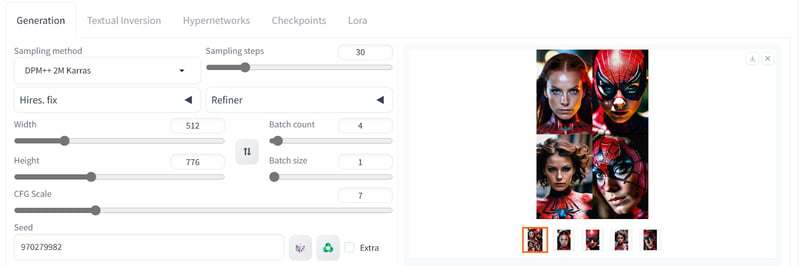
结果堪称完美。我们在光线、色彩、皮肤质感、发丝与面部特征方面都达到了极高水准。
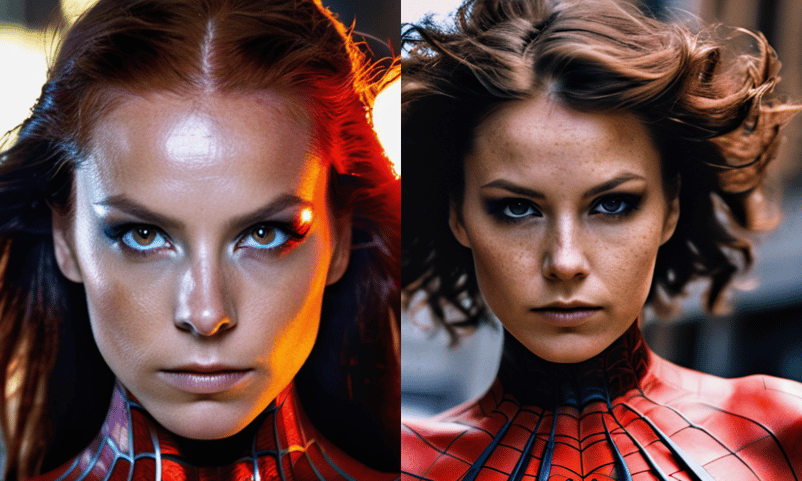
以上是两张观感最佳的图像。如果您把它们给同事看,他们甚至不相信这是一组生成图像。
目前表现最好的模型是 DALLE-3;您可以通过阅读博文《DALL-E 3 使用入门:技巧、示例与功能》来了解它。
结语
Stable Diffusion Web UI 为任何人利用 AI 图像生成能力提供了便捷途径。即使对非技术用户而言,这一用户友好型界面也让与 Stable Diffusion 等前沿扩散模型的交互变得轻松。
本教程带您在 Windows(Nvidia GPU)环境下完成 Web UI 的下载、安装与更新。借助已就绪的 SDUI,我们探索了文本生图、图生图编辑、分辨率提升等核心功能;还安装了扩展,利用 ControNet 结合 OpenPose 模型来控制生成图像。
最后,我们使用微调模型生成了极具真实感的人脸。从这一简要概览不难看出,Web UI 释放了以往需要高级 AI 与编程技能才能触及的创作潜能。
在您的下一个项目中,尝试使用Python 的 diffusers 生成照片级真实感图像。这将帮助您创建自己的界面并轻松生成图像。


Stable Diffusion Web UI(SDUI)是强大生成式 AI 模型 Stable Diffusion 的一款用户友好的浏览器界面。该先进的 AI 模型能够根据文本描述生成图像,或基于文本提示修改现有图像。由 AUTOMATIC1111 开发的 Web UI 为用户提供了一个引人入胜的平台,无需具备任何高级技术或编程技能即可与 Stable Diffusion 模型交互。
您可以在本地笔记本电脑或台式机上使用 Web UI,支持 CPU 和 GPU。此外,您还可以选择将自己的模型部署到服务器上,供他人探索和试验。它几乎支持所有操作系统和 GPU,包括 Nvidia、AMD 和 Intel。这一革命性工具改变了艺术家在个人电脑上创作高质量作品的方式,使基于 AI 的创作变得私密且触手可及。
在本教程中,我们将学习如何在搭载 Windows 11 且拥有 Nvidia GPU 的笔记本电脑上下载并设置 SDUI。完成设置后,我们将探索 Web UI 提供的各项功能,包括扩展和自定义的 Stable Diffusion 模型。本指南适合所有背景的读者,包括没有技术经验的人士或青少年。
为 Nvidia GPU 下载并安装 CUDA
您可以在没有 GPU 或未安装 CUDA 的情况下使用 Stable Diffusion Web UI。Web UI 能在 CPU 上运行并提供较快的结果。不过,如有可能,强烈建议使用 GPU 加速以获得更快的生成速度。
本指南仅面向将 Windows 作为操作系统的 Nvidia GPU 用户。
首先,下载并安装最新版本的 CUDA Toolkit 12.3。您需要根据自己的操作系统选择正确的选项,并下载 Base 安装包。
接着,安装最新的 cuDNN。您可以从 Nvidia cuDNN 下载 zip 文件。请确保其版本与 CUDA Toolkit 保持一致。
从 zip 文件中解压所有文件夹,打开后将其内容移动到 CUDA toolkit 文件夹。本示例目录为
C:\Program Files\NVIDIA GPU Computing Toolkit\CUDA\v12.3;但您的路径可能不同。如果出现关于重复文件的提示,请选择“替换所有”。注意:为获得最佳性能,请始终确保您的电脑已安装最新的 Nvidia 驱动程序。
下载并安装 Stable Diffusion Web UI
本节我们将学习安装 SDUI 最简单、最自动化的方法。对于无法安装 Python 和 Git 的用户,我们将通过二进制发行版进行安装。
sd.Web UI.zip文件。尽管这是旧版本,但在安装过程中会自动更新到最新版本。C:\Desktop\Web UI。update.bat文件。run.bat按钮启动 Web UI。首次运行会花费将近一小时来下载必要文件和模型。注意:Stable Diffusion Web UI 的代码库提供了其他操作系统的安装指南。
Txt2img 选项卡指南
在您的默认浏览器中,您将看到包含多个选项的用户界面。让我们逐一尝试,以生成高质量图像。
首先,点击
txt2img选项卡,输入正向和负向提示词,生成一张身处幽暗森林、身着圣诞服装的女孩形象。我们将加入额外关键词来提升图像的质量与风格。我们将从较少的负向提示开始,并逐步添加更多关键词,以消除图像中反复出现的畸变。
正向提示词:“masterpiece, best quality, ultra high res, visually stunning, a beautiful, 1girl, dark forest, style illustration, sorceress, dark theme, wearing Christmas clothes, close up, looking at camera”
负向提示词:“bad quality, bad anatomy, worst quality, low quality, low resolution, extra fingers, blur, blurry, ugly, wrong proportions, watermark, image artifacts, lowres, ugly, jpeg artifacts, deformed, noisy image, 2girls, double images,”
我们生成的作品呈现出一位女性置身于暗色圣诞氛围中的画面,质量出众。
接下来调整高级设置。我们可以更改图像尺寸,并提高采样步数以添加更多细节。
所有生成的图像都包含元数据,其中记录了正向与负向提示词以及高级设置。您可以据此复现相同结果。
现在我们将通过点击图像下方的“照片表情”按钮,将该图像移动到 “img2img” 选项卡,如上图所示。
如果您想从零开始构建自己的生成式 AI 模型,可参考此指南:使用 PyTorch 从零构建 Diffuser 模型。
Img2img 选项卡指南
img2img选项卡允许您上传参考图像,并使用不同风格的提示词生成相似图像。我们加入了新的正向提示词,并保持负向提示不变,以生成四张不同风格的图像。如果您希望使用单个提示词一次生成多张图像,可在生成设置中调整Batch count。正向提示词:“masterpiece, best quality, ultra high res, visually stunning, a beautiful, 1barbie, pink theme, wearing Christmas clothes, close up, looking at camera, 3d,”
生成结果惊艳,风格与道具各不相同。有的没有皇冠,有的色彩斑斓。
我们前往“Inpaint”选项卡,尝试更换照片中的木质皇冠。可使用修复工具只选中女孩的头顶部位,将其变为金色皇冠。图像修复仅会修改所选区域。
新的金色皇冠与画面完美融合,无需使用 Photoshop。借助高亮工具和简单提示词,我们即可修改图像的一部分。
使用放大器
要放大已生成的图像,我们将把图像发送至
Extras选项卡。我们会将图像放大四倍,其他设置保持不变。随后点击 Generate 按钮,在几秒内将“512X512”转换为“2048X2048”,且不损失图像质量。
您可以将图像下载到电脑,并在文件属性中查看其尺寸。
PNG 信息
如前所述,每张图像都包含生成方式的元数据。如果您想查看先前生成图像的信息,可将其上传至“PNG Info”选项卡。在那里,您可以查看正向与负向提示词,以及高级设置。
安装扩展
要在 Web UI 中安装扩展,需切换到
Extensions选项卡并点击install from URL标签。然后添加扩展的代码库 URL。在我们的示例中,使用https://github.com/Mikubill/sd-Web UI-controlnet安装 ControNet 扩展。ControNet 是一种可通过提供额外条件来控制扩散模型的神经网络架构。https://github.com/fkunn1326/openpose-editor,然后点击 Install。hf.co/lllyasviel/ControlNet-v1-1/tree/main。请务必下载“control_v11p_sd15_openpose.pth”文件。stable-diffusion-Web UI\extensions\sd-Web UI-controlnet\modelsOpenPose Editor。向下滚动并打开 ControlNet 面板。选择 Enable、Pixel Perfect 和 OpenPose 选项。
之后,上滑并填写正向和负向提示词,以生成四张姿势相同的图像。
正向提示词:“a belle dancer, near beach, looking at camera, high quality, hires, 4k, detailed”
负向提示词:“worst quality, low quality, lowres, monochrome, greyscale, multiple views, comic, sketch, bad anatomy, deformed, disfigured, watermark, multiple_views, mutation hands, watermark, bad facial,”
我们得到了四张相同姿势的女性图像。点击任意图像可将其作为单张图像查看。
使用自定义模型
本节我们将下载并加载一个在高质量人像上微调过的自定义模型,以生成高度逼真的图像。CivitAI 是一个汇集多种开源自定义图像生成模型的平台。您可以轻松搜索并下载特定模型,甚至无需创建账户。
您可以参考使用 DreamBooth 和 LoRA 微调 Stable Diffusion XL 的指南来微调 Stable Diffusion 模型。该指南提供了在 Kaggle 上利用免费 GPU 微调模型的简单步骤。
本示例中,我们将在网站上搜索 RealVisXL V2.0 模型,并点击右侧面板中的下载按钮进行下载。
下载完成后,将模型移动到 Stable Diffusion Web UI 的模型目录:C:\Desktop\Web UI\Web UI\models\Stable-diffusion。
点击左上角的刷新按钮,然后在下拉面板中选择较新的 RealVisXL 模型以激活。
注意:如果您使用的是仅支持 CPU 加速的机器,生成一张图像可能需要长达 5 分钟。因此,请尽量在配备 GPU 的机器上运行 Web UI。
要获取针对 ReallVisXL 模型优化的正向与负向提示词,只需下滑到模型页面并点击任意想要的图像。这些图像附带的元数据可用于生成逼真的图像。例如,如果我们想生成一张蜘蛛女仰头、面向镜头的图像,就可以使用相应的元数据。
正向提示词:“An image from a marvel spiderwoman, focused, decisive, surreal, dynamic pose, ultra highres, sharpness texture, High detail RAW Photo, detailed face, shallow depth of field, sharp eyes, (realistic skin texture:1.2), (freckles, moles:0.6), dslr, film grain”
负向提示词:“(worst quality, low quality, illustration, 3d, 2d, painting, cartoons, sketch), open mouth”
结果堪称完美。我们在光线、色彩、皮肤质感、发丝与面部特征方面都达到了极高水准。
以上是两张观感最佳的图像。如果您把它们给同事看,他们甚至不相信这是一组生成图像。
目前表现最好的模型是 DALLE-3;您可以通过阅读博文《DALL-E 3 使用入门:技巧、示例与功能》来了解它。
结语
Stable Diffusion Web UI 为任何人利用 AI 图像生成能力提供了便捷途径。即使对非技术用户而言,这一用户友好型界面也让与 Stable Diffusion 等前沿扩散模型的交互变得轻松。
本教程带您在 Windows(Nvidia GPU)环境下完成 Web UI 的下载、安装与更新。借助已就绪的 SDUI,我们探索了文本生图、图生图编辑、分辨率提升等核心功能;还安装了扩展,利用 ControNet 结合 OpenPose 模型来控制生成图像。
最后,我们使用微调模型生成了极具真实感的人脸。从这一简要概览不难看出,Web UI 释放了以往需要高级 AI 与编程技能才能触及的创作潜能。
在您的下一个项目中,尝试使用Python 的 diffusers 生成照片级真实感图像。这将帮助您创建自己的界面并轻松生成图像。