Stable Diffusion Web UI (SDUI) adalah antarmuka peramban yang ramah pengguna untuk model Generative AI canggih bernama Stable Diffusion. Ini adalah model AI tingkat lanjut yang mampu menghasilkan gambar dari deskripsi teks atau memodifikasi gambar yang ada berdasarkan prompt tekstual. Web UI yang dikembangkan oleh AUTOMATIC1111 memberikan platform yang menarik bagi pengguna untuk berinteraksi dengan model Stable Diffusion tanpa memerlukan keahlian teknis atau pemrograman tingkat lanjut.
Anda dapat menggunakan Web UI secara lokal di laptop atau PC dengan dukungan CPU dan GPU. Selain itu, Anda memiliki opsi untuk menerapkan model Anda sendiri di server, sehingga orang lain dapat mengeksplorasi dan bereksperimen. Ini mendukung hampir semua sistem operasi dan GPU, termasuk Nvidia, AMD, dan Intel. Alat revolusioner ini telah mengubah cara seniman membuat karya seni berkualitas tinggi di komputer pribadi mereka, memungkinkan kreativitas bertenaga AI yang privat dan mudah diakses.
Dalam tutorial ini, kita akan mempelajari cara mengunduh dan menyiapkan SDUI di laptop dengan Windows 11 dan GPU Nvidia. Setelah penyiapan selesai, kita akan menjelajahi berbagai fitur yang tersedia di Web UI, termasuk ekstensi dan model stable diffusion kustom. Panduan ini cocok untuk semua kalangan, termasuk mereka yang tanpa keahlian teknis maupun remaja.
Unduh dan Pasang CUDA untuk GPU Nvidia
Anda bisa menggunakan Stable Diffusion Web UI tanpa GPU atau instalasi CUDA. Web UI dapat berjalan di CPU dan memberikan hasil dengan cepat. Namun, untuk memperoleh hasil yang lebih cepat, sangat disarankan menggunakan akselerasi GPU jika memungkinkan.
Panduan ini hanya berfokus pada pengguna GPU Nvidia dengan sistem operasi Windows.
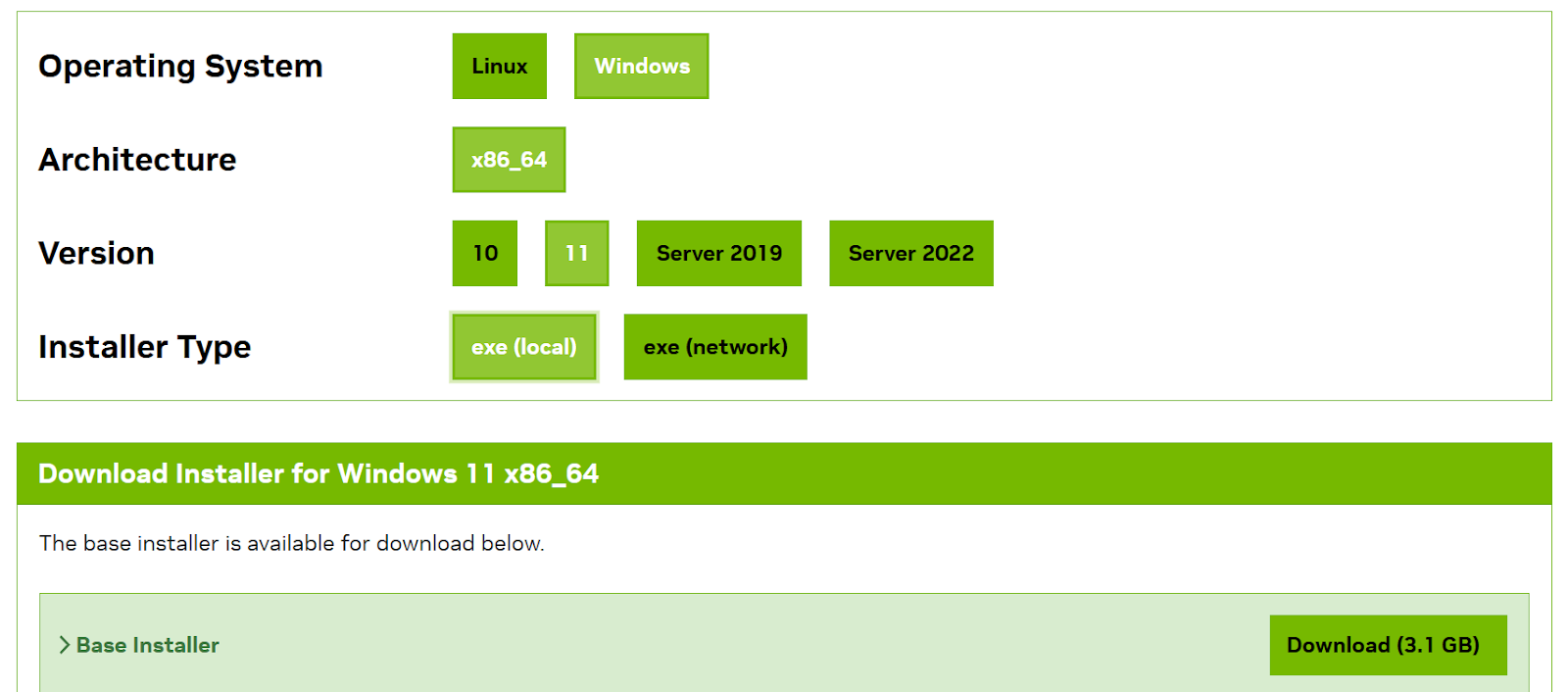
Pertama, unduh dan pasang versi terbaru CUDA Toolkit 12.3. Anda perlu memilih opsi yang sesuai berdasarkan OS Anda dan mengunduh Base installer.
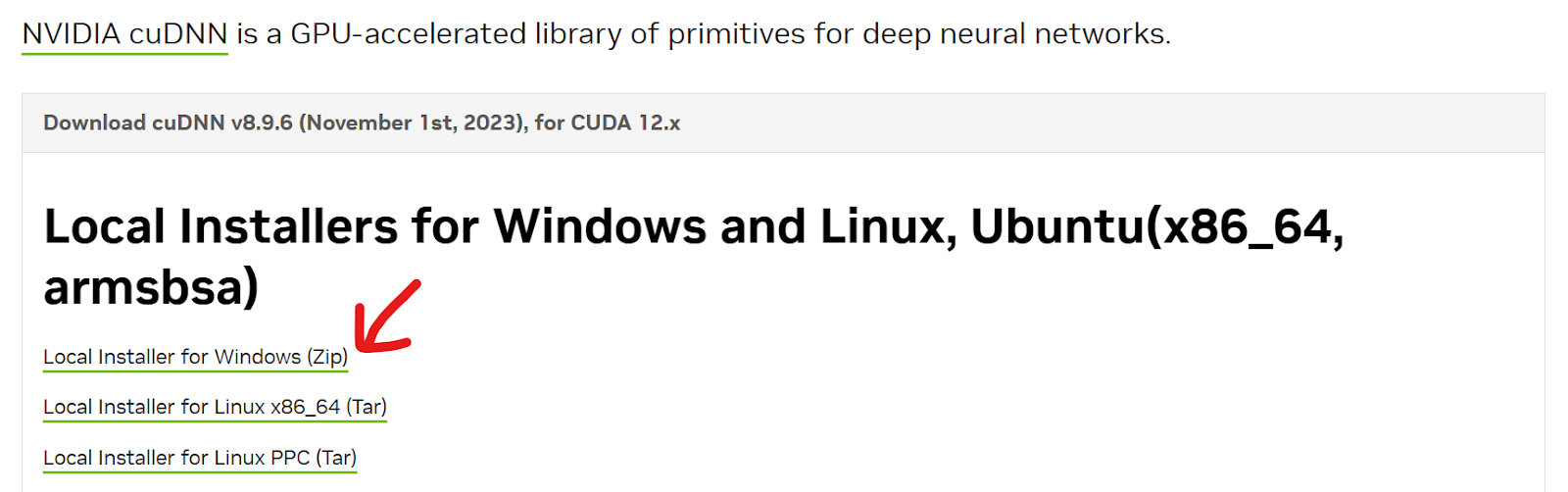
Selanjutnya, pasang cuDNN terbaru. Anda dapat mengunduh berkas zip dari Nvidia cuDNN. Pastikan versinya sesuai dengan CUDA Toolkit yang Anda pasang.
Ekstrak semua folder dari berkas zip, buka, lalu pindahkan isinya ke folder CUDA toolkit. Dalam contoh ini, direktori yang digunakan adalah C:\Program Files\NVIDIA GPU Computing Toolkit\CUDA\v12.3; namun bisa saja berbeda pada perangkat Anda. Jika muncul prompt tentang berkas duplikat, pilih "Replace All".
Catatan: selalu pastikan Anda telah memasang driver Nvidia terbaru di komputer untuk kinerja optimal.
Unduh dan Pasang Stable Diffusion Web UI
Di bagian ini, kita akan mempelajari cara termudah dan paling otomatis untuk memasang SDUI. Kita akan memasangnya menggunakan distribusi biner bagi mereka yang tidak bisa memasang Python dan Git.
- Unduh berkas
sd.Web UI.zipdari Rilis v1.0.0-pre. Meskipun ini versi lama, selama pemasangan akan otomatis diperbarui ke versi terbaru. - Ekstrak isi berkas zip ke lokasi pilihan Anda. Misalnya, Anda dapat mengekstraknya ke
C:\Desktop\Web UI. - Untuk memperbarui Stable Diffusion Web UI, cukup klik ganda berkas
update.bat. - Setelah itu, klik ganda tombol
run.batuntuk meluncurkan Web UI. Pertama kali dijalankan akan memakan waktu hampir satu jam untuk mengunduh berkas dan model yang diperlukan. - Setelah semua paket Python yang diperlukan dan model Stable Diffusion terunduh dan terpasang, Anda akan diarahkan ke peramban dengan URL lokal "http://127.0.0.1:7860". Jika tautan tidak terbuka otomatis, cukup klik tautan yang ditampilkan di terminal.
Catatan: Repositori Stable Diffusion Web UI menyediakan panduan pemasangan untuk sistem operasi lain.
Panduan Tab Txt2img
Di peramban bawaan Anda, Anda akan melihat antarmuka pengguna dengan banyak opsi. Mari coba satu per satu untuk menghasilkan gambar berkualitas tinggi.
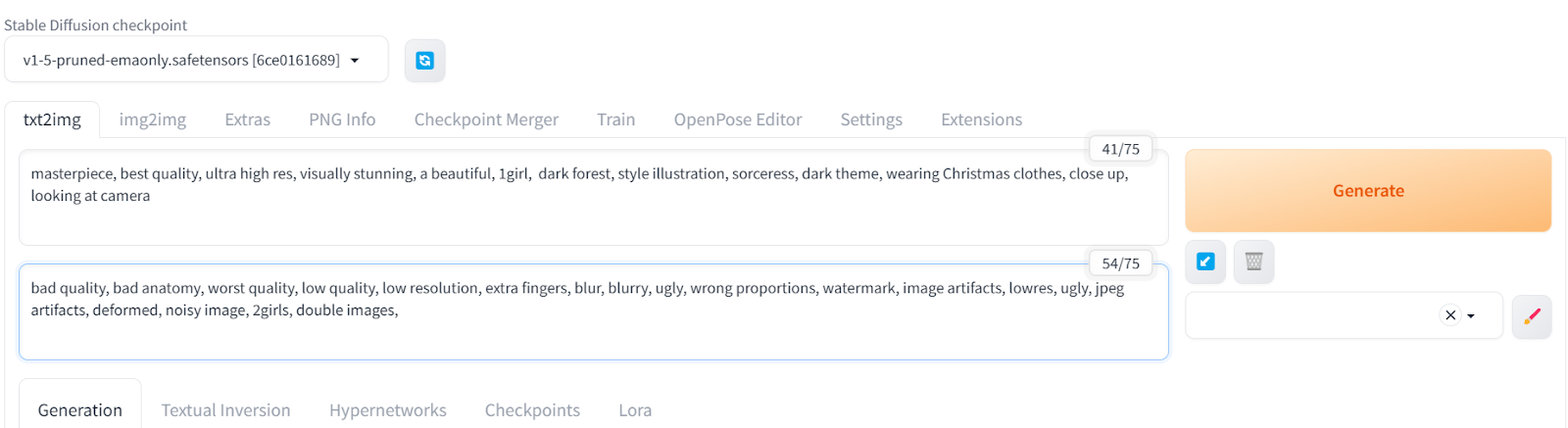
Pertama, kita akan klik tab txt2img dan mengetik prompt positif dan negatif untuk menghasilkan gambar seorang gadis di hutan gelap mengenakan pakaian Natal. Kata kunci tambahan ditambahkan untuk meningkatkan kualitas dan gaya gambar.
Kita akan mulai dengan prompt negatif yang terbatas dan terus menambahkan lebih banyak kata kunci untuk menghilangkan cacat berulang pada gambar.
Prompt positif: “masterpiece, best quality, ultra high res, visually stunning, a beautiful, 1girl, dark forest, style illustration, sorceress, dark theme, wearing Christmas clothes, close up, looking at camera”
Prompt negatif: “bad quality, bad anatomy, worst quality, low quality, low resolution, extra fingers, blur, blurry, ugly, wrong proportions, watermark, image artifacts, lowres, ugly, jpeg artifacts, deformed, noisy image, 2girls, double images,”
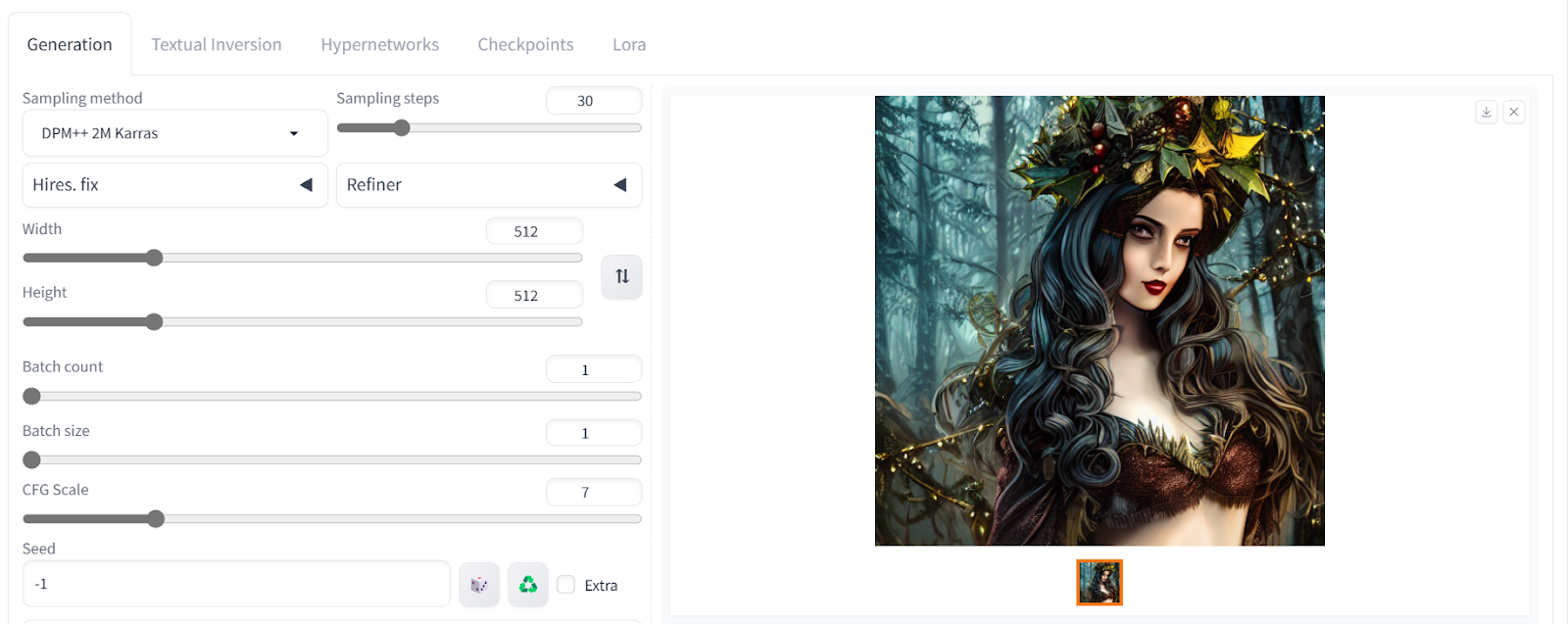
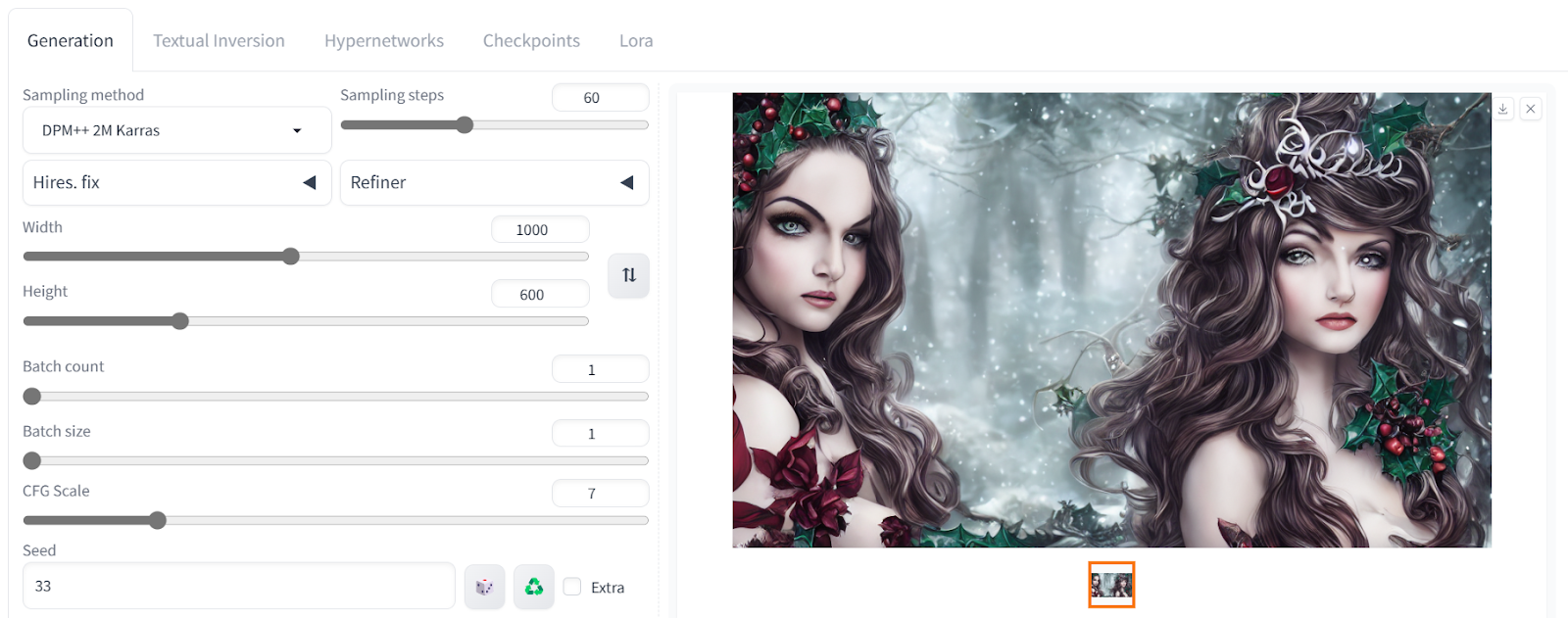
Karya yang dihasilkan menampilkan seorang wanita dalam suasana Natal yang gelap dengan kualitas luar biasa.
Mari sesuaikan pengaturan lanjutan. Kita dapat mengubah ukuran gambar dan meningkatkan langkah sampling untuk menambahkan lebih banyak detail.
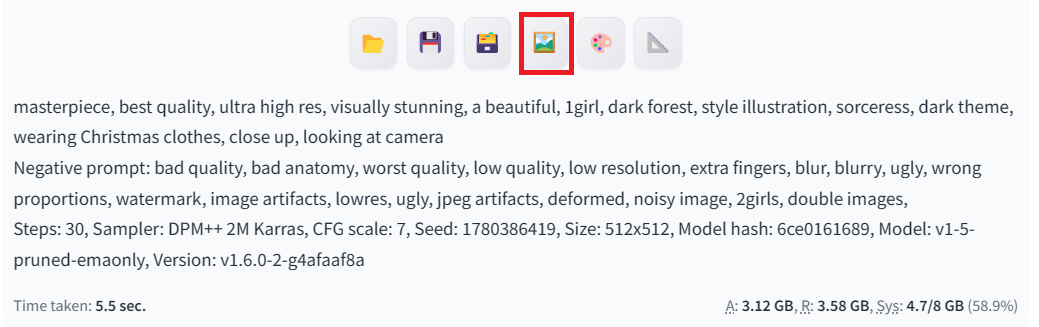
Semua gambar yang dihasilkan memiliki metadata yang mencakup prompt positif dan negatif serta pengaturan lanjutan. Anda dapat menggunakannya untuk menghasilkan hasil yang sama.
Sekarang kita akan memindahkan gambar ke tab 'img2img' dengan mengklik tombol emoji foto di bawah gambar, seperti yang ditunjukkan di atas.
Jika Anda ingin membangun model AI generatif Anda sendiri dari awal, Anda dapat melakukannya dengan mengikuti panduan ini: Membangun Model Diffuser dari Awal dengan PyTorch.
Panduan Tab Img2img
Tab img2img memungkinkan Anda mengunggah gambar referensi untuk menghasilkan gambar serupa menggunakan prompt berbeda untuk gaya yang berbeda. Kami menambahkan prompt positif baru dan mempertahankan prompt negatif yang sama untuk menghasilkan empat gambar dengan gaya berbeda. Jika Anda ingin menghasilkan banyak gambar dengan satu prompt, Anda dapat menyesuaikannya melalui Batch count pada pengaturan generasi.
Prompt positif: “masterpiece, best quality, ultra high res, visually stunning, a beautiful, 1barbie, pink theme, wearing Christmas clothes, close up, looking at camera, 3d, ”

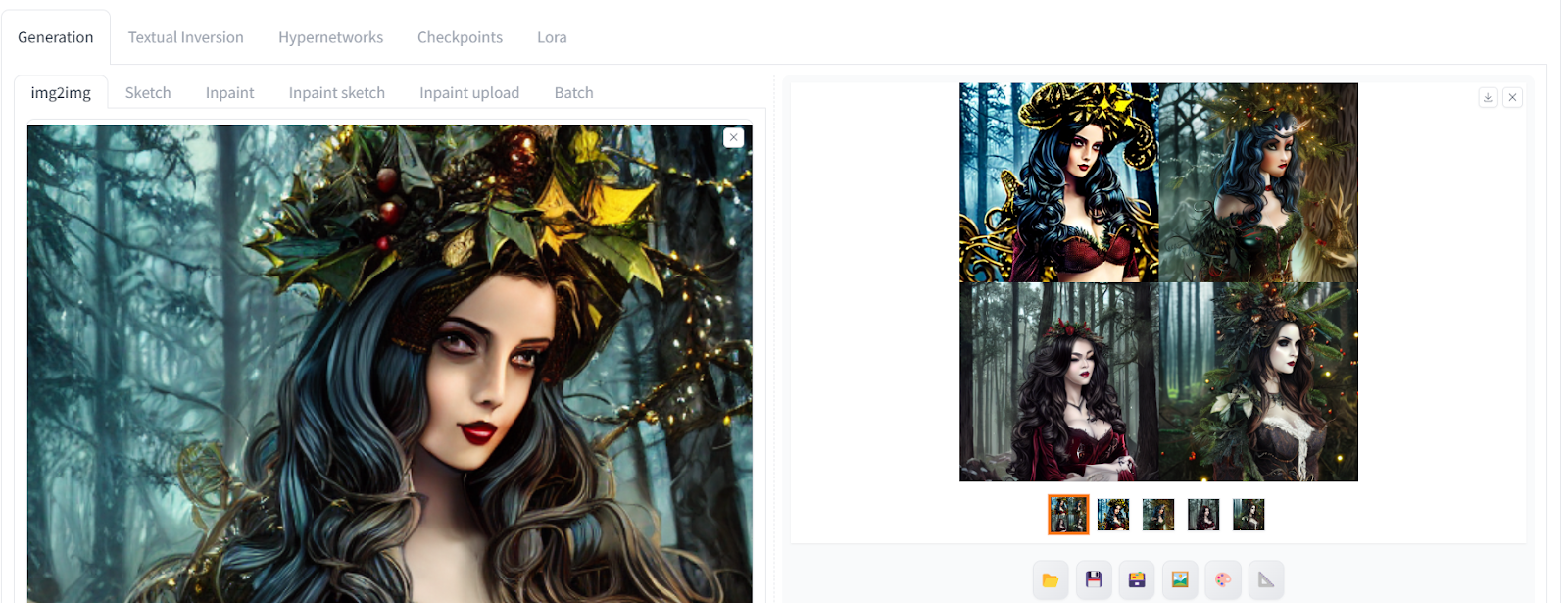
Gambar yang dihasilkan tampak memukau, dengan gaya dan properti yang berbeda. Beberapa tanpa mahkota, dan beberapa berwarna-warni.
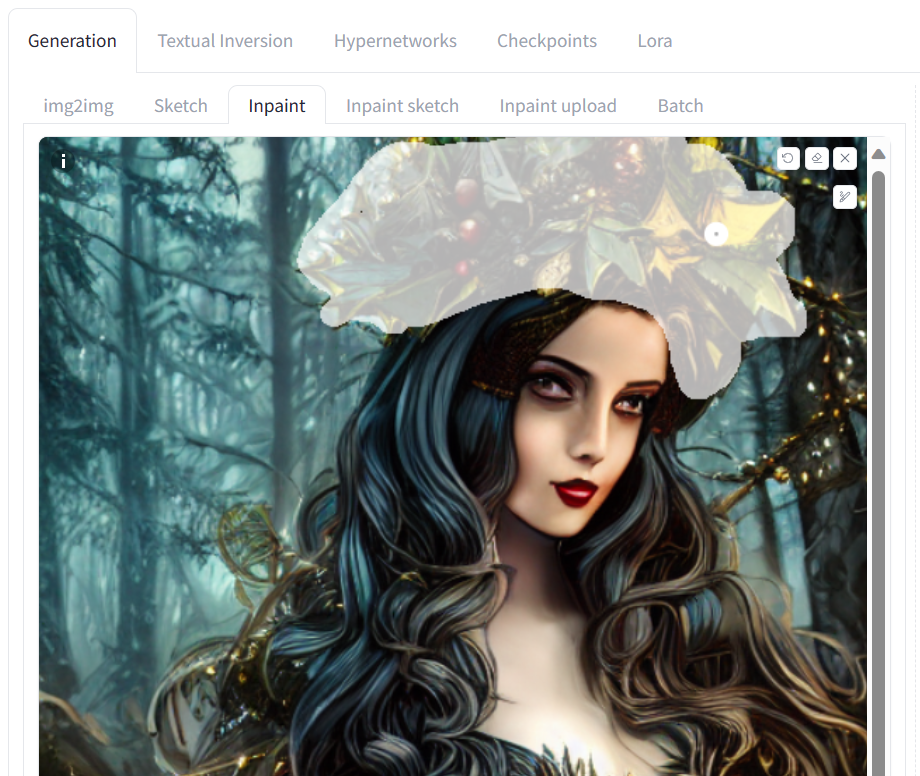
Mari menuju tab 'Inpaint' dan coba mengganti mahkota kayu pada foto. Kita dapat menggunakan alat inpainting untuk memilih hanya bagian kepala atas si gadis dan mengubahnya menjadi mahkota emas. Inpainting memungkinkan kita memodifikasi hanya bagian gambar yang dipilih.
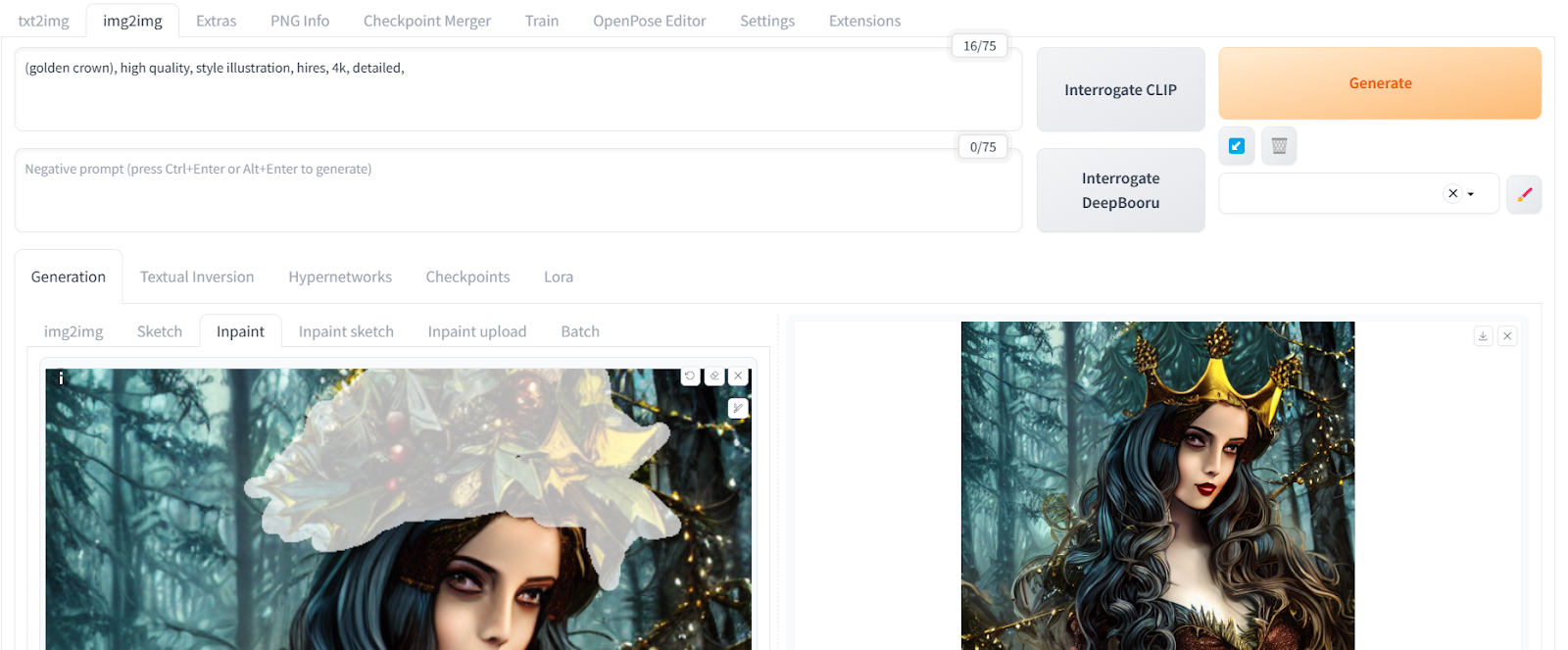
Mahkota emas baru menyatu mulus dengan gambar tanpa perlu Photoshop. Dengan alat penyorot dan prompt sederhana, kita dapat memodifikasi sebagian gambar.
Menggunakan Upscaler
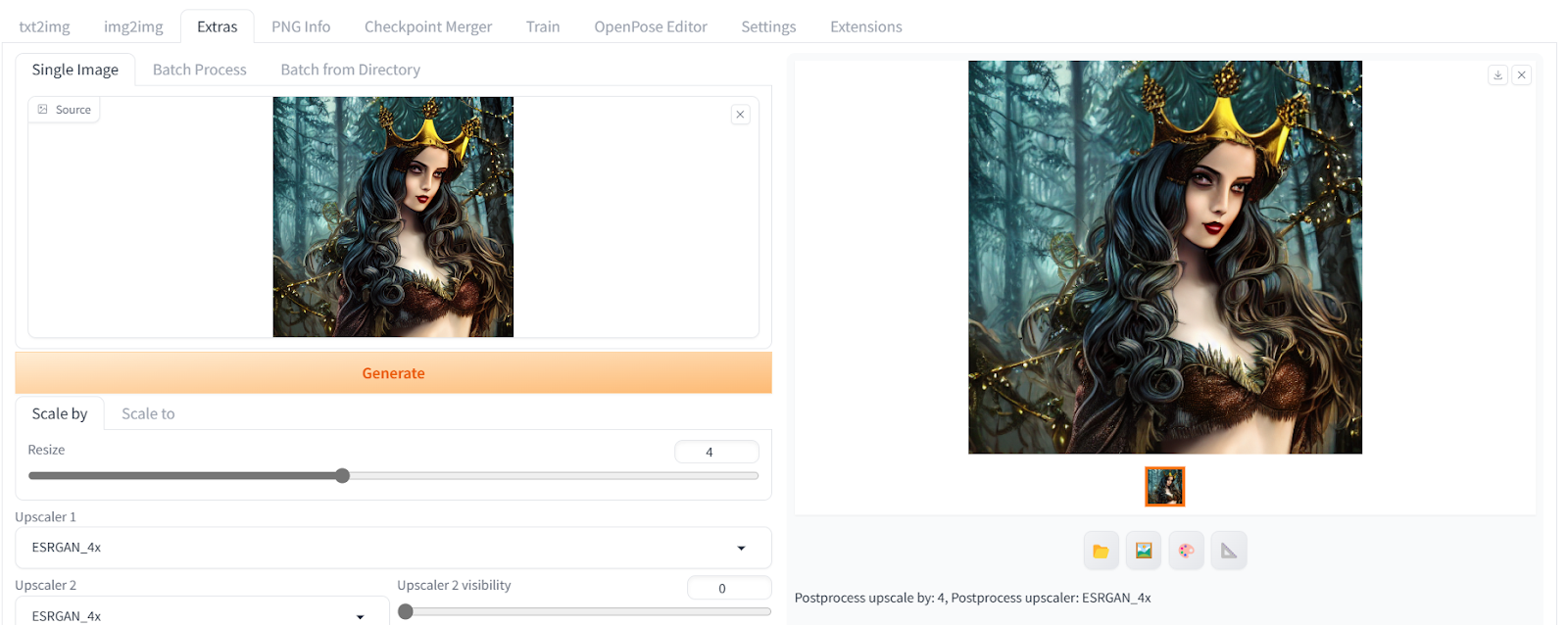
Untuk meningkatkan resolusi gambar yang telah kita hasilkan, kita akan mengirim gambar ke tab Extras. Kita akan memperbesar gambar empat kali lipat dan mempertahankan pengaturan lainnya.
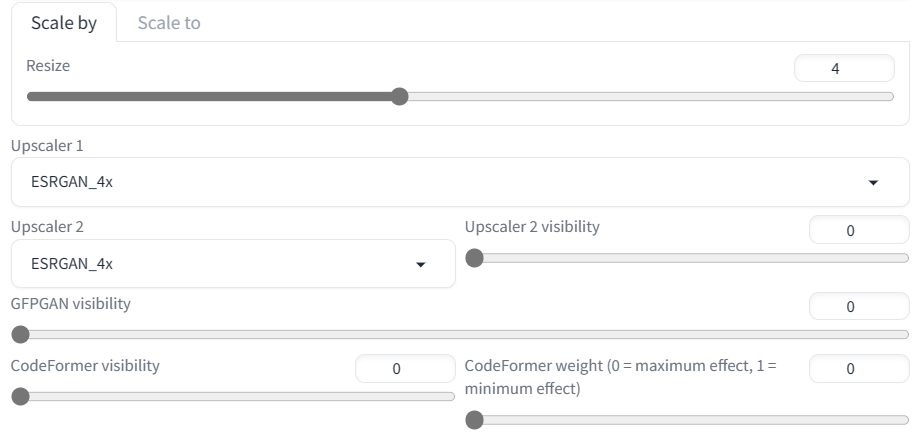
Setelah itu, klik tombol Generate untuk mengonversi “512X512” menjadi “2048X2048” dalam beberapa detik tanpa kehilangan kualitas gambar.
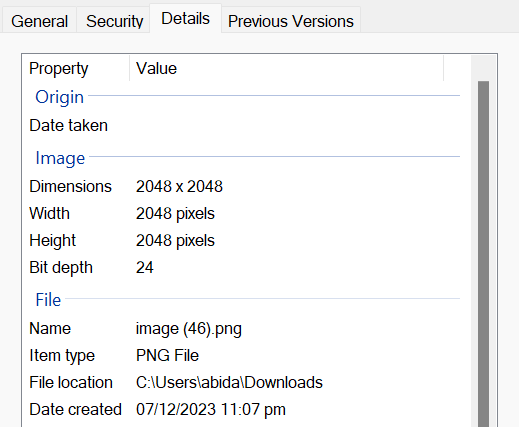
Anda dapat memeriksa ukuran gambar dengan mengunduhnya ke komputer dan membuka properti berkas gambar.
PNG Info
Seperti yang telah kita pelajari, setiap gambar berisi metadata yang menunjukkan bagaimana gambar tersebut dihasilkan. Jika Anda ingin melihat informasi pada gambar yang telah dihasilkan sebelumnya, Anda dapat mengunggahnya ke tab "PNG Info". Dari sana, Anda dapat melihat prompt positif dan negatif, serta pengaturan lanjutan.
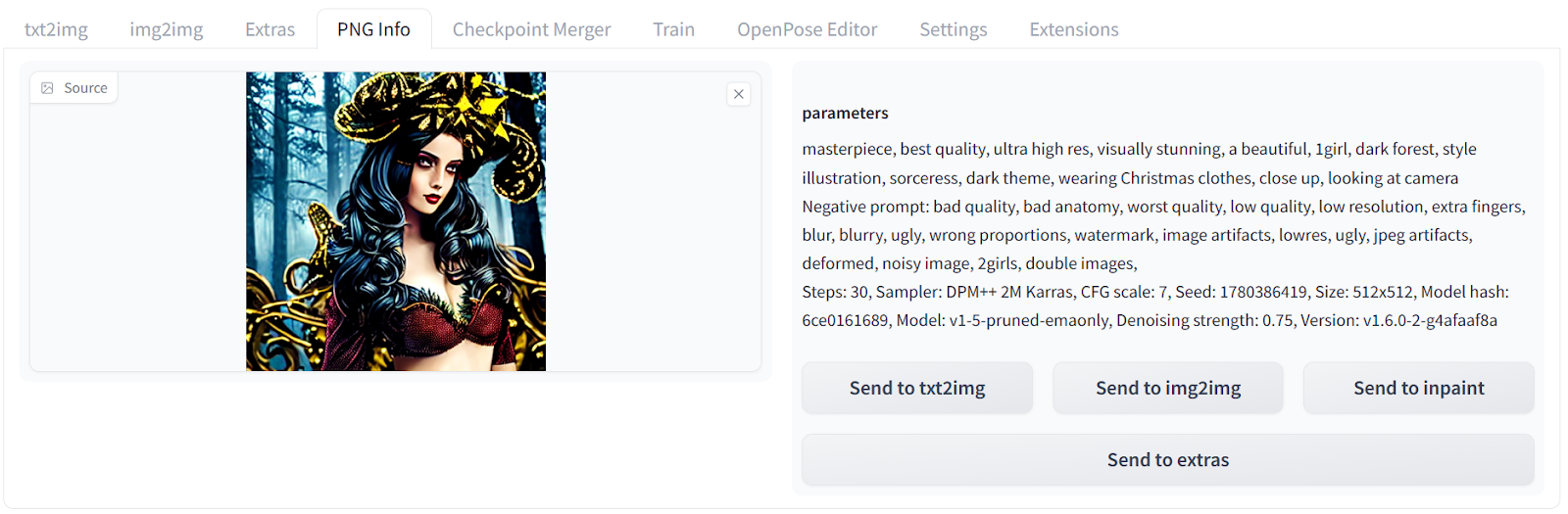
Memasang Ekstensi
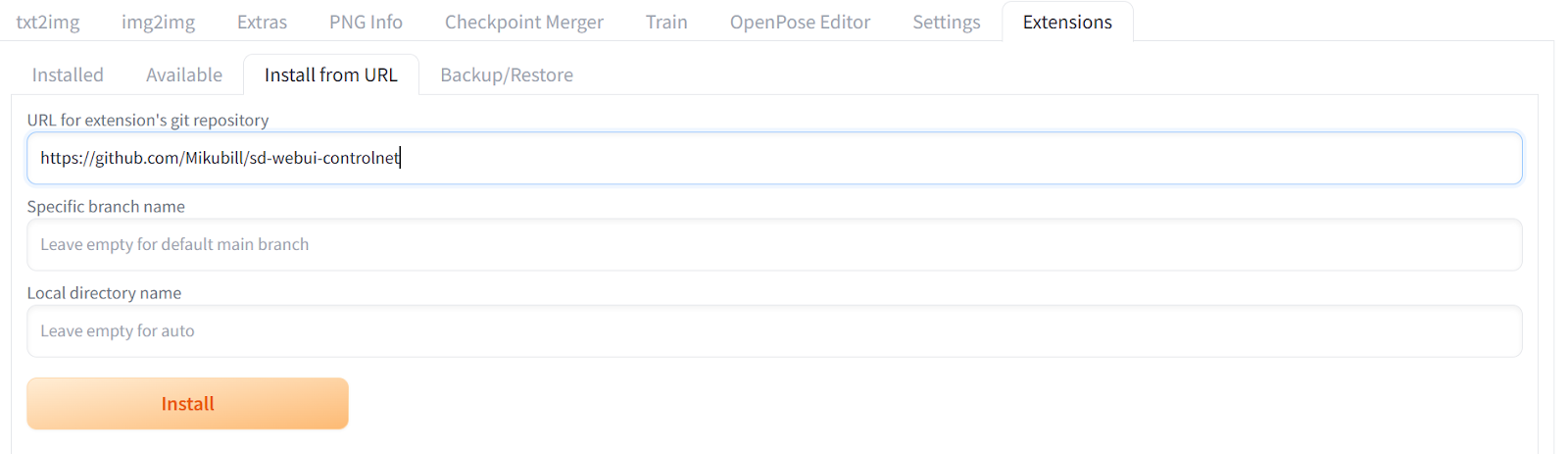
Untuk memasang ekstensi ke Web UI, Anda harus beralih ke tab Extensions dan klik tab install from URL. Setelah itu, tambahkan URL repositori untuk ekstensi. Dalam contoh kami, kami memasang ekstensi ControNet menggunakan https://github.com/Mikubill/sd-Web UI-controlnet. ControNet adalah arsitektur jaringan saraf yang dapat digunakan untuk mengontrol model difusi dengan memberikan kondisi tambahan.
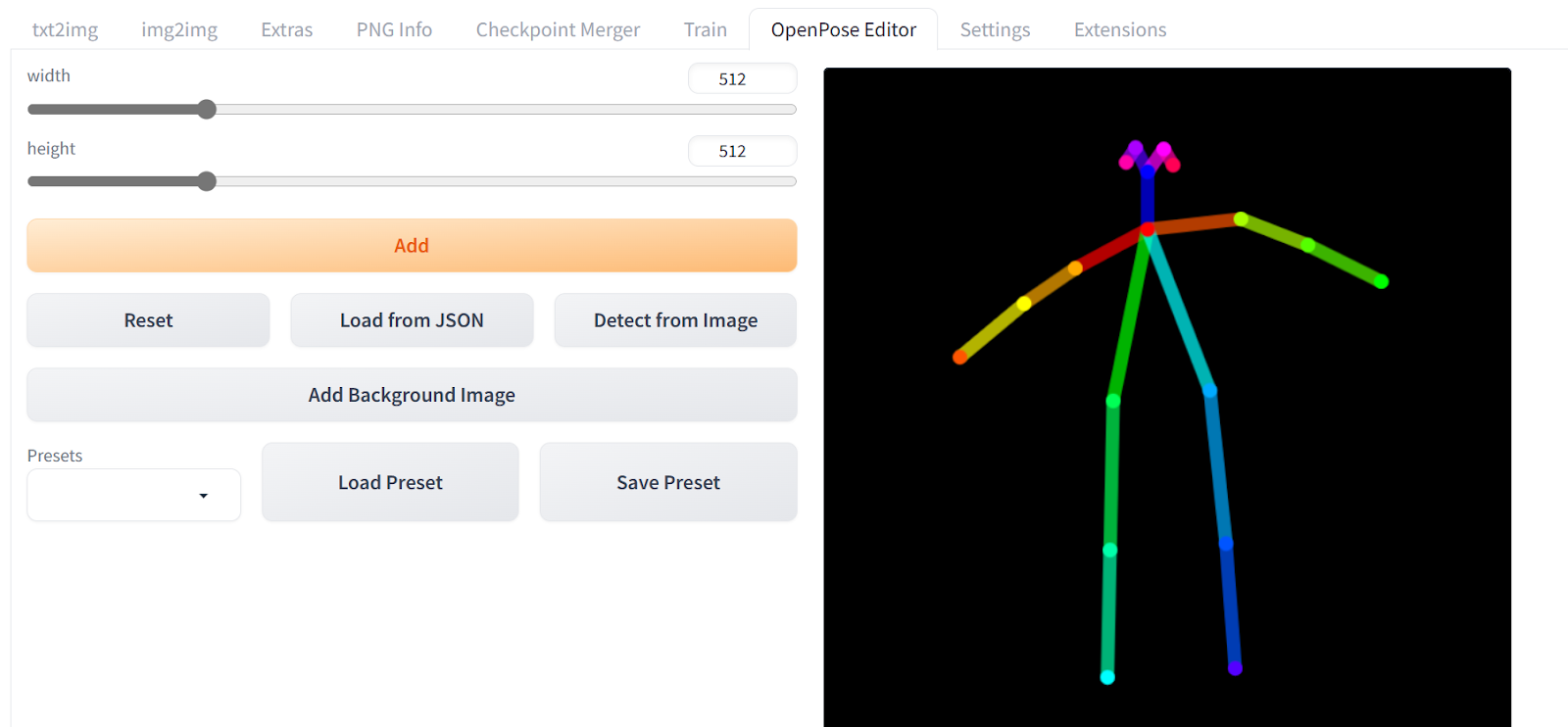
- Kemudian, kami akan memasang ekstensi OpenPose Editor menggunakan URL Github:
https://github.com/fkunn1326/openpose-editordan tekan Install. - Unduh model OpenPose dari repositori Hugging Face:
hf.co/lllyasviel/ControlNet-v1-1/tree/main. Pastikan untuk mengunduh berkas “control_v11p_sd15_openpose.pth”. - Pindahkan berkas model ke direktori model Stable Diffusion Web UI:
stable-diffusion-Web UI\extensions\sd-Web UI-controlnet\models - Setelah ekstensi berhasil dipasang, Anda akan dapat mengakses
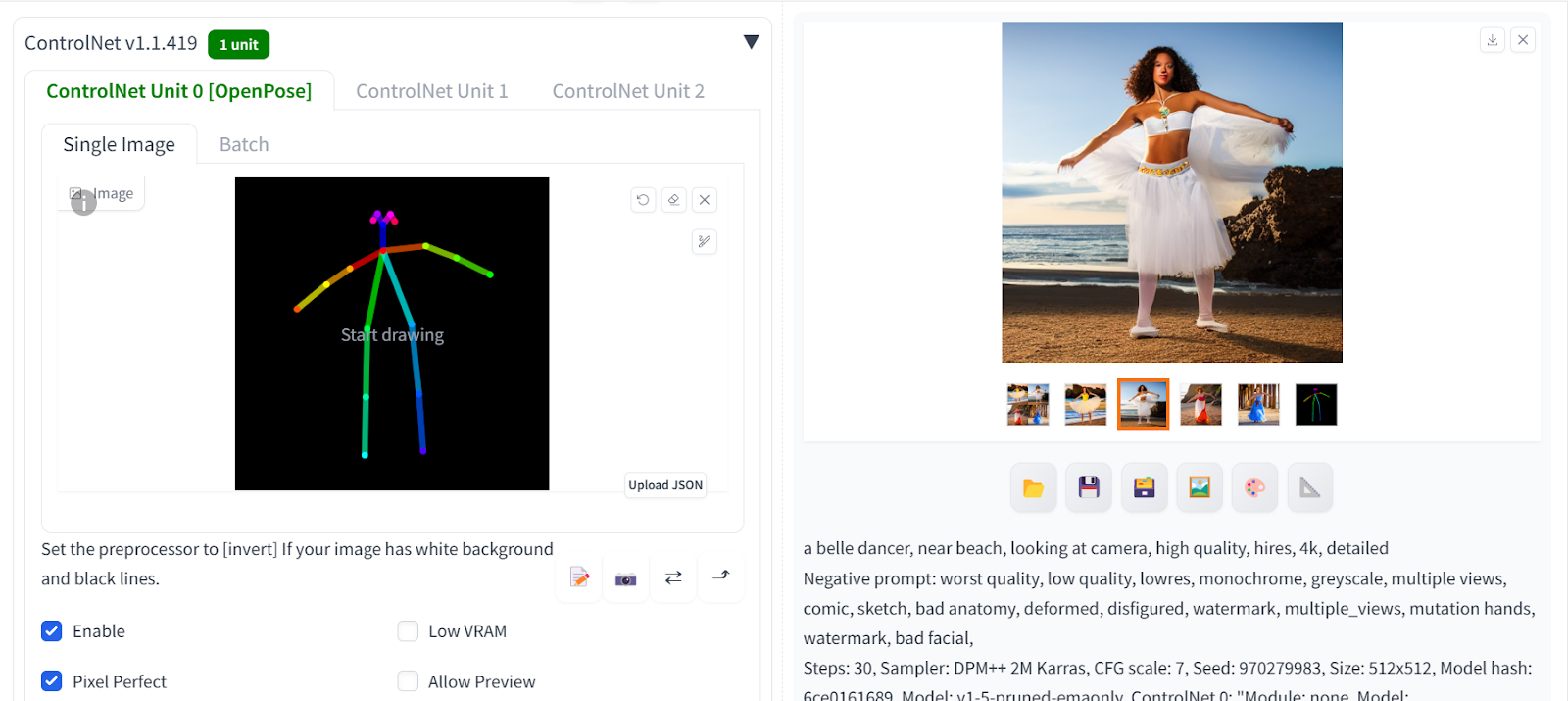
OpenPose Editor. - Ubah pose figur stik menggunakan mouse, dan ketika selesai klik “Send to txt2img”.
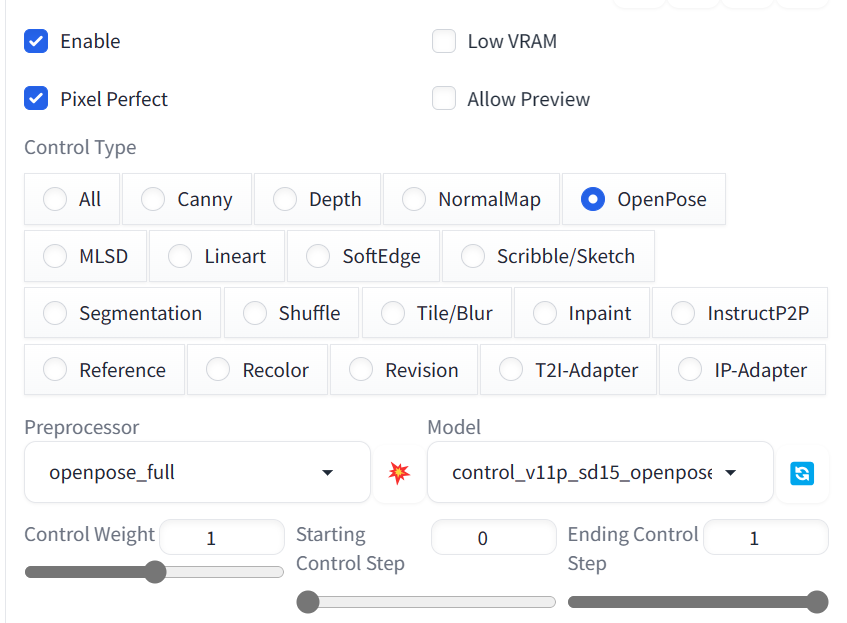
Gulir ke bawah dan buka panel ControlNet. Pilih Enable, Pixel Perfect, dan opsi OpenPose.
Setelah itu, gulir ke atas dan tuliskan prompt positif dan negatif untuk menghasilkan empat gambar dengan pose serupa.
Prompt positif: “a belle dancer, near beach, looking at camera, high quality, hires, 4k, detailed ”
Prompt negatif: “worst quality, low quality, lowres, monochrome, greyscale, multiple views, comic, sketch, bad anatomy, deformed, disfigured, watermark, multiple_views, mutation hands, watermark, bad facial,”
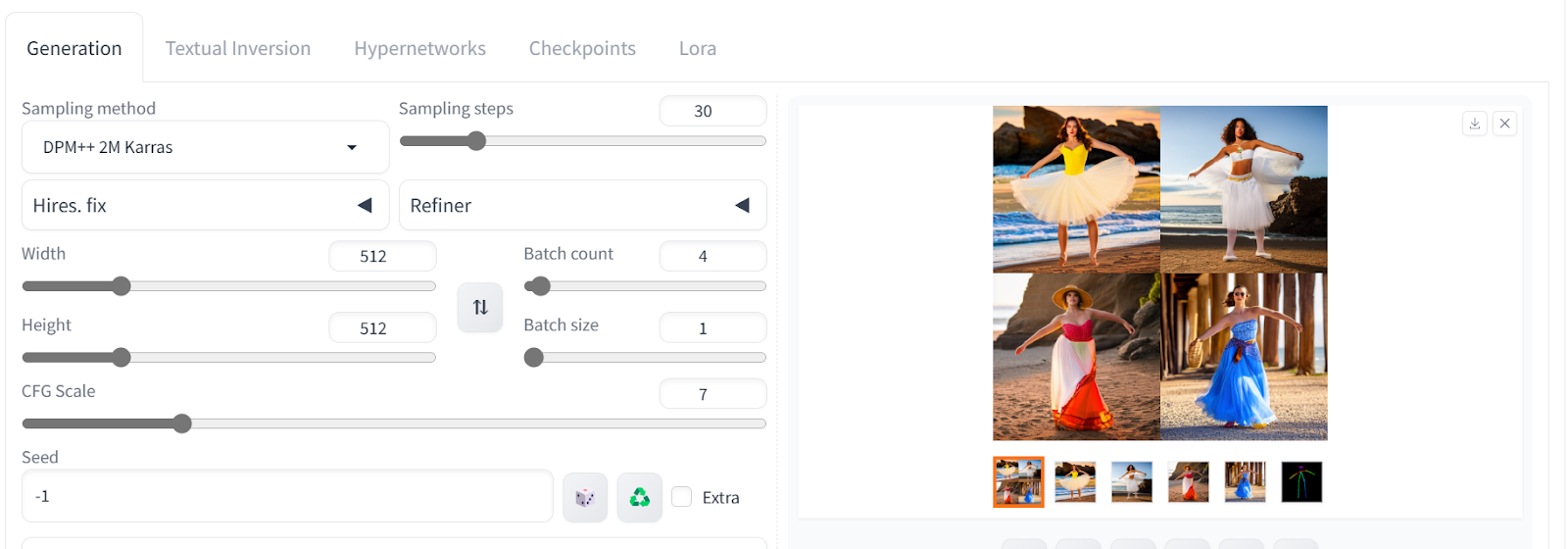
Kita memiliki empat gambar wanita dalam pose yang sama. Klik salah satu gambar untuk melihatnya sebagai satu gambar.
Menggunakan Model Kustom
Di bagian ini, kita akan mengunduh dan memuat model kustom yang telah di-fine-tune pada potret berkualitas tinggi untuk menghasilkan gambar yang sangat realistis. CivitAI adalah platform berisi berbagai model pembangkitan gambar sumber terbuka kustom. Anda dapat dengan mudah mencari model tertentu dan mengunduhnya tanpa perlu membuat akun.
Anda dapat melakukan fine-tuning pada model Stable Diffusion dengan mengikuti panduan Fine-tuning Stable Diffusion XL dengan DreamBooth dan LoRA. Panduan tersebut memberikan langkah sederhana untuk fine-tuning model di Kaggle dengan akses GPU gratis.
Dalam kasus kami, kami akan mengunduh model RealVisXL V2.0 dengan mencarinya di situs web dan mengklik tombol unduh di panel kanan.
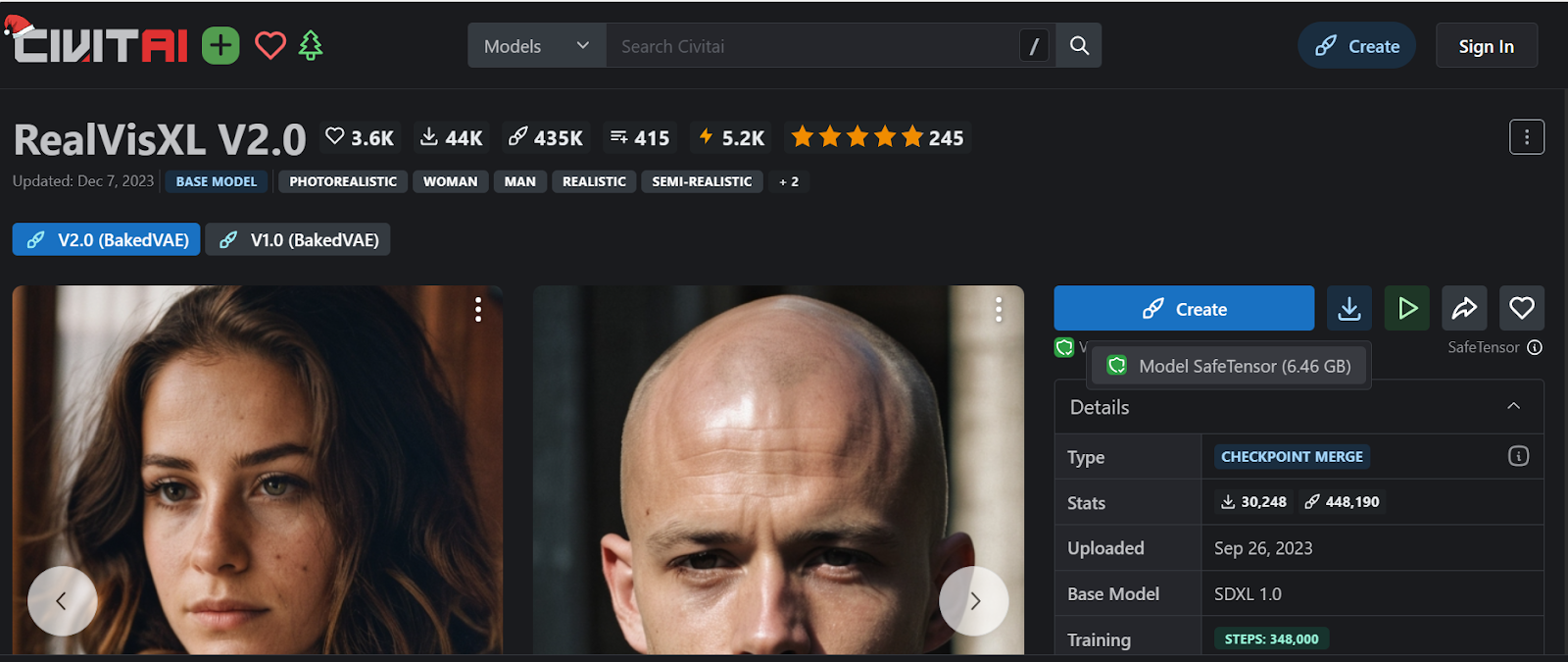
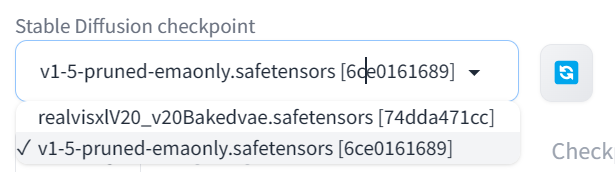
Setelah mengunduh model, pindahkan ke direktori model Stable Diffusion Web UI yang berlokasi di C:\Desktop\Web UI\Web UI\models\Stable-diffusion.
Klik tombol refresh di kiri atas, lalu pilih model RealVisXL yang lebih baru dari panel drop-down untuk mengaktifkan model.
Catatan: Jika Anda menggunakan mesin yang dipercepat CPU, menghasilkan satu gambar bisa memakan waktu hingga 5 menit. Oleh karena itu, pastikan Anda menjalankan Web UI pada mesin dengan GPU.
Untuk mengakses prompt positif dan negatif yang dioptimalkan untuk model ReallVisXL, cukup gulir ke bawah halaman mode dan klik gambar yang diinginkan. Gambar-gambar ini memiliki metadata yang dapat digunakan untuk menghasilkan gambar realistis. Misalnya, jika kita ingin menghasilkan gambar Spiderwoman yang menatap ke atas dan menghadap kamera, kita dapat menggunakan metadata yang sesuai.
Prompt positif: “An image from a marvel spiderwoman, focused, decisive, surreal, dynamic pose, ultra highres, sharpness texture, High detail RAW Photo, detailed face, shallow depth of field, sharp eyes, (realistic skin texture:1.2), (freckles, moles:0.6), dslr, film grain”
Prompt negatif: “(worst quality, low quality, illustration, 3d, 2d, painting, cartoons, sketch), open mouth”
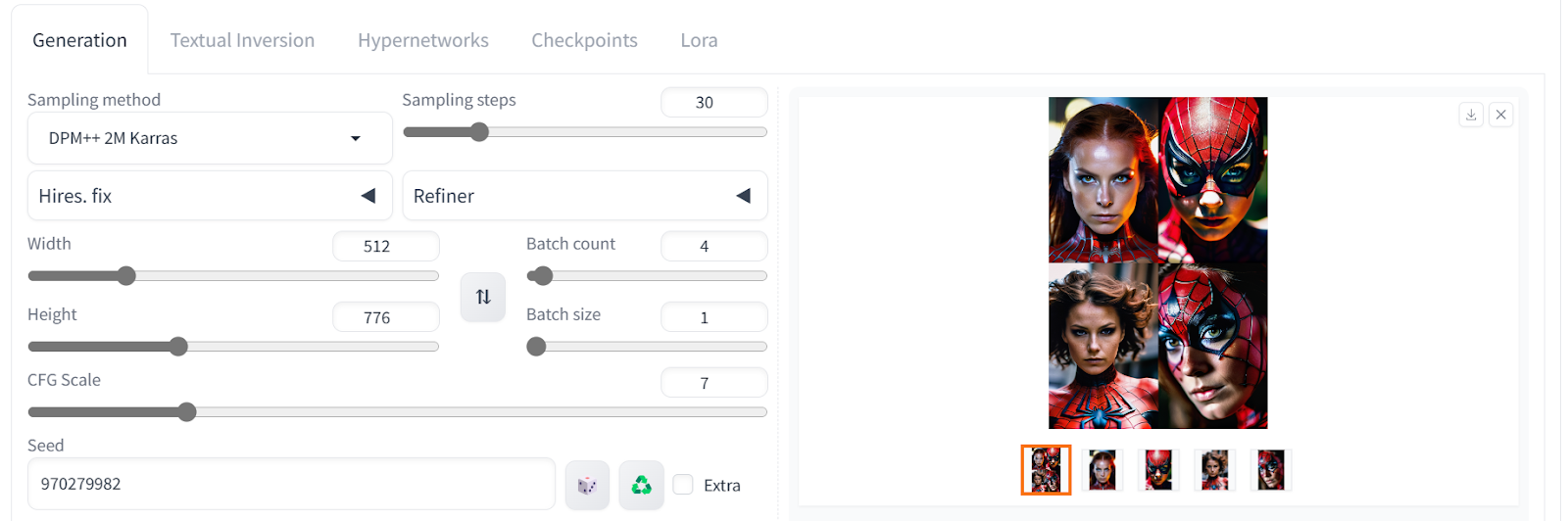
Hasilnya lebih dari sempurna. Kita mendapatkan pencahayaan, warna, tekstur kulit, rambut, dan fitur wajah yang sangat baik.
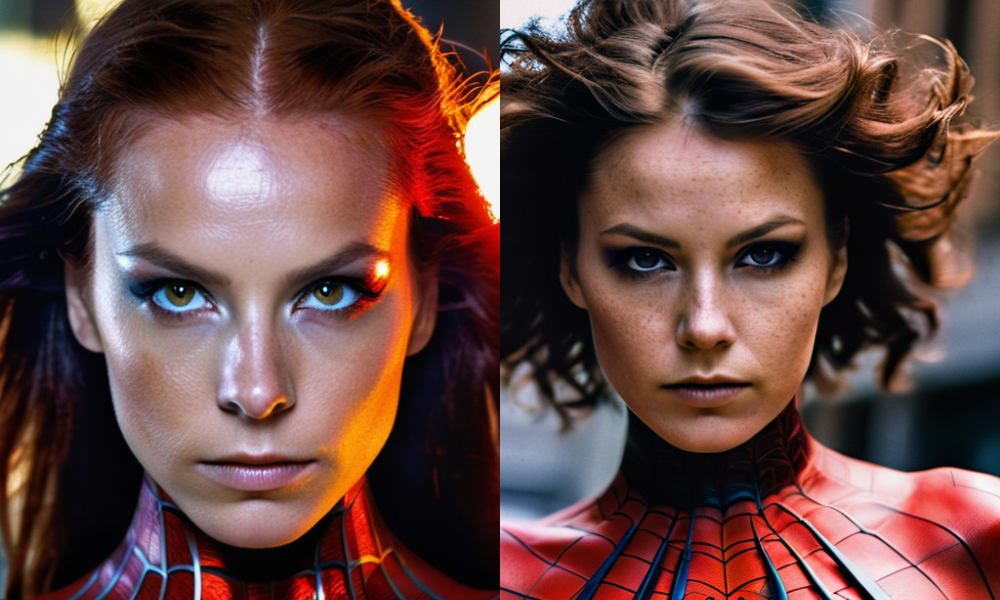
Berikut dua gambar dengan tampilan terbaik. Jika Anda menunjukkannya kepada rekan kerja, mereka mungkin tidak percaya bahwa itu adalah gambar hasil generasi.
Saat ini, model dengan kinerja terbaik adalah DALLE-3; Anda dapat mempelajarinya dengan membaca blog Pengantar Menggunakan DALL-E 3: Tips, Contoh, dan Fitur.
Kesimpulan
Stable Diffusion Web UI menyediakan cara yang mudah diakses bagi siapa saja untuk memanfaatkan kekuatan generasi gambar berbasis AI. Antarmuka yang ramah pengguna ini memudahkan interaksi dengan model difusi mutakhir seperti Stable Diffusion, bahkan bagi pengguna non-teknis.
Dalam tutorial ini, kita telah membahas cara mengunduh, memasang, dan memperbarui Web UI di Windows dengan GPU Nvidia. Dengan penyiapan SDUI, kita mengeksplorasi fitur inti seperti pembuatan gambar dari teks, pengeditan gambar ke gambar, peningkatan resolusi, dan lainnya. Kita juga memasang ekstensi untuk menambah kapabilitas alat, menggunakan kontrol ControNet untuk menghasilkan gambar dengan model OpenPose.
Terakhir, kita menggunakan model yang di-fine-tune untuk menghasilkan wajah manusia yang sangat realistis. Melalui ulasan singkat ini, jelas bahwa Web UI membuka potensi kreatif yang sebelumnya tidak dapat diakses tanpa keterampilan AI dan pemrograman tingkat lanjut.
Untuk proyek berikutnya, cobalah menggunakan diffusers di Python untuk menghasilkan gambar fotorealistik dengan AI. Ini akan membantu Anda membuat antarmuka sendiri dan menghasilkan gambar dengan mudah.




