Stable Diffusion Web UI (SDUI) शक्तिशाली जनरेटिव AI मॉडल Stable Diffusion के लिए एक उपयोगकर्ता-अनुकूल ब्राउज़र इंटरफेस है। यह एक उन्नत AI मॉडल है जो पाठ विवरणों से छवियां बना सकता है या पाठ संकेतों के आधार पर मौजूदा छवियों में बदलाव कर सकता है। AUTOMATIC1111 द्वारा विकसित वेब UI उपयोगकर्ताओं को Stable Diffusion मॉडलों के साथ बातचीत करने के लिए एक आकर्षक मंच प्रदान करता है, जिसके लिए किसी उन्नत तकनीकी या प्रोग्रामिंग कौशल की आवश्यकता नहीं होती।
आप Web UI को स्थानीय रूप से लैपटॉप या PC पर CPU और GPU दोनों सपोर्ट के साथ उपयोग कर सकते हैं। इसके अलावा, आप अपना मॉडल सर्वर पर परिनियोजित कर सकते हैं ताकि अन्य लोग उसे एक्सप्लोर और प्रयोग कर सकें। यह लगभग सभी ऑपरेटिंग सिस्टम और GPUs, जैसे Nvidia, AMD, और Intel, को सपोर्ट करता है। इस क्रांतिकारी टूल ने कलाकारों के लिए अपने निजी कंप्यूटरों पर उच्च-गुणवत्ता वाली कला बनाने का तरीका बदल दिया है, जिससे निजी और सुलभ AI-संचालित रचनात्मकता संभव हुई है।
इस ट्यूटोरियल में, हम Windows 11 और Nvidia GPU वाले लैपटॉप पर SDUI को डाउनलोड और सेट अप करना सीखेंगे। सेटअप पूरा होने के बाद, हम Web UI में उपलब्ध विभिन्न फीचर्स, जिनमें एक्सटेंशन और कस्टम स्टेबल डिफ्यूजन मॉडल शामिल हैं, को एक्सप्लोर करेंगे। यह गाइड सभी पृष्ठभूमि के लोगों के लिए उपयुक्त है, जिनमें गैर-तकनीकी उपयोगकर्ता या किशोर भी शामिल हैं।
Nvidia GPU के लिए CUDA डाउनलोड और इंस्टॉल करें
आप GPU या CUDA इंस्टॉलेशन के बिना भी Stable Diffusion Web UI का उपयोग कर सकते हैं। Web UI CPU पर चलने में सक्षम है और त्वरित परिणाम दे सकता है। हालांकि, तेज़ परिणामों के लिए संभव हो तो GPU एक्सेलरेशन का उपयोग करना अत्यधिक अनुशंसित है।
यह गाइड केवल Windows ऑपरेटिंग सिस्टम वाले Nvidia GPU उपयोगकर्ताओं पर केंद्रित है।
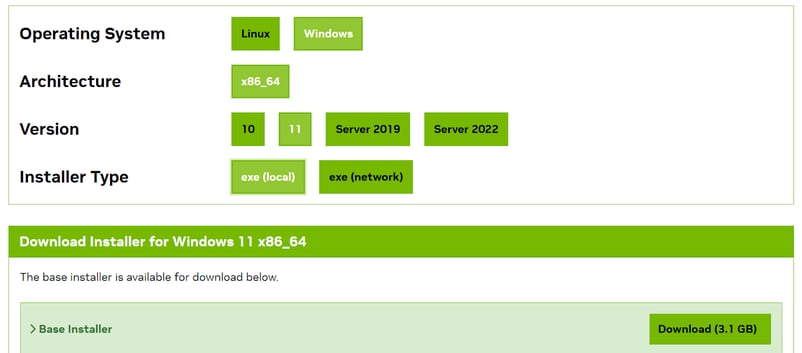
सबसे पहले, CUDA Toolkit 12.3 का नवीनतम संस्करण डाउनलोड और इंस्टॉल करें। आपको अपने OS के अनुसार सही विकल्प चुनने हैं और Base इंस्टॉलर डाउनलोड करना है।
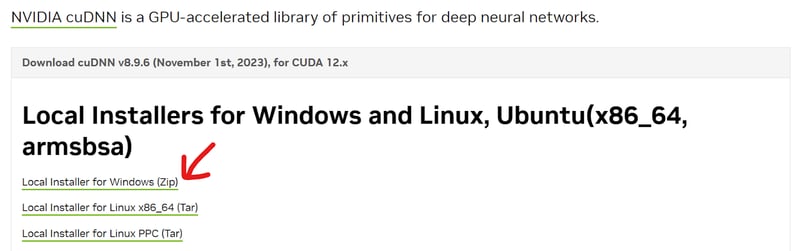
इसके बाद, नवीनतम cuDNN इंस्टॉल करें। आप Nvidia cuDNN से zip फ़ाइल डाउनलोड कर सकते हैं। सुनिश्चित करें कि यह CUDA Toolkit के सही संस्करण से मेल खाता हो।
zip फ़ाइल से सभी फ़ोल्डर निकालें, उन्हें खोलें, और सामग्री को CUDA टूलकिट फ़ोल्डर में ले जाएँ। इस मामले में, डायरेक्टरी C:\Program Files\NVIDIA GPU Computing Toolkit\CUDA\v12.3 है; हालाँकि, आपके लिए यह भिन्न हो सकती है। यदि डुप्लिकेट फ़ाइलों के बारे में कोई प्रॉम्प्ट आए, तो "Replace All" चुनें।
नोट: सर्वोत्तम प्रदर्शन के लिए हमेशा सुनिश्चित करें कि आपके कंप्यूटर में नवीनतम Nvidia ड्राइवर इंस्टॉल हों।
Stable Diffusion Web UI डाउनलोड और इंस्टॉल करें
इस खंड में, हम SDUI को इंस्टॉल करने का सबसे आसान और स्वचालित तरीका सीखेंगे। हम उन लोगों के लिए बाइनरी डिस्ट्रीब्यूशन का उपयोग करके इसे इंस्टॉल करेंगे जो Python और Git इंस्टॉल नहीं कर सकते।
- Release v1.0.0-pre से
sd.Web UI.zip फ़ाइल डाउनलोड करें। यद्यपि यह एक पुराना संस्करण है, इंस्टॉलेशन के दौरान यह स्वतः नवीनतम संस्करण में अपडेट हो जाएगा।
- zip फ़ाइल की सामग्री को अपनी पसंद के स्थान पर निकालें। उदाहरण के लिए, आप इसे
C:\Desktop\Web UI पर निकाल सकते हैं।
- Stable Diffusion Web UI को अपडेट करने के लिए, बस
update.bat फ़ाइल पर डबल-क्लिक करें।
- उसके बाद, Web UI लॉन्च करने के लिए
run.bat बटन पर डबल-क्लिक करें। आवश्यक फ़ाइलें और मॉडल डाउनलोड करने में पहली बार लगभग एक घंटा लगेगा।
- जब यह सभी आवश्यक Python पैकेज और Stable Diffusion मॉडल डाउनलोड और इंस्टॉल कर लेगा, तो आपको "http://127.0.0.1:7860" स्थानीय URL के साथ ब्राउज़र पर रीडायरेक्ट किया जाएगा। यदि लिंक अपने आप नहीं खुलता, तो टर्मिनल में दिए गए लिंक पर क्लिक करें।
नोट: Stable Diffusion Web UI के रिपोजिटरी में अन्य ऑपरेटिंग सिस्टम के लिए इंस्टॉलेशन दिशानिर्देश दिए गए हैं।
Txt2img टैब गाइड
अपने डिफ़ॉल्ट ब्राउज़र में, आपको कई विकल्पों के साथ यूज़र इंटरफेस दिखाई देगा। उच्च-गुणवत्ता वाली छवियां बनाने के लिए हम प्रत्येक को आज़माते हैं।
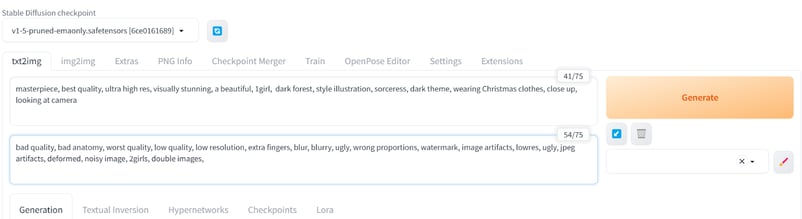
पहले, हम txt2img टैब पर क्लिक करेंगे और एक लड़की की ऐसी छवि बनाने के लिए पॉजिटिव और नेगेटिव प्रॉम्प्ट टाइप करेंगे जो अंधेरे जंगल में क्रिसमस के कपड़े पहने हो। छवि की गुणवत्ता और शैली बेहतर करने के लिए अतिरिक्त कीवर्ड जोड़े गए हैं।
हम सीमित नेगेटिव प्रॉम्प्ट से शुरू करेंगे और छवि में बार-बार आने वाली विकृतियों को खत्म करने के लिए और कीवर्ड जोड़ते रहेंगे।
पॉजिटिव प्रॉम्प्ट: “masterpiece, best quality, ultra high res, visually stunning, a beautiful, 1girl, dark forest, style illustration, sorceress, dark theme, wearing Christmas clothes, close up, looking at camera”
नेगेटिव प्रॉम्प्ट: “bad quality, bad anatomy, worst quality, low quality, low resolution, extra fingers, blur, blurry, ugly, wrong proportions, watermark, image artifacts, lowres, ugly, jpeg artifacts, deformed, noisy image, 2girls, double images,”
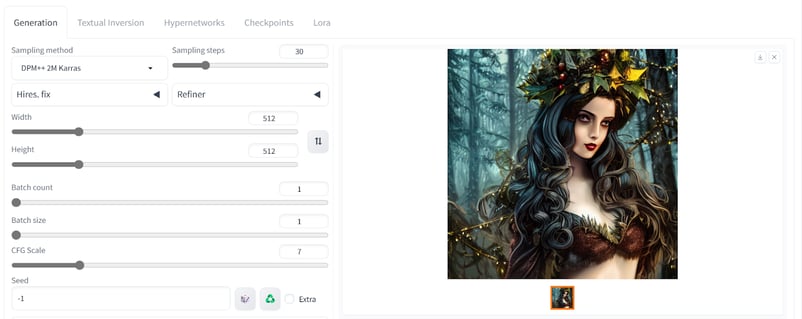
हमारा जनरेट किया गया आर्टवर्क एक अंधेरे क्रिसमस परिवेश में एक महिला को असाधारण गुणवत्ता के साथ दर्शाता है।
आइए एडवांस्ड सेटिंग्स समायोजित करें। हम छवि का आकार बदल सकते हैं और अधिक विवरण जोड़ने के लिए सैंपलिंग स्टेप बढ़ा सकते हैं।
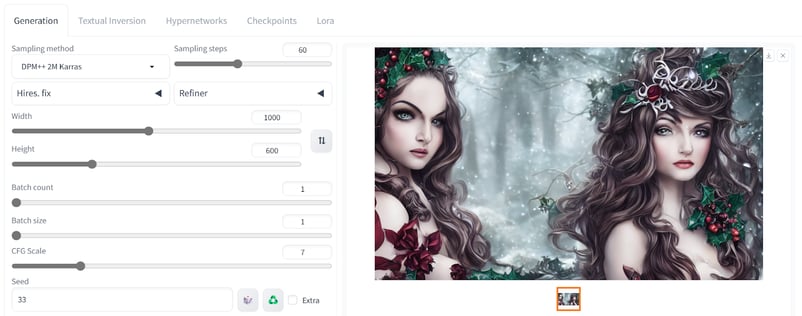
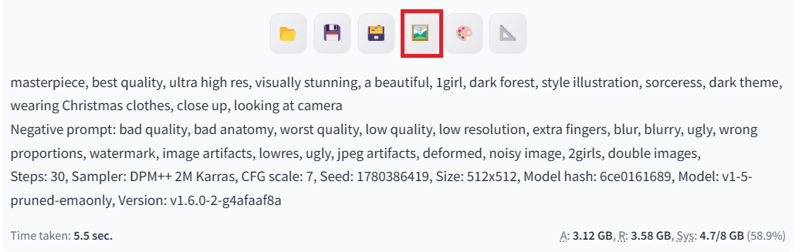
सभी जनरेट की गई छवियों में वह मेटाडेटा शामिल होता है जिसमें पॉजिटिव और नेगेटिव प्रॉम्प्ट और एडवांस्ड सेटिंग्स होती हैं। आप उसी परिणाम को पुन: उत्पन्न करने के लिए इसका उपयोग कर सकते हैं।
अब हम ऊपर दिखाए गए अनुसार छवि के नीचे फोटो इमोजी बटन पर क्लिक करके छवि को 'img2img' टैब में ले जाएँगे।
यदि आप अपना जनरेटिव AI मॉडल शून्य से बनाना चाहते हैं, तो आप इस गाइड का अनुसरण करके ऐसा कर सकते हैं: Building a Diffuser Model From Scratch with PyTorch।
Img2img टैब गाइड
img2img टैब आपको संदर्भ छवि अपलोड करने की अनुमति देता है ताकि अलग-अलग शैलियों के लिए अलग-अलग प्रॉम्प्ट का उपयोग करके मिलती-जुलती छवि बनाई जा सके। हमने एक नया पॉजिटिव प्रॉम्प्ट जोड़ा है और चार अलग-अलग शैलियों वाली छवियां बनाने के लिए नेगेटिव प्रॉम्प्ट वही रखा है। यदि आप एक ही प्रॉम्प्ट से कई छवियां बनाना चाहते हैं, तो आप जेनरेशन सेटिंग्स में Batch count समायोजित करके ऐसा कर सकते हैं।
पॉजिटिव प्रॉम्प्ट: “masterpiece, best quality, ultra high res, visually stunning, a beautiful, 1barbie, pink theme, wearing Christmas clothes, close up, looking at camera, 3d, ”

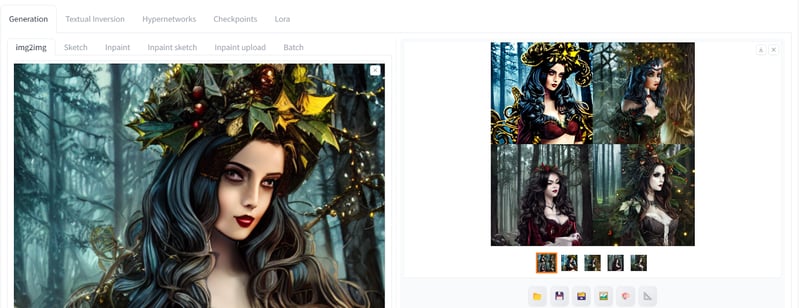
बनी हुई छवियां अलग-अलग शैलियों और प्रॉप्स के साथ शानदार दिखती हैं। कुछ में क्राउन नहीं है, और कुछ रंग-बिरंगी हैं।
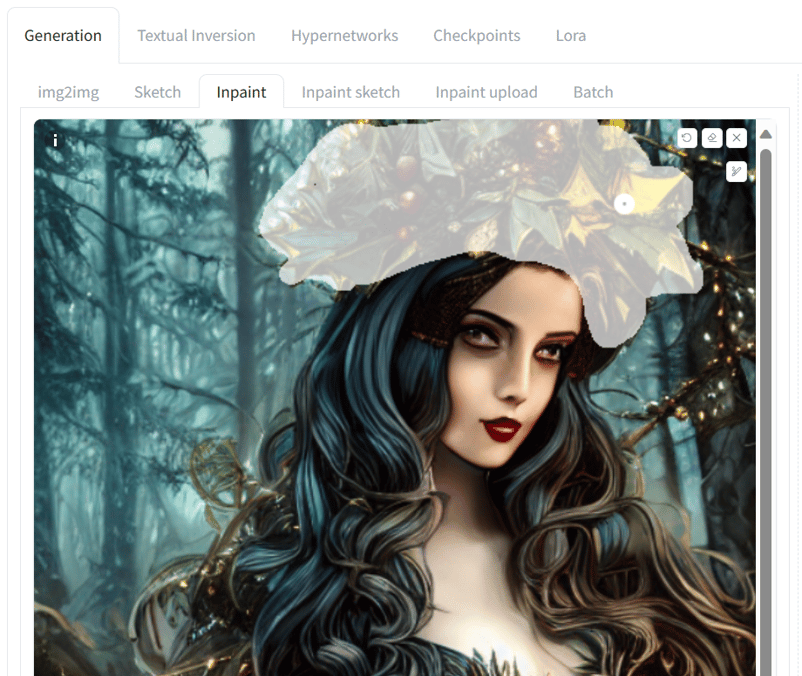
आइए 'Inpaint' टैब पर जाएँ और फ़ोटो में लकड़ी के क्राउन को बदलने की कोशिश करें। हम इनपेंटिंग टूल का उपयोग करके लड़की के केवल ऊपरी सिर वाले हिस्से का चयन कर सकते हैं और उसे सुनहरे क्राउन में बदल सकते हैं। इनपेंटिंग हमें छवि के केवल चयनित हिस्से को संशोधित करने में सक्षम बनाती है।
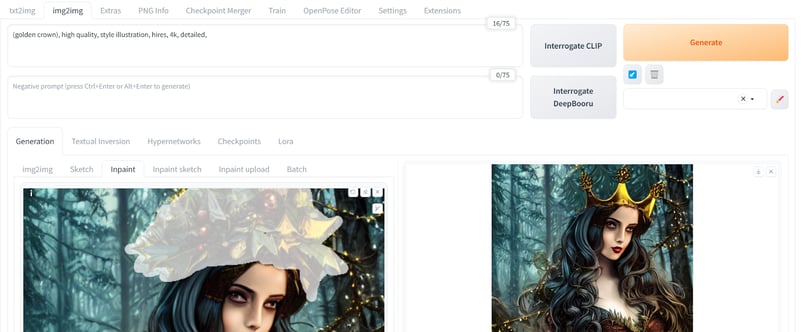
नया सुनहरा क्राउन बिना Photoshop की आवश्यकता के तस्वीर में बखूबी घुल-मिल जाता है। हाइलाइटिंग टूल और एक साधारण प्रॉम्प्ट का उपयोग करके, हम छवि के एक हिस्से को संशोधित करने में सक्षम रहे।
Upscaler का उपयोग
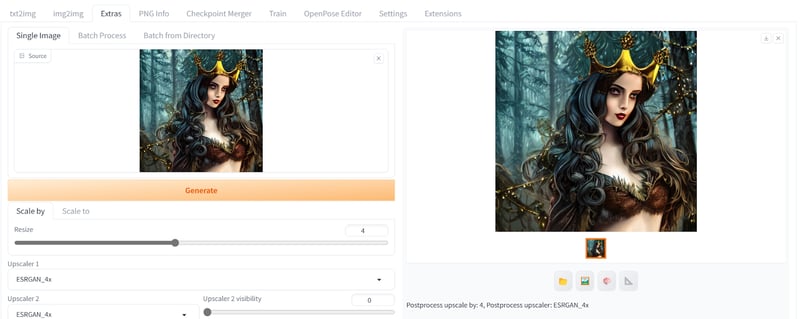
हमने जो छवि बनाई है उसे अपस्केल करने के लिए, हम छवि को Extras टैब पर भेजेंगे। हम छवि को चार गुना स्केल करेंगे और बाकी सब कुछ वैसा ही रखेंगे।
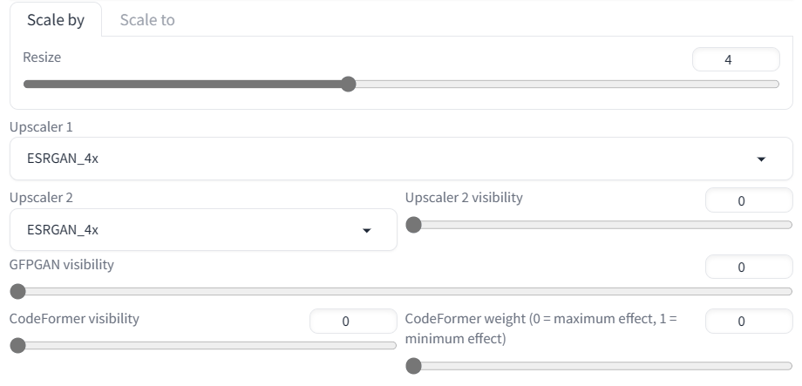
इसके बाद, हम Generate बटन पर क्लिक करेंगे ताकि “512X512” को कुछ सेकंड में “2048X2048” में बिना किसी गुणवत्ता हानि के बदल दिया जाए।
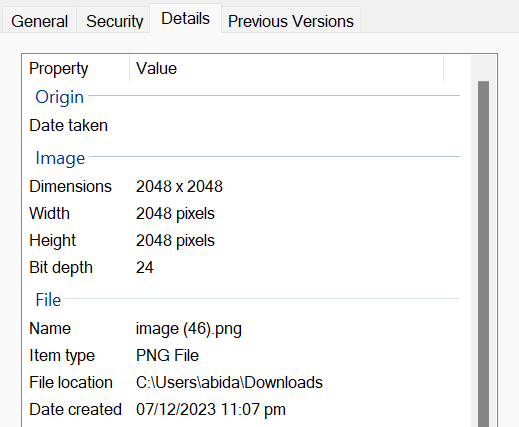
आप किसी छवि का आकार अपने कंप्यूटर पर उसे डाउनलोड करके और इमेज फ़ाइल की प्रॉपर्टीज़ में जाकर देख सकते हैं।
PNG Info
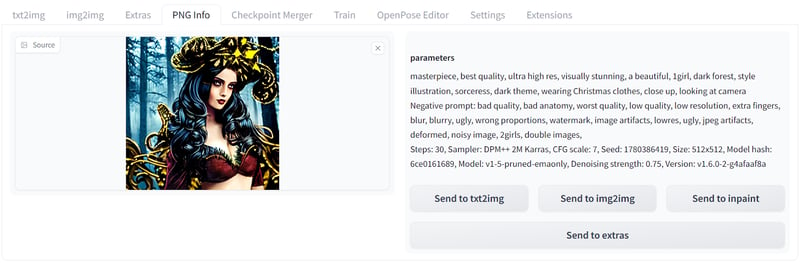
जैसा कि हमने पहले सीखा, हर छवि में ऐसा मेटाडेटा होता है जो दर्शाता है कि वह कैसे जेनरेट की गई। यदि आप पहले से जनरेट की गई किसी छवि की जानकारी देखना चाहते हैं, तो आप उसे "PNG Info" टैब में अपलोड कर सकते हैं। वहाँ से, आप पॉजिटिव और नेगेटिव प्रॉम्प्ट के साथ-साथ एडवांस्ड सेटिंग्स भी देख सकते हैं।
एक्सटेंशन इंस्टॉल करना
Web UI में एक्सटेंशन इंस्टॉल करने के लिए, आपको Extensions टैब पर स्विच करना होगा और install from URL टैब पर क्लिक करना होगा। उसके बाद, एक्सटेंशन के लिए रिपोजिटरी का URL जोड़ें। हमारे मामले में, हम https://github.com/Mikubill/sd-Web UI-controlnet का उपयोग करके ControNet एक्सटेंशन इंस्टॉल कर रहे हैं। ControNet एक न्यूरल नेटवर्क आर्किटेक्चर है जिसका उपयोग अतिरिक्त शर्तें देकर डिफ्यूजन मॉडलों को नियंत्रित करने के लिए किया जा सकता है।
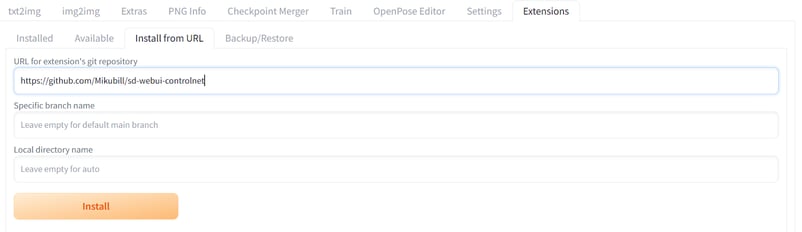
- फिर, हम Github URL:
https://github.com/fkunn1326/openpose-editor का उपयोग करके OpenPose Editor एक्सटेंशन इंस्टॉल करेंगे और Install दबाएँगे।
- Hugging Face रिपोजिटरी से OpenPose मॉडल डाउनलोड करें:
hf.co/lllyasviel/ControlNet-v1-1/tree/main। सुनिश्चित करें कि आप “control_v11p_sd15_openpose.pth” फ़ाइल डाउनलोड करें।
- मॉडल फ़ाइल को Stable Diffusion Web UI डायरेक्टरी में ले जाएँ:
stable-diffusion-Web UI\extensions\sd-Web UI-controlnet\models
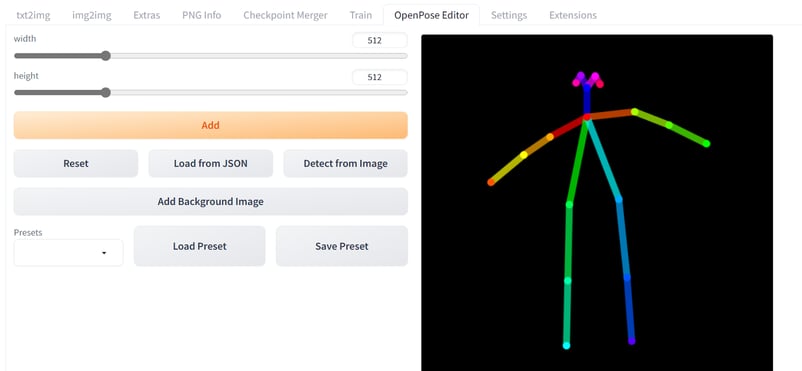
- एक्सटेंशन सफलतापूर्वक इंस्टॉल करने के बाद, आपके पास
OpenPose Editor की पहुँच होगी।
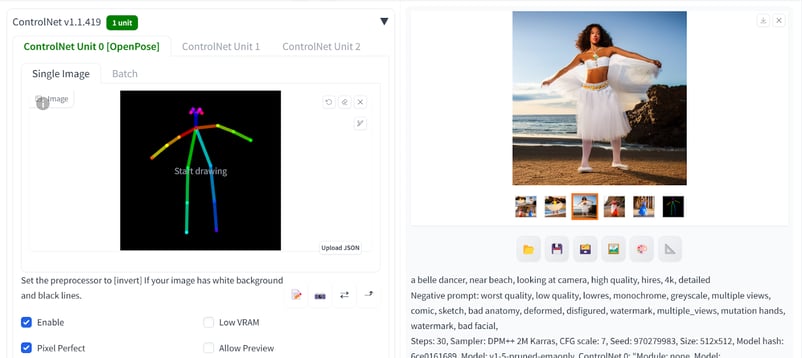
- माउस का उपयोग करके स्टिक फिगर की पोज़ बदलें, और जब आप तैयार हों तो “Send to txt2img” पर क्लिक करें।
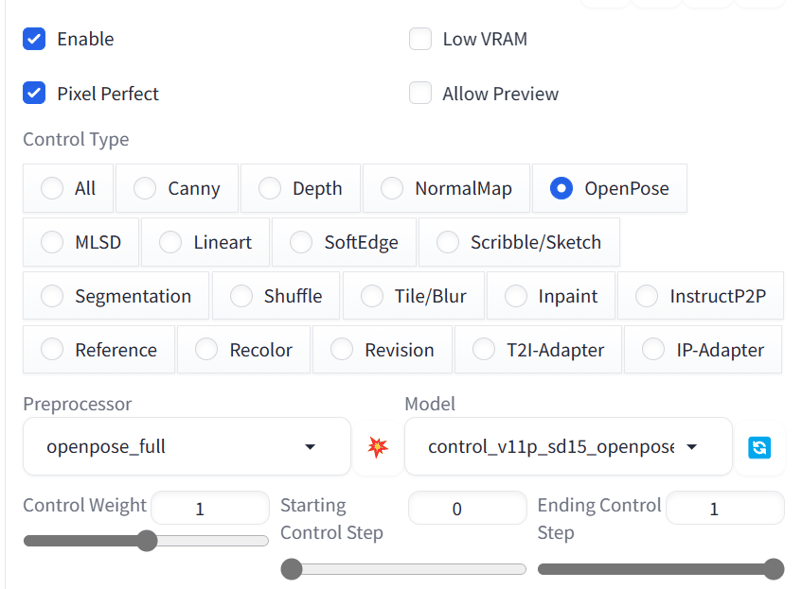
नीचे स्क्रॉल करें और ControlNet पैनल खोलें। Enable, Pixel Perfect, और OpenPose विकल्प चुनें।
उसके बाद, ऊपर स्क्रॉल करें और समान पोज़ वाली चार छवियां बनाने के लिए पॉजिटिव और नेगेटिव प्रॉम्प्ट लिखें।
पॉजिटिव प्रॉम्प्ट: “a belle dancer, near beach, looking at camera, high quality, hires, 4k, detailed ”
नेगेटिव प्रॉम्प्ट: “worst quality, low quality, lowres, monochrome, greyscale, multiple views, comic, sketch, bad anatomy, deformed, disfigured, watermark, multiple_views, mutation hands, watermark, bad facial,”
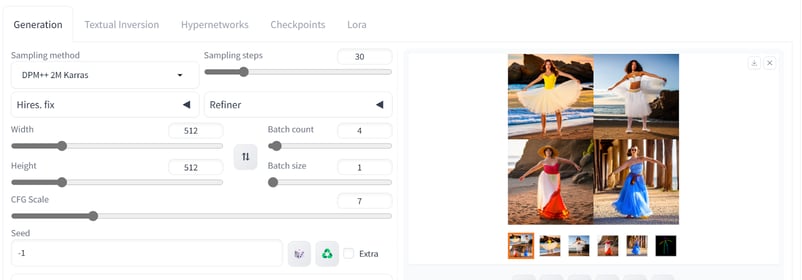
हमारे पास एक ही पोज़ में महिलाओं की चार छवियां हैं। उन्हें एकल छवि के रूप में देखने के लिए किसी भी छवि पर क्लिक करें।
कस्टम मॉडलों का उपयोग
इस खंड में, हम उस कस्टम मॉडल को डाउनलोड और लोड करेंगे जिसे उच्च-गुणवत्ता वाले पोर्ट्रेट पर फाइन-ट्यून किया गया है ताकि अत्यंत यथार्थवादी छवियां बनाई जा सकें। CivitAI विभिन्न ओपन-सोर्स कस्टम इमेज जेनरेशन मॉडलों का एक मंच है। आप किसी विशिष्ट मॉडल को आसानी से खोज सकते हैं और बिना खाता बनाए भी उसे डाउनलोड कर सकते हैं।
आप Fine-tuning Stable Diffusion XL with DreamBooth and LoRA गाइड का अनुसरण करके Stable Diffusion मॉडल को फाइन-ट्यून कर सकते हैं। यह गाइड मुफ्त GPU एक्सेस के साथ Kaggle पर मॉडल को फाइन-ट्यून करने के आसान चरण प्रदान करता है।
हमारे मामले में, हम वेबसाइट पर इसे खोजकर और दाएँ पैनल में डाउनलोड बटन पर क्लिक करके RealVisXL V2.0 मॉडल डाउनलोड करेंगे।
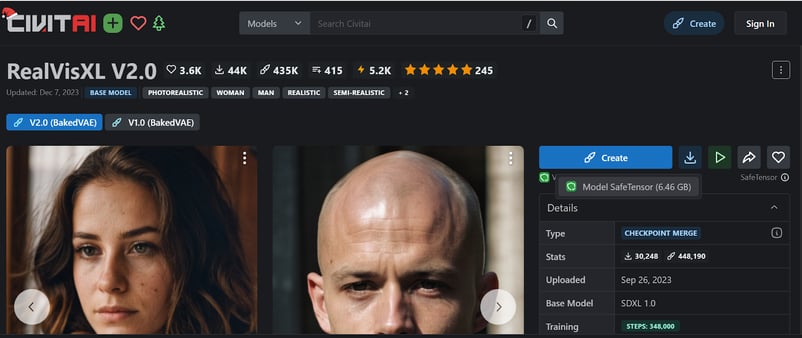
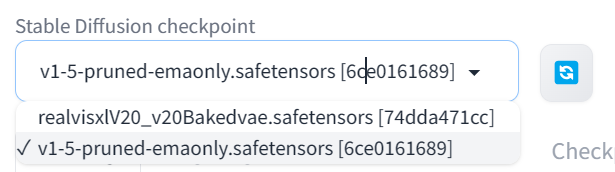
मॉडल डाउनलोड करने के बाद, उसे Stable Diffusion Web UI मॉडल डायरेक्टरी में ले जाएँ जो C:\Desktop\Web UI\Web UI\models\Stable-diffusion पर स्थित है।
ऊपर बाएँ स्थित रिफ्रेश बटन पर क्लिक करें, फिर ड्रॉप-डाउन पैनल से नए RealVisXL मॉडल का चयन करके मॉडल को सक्रिय करें।
नोट: यदि आप CPU-एक्सेलरेटेड मशीन का उपयोग कर रहे हैं, तो एक छवि जनरेट करने में 5 मिनट तक लग सकते हैं। इसलिए, सुनिश्चित करें कि आप Web UI को GPU मशीन पर चला रहे हैं।
ReallVisXL मॉडल के लिए अनुकूलित पॉजिटिव और नेगेटिव प्रॉम्प्ट तक पहुँचने के लिए, बस मॉडल पेज पर नीचे स्क्रॉल करें और इच्छित छवि पर क्लिक करें। इन छवियों के साथ ऐसा मेटाडेटा आता है जिसका उपयोग यथार्थवादी छवियां बनाने के लिए किया जा सकता है। उदाहरण के लिए, यदि हम ऊपर देखते हुए और कैमरे की ओर मुख किए Spiderwoman की छवि बनाना चाहते हैं, तो हम उपयुक्त मेटाडेटा का उपयोग कर सकते हैं।
पॉजिटिव प्रॉम्प्ट: “An image from a marvel spiderwoman, focused, decisive, surreal, dynamic pose, ultra highres, sharpness texture, High detail RAW Photo, detailed face, shallow depth of field, sharp eyes, (realistic skin texture:1.2), (freckles, moles:0.6), dslr, film grain”
नेगेटिव प्रॉम्प्ट: “(worst quality, low quality, illustration, 3d, 2d, painting, cartoons, sketch), open mouth”
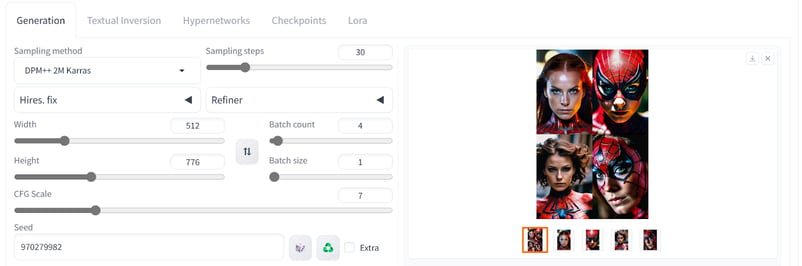
परिणाम उम्मीद से भी बेहतर हैं। हमने रोशनी, रंग, त्वचा की बनावट, बाल और चेहरे की विशेषताओं में बेहतरीन स्तर हासिल किया है।
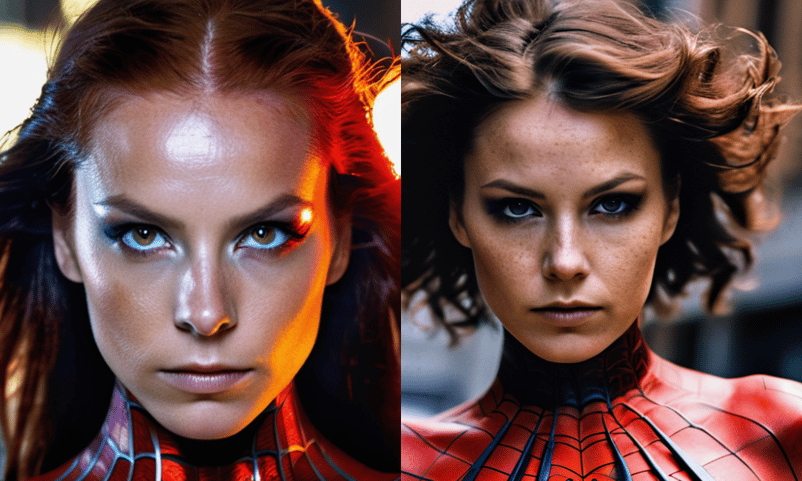
यहाँ दो सबसे अच्छी दिखने वाली छवियाँ हैं। यदि आप इन्हें अपने सहकर्मियों को दिखाएँ, तो वे यकीन भी नहीं करेंगे कि ये जनरेट की गई छवियाँ हैं।
वर्तमान में, सबसे बेहतर प्रदर्शन करने वाला मॉडल DALLE-3 है; आप इसके बारे में ब्लॉग An Introduction to Using DALL-E 3: Tips, Examples, and Features पढ़कर जान सकते हैं।
निष्कर्ष
Stable Diffusion Web UI किसी के लिए भी AI इमेज जेनरेशन की शक्ति का उपयोग करना सुलभ बनाता है। यह उपयोगकर्ता-अनुकूल इंटरफेस, गैर-तकनीकी उपयोगकर्ताओं के लिए भी, Stable Diffusion जैसे अत्याधुनिक डिफ्यूजन मॉडलों के साथ इंटरैक्ट करना आसान बनाता है।
इस ट्यूटोरियल में, हमने Nvidia GPU के साथ Windows पर Web UI को डाउनलोड, इंस्टॉल और अपडेट करने की प्रक्रिया देखी। SDUI सेटअप के साथ, हमने टेक्स्ट-टू-इमेज जेनरेशन, इमेज-टू-इमेज एडिटिंग, रिज़ॉल्यूशन बढ़ाने सहित कोर फीचर्स का अन्वेषण किया। हमने टूल की क्षमताओं को बढ़ाने के लिए एक्सटेंशन भी इंस्टॉल किए, जिसमें OpenPose मॉडल का उपयोग कर ControNet कंट्रोल्स से छवियां जनरेट करना शामिल है।
अंत में, हमने एक फाइन-ट्यून किए गए मॉडल का उपयोग करके आश्चर्यजनक रूप से यथार्थवादी मानव चेहरे बनाए। इस संक्षिप्त अवलोकन से स्पष्ट है कि Web UI वह रचनात्मक क्षमता खोलता है जो पहले उन्नत AI और प्रोग्रामिंग कौशल के बिना सुलभ नहीं थी।
अपने अगले प्रोजेक्ट के लिए, Python में diffusers का उपयोग करके AI से फोटो-यथार्थवादी छवियां बनाने की कोशिश करें। यह आपको अपना इंटरफेस बनाने और आसानी से छवियां जनरेट करने में मदद करेगा।
%22%3E%3Cpath%20d%3D%22m-369%200h408v79h-408z%22%20fill%3D%22%237933ff%22%2F%3E%3Cpath%20d%3D%22m-148%200h306v45h-306z%22%20fill%3D%22%23974dff%22%2F%3E%3C%2Fg%3E%3C%2Fsvg%3E)
%22%2F%3E%3C%2FclipPath%3E%3Cg%20clip-path%3D%22url(%23a)%22%3E%3Cpath%20d%3D%22m76%200h484v36h-484z%22%20fill%3D%22%23974dff%22%2F%3E%3Cpath%20d%3D%22m0%200h384v24h-384z%22%20fill%3D%22%2306bdfc%22%20transform%3D%22matrix(1%200%200%20-1%200%2060)%22%2F%3E%3C%2Fg%3E%3C%2Fsvg%3E)

Stable Diffusion Web UI (SDUI) शक्तिशाली जनरेटिव AI मॉडल Stable Diffusion के लिए एक उपयोगकर्ता-अनुकूल ब्राउज़र इंटरफेस है। यह एक उन्नत AI मॉडल है जो पाठ विवरणों से छवियां बना सकता है या पाठ संकेतों के आधार पर मौजूदा छवियों में बदलाव कर सकता है। AUTOMATIC1111 द्वारा विकसित वेब UI उपयोगकर्ताओं को Stable Diffusion मॉडलों के साथ बातचीत करने के लिए एक आकर्षक मंच प्रदान करता है, जिसके लिए किसी उन्नत तकनीकी या प्रोग्रामिंग कौशल की आवश्यकता नहीं होती।
आप Web UI को स्थानीय रूप से लैपटॉप या PC पर CPU और GPU दोनों सपोर्ट के साथ उपयोग कर सकते हैं। इसके अलावा, आप अपना मॉडल सर्वर पर परिनियोजित कर सकते हैं ताकि अन्य लोग उसे एक्सप्लोर और प्रयोग कर सकें। यह लगभग सभी ऑपरेटिंग सिस्टम और GPUs, जैसे Nvidia, AMD, और Intel, को सपोर्ट करता है। इस क्रांतिकारी टूल ने कलाकारों के लिए अपने निजी कंप्यूटरों पर उच्च-गुणवत्ता वाली कला बनाने का तरीका बदल दिया है, जिससे निजी और सुलभ AI-संचालित रचनात्मकता संभव हुई है।
इस ट्यूटोरियल में, हम Windows 11 और Nvidia GPU वाले लैपटॉप पर SDUI को डाउनलोड और सेट अप करना सीखेंगे। सेटअप पूरा होने के बाद, हम Web UI में उपलब्ध विभिन्न फीचर्स, जिनमें एक्सटेंशन और कस्टम स्टेबल डिफ्यूजन मॉडल शामिल हैं, को एक्सप्लोर करेंगे। यह गाइड सभी पृष्ठभूमि के लोगों के लिए उपयुक्त है, जिनमें गैर-तकनीकी उपयोगकर्ता या किशोर भी शामिल हैं।
Nvidia GPU के लिए CUDA डाउनलोड और इंस्टॉल करें
आप GPU या CUDA इंस्टॉलेशन के बिना भी Stable Diffusion Web UI का उपयोग कर सकते हैं। Web UI CPU पर चलने में सक्षम है और त्वरित परिणाम दे सकता है। हालांकि, तेज़ परिणामों के लिए संभव हो तो GPU एक्सेलरेशन का उपयोग करना अत्यधिक अनुशंसित है।
यह गाइड केवल Windows ऑपरेटिंग सिस्टम वाले Nvidia GPU उपयोगकर्ताओं पर केंद्रित है।
सबसे पहले, CUDA Toolkit 12.3 का नवीनतम संस्करण डाउनलोड और इंस्टॉल करें। आपको अपने OS के अनुसार सही विकल्प चुनने हैं और Base इंस्टॉलर डाउनलोड करना है।
इसके बाद, नवीनतम cuDNN इंस्टॉल करें। आप Nvidia cuDNN से zip फ़ाइल डाउनलोड कर सकते हैं। सुनिश्चित करें कि यह CUDA Toolkit के सही संस्करण से मेल खाता हो।
zip फ़ाइल से सभी फ़ोल्डर निकालें, उन्हें खोलें, और सामग्री को CUDA टूलकिट फ़ोल्डर में ले जाएँ। इस मामले में, डायरेक्टरी
C:\Program Files\NVIDIA GPU Computing Toolkit\CUDA\v12.3है; हालाँकि, आपके लिए यह भिन्न हो सकती है। यदि डुप्लिकेट फ़ाइलों के बारे में कोई प्रॉम्प्ट आए, तो "Replace All" चुनें।नोट: सर्वोत्तम प्रदर्शन के लिए हमेशा सुनिश्चित करें कि आपके कंप्यूटर में नवीनतम Nvidia ड्राइवर इंस्टॉल हों।
Stable Diffusion Web UI डाउनलोड और इंस्टॉल करें
इस खंड में, हम SDUI को इंस्टॉल करने का सबसे आसान और स्वचालित तरीका सीखेंगे। हम उन लोगों के लिए बाइनरी डिस्ट्रीब्यूशन का उपयोग करके इसे इंस्टॉल करेंगे जो Python और Git इंस्टॉल नहीं कर सकते।
sd.Web UI.zipफ़ाइल डाउनलोड करें। यद्यपि यह एक पुराना संस्करण है, इंस्टॉलेशन के दौरान यह स्वतः नवीनतम संस्करण में अपडेट हो जाएगा।C:\Desktop\Web UIपर निकाल सकते हैं।update.batफ़ाइल पर डबल-क्लिक करें।run.batबटन पर डबल-क्लिक करें। आवश्यक फ़ाइलें और मॉडल डाउनलोड करने में पहली बार लगभग एक घंटा लगेगा।नोट: Stable Diffusion Web UI के रिपोजिटरी में अन्य ऑपरेटिंग सिस्टम के लिए इंस्टॉलेशन दिशानिर्देश दिए गए हैं।
Txt2img टैब गाइड
अपने डिफ़ॉल्ट ब्राउज़र में, आपको कई विकल्पों के साथ यूज़र इंटरफेस दिखाई देगा। उच्च-गुणवत्ता वाली छवियां बनाने के लिए हम प्रत्येक को आज़माते हैं।
पहले, हम
txt2imgटैब पर क्लिक करेंगे और एक लड़की की ऐसी छवि बनाने के लिए पॉजिटिव और नेगेटिव प्रॉम्प्ट टाइप करेंगे जो अंधेरे जंगल में क्रिसमस के कपड़े पहने हो। छवि की गुणवत्ता और शैली बेहतर करने के लिए अतिरिक्त कीवर्ड जोड़े गए हैं।हम सीमित नेगेटिव प्रॉम्प्ट से शुरू करेंगे और छवि में बार-बार आने वाली विकृतियों को खत्म करने के लिए और कीवर्ड जोड़ते रहेंगे।
पॉजिटिव प्रॉम्प्ट: “masterpiece, best quality, ultra high res, visually stunning, a beautiful, 1girl, dark forest, style illustration, sorceress, dark theme, wearing Christmas clothes, close up, looking at camera”
नेगेटिव प्रॉम्प्ट: “bad quality, bad anatomy, worst quality, low quality, low resolution, extra fingers, blur, blurry, ugly, wrong proportions, watermark, image artifacts, lowres, ugly, jpeg artifacts, deformed, noisy image, 2girls, double images,”
हमारा जनरेट किया गया आर्टवर्क एक अंधेरे क्रिसमस परिवेश में एक महिला को असाधारण गुणवत्ता के साथ दर्शाता है।
आइए एडवांस्ड सेटिंग्स समायोजित करें। हम छवि का आकार बदल सकते हैं और अधिक विवरण जोड़ने के लिए सैंपलिंग स्टेप बढ़ा सकते हैं।
सभी जनरेट की गई छवियों में वह मेटाडेटा शामिल होता है जिसमें पॉजिटिव और नेगेटिव प्रॉम्प्ट और एडवांस्ड सेटिंग्स होती हैं। आप उसी परिणाम को पुन: उत्पन्न करने के लिए इसका उपयोग कर सकते हैं।
अब हम ऊपर दिखाए गए अनुसार छवि के नीचे फोटो इमोजी बटन पर क्लिक करके छवि को 'img2img' टैब में ले जाएँगे।
यदि आप अपना जनरेटिव AI मॉडल शून्य से बनाना चाहते हैं, तो आप इस गाइड का अनुसरण करके ऐसा कर सकते हैं: Building a Diffuser Model From Scratch with PyTorch।
Img2img टैब गाइड
img2imgटैब आपको संदर्भ छवि अपलोड करने की अनुमति देता है ताकि अलग-अलग शैलियों के लिए अलग-अलग प्रॉम्प्ट का उपयोग करके मिलती-जुलती छवि बनाई जा सके। हमने एक नया पॉजिटिव प्रॉम्प्ट जोड़ा है और चार अलग-अलग शैलियों वाली छवियां बनाने के लिए नेगेटिव प्रॉम्प्ट वही रखा है। यदि आप एक ही प्रॉम्प्ट से कई छवियां बनाना चाहते हैं, तो आप जेनरेशन सेटिंग्स मेंBatch countसमायोजित करके ऐसा कर सकते हैं।पॉजिटिव प्रॉम्प्ट: “masterpiece, best quality, ultra high res, visually stunning, a beautiful, 1barbie, pink theme, wearing Christmas clothes, close up, looking at camera, 3d, ”
बनी हुई छवियां अलग-अलग शैलियों और प्रॉप्स के साथ शानदार दिखती हैं। कुछ में क्राउन नहीं है, और कुछ रंग-बिरंगी हैं।
आइए 'Inpaint' टैब पर जाएँ और फ़ोटो में लकड़ी के क्राउन को बदलने की कोशिश करें। हम इनपेंटिंग टूल का उपयोग करके लड़की के केवल ऊपरी सिर वाले हिस्से का चयन कर सकते हैं और उसे सुनहरे क्राउन में बदल सकते हैं। इनपेंटिंग हमें छवि के केवल चयनित हिस्से को संशोधित करने में सक्षम बनाती है।
नया सुनहरा क्राउन बिना Photoshop की आवश्यकता के तस्वीर में बखूबी घुल-मिल जाता है। हाइलाइटिंग टूल और एक साधारण प्रॉम्प्ट का उपयोग करके, हम छवि के एक हिस्से को संशोधित करने में सक्षम रहे।
Upscaler का उपयोग
हमने जो छवि बनाई है उसे अपस्केल करने के लिए, हम छवि को
Extrasटैब पर भेजेंगे। हम छवि को चार गुना स्केल करेंगे और बाकी सब कुछ वैसा ही रखेंगे।इसके बाद, हम Generate बटन पर क्लिक करेंगे ताकि “512X512” को कुछ सेकंड में “2048X2048” में बिना किसी गुणवत्ता हानि के बदल दिया जाए।
आप किसी छवि का आकार अपने कंप्यूटर पर उसे डाउनलोड करके और इमेज फ़ाइल की प्रॉपर्टीज़ में जाकर देख सकते हैं।
PNG Info
जैसा कि हमने पहले सीखा, हर छवि में ऐसा मेटाडेटा होता है जो दर्शाता है कि वह कैसे जेनरेट की गई। यदि आप पहले से जनरेट की गई किसी छवि की जानकारी देखना चाहते हैं, तो आप उसे "PNG Info" टैब में अपलोड कर सकते हैं। वहाँ से, आप पॉजिटिव और नेगेटिव प्रॉम्प्ट के साथ-साथ एडवांस्ड सेटिंग्स भी देख सकते हैं।
एक्सटेंशन इंस्टॉल करना
Web UI में एक्सटेंशन इंस्टॉल करने के लिए, आपको
Extensionsटैब पर स्विच करना होगा औरinstall from URLटैब पर क्लिक करना होगा। उसके बाद, एक्सटेंशन के लिए रिपोजिटरी का URL जोड़ें। हमारे मामले में, हमhttps://github.com/Mikubill/sd-Web UI-controlnetका उपयोग करके ControNet एक्सटेंशन इंस्टॉल कर रहे हैं। ControNet एक न्यूरल नेटवर्क आर्किटेक्चर है जिसका उपयोग अतिरिक्त शर्तें देकर डिफ्यूजन मॉडलों को नियंत्रित करने के लिए किया जा सकता है।https://github.com/fkunn1326/openpose-editorका उपयोग करके OpenPose Editor एक्सटेंशन इंस्टॉल करेंगे और Install दबाएँगे।hf.co/lllyasviel/ControlNet-v1-1/tree/main। सुनिश्चित करें कि आप “control_v11p_sd15_openpose.pth” फ़ाइल डाउनलोड करें।stable-diffusion-Web UI\extensions\sd-Web UI-controlnet\modelsOpenPose Editorकी पहुँच होगी।नीचे स्क्रॉल करें और ControlNet पैनल खोलें। Enable, Pixel Perfect, और OpenPose विकल्प चुनें।
उसके बाद, ऊपर स्क्रॉल करें और समान पोज़ वाली चार छवियां बनाने के लिए पॉजिटिव और नेगेटिव प्रॉम्प्ट लिखें।
पॉजिटिव प्रॉम्प्ट: “a belle dancer, near beach, looking at camera, high quality, hires, 4k, detailed ”
नेगेटिव प्रॉम्प्ट: “worst quality, low quality, lowres, monochrome, greyscale, multiple views, comic, sketch, bad anatomy, deformed, disfigured, watermark, multiple_views, mutation hands, watermark, bad facial,”
हमारे पास एक ही पोज़ में महिलाओं की चार छवियां हैं। उन्हें एकल छवि के रूप में देखने के लिए किसी भी छवि पर क्लिक करें।
कस्टम मॉडलों का उपयोग
इस खंड में, हम उस कस्टम मॉडल को डाउनलोड और लोड करेंगे जिसे उच्च-गुणवत्ता वाले पोर्ट्रेट पर फाइन-ट्यून किया गया है ताकि अत्यंत यथार्थवादी छवियां बनाई जा सकें। CivitAI विभिन्न ओपन-सोर्स कस्टम इमेज जेनरेशन मॉडलों का एक मंच है। आप किसी विशिष्ट मॉडल को आसानी से खोज सकते हैं और बिना खाता बनाए भी उसे डाउनलोड कर सकते हैं।
आप Fine-tuning Stable Diffusion XL with DreamBooth and LoRA गाइड का अनुसरण करके Stable Diffusion मॉडल को फाइन-ट्यून कर सकते हैं। यह गाइड मुफ्त GPU एक्सेस के साथ Kaggle पर मॉडल को फाइन-ट्यून करने के आसान चरण प्रदान करता है।
हमारे मामले में, हम वेबसाइट पर इसे खोजकर और दाएँ पैनल में डाउनलोड बटन पर क्लिक करके RealVisXL V2.0 मॉडल डाउनलोड करेंगे।
मॉडल डाउनलोड करने के बाद, उसे Stable Diffusion Web UI मॉडल डायरेक्टरी में ले जाएँ जो C:\Desktop\Web UI\Web UI\models\Stable-diffusion पर स्थित है।
ऊपर बाएँ स्थित रिफ्रेश बटन पर क्लिक करें, फिर ड्रॉप-डाउन पैनल से नए RealVisXL मॉडल का चयन करके मॉडल को सक्रिय करें।
नोट: यदि आप CPU-एक्सेलरेटेड मशीन का उपयोग कर रहे हैं, तो एक छवि जनरेट करने में 5 मिनट तक लग सकते हैं। इसलिए, सुनिश्चित करें कि आप Web UI को GPU मशीन पर चला रहे हैं।
ReallVisXL मॉडल के लिए अनुकूलित पॉजिटिव और नेगेटिव प्रॉम्प्ट तक पहुँचने के लिए, बस मॉडल पेज पर नीचे स्क्रॉल करें और इच्छित छवि पर क्लिक करें। इन छवियों के साथ ऐसा मेटाडेटा आता है जिसका उपयोग यथार्थवादी छवियां बनाने के लिए किया जा सकता है। उदाहरण के लिए, यदि हम ऊपर देखते हुए और कैमरे की ओर मुख किए Spiderwoman की छवि बनाना चाहते हैं, तो हम उपयुक्त मेटाडेटा का उपयोग कर सकते हैं।
पॉजिटिव प्रॉम्प्ट: “An image from a marvel spiderwoman, focused, decisive, surreal, dynamic pose, ultra highres, sharpness texture, High detail RAW Photo, detailed face, shallow depth of field, sharp eyes, (realistic skin texture:1.2), (freckles, moles:0.6), dslr, film grain”
नेगेटिव प्रॉम्प्ट: “(worst quality, low quality, illustration, 3d, 2d, painting, cartoons, sketch), open mouth”
परिणाम उम्मीद से भी बेहतर हैं। हमने रोशनी, रंग, त्वचा की बनावट, बाल और चेहरे की विशेषताओं में बेहतरीन स्तर हासिल किया है।
यहाँ दो सबसे अच्छी दिखने वाली छवियाँ हैं। यदि आप इन्हें अपने सहकर्मियों को दिखाएँ, तो वे यकीन भी नहीं करेंगे कि ये जनरेट की गई छवियाँ हैं।
वर्तमान में, सबसे बेहतर प्रदर्शन करने वाला मॉडल DALLE-3 है; आप इसके बारे में ब्लॉग An Introduction to Using DALL-E 3: Tips, Examples, and Features पढ़कर जान सकते हैं।
निष्कर्ष
Stable Diffusion Web UI किसी के लिए भी AI इमेज जेनरेशन की शक्ति का उपयोग करना सुलभ बनाता है। यह उपयोगकर्ता-अनुकूल इंटरफेस, गैर-तकनीकी उपयोगकर्ताओं के लिए भी, Stable Diffusion जैसे अत्याधुनिक डिफ्यूजन मॉडलों के साथ इंटरैक्ट करना आसान बनाता है।
इस ट्यूटोरियल में, हमने Nvidia GPU के साथ Windows पर Web UI को डाउनलोड, इंस्टॉल और अपडेट करने की प्रक्रिया देखी। SDUI सेटअप के साथ, हमने टेक्स्ट-टू-इमेज जेनरेशन, इमेज-टू-इमेज एडिटिंग, रिज़ॉल्यूशन बढ़ाने सहित कोर फीचर्स का अन्वेषण किया। हमने टूल की क्षमताओं को बढ़ाने के लिए एक्सटेंशन भी इंस्टॉल किए, जिसमें OpenPose मॉडल का उपयोग कर ControNet कंट्रोल्स से छवियां जनरेट करना शामिल है।
अंत में, हमने एक फाइन-ट्यून किए गए मॉडल का उपयोग करके आश्चर्यजनक रूप से यथार्थवादी मानव चेहरे बनाए। इस संक्षिप्त अवलोकन से स्पष्ट है कि Web UI वह रचनात्मक क्षमता खोलता है जो पहले उन्नत AI और प्रोग्रामिंग कौशल के बिना सुलभ नहीं थी।
अपने अगले प्रोजेक्ट के लिए, Python में diffusers का उपयोग करके AI से फोटो-यथार्थवादी छवियां बनाने की कोशिश करें। यह आपको अपना इंटरफेस बनाने और आसानी से छवियां जनरेट करने में मदद करेगा।