Stable Diffusion Web UI (SDUI), Stable Diffusion olarak bilinen güçlü Üretken Yapay Zekâ modeline yönelik, kullanıcı dostu bir tarayıcı arayüzüdür. Bu gelişmiş yapay zekâ modeli, metin açıklamalarından görseller üretebilir veya metinsel yönergelerle mevcut görselleri değiştirebilir. AUTOMATIC1111 tarafından geliştirilen web arayüzü, gelişmiş teknik ya da programlama becerileri gerektirmeden Stable Diffusion modelleriyle etkileşim kurmak için kullanıcıları cezbeden bir platform sunar.
Web UI'ı yerel olarak bir dizüstü bilgisayar veya masaüstünde CPU ve GPU desteğiyle kullanabilirsiniz. Ayrıca, kendi modelinizi bir sunucuya kurup başkalarının keşfetmesine ve denemesine de olanak tanıyabilirsiniz. Nvidia, AMD ve Intel dâhil neredeyse tüm işletim sistemlerini ve GPU'ları destekler. Bu devrim niteliğindeki araç, sanatçıların kişisel bilgisayarlarında yüksek kaliteli sanat üretme biçimini dönüştürerek gizli ve erişilebilir yapay zekâ destekli yaratıcılığı mümkün kıldı.
Bu eğitimde, Windows 11 ve Nvidia GPU'ya sahip bir dizüstü bilgisayarda SDUI'ı nasıl indirip kuracağımızı öğreneceğiz. Kurulum tamamlandıktan sonra, uzantılar ve özel stable diffusion modelleri dâhil Web UI üzerinde sunulan çeşitli özellikleri keşfedeceğiz. Bu kılavuz, teknik uzmanlığı olmayanlar veya gençler dâhil her kesimden bireyler için uygundur.
Nvidia GPU'lar için CUDA'yı İndirin ve Kurun
Stable Diffusion Web UI'ı bir GPU ya da CUDA kurulumu olmadan da kullanabilirsiniz. Web UI, CPU üzerinde de çalışabilir ve hızlı sonuçlar verebilir. Ancak daha hızlı sonuçlar almak için mümkünse GPU hızlandırma kullanmanız şiddetle tavsiye edilir.
Bu kılavuz yalnızca işletim sistemi olarak Windows kullanan Nvidia GPU sahiplerine odaklanır.
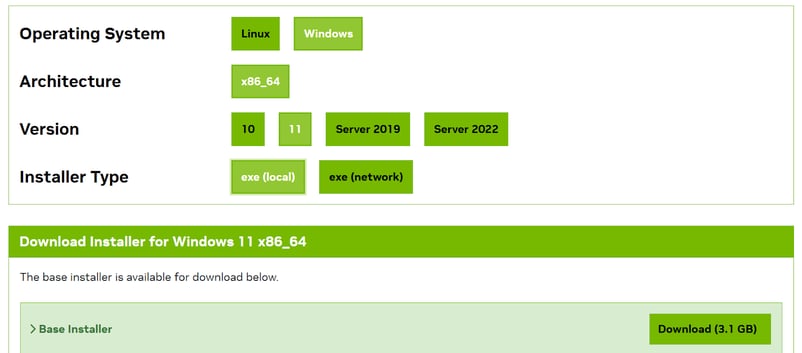
Önce en güncel CUDA Toolkit 12.3 sürümünü indirip kurun. İşletim sisteminize uygun seçenekleri belirleyip Base yükleyicisini indirmelisiniz.
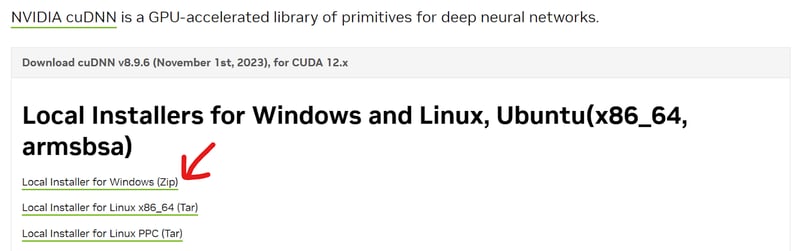
Ardından en güncel cuDNN'i kurun. Zip dosyasını Nvidia cuDNN adresinden indirebilirsiniz. CUDA Toolkit'in doğru sürümüyle eşleştiğinden emin olun.
Zip dosyasındaki tüm klasörleri çıkarın, açın ve içerikleri CUDA toolkit klasörüne taşıyın. Bu örnekte dizin C:\Program Files\NVIDIA GPU Computing Toolkit\CUDA\v12.3; ancak sizde farklı olabilir. Yinelenen dosyalarla ilgili bir uyarı görürseniz "Replace All" seçeneğini seçin.
Not: En iyi performans için bilgisayarınızda daima en güncel Nvidia sürücülerinin kurulu olduğundan emin olun.
Stable Diffusion Web UI'ı İndirin ve Kurun
Bu bölümde SDUI'ı kurmanın en kolay ve en otomatik yolunu öğreneceğiz. Python ve Git kuramayanlar için ikili dağıtım üzerinden kurulum yapacağız.
- Release v1.0.0-pre sayfasından
sd.Web UI.zip dosyasını indirin. Eski bir sürüm olsa da kurulum sırasında otomatik olarak en son sürüme güncellenecektir.
- Zip dosyasının içeriğini seçtiğiniz bir konuma çıkarın. Örneğin,
C:\Desktop\Web UI konumuna çıkarabilirsiniz.
- Stable Diffusion Web UI'ı güncellemek için
update.bat dosyasına çift tıklamanız yeterlidir.
- Ardından Web UI'ı başlatmak için
run.bat düğmesine çift tıklayın. Gerekli dosyaları ve modeli indirmek için ilk seferinde yaklaşık bir saat sürecektir.
- Gerekli tüm Python paketleri ve Stable Diffusion modeli indirildi ve kurulduktan sonra, "http://127.0.0.1:7860" yerel URL'siyle tarayıcıya yönlendirileceksiniz. Bağlantı otomatik açılmazsa, terminalde verilen bağlantıya tıklayın.
Not: Stable Diffusion Web UI deposu, diğer işletim sistemleri için kurulum yönergeleri sağlar.
Txt2img Sekmesi Kılavuzu
Varsayılan tarayıcınızda çok sayıda seçeneğe sahip kullanıcı arayüzünü göreceksiniz. Yüksek kaliteli görseller üretmek için her birini deneyelim.
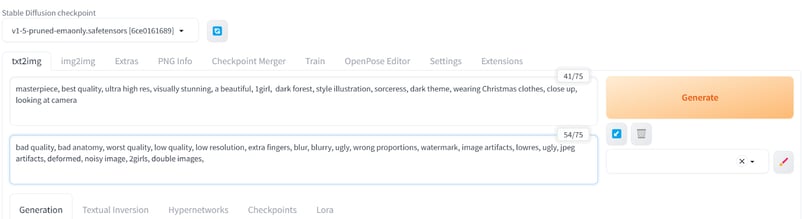
Önce txt2img sekmesine tıklayacak ve Noel kıyafetleri giyen, karanlık bir ormandaki bir kızı üretmek için olumlu ve olumsuz komutlar yazacağız. Görüntünün kalitesini ve stilini iyileştirmek için ek anahtar sözcükler eklendi.
Sınırlı bir olumsuz komutla başlayacak ve görselde tekrarlayan bozulmaları ortadan kaldırmak için daha fazla anahtar sözcük eklemeye devam edeceğiz.
Olumlu komut: “masterpiece, best quality, ultra high res, visually stunning, a beautiful, 1girl, dark forest, style illustration, sorceress, dark theme, wearing Christmas clothes, close up, looking at camera”
Olumsuz komut: “bad quality, bad anatomy, worst quality, low quality, low resolution, extra fingers, blur, blurry, ugly, wrong proportions, watermark, image artifacts, lowres, ugly, jpeg artifacts, deformed, noisy image, 2girls, double images,”
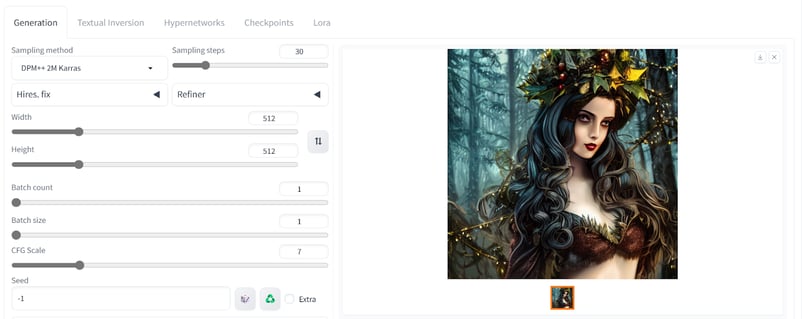
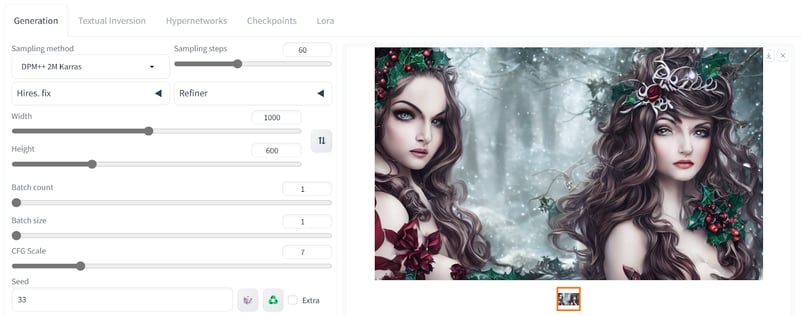
Oluşturduğumuz eser, karanlık bir Noel ortamında bir kadını olağanüstü kaliteyle betimliyor.
Şimdi gelişmiş ayarları düzenleyelim. Görüntü boyutunu değiştirebilir ve daha fazla ayrıntı eklemek için örnekleme adımını artırabiliriz.
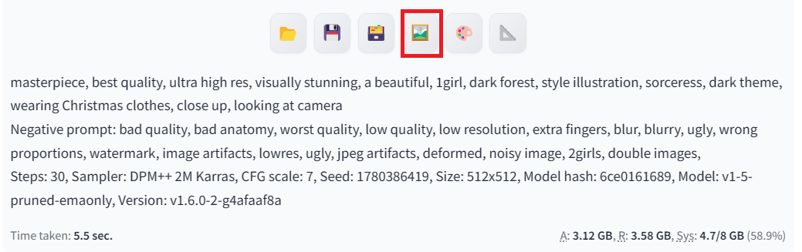
Üretilen tüm görseller, olumlu ve olumsuz komutları ve gelişmiş ayarları içeren meta verilerle birlikte gelir. Aynı sonucu üretmek için bunları kullanabilirsiniz.
Görseli, yukarıda gösterildiği gibi görselin altındaki fotoğraf emoji düğmesine tıklayarak 'img2img' sekmesine taşıyacağız.
Kendi üretken yapay zekâ modelinizi sıfırdan oluşturmak isterseniz, şu kılavuzu izleyerek yapabilirsiniz: PyTorch ile Sıfırdan Diffuser Modeli Oluşturma.
Img2img Sekmesi Kılavuzu
img2img sekmesi, farklı stiller için farklı komutlar kullanarak benzer görseller oluşturmak üzere başvuru görselini yüklemenize olanak tanır. Yeni bir olumlu komut ekledik ve dört farklı stilde görsel üretmek için olumsuz komutu aynı tuttuk. Tek bir komutla birden fazla görsel üretmek isterseniz, üretim ayarlarındaki Batch count değerini ayarlayarak bunu yapabilirsiniz.
Olumlu komut: “masterpiece, best quality, ultra high res, visually stunning, a beautiful, 1barbie, pink theme, wearing Christmas clothes, close up, looking at camera, 3d, ”

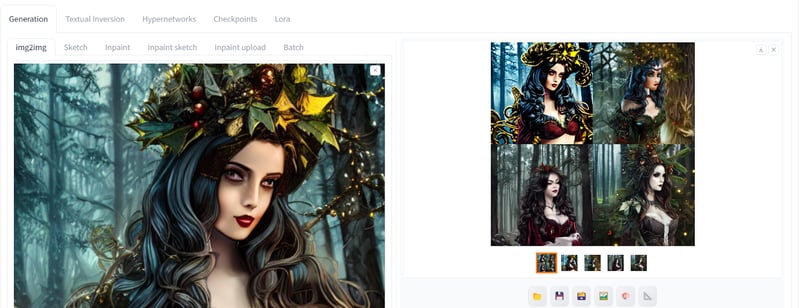
Ortaya çıkan görseller farklı stiller ve aksesuarlarla göz alıcı görünüyor. Bazılarında taç yok, bazıları ise rengârenk.
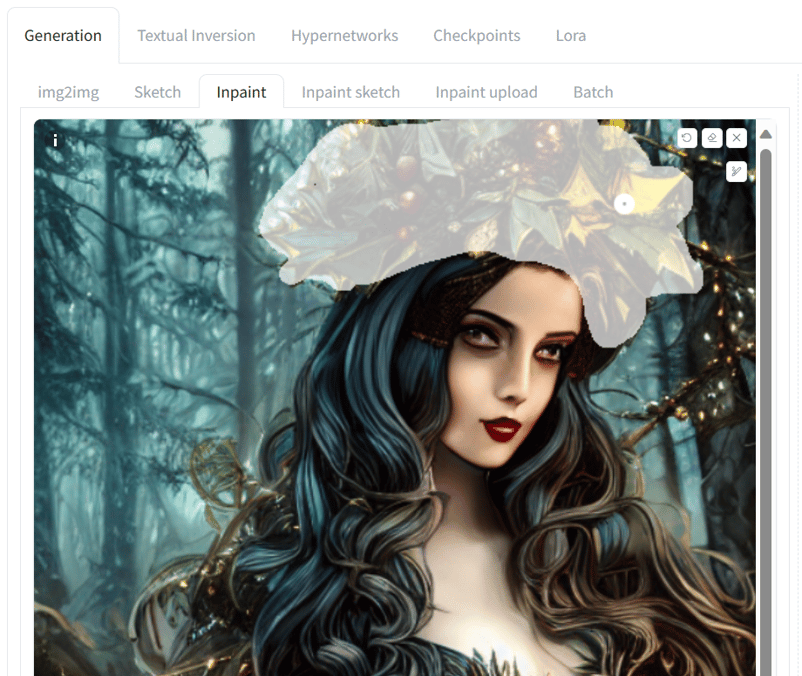
'Inpaint' sekmesine geçelim ve fotoğraftaki ahşap tacı değiştirmeyi deneyelim. Yalnızca kızın başının üst kısmını seçmek ve bunu altın bir taça dönüştürmek için boyama aracını kullanabiliriz. Inpainting, görselin yalnızca seçilen kısmını değiştirmemizi sağlar.
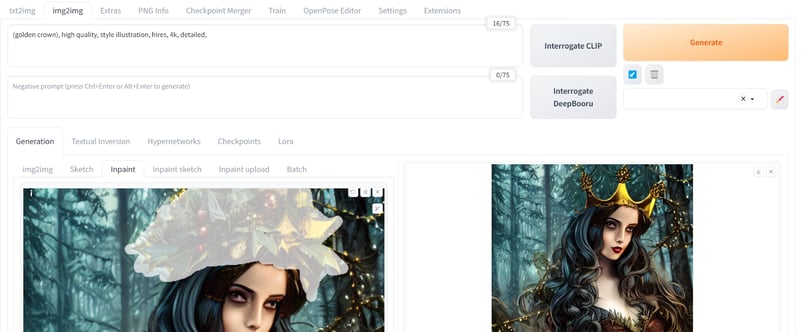
Yeni altın taç, Photoshop'a ihtiyaç duymadan görsele kusursuz şekilde karışıyor. Vurgulama aracı ve basit bir komut kullanarak görselin bir bölümünü değiştirebildik.
Büyütücü (Upscaler) Kullanma
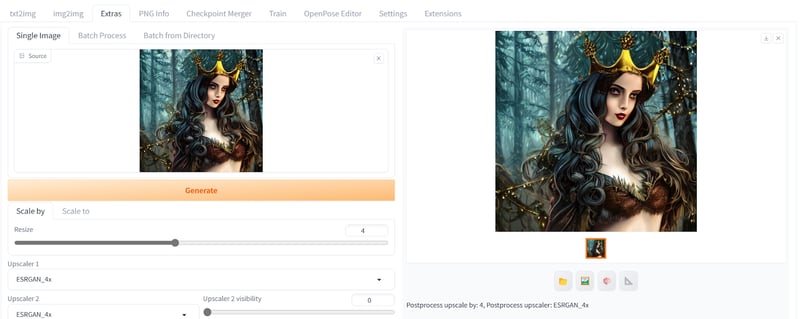
Oluşturduğumuz görseli büyütmek için görseli Extras sekmesine göndereceğiz. Görseli dört kat ölçeklendirecek ve diğer her şeyi aynı bırakacağız.
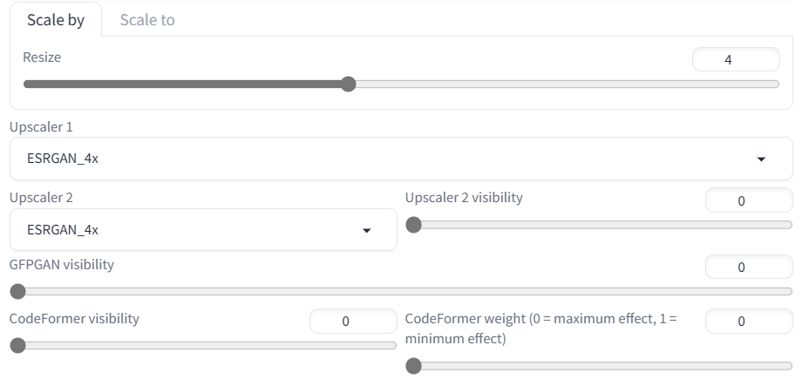
Bundan sonra, birkaç saniye içinde “512X512” boyutunu “2048X2048” boyutuna, görüntü kalitesinde kayıp olmadan dönüştürmek için Generate düğmesine tıklayacağız.
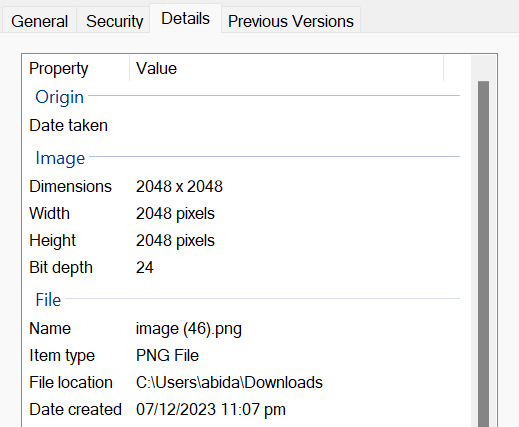
Bir görselin boyutunu, görseli bilgisayarınıza indirip dosya özelliklerine bakarak kontrol edebilirsiniz.
PNG Bilgisi
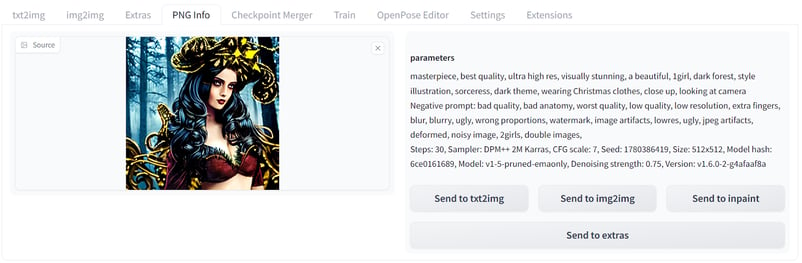
Daha önce öğrendiğimiz gibi, her görsel nasıl üretildiğini belirten meta veriler içerir. Önceden üretilmiş bir görselin bilgilerini görmek isterseniz, onu "PNG Info" sekmesine yükleyebilirsiniz. Buradan olumlu ve olumsuz komutları ve gelişmiş ayarları görüntüleyebilirsiniz.
Uzantı Yükleme
Uzantıları Web UI'a kurmak için Extensions sekmesine geçip install from URL sekmesine tıklamanız gerekir. Ardından uzantılara ait deponun URL'sini ekleyin. Bizim örneğimizde, https://github.com/Mikubill/sd-Web UI-controlnet adresini kullanarak ControNet uzantısını kuruyoruz. ControNet, ek koşullar sağlayarak difüzyon modellerini kontrol etmek için kullanılabilen bir sinir ağı mimarisidir.
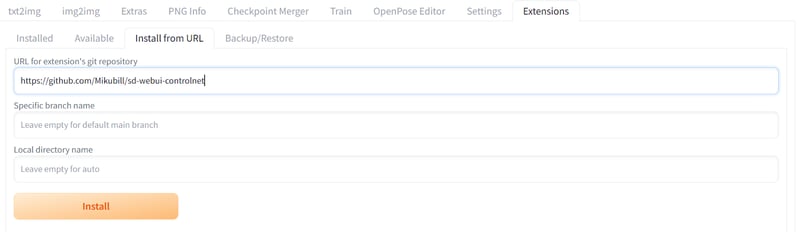
- Ardından Github URL'sini kullanarak OpenPose Editor uzantısını kuracağız:
https://github.com/fkunn1326/openpose-editor ve Install'a basacağız.
- OpenPose modelini Hugging Face deposundan indirin:
hf.co/lllyasviel/ControlNet-v1-1/tree/main. “control_v11p_sd15_openpose.pth” dosyasını indirdiğinizden emin olun.
- Model dosyasını Stable Diffusion Web UI dizinine taşıyın:
stable-diffusion-Web UI\extensions\sd-Web UI-controlnet\models
- Uzantı başarıyla kurulduktan sonra
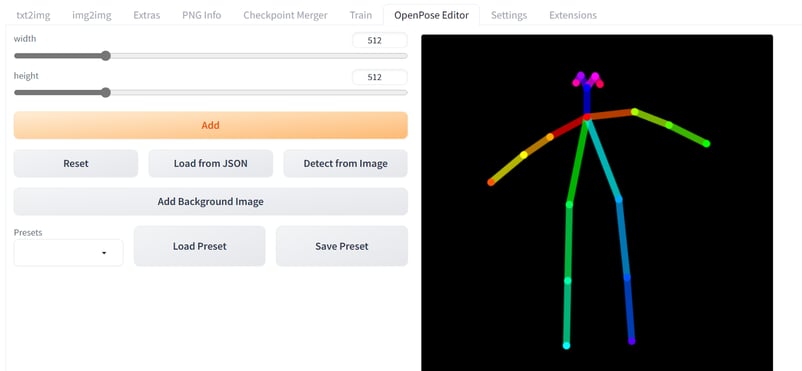
OpenPose Editor'a erişiminiz olacak.
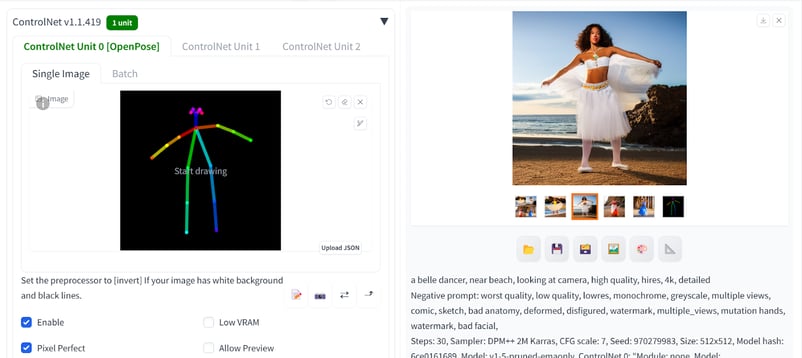
- Çöp adamın pozunu fareyle değiştirin ve işiniz bittiğinde “Send to txt2img”e tıklayın.
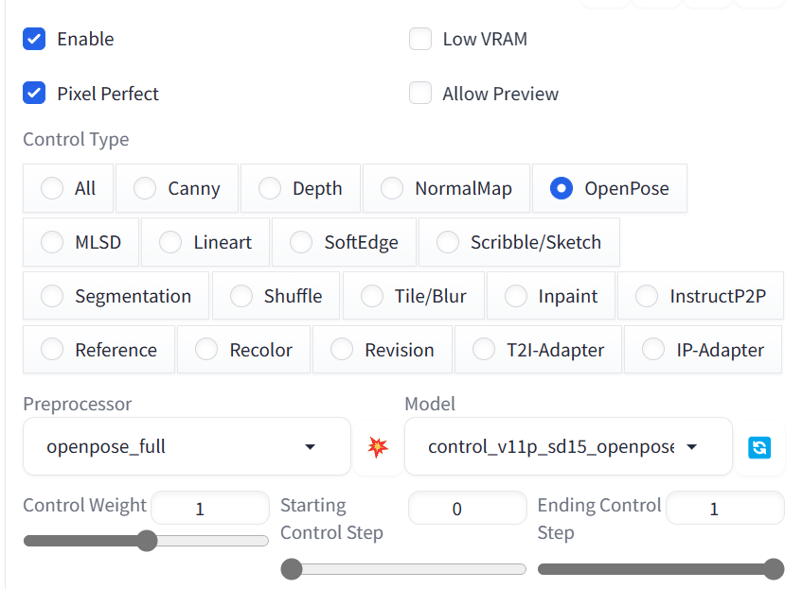
Aşağı kaydırın ve ControlNet panelini açın. Enable, Pixel Perfect ve OpenPose seçeneklerini işaretleyin.
Bundan sonra yukarı kaydırın ve benzer pozlarda dört görsel üretmek için olumlu ve olumsuz komut yazın.
Olumlu komut: “a belle dancer, near beach, looking at camera, high quality, hires, 4k, detailed ”
Olumsuz komut: “worst quality, low quality, lowres, monochrome, greyscale, multiple views, comic, sketch, bad anatomy, deformed, disfigured, watermark, multiple_views, mutation hands, watermark, bad facial,”
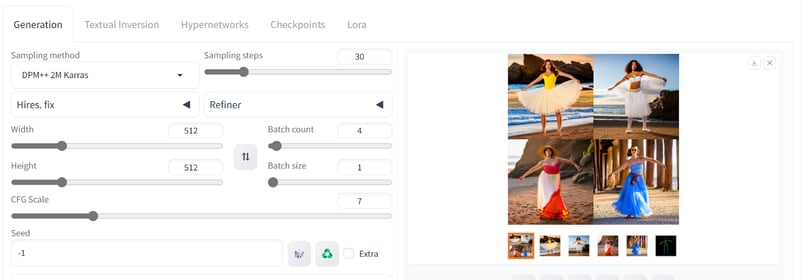
Aynı pozda dört kadın görselimiz var. Tek bir görsel olarak görüntülemek için herhangi birine tıklayın.
Özel Modelleri Kullanma
Bu bölümde, son derece gerçekçi görseller üretmek için yüksek kaliteli portreler üzerinde ince ayar yapılmış özel modeli indirip yükleyeceğiz. CivitAI, çeşitli açık kaynaklı özel görsel üretim modellerinin bulunduğu bir platformdur. Belirli bir modeli kolayca arayabilir ve hesap oluşturmadan indirebilirsiniz.
Stable Diffusion modelini, DreamBooth ve LoRA ile Stable Diffusion XL'e İnce Ayar kılavuzunu izleyerek özelleştirebilirsiniz. Bu kılavuz, modeli ücretsiz GPU erişimiyle Kaggle üzerinde ince ayar yapmak için basit adımlar sunar.
Bizim örneğimizde, web sitesinde aratarak RealVisXL V2.0 modelini indirecek ve sağ paneldeki indirme düğmesine tıklayacağız.
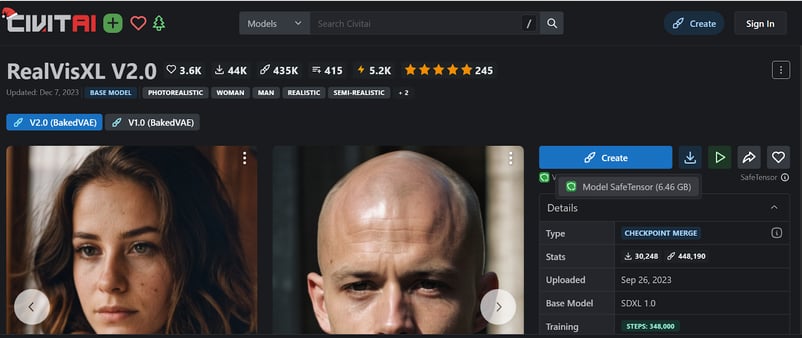
Modeli indirdikten sonra, C:\Desktop\Web UI\Web UI\models\Stable-diffusion konumunda bulunan Stable Diffusion Web UI model dizinine taşıyın.
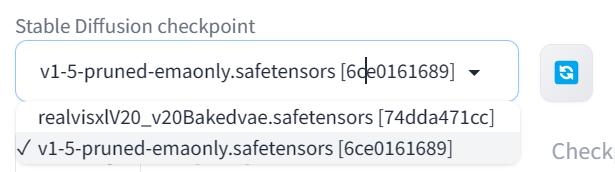
Sol üstteki yenile düğmesine tıklayın, ardından modeli etkinleştirmek için açılır listeden daha yeni RealVisXL modelini seçin.
Not: CPU hızlandırmalı bir makine kullanıyorsanız, tek bir görsel üretmek 5 dakikaya kadar sürebilir. Bu nedenle Web UI'ı bir GPU makinesinde çalıştırdığınızdan emin olun.
ReallVisXL modeli için optimize edilmiş olumlu ve olumsuz komutlara erişmek için, model sayfasında aşağı kaydırıp istediğiniz görsele tıklamanız yeterlidir. Bu görseller, gerçekçi sonuçlar üretmek için kullanılabilecek meta verilerle birlikte gelir. Örneğin, yukarı bakan ve kameraya dönük bir Örümcek Kadın görseli üretmek istiyorsak uygun meta verileri kullanabiliriz.
Olumlu komut: “An image from a marvel spiderwoman, focused, decisive, surreal, dynamic pose, ultra highres, sharpness texture, High detail RAW Photo, detailed face, shallow depth of field, sharp eyes, (realistic skin texture:1.2), (freckles, moles:0.6), dslr, film grain”
Olumsuz komut: “(worst quality, low quality, illustration, 3d, 2d, painting, cartoons, sketch), open mouth”
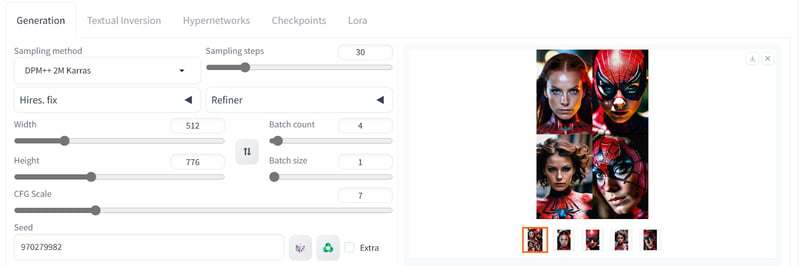
Sonuçlar mükemmelin ötesinde. Işık, renk, cilt dokusu, saç ve yüz hatlarında kusursuz bir uyum yakaladık.
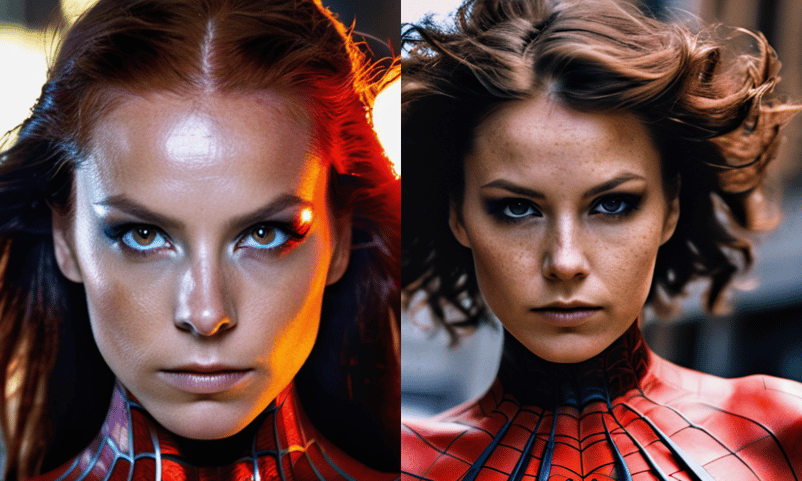
İşte en iyi görünen iki görsel. Bunları iş arkadaşlarınıza gösterseniz, üretilmiş görseller olduklarına inanmayabilirler.
Şu anda en iyi performans gösteren model DALLE-3'tür; hakkında daha fazla bilgi edinmek için DALL-E 3'ü Kullanıma Giriş: İpuçları, Örnekler ve Özellikler blogunu okuyabilirsiniz.
Sonuç
Stable Diffusion Web UI, herkesin yapay zekâ ile görsel üretim gücünden yararlanması için erişilebilir bir yol sunar. Bu kullanıcı dostu arayüz, teknik olmayan kullanıcılar için bile Stable Diffusion gibi son teknoloji difüzyon modelleriyle etkileşimi kolaylaştırır.
Bu eğitimde, Nvidia GPU'lu Windows üzerinde Web UI'ı indirme, kurma ve güncelleme adımlarını ele aldık. SDUI kurulumu ile metinden görsele üretim, görselden görsele düzenleme, çözünürlük artırma ve daha fazlası gibi temel özellikleri keşfettik. Ayrıca araca ek yetenekler kazandırmak için uzantılar kurduk; OpenPose modelini kullanarak ControNet kontrolleriyle üretimi yönlendirdik.
Son olarak, son derece gerçekçi insan yüzleri üretmek için ince ayar yapılmış bir model kullandık. Bu kısa genel bakış, gelişmiş yapay zekâ ve programlama becerileri olmadan erişilemeyen yaratıcı potansiyelin Web UI ile nasıl açığa çıktığını gösteriyor.
Bir sonraki projeniz için, Python'da diffusers kullanarak yapay zekâ ile fotogerçekçi görseller üretmeyi deneyin. Bu, kendi arayüzünüzü oluşturup görselleri kolayca üretmenize yardımcı olacaktır.



 Abid Ali Awan · 14 min

 Dario Radečić · 15 min

 Kurtis Pykes · 8 min


Stable Diffusion Web UI (SDUI), Stable Diffusion olarak bilinen güçlü Üretken Yapay Zekâ modeline yönelik, kullanıcı dostu bir tarayıcı arayüzüdür. Bu gelişmiş yapay zekâ modeli, metin açıklamalarından görseller üretebilir veya metinsel yönergelerle mevcut görselleri değiştirebilir. AUTOMATIC1111 tarafından geliştirilen web arayüzü, gelişmiş teknik ya da programlama becerileri gerektirmeden Stable Diffusion modelleriyle etkileşim kurmak için kullanıcıları cezbeden bir platform sunar.
Web UI'ı yerel olarak bir dizüstü bilgisayar veya masaüstünde CPU ve GPU desteğiyle kullanabilirsiniz. Ayrıca, kendi modelinizi bir sunucuya kurup başkalarının keşfetmesine ve denemesine de olanak tanıyabilirsiniz. Nvidia, AMD ve Intel dâhil neredeyse tüm işletim sistemlerini ve GPU'ları destekler. Bu devrim niteliğindeki araç, sanatçıların kişisel bilgisayarlarında yüksek kaliteli sanat üretme biçimini dönüştürerek gizli ve erişilebilir yapay zekâ destekli yaratıcılığı mümkün kıldı.
Bu eğitimde, Windows 11 ve Nvidia GPU'ya sahip bir dizüstü bilgisayarda SDUI'ı nasıl indirip kuracağımızı öğreneceğiz. Kurulum tamamlandıktan sonra, uzantılar ve özel stable diffusion modelleri dâhil Web UI üzerinde sunulan çeşitli özellikleri keşfedeceğiz. Bu kılavuz, teknik uzmanlığı olmayanlar veya gençler dâhil her kesimden bireyler için uygundur.
Nvidia GPU'lar için CUDA'yı İndirin ve Kurun
Stable Diffusion Web UI'ı bir GPU ya da CUDA kurulumu olmadan da kullanabilirsiniz. Web UI, CPU üzerinde de çalışabilir ve hızlı sonuçlar verebilir. Ancak daha hızlı sonuçlar almak için mümkünse GPU hızlandırma kullanmanız şiddetle tavsiye edilir.
Bu kılavuz yalnızca işletim sistemi olarak Windows kullanan Nvidia GPU sahiplerine odaklanır.
Önce en güncel CUDA Toolkit 12.3 sürümünü indirip kurun. İşletim sisteminize uygun seçenekleri belirleyip Base yükleyicisini indirmelisiniz.
Ardından en güncel cuDNN'i kurun. Zip dosyasını Nvidia cuDNN adresinden indirebilirsiniz. CUDA Toolkit'in doğru sürümüyle eşleştiğinden emin olun.
Zip dosyasındaki tüm klasörleri çıkarın, açın ve içerikleri CUDA toolkit klasörüne taşıyın. Bu örnekte dizin
C:\Program Files\NVIDIA GPU Computing Toolkit\CUDA\v12.3; ancak sizde farklı olabilir. Yinelenen dosyalarla ilgili bir uyarı görürseniz "Replace All" seçeneğini seçin.Not: En iyi performans için bilgisayarınızda daima en güncel Nvidia sürücülerinin kurulu olduğundan emin olun.
Stable Diffusion Web UI'ı İndirin ve Kurun
Bu bölümde SDUI'ı kurmanın en kolay ve en otomatik yolunu öğreneceğiz. Python ve Git kuramayanlar için ikili dağıtım üzerinden kurulum yapacağız.
sd.Web UI.zipdosyasını indirin. Eski bir sürüm olsa da kurulum sırasında otomatik olarak en son sürüme güncellenecektir.C:\Desktop\Web UIkonumuna çıkarabilirsiniz.update.batdosyasına çift tıklamanız yeterlidir.run.batdüğmesine çift tıklayın. Gerekli dosyaları ve modeli indirmek için ilk seferinde yaklaşık bir saat sürecektir.Not: Stable Diffusion Web UI deposu, diğer işletim sistemleri için kurulum yönergeleri sağlar.
Txt2img Sekmesi Kılavuzu
Varsayılan tarayıcınızda çok sayıda seçeneğe sahip kullanıcı arayüzünü göreceksiniz. Yüksek kaliteli görseller üretmek için her birini deneyelim.
Önce
txt2imgsekmesine tıklayacak ve Noel kıyafetleri giyen, karanlık bir ormandaki bir kızı üretmek için olumlu ve olumsuz komutlar yazacağız. Görüntünün kalitesini ve stilini iyileştirmek için ek anahtar sözcükler eklendi.Sınırlı bir olumsuz komutla başlayacak ve görselde tekrarlayan bozulmaları ortadan kaldırmak için daha fazla anahtar sözcük eklemeye devam edeceğiz.
Olumlu komut: “masterpiece, best quality, ultra high res, visually stunning, a beautiful, 1girl, dark forest, style illustration, sorceress, dark theme, wearing Christmas clothes, close up, looking at camera”
Olumsuz komut: “bad quality, bad anatomy, worst quality, low quality, low resolution, extra fingers, blur, blurry, ugly, wrong proportions, watermark, image artifacts, lowres, ugly, jpeg artifacts, deformed, noisy image, 2girls, double images,”
Oluşturduğumuz eser, karanlık bir Noel ortamında bir kadını olağanüstü kaliteyle betimliyor.
Şimdi gelişmiş ayarları düzenleyelim. Görüntü boyutunu değiştirebilir ve daha fazla ayrıntı eklemek için örnekleme adımını artırabiliriz.
Üretilen tüm görseller, olumlu ve olumsuz komutları ve gelişmiş ayarları içeren meta verilerle birlikte gelir. Aynı sonucu üretmek için bunları kullanabilirsiniz.
Görseli, yukarıda gösterildiği gibi görselin altındaki fotoğraf emoji düğmesine tıklayarak 'img2img' sekmesine taşıyacağız.
Kendi üretken yapay zekâ modelinizi sıfırdan oluşturmak isterseniz, şu kılavuzu izleyerek yapabilirsiniz: PyTorch ile Sıfırdan Diffuser Modeli Oluşturma.
Img2img Sekmesi Kılavuzu
img2imgsekmesi, farklı stiller için farklı komutlar kullanarak benzer görseller oluşturmak üzere başvuru görselini yüklemenize olanak tanır. Yeni bir olumlu komut ekledik ve dört farklı stilde görsel üretmek için olumsuz komutu aynı tuttuk. Tek bir komutla birden fazla görsel üretmek isterseniz, üretim ayarlarındakiBatch countdeğerini ayarlayarak bunu yapabilirsiniz.Olumlu komut: “masterpiece, best quality, ultra high res, visually stunning, a beautiful, 1barbie, pink theme, wearing Christmas clothes, close up, looking at camera, 3d, ”
Ortaya çıkan görseller farklı stiller ve aksesuarlarla göz alıcı görünüyor. Bazılarında taç yok, bazıları ise rengârenk.
'Inpaint' sekmesine geçelim ve fotoğraftaki ahşap tacı değiştirmeyi deneyelim. Yalnızca kızın başının üst kısmını seçmek ve bunu altın bir taça dönüştürmek için boyama aracını kullanabiliriz. Inpainting, görselin yalnızca seçilen kısmını değiştirmemizi sağlar.
Yeni altın taç, Photoshop'a ihtiyaç duymadan görsele kusursuz şekilde karışıyor. Vurgulama aracı ve basit bir komut kullanarak görselin bir bölümünü değiştirebildik.
Büyütücü (Upscaler) Kullanma
Oluşturduğumuz görseli büyütmek için görseli
Extrassekmesine göndereceğiz. Görseli dört kat ölçeklendirecek ve diğer her şeyi aynı bırakacağız.Bundan sonra, birkaç saniye içinde “512X512” boyutunu “2048X2048” boyutuna, görüntü kalitesinde kayıp olmadan dönüştürmek için Generate düğmesine tıklayacağız.
Bir görselin boyutunu, görseli bilgisayarınıza indirip dosya özelliklerine bakarak kontrol edebilirsiniz.
PNG Bilgisi
Daha önce öğrendiğimiz gibi, her görsel nasıl üretildiğini belirten meta veriler içerir. Önceden üretilmiş bir görselin bilgilerini görmek isterseniz, onu "PNG Info" sekmesine yükleyebilirsiniz. Buradan olumlu ve olumsuz komutları ve gelişmiş ayarları görüntüleyebilirsiniz.
Uzantı Yükleme
Uzantıları Web UI'a kurmak için
Extensionssekmesine geçipinstall from URLsekmesine tıklamanız gerekir. Ardından uzantılara ait deponun URL'sini ekleyin. Bizim örneğimizde,https://github.com/Mikubill/sd-Web UI-controlnetadresini kullanarak ControNet uzantısını kuruyoruz. ControNet, ek koşullar sağlayarak difüzyon modellerini kontrol etmek için kullanılabilen bir sinir ağı mimarisidir.https://github.com/fkunn1326/openpose-editorve Install'a basacağız.hf.co/lllyasviel/ControlNet-v1-1/tree/main. “control_v11p_sd15_openpose.pth” dosyasını indirdiğinizden emin olun.stable-diffusion-Web UI\extensions\sd-Web UI-controlnet\modelsOpenPose Editor'a erişiminiz olacak.Aşağı kaydırın ve ControlNet panelini açın. Enable, Pixel Perfect ve OpenPose seçeneklerini işaretleyin.
Bundan sonra yukarı kaydırın ve benzer pozlarda dört görsel üretmek için olumlu ve olumsuz komut yazın.
Olumlu komut: “a belle dancer, near beach, looking at camera, high quality, hires, 4k, detailed ”
Olumsuz komut: “worst quality, low quality, lowres, monochrome, greyscale, multiple views, comic, sketch, bad anatomy, deformed, disfigured, watermark, multiple_views, mutation hands, watermark, bad facial,”
Aynı pozda dört kadın görselimiz var. Tek bir görsel olarak görüntülemek için herhangi birine tıklayın.
Özel Modelleri Kullanma
Bu bölümde, son derece gerçekçi görseller üretmek için yüksek kaliteli portreler üzerinde ince ayar yapılmış özel modeli indirip yükleyeceğiz. CivitAI, çeşitli açık kaynaklı özel görsel üretim modellerinin bulunduğu bir platformdur. Belirli bir modeli kolayca arayabilir ve hesap oluşturmadan indirebilirsiniz.
Stable Diffusion modelini, DreamBooth ve LoRA ile Stable Diffusion XL'e İnce Ayar kılavuzunu izleyerek özelleştirebilirsiniz. Bu kılavuz, modeli ücretsiz GPU erişimiyle Kaggle üzerinde ince ayar yapmak için basit adımlar sunar.
Bizim örneğimizde, web sitesinde aratarak RealVisXL V2.0 modelini indirecek ve sağ paneldeki indirme düğmesine tıklayacağız.
Modeli indirdikten sonra, C:\Desktop\Web UI\Web UI\models\Stable-diffusion konumunda bulunan Stable Diffusion Web UI model dizinine taşıyın.
Sol üstteki yenile düğmesine tıklayın, ardından modeli etkinleştirmek için açılır listeden daha yeni RealVisXL modelini seçin.
Not: CPU hızlandırmalı bir makine kullanıyorsanız, tek bir görsel üretmek 5 dakikaya kadar sürebilir. Bu nedenle Web UI'ı bir GPU makinesinde çalıştırdığınızdan emin olun.
ReallVisXL modeli için optimize edilmiş olumlu ve olumsuz komutlara erişmek için, model sayfasında aşağı kaydırıp istediğiniz görsele tıklamanız yeterlidir. Bu görseller, gerçekçi sonuçlar üretmek için kullanılabilecek meta verilerle birlikte gelir. Örneğin, yukarı bakan ve kameraya dönük bir Örümcek Kadın görseli üretmek istiyorsak uygun meta verileri kullanabiliriz.
Olumlu komut: “An image from a marvel spiderwoman, focused, decisive, surreal, dynamic pose, ultra highres, sharpness texture, High detail RAW Photo, detailed face, shallow depth of field, sharp eyes, (realistic skin texture:1.2), (freckles, moles:0.6), dslr, film grain”
Olumsuz komut: “(worst quality, low quality, illustration, 3d, 2d, painting, cartoons, sketch), open mouth”
Sonuçlar mükemmelin ötesinde. Işık, renk, cilt dokusu, saç ve yüz hatlarında kusursuz bir uyum yakaladık.
İşte en iyi görünen iki görsel. Bunları iş arkadaşlarınıza gösterseniz, üretilmiş görseller olduklarına inanmayabilirler.
Şu anda en iyi performans gösteren model DALLE-3'tür; hakkında daha fazla bilgi edinmek için DALL-E 3'ü Kullanıma Giriş: İpuçları, Örnekler ve Özellikler blogunu okuyabilirsiniz.
Sonuç
Stable Diffusion Web UI, herkesin yapay zekâ ile görsel üretim gücünden yararlanması için erişilebilir bir yol sunar. Bu kullanıcı dostu arayüz, teknik olmayan kullanıcılar için bile Stable Diffusion gibi son teknoloji difüzyon modelleriyle etkileşimi kolaylaştırır.
Bu eğitimde, Nvidia GPU'lu Windows üzerinde Web UI'ı indirme, kurma ve güncelleme adımlarını ele aldık. SDUI kurulumu ile metinden görsele üretim, görselden görsele düzenleme, çözünürlük artırma ve daha fazlası gibi temel özellikleri keşfettik. Ayrıca araca ek yetenekler kazandırmak için uzantılar kurduk; OpenPose modelini kullanarak ControNet kontrolleriyle üretimi yönlendirdik.
Son olarak, son derece gerçekçi insan yüzleri üretmek için ince ayar yapılmış bir model kullandık. Bu kısa genel bakış, gelişmiş yapay zekâ ve programlama becerileri olmadan erişilemeyen yaratıcı potansiyelin Web UI ile nasıl açığa çıktığını gösteriyor.
Bir sonraki projeniz için, Python'da diffusers kullanarak yapay zekâ ile fotogerçekçi görseller üretmeyi deneyin. Bu, kendi arayüzünüzü oluşturup görselleri kolayca üretmenize yardımcı olacaktır.