Stable Diffusion Web UI (SDUI) is een gebruiksvriendelijke browserinterface voor het krachtige generatieve AI-model Stable Diffusion. Dit geavanceerde AI-model kan afbeeldingen genereren op basis van tekstbeschrijvingen of bestaande afbeeldingen aanpassen met tekstuele prompts. De web-UI, ontwikkeld door AUTOMATIC1111, biedt een toegankelijke manier om met Stable Diffusion-modellen te werken zonder dat je geavanceerde technische of programmeervaardigheden nodig hebt.
Je kunt de Web UI lokaal gebruiken op een laptop of pc, met ondersteuning voor zowel CPU als GPU. Daarnaast kun je je eigen model op een server uitrollen, zodat anderen ermee kunnen experimenteren. Het ondersteunt vrijwel alle besturingssystemen en GPU's, waaronder Nvidia, AMD en Intel. Deze revolutionaire tool heeft de manier veranderd waarop artiesten hoogwaardige kunst op hun eigen computer maken, met privé en laagdrempelige AI-creativiteit.
In deze tutorial leer je hoe je SDUI downloadt en instelt op een laptop met Windows 11 en een Nvidia GPU. Zodra de installatie voltooid is, verkennen we de functies in de Web UI, inclusief extensies en aangepaste stable diffusion-modellen. Deze gids is geschikt voor iedereen, ook zonder technische achtergrond of voor tieners.
CUDA downloaden en installeren voor Nvidia GPU's
Je kunt Stable Diffusion Web UI gebruiken zonder GPU of CUDA-installatie. De Web UI kan op de CPU draaien en snel resultaten geven. Wil je echter snellere resultaten, dan raden we sterk aan om waar mogelijk GPU-versnelling te gebruiken.
Deze gids richt zich alleen op gebruikers met een Nvidia GPU en Windows als besturingssysteem.
Eerst download en installeer je de nieuwste versie van de CUDA Toolkit 12.3. Selecteer de juiste opties op basis van je besturingssysteem en download de Base-installer.
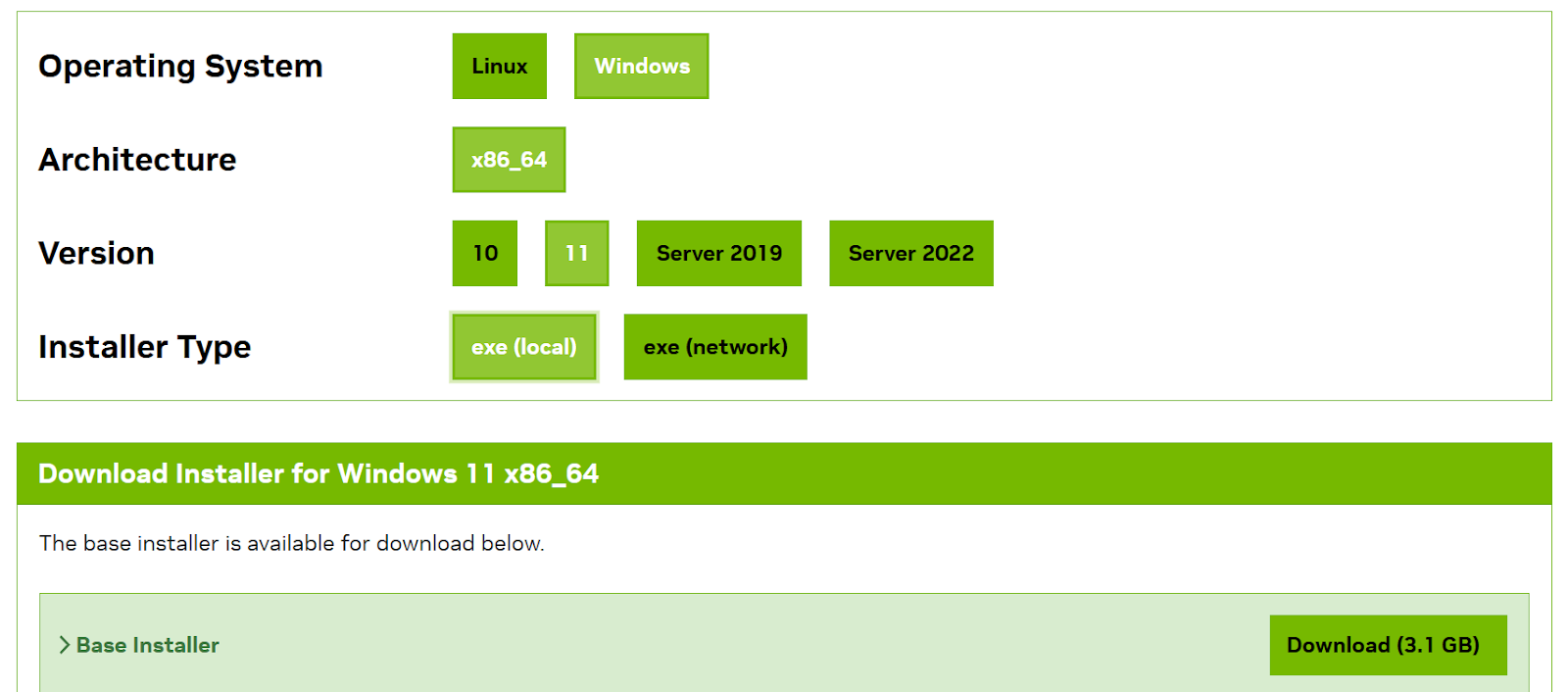
Installeer vervolgens de nieuwste cuDNN. Je kunt het zip-bestand downloaden via Nvidia cuDNN. Zorg dat de versie overeenkomt met de juiste versie van de CUDA Toolkit.
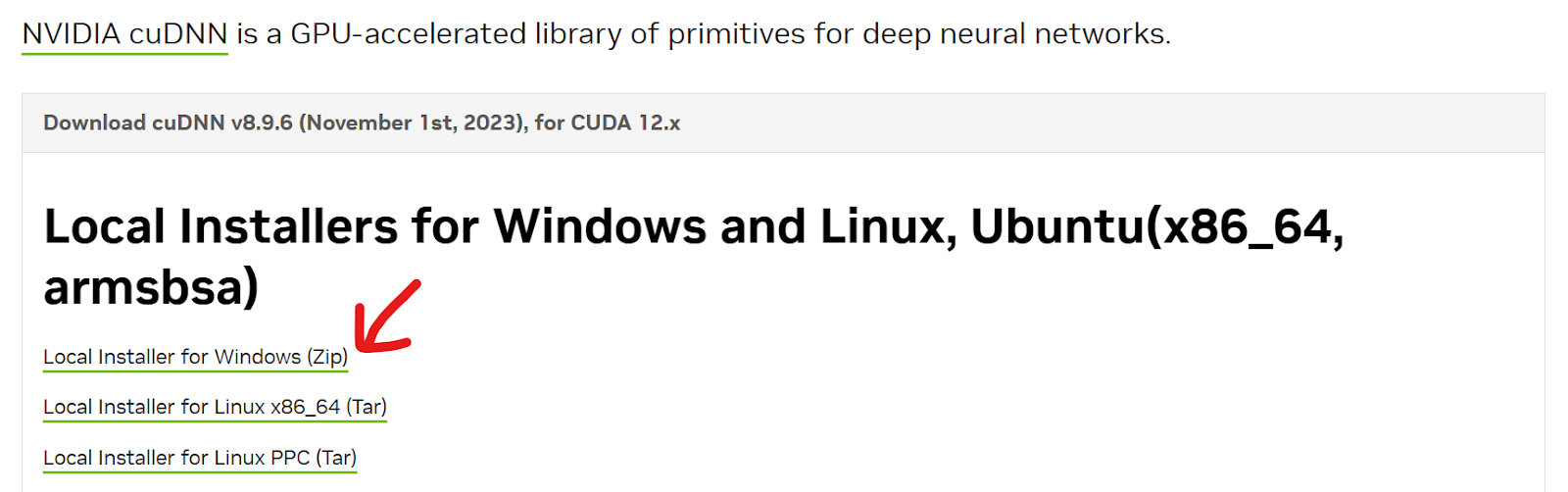
Pak alle mappen uit het zip-bestand uit, open ze en verplaats de inhoud naar de CUDA-toolkitmap. In dit voorbeeld is de map C:\Program Files\NVIDIA GPU Computing Toolkit\CUDA\v12.3; bij jou kan dit anders zijn. Als je een melding krijgt over dubbele bestanden, kies dan voor "Alles vervangen".
Let op: zorg er altijd voor dat je de nieuwste Nvidia-stuurprogramma's op je computer hebt geïnstalleerd voor optimale prestaties.
Stable Diffusion Web UI downloaden en installeren
In deze sectie leren we de eenvoudigste en meest geautomatiseerde manier om SDUI te installeren. We gebruiken een binaire distributie voor wie Python en Git niet kan installeren.
- Download het bestand
sd.Web UI.zipvan Release v1.0.0-pre. Hoewel dit een oudere versie is, wordt deze tijdens de installatie automatisch bijgewerkt naar de nieuwste versie. - Pak de inhoud van het zip-bestand uit naar een locatie naar keuze. Je kunt het bijvoorbeeld uitpakken naar
C:\Desktop\Web UI. - Om Stable Diffusion Web UI bij te werken, dubbelklik je simpelweg op het bestand
update.bat. - Klik daarna dubbel op
run.batom de Web UI te starten. De eerste keer duurt het bijna een uur om de benodigde bestanden en het model te downloaden. - Nadat alle benodigde Python-pakketten en het Stable Diffusion-model zijn gedownload en geïnstalleerd, word je doorgestuurd naar de browser met de lokale URL "http://127.0.0.1:7860". Als de link niet automatisch opent, klik dan op de link die in de terminal staat.
Let op: De repository van Stable Diffusion Web UI biedt installatie-instructies voor andere besturingssystemen.
Txt2img-tabblad
In je standaardbrowser zie je de gebruikersinterface met meerdere opties. Laten we ze uitproberen om afbeeldingen van hoge kwaliteit te maken.
We beginnen met het txt2img-tabblad en typen positieve en negatieve prompts om een afbeelding te genereren van een meisje in een donker bos met kerstkleding. Extra trefwoorden worden toegevoegd om de kwaliteit en stijl te verbeteren.
We starten met een beperkte negatieve prompt en voegen gaandeweg meer trefwoorden toe om terugkerende vervormingen in de afbeelding te voorkomen.
Positieve prompt: “masterpiece, best quality, ultra high res, visually stunning, a beautiful, 1girl, dark forest, style illustration, sorceress, dark theme, wearing Christmas clothes, close up, looking at camera”
Negatieve prompt: “bad quality, bad anatomy, worst quality, low quality, low resolution, extra fingers, blur, blurry, ugly, wrong proportions, watermark, image artifacts, lowres, ugly, jpeg artifacts, deformed, noisy image, 2girls, double images,”
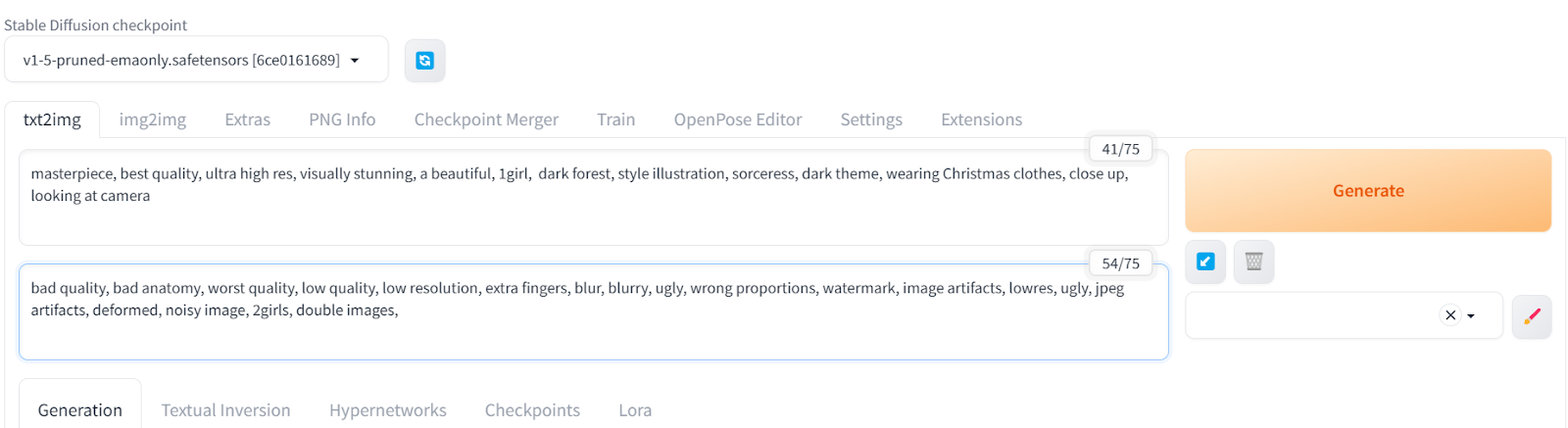
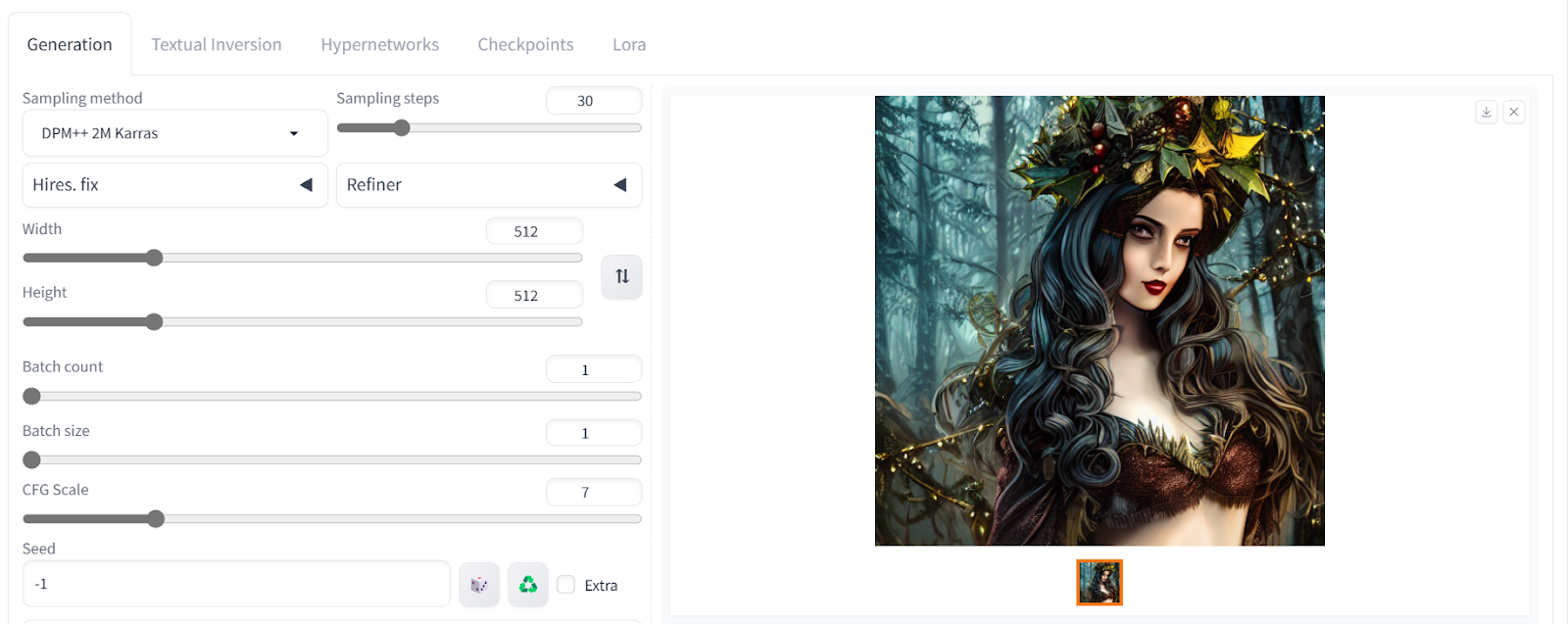
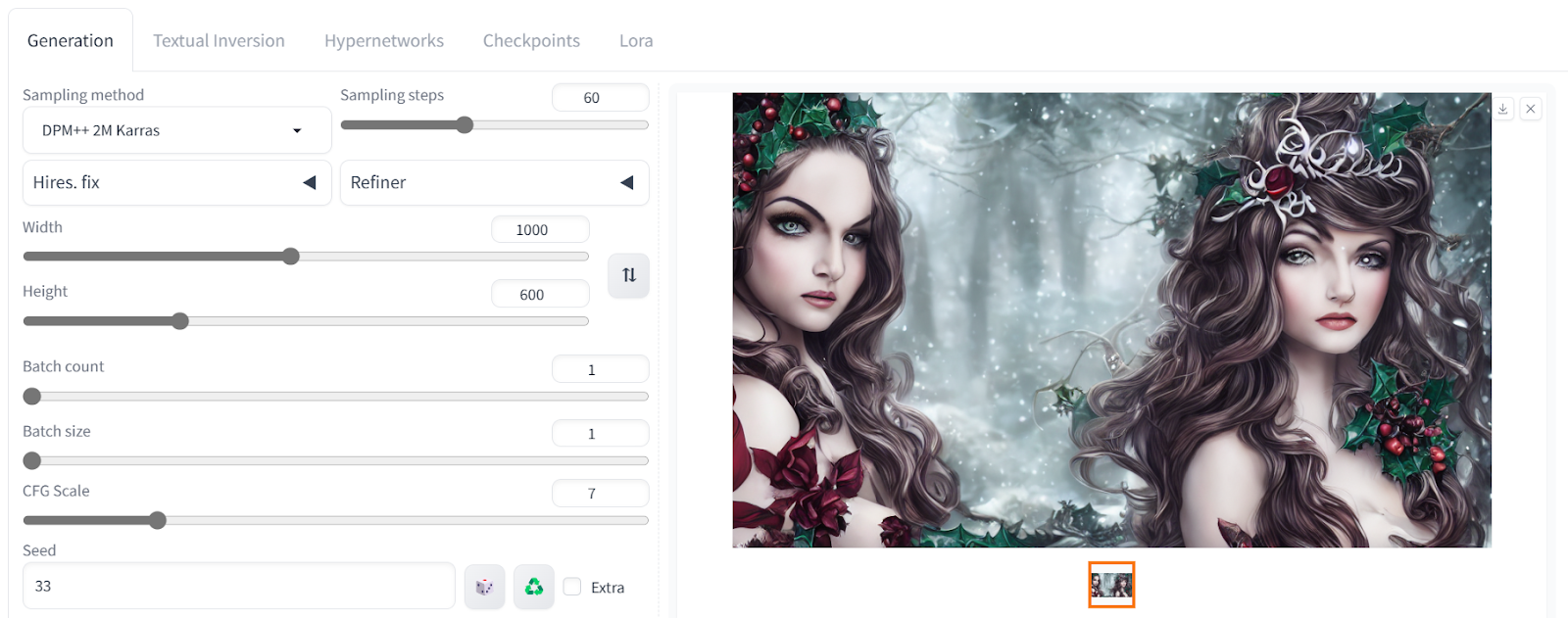
Onze gegenereerde afbeelding toont een vrouw in een donkere kerstsfeer, met uitstekende kwaliteit.
Laten we de geavanceerde instellingen aanpassen. We kunnen de afbeeldingsgrootte wijzigen en het aantal samplingstappen verhogen om meer details toe te voegen.
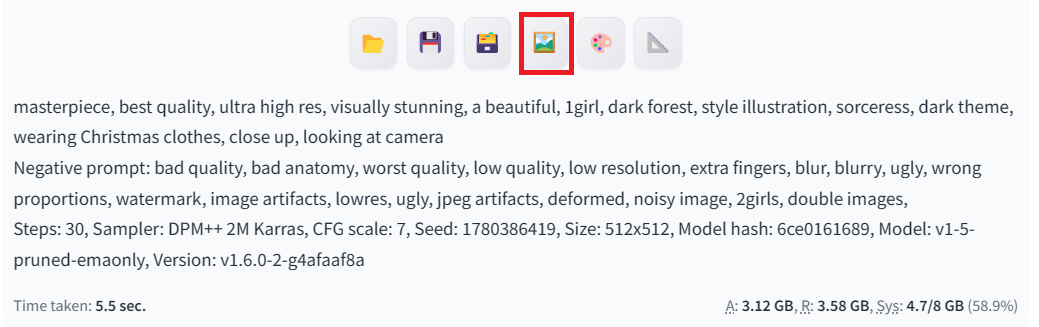
Alle gegenereerde afbeeldingen bevatten metadata met positieve en negatieve prompts en geavanceerde instellingen. Je kunt die gebruiken om hetzelfde resultaat opnieuw te genereren.
We verplaatsen de afbeelding nu naar het tabblad 'img2img' door op de foto-emoji onder de afbeelding te klikken, zoals hierboven te zien is.
Wil je je eigen generatief AI-model vanaf nul bouwen, volg dan deze gids: Building a Diffuser Model From Scratch with PyTorch.
Img2img-tabblad
Het tabblad img2img laat je een referentieafbeelding uploaden om een vergelijkbare afbeelding te genereren met andere prompts voor verschillende stijlen. We hebben een nieuwe positieve prompt toegevoegd en de negatieve prompt gelijk gelaten om vier afbeeldingen met verschillende stijlen te genereren. Wil je meerdere afbeeldingen met één prompt genereren, pas dan de Batch count aan in de generatie-instellingen.
Positieve prompt: “masterpiece, best quality, ultra high res, visually stunning, a beautiful, 1barbie, pink theme, wearing Christmas clothes, close up, looking at camera, 3d, “

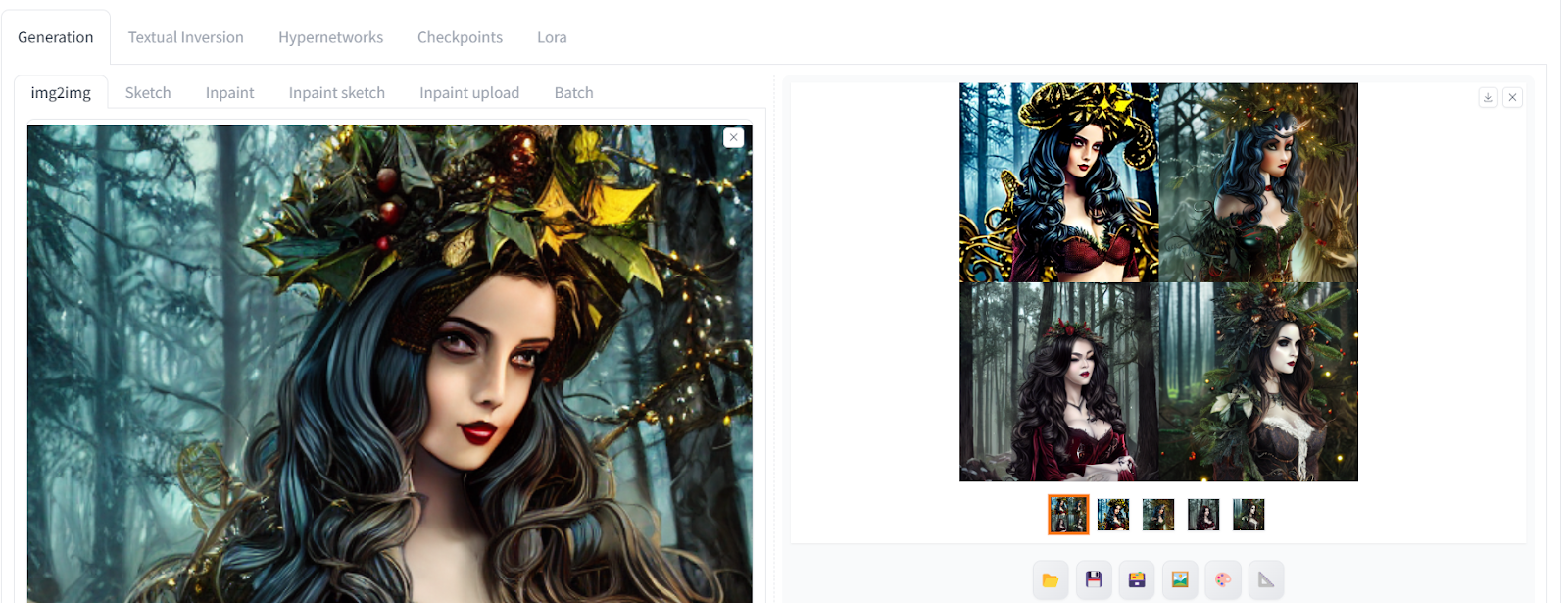
De resultaten zien er geweldig uit, met verschillende stijlen en rekwisieten. Sommige zonder kroon, andere juist kleurrijk.
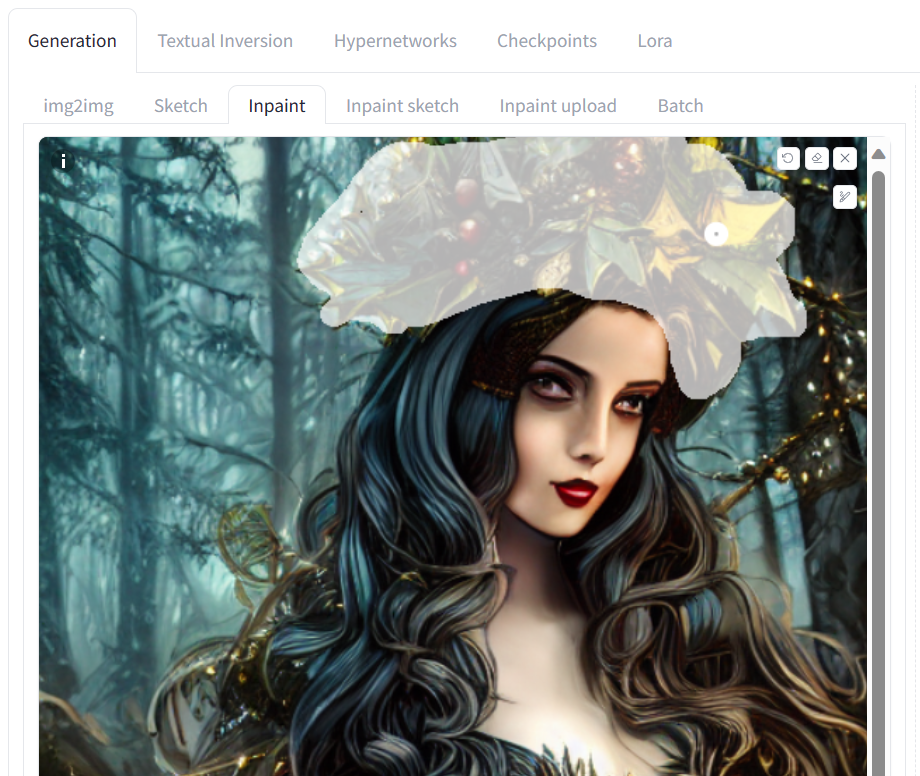
Laten we naar het tabblad 'Inpaint' gaan en de houten kroon op de foto veranderen. Met de inpainting-tool selecteren we alleen het bovenste deel van het hoofd en maken we er een gouden kroon van. Inpainting stelt je in staat om alleen het geselecteerde deel van de afbeelding te wijzigen.
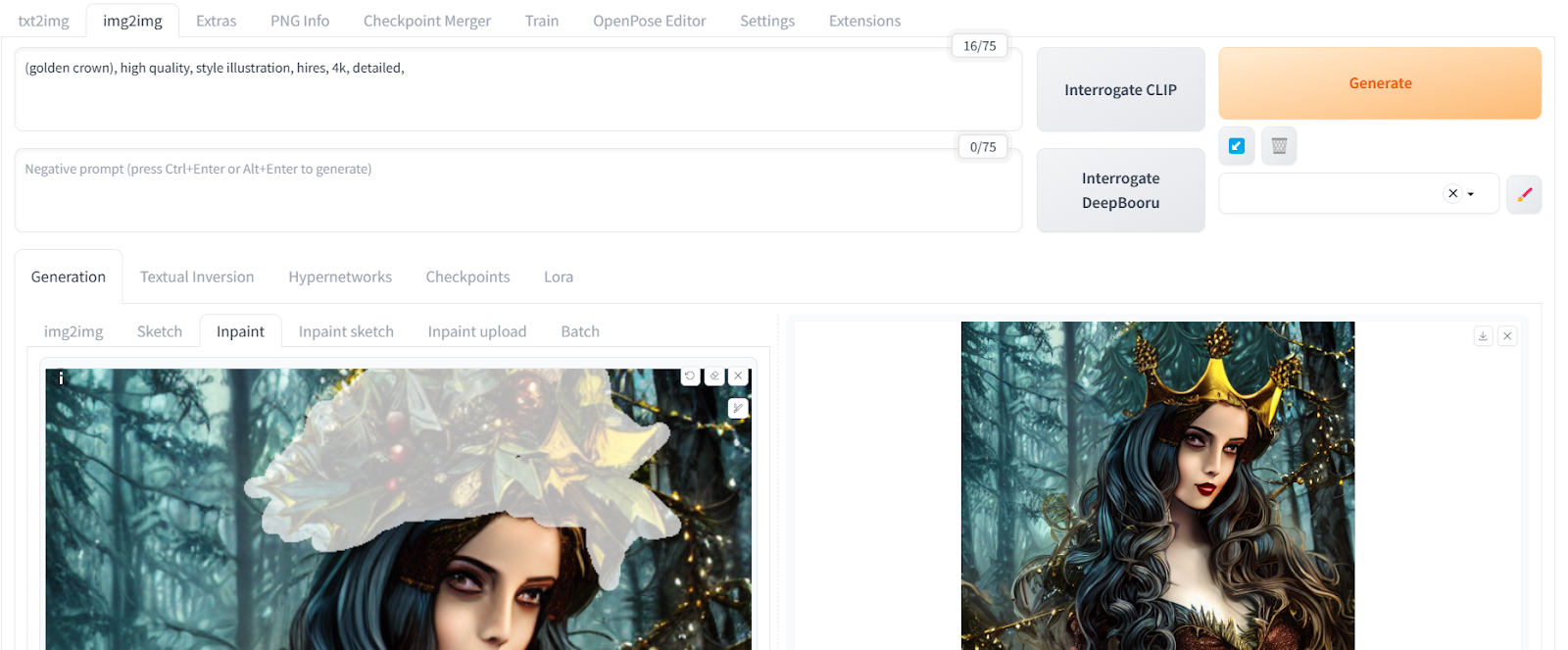
De nieuwe gouden kroon gaat naadloos op in de foto, zonder Photoshop. Met een markeringstool en een eenvoudige prompt konden we een deel van de afbeelding aanpassen.
Upscaler gebruiken
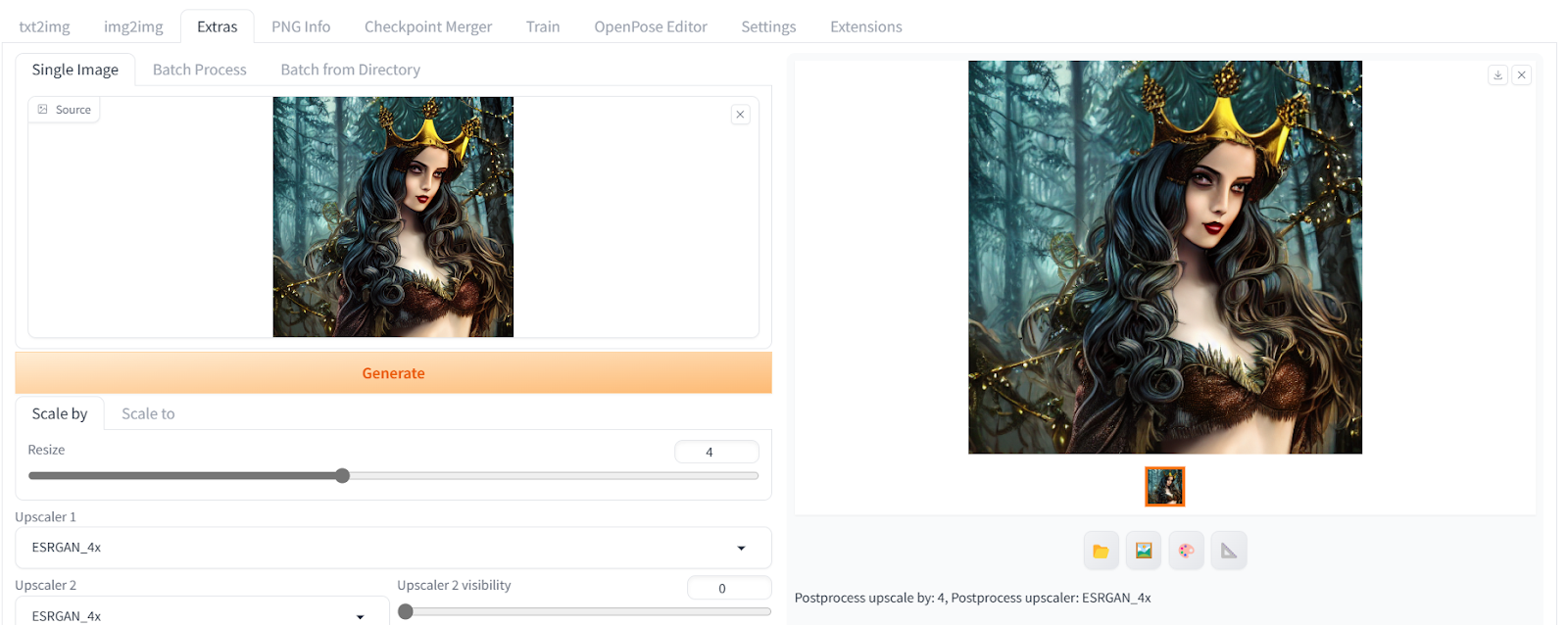
Om de door ons gegenereerde afbeelding op te schalen, sturen we de afbeelding naar het tabblad Extras. We schalen de afbeelding vier keer en laten de rest ongewijzigd.
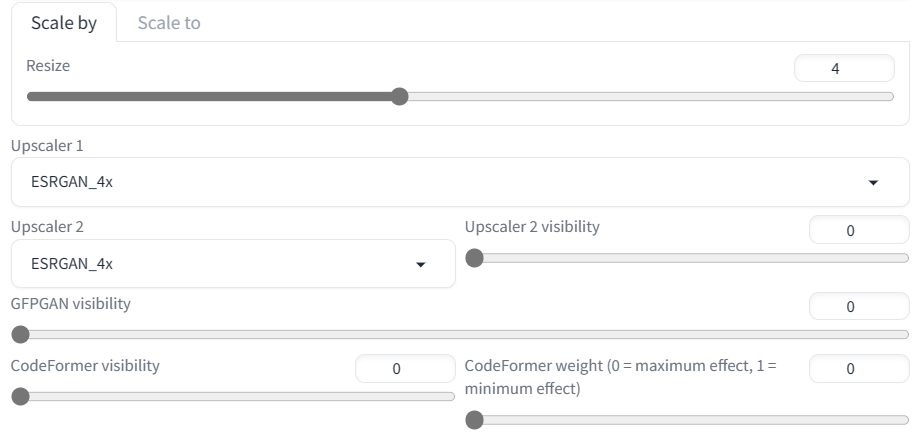
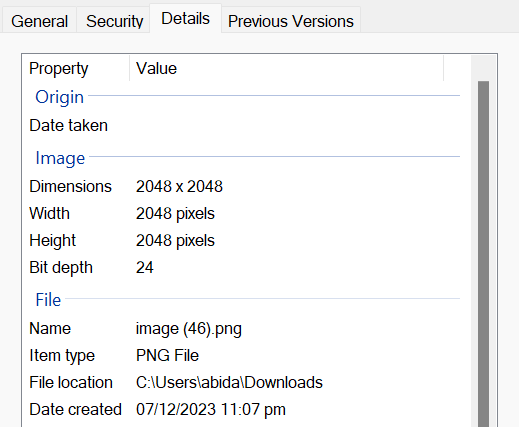
Daarna klikken we op de knop Generate om “512X512” in een paar seconden om te zetten naar “2048X2048” zonder kwaliteitsverlies.
Je kunt de grootte van een afbeelding controleren door deze te downloaden en de bestandsgegevens te bekijken.
PNG Info
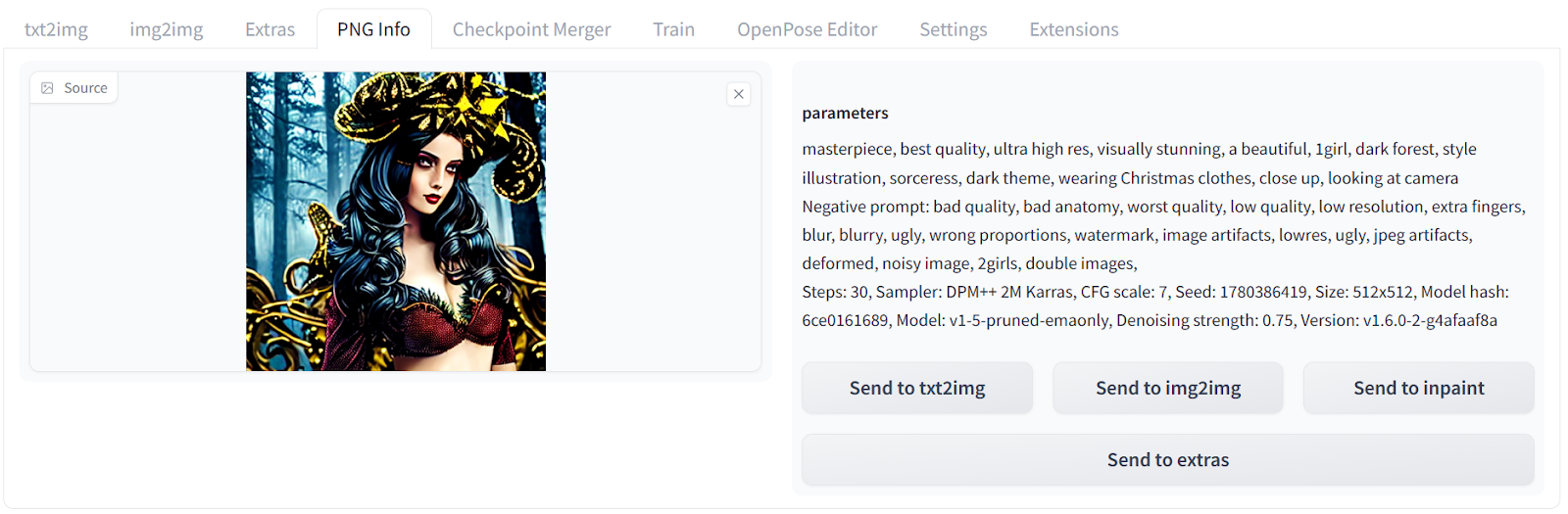
Zoals we eerder zagen, bevat elke afbeelding metadata die aangeeft hoe deze is gegenereerd. Wil je informatie bekijken van een eerder gegenereerde afbeelding, upload die dan naar het tabblad "PNG Info". Daar kun je positieve en negatieve prompts en geavanceerde instellingen bekijken.
Extensies installeren
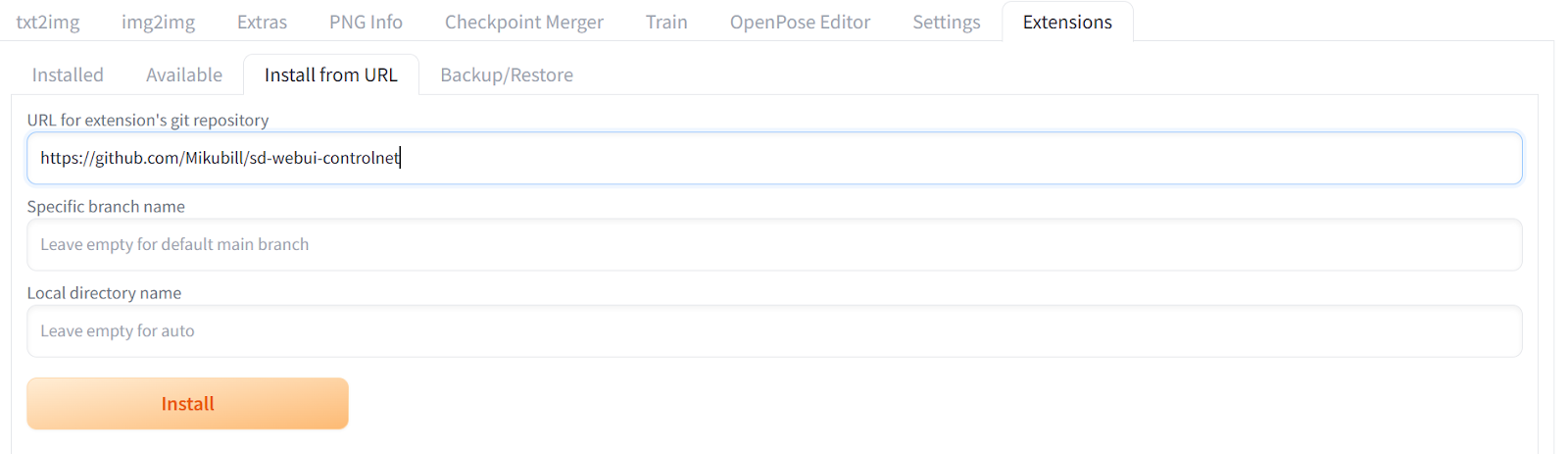
Om extensies in de Web UI te installeren, ga je naar het tabblad Extensions en klik je op het tabblad install from URL. Voeg daarna de URL van de repository van de extensie toe. In ons geval installeren we de ControNet-extensie met https://github.com/Mikubill/sd-Web UI-controlnet. ControNet is een neurale netwerkarchitectuur waarmee je diffusiemodellen kunt aansturen via extra voorwaarden.
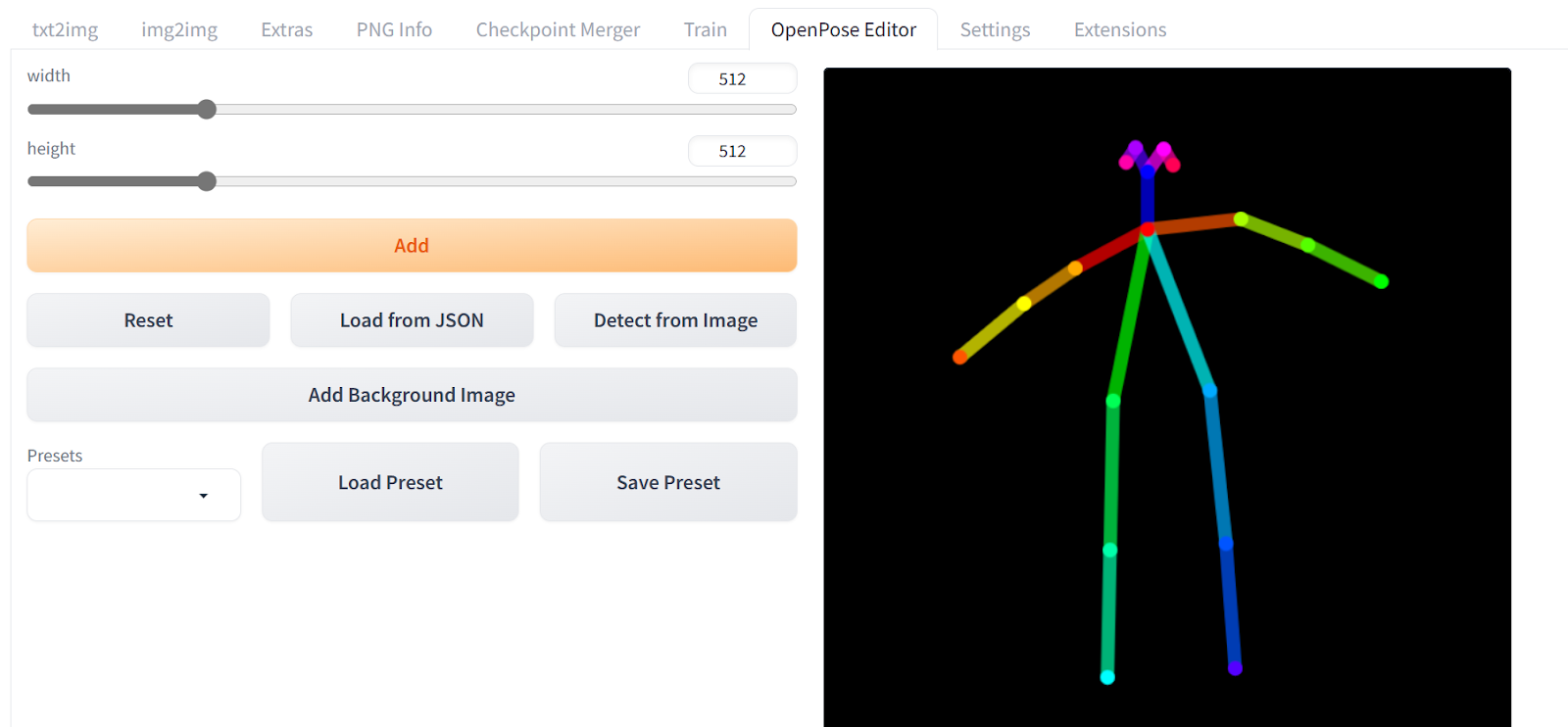
- Vervolgens installeren we de OpenPose Editor-extensie via de Github-URL:
https://github.com/fkunn1326/openpose-editoren klik op Install. - Download het OpenPose-model uit de Hugging Face-repository:
hf.co/lllyasviel/ControlNet-v1-1/tree/main. Zorg dat je het bestand “control_v11p_sd15_openpose.pth” downloadt. - Verplaats het modelfile naar de Stable Diffusion Web UI-map:
stable-diffusion-Web UI\extensions\sd-Web UI-controlnet\models - Na een geslaagde installatie van de extensie heb je toegang tot de
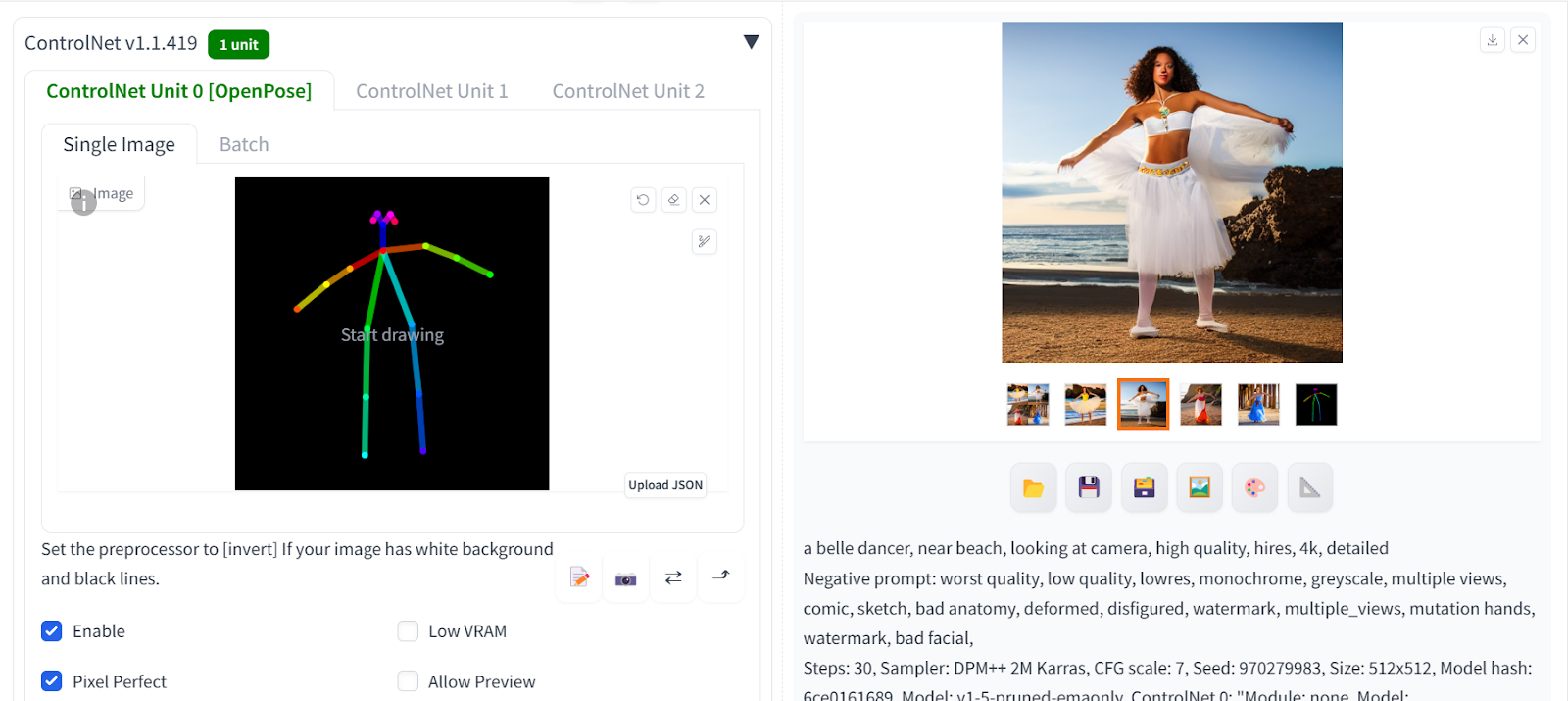
OpenPose Editor. - Wijzig de pose van het stokfiguurtje met de muis en klik, wanneer je klaar bent, op “Send to txt2img”.
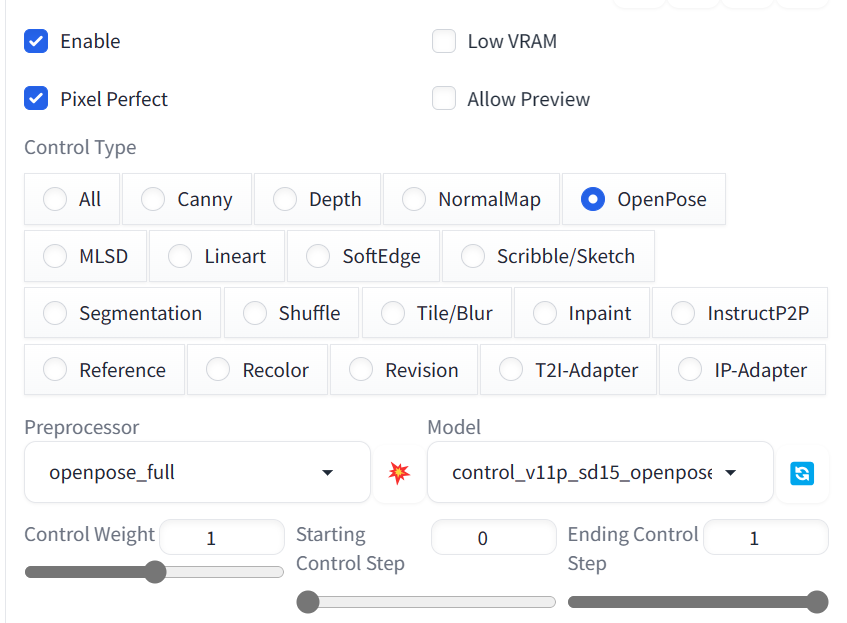
Scroll naar beneden en open het ControlNet-paneel. Selecteer Enable, Pixel Perfect en OpenPose.
Scroll vervolgens omhoog en schrijf een positieve en negatieve prompt om vier afbeeldingen met vergelijkbare poses te genereren.
Positieve prompt: “a belle dancer, near beach, looking at camera, high quality, hires, 4k, detailed “
Negatieve prompt: “worst quality, low quality, lowres, monochrome, greyscale, multiple views, comic, sketch, bad anatomy, deformed, disfigured, watermark, multiple_views, mutation hands, watermark, bad facial,”
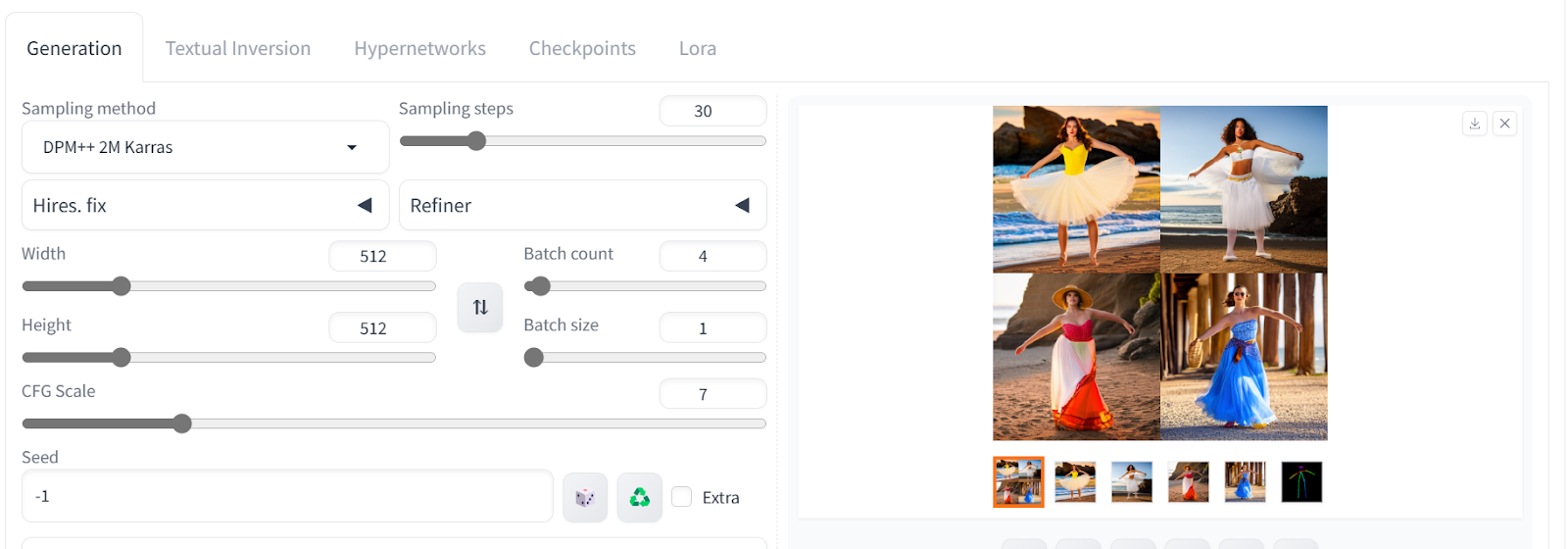
We hebben vier afbeeldingen van vrouwen in dezelfde pose. Klik op een afbeelding om ze als één samengestelde afbeelding te bekijken.
Aangepaste modellen gebruiken
In deze sectie downloaden en laden we een aangepast model dat is fijngestemd op hoogwaardige portretten om zeer realistische afbeeldingen te genereren. CivitAI is een platform met diverse open-source modellen voor afbeeldingsgeneratie. Je kunt eenvoudig gericht zoeken en downloaden, zelfs zonder account.
Je kunt het Stable Diffusion-model fijnstemmen met de gids Fine-tuning Stable Diffusion XL with DreamBooth and LoRA. Deze biedt eenvoudige stappen om het model op Kaggle te finetunen met gratis GPU-toegang.
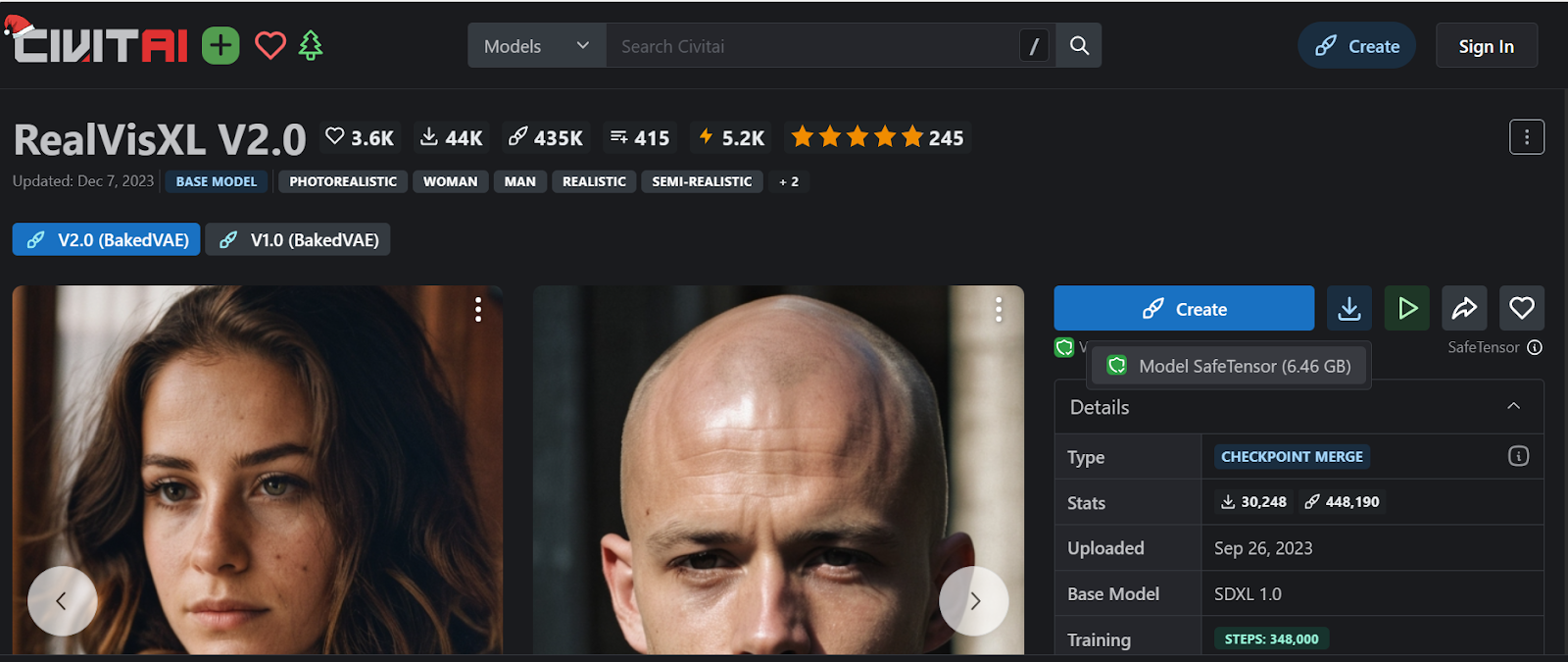
In ons geval downloaden we het model RealVisXL V2.0 door ernaar te zoeken op de website en op de downloadknop in het rechterpaneel te klikken.
Na het downloaden verplaats je het model naar de map met modellen van Stable Diffusion Web UI, op C:\Desktop\Web UI\Web UI\models\Stable-diffusion.
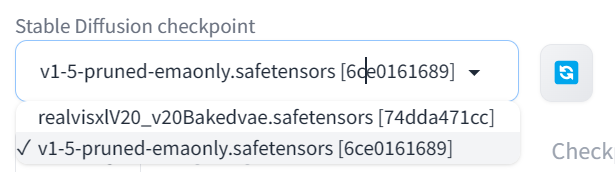
Klik op de vernieuwwknop linksboven en selecteer vervolgens in het keuzemenu het nieuwere RealVisXL-model om het te activeren.
Let op: Als je een machine met alleen CPU-versnelling gebruikt, kan het genereren van één afbeelding tot 5 minuten duren. Zorg er daarom voor dat je de Web UI op een GPU-machine draait.
Om zowel positieve als negatieve prompts te vinden die zijn geoptimaliseerd voor het ReallVisXL-model, scroll je simpelweg op de modelpagina naar beneden en klik je op de gewenste afbeelding. Deze afbeeldingen bevatten metadata die je kunt gebruiken om realistische resultaten te genereren. Stel dat we een afbeelding van Spiderwoman willen genereren die omhoog kijkt en in de camera, dan kunnen we de bijbehorende metadata gebruiken.
Positieve prompt: “An image from a marvel spiderwoman, focused, decisive, surreal, dynamic pose, ultra highres, sharpness texture, High detail RAW Photo, detailed face, shallow depth of field, sharp eyes, (realistic skin texture:1.2), (freckles, moles:0.6), dslr, film grain”
Negatieve prompt: “(worst quality, low quality, illustration, 3d, 2d, painting, cartoons, sketch), open mouth”
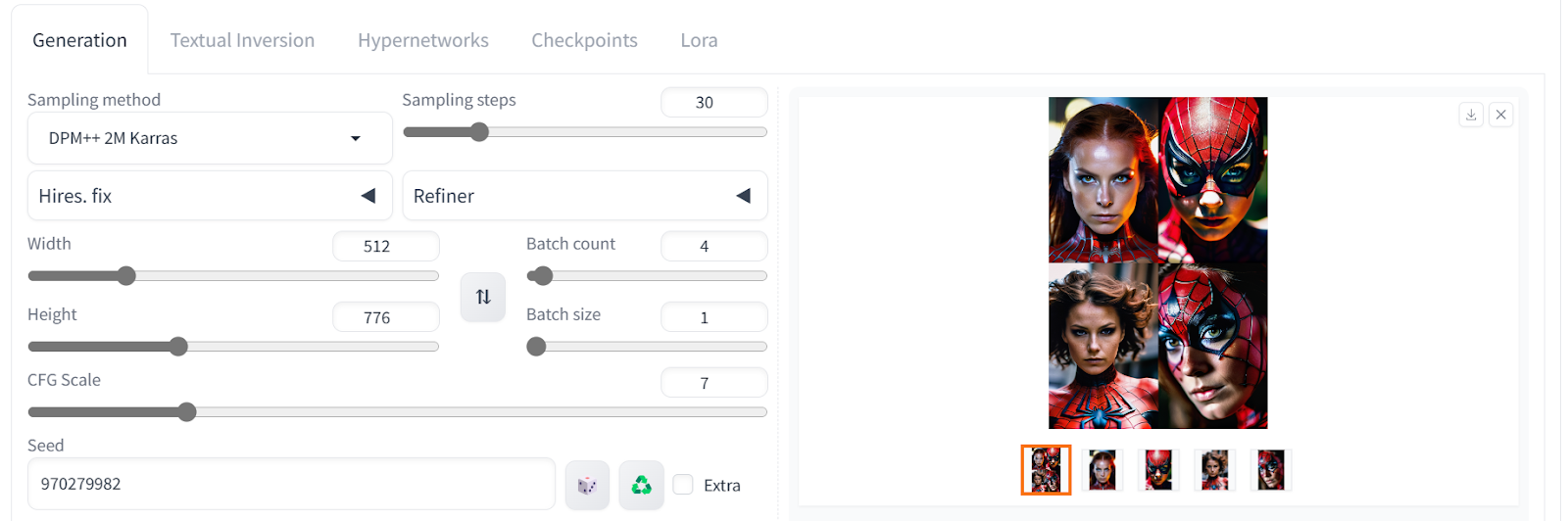
De resultaten zijn meer dan uitstekend. We hebben perfecte belichting, kleur, huidtextuur, haar en gelaatstrekken bereikt.
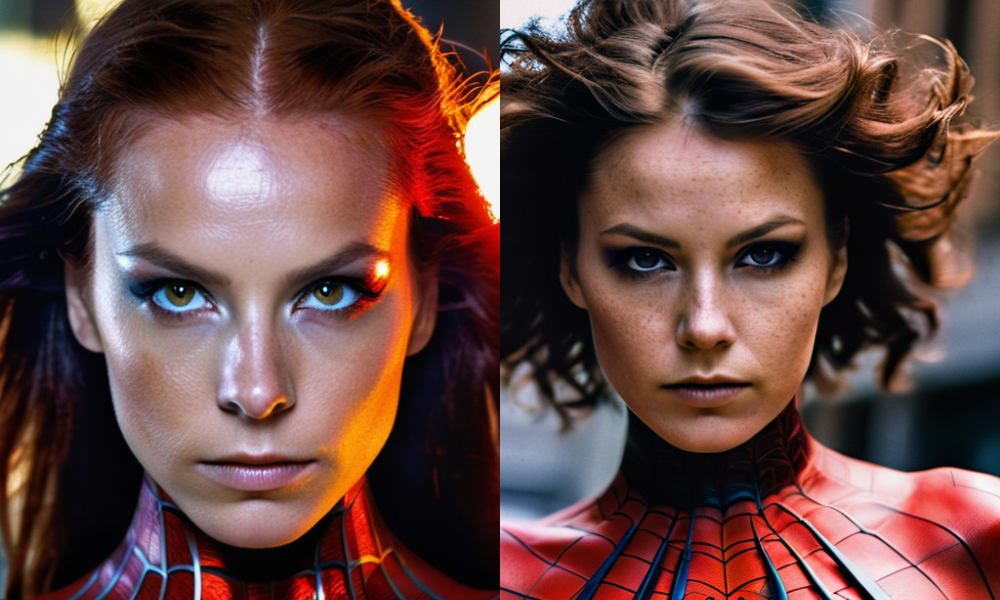
Hier zie je de twee best ogende afbeeldingen. Als je ze aan je collega's laat zien, geloven ze niet eens dat ze gegenereerd zijn.
Op dit moment is het best presterende model DALLE-3; je kunt erover lezen in de blog An Introduction to Using DALL-E 3: Tips, Examples, and Features.
Conclusie
De Stable Diffusion Web UI maakt het voor iedereen eenvoudig om de kracht van AI-beeldgeneratie te benutten. Deze gebruiksvriendelijke interface maakt het werken met geavanceerde diffusiemodellen zoals Stable Diffusion toegankelijk, zelfs voor niet-technische gebruikers.
In deze tutorial hebben we stap voor stap het downloaden, installeren en updaten van de Web UI op Windows met een Nvidia GPU doorgenomen. Met de SDUI-setup verkenden we kernfuncties zoals tekst-naar-beeldgeneratie, image-to-image-bewerking, het verhogen van de resolutie en meer. We installeerden ook extensies om de mogelijkheden uit te breiden, waarbij we met ControNet en het OpenPose-model gegenereerde beelden aanstuurden.
Tot slot gebruikten we een fijngestemd model om verbluffend realistische gezichten te genereren. Deze korte rondleiding laat zien dat de Web UI creatieve mogelijkheden ontsluit die voorheen niet toegankelijk waren zonder geavanceerde AI- en programmeervaardigheden.
Probeer voor je volgende project diffusers in Python om fotorealistische afbeeldingen met AI te genereren. Daarmee kun je eenvoudig je eigen interface bouwen en beelden genereren.


