在使用 Excel 时,您可能需要表示平方单位(m²)、数学中的指数(2³)、序数(1st)、脚注,以及商标符号(™ 与 ®)。但与 Microsoft Word 可通过工具栏上的按钮直接应用不同,在 Excel 中设置上标需要多花一点功夫。别担心,本文将为您介绍所有实用的替代方法。
在介绍方法之前,先说明一点重要内容:Excel 中的上标仅为视觉效果;它不会改变公式栏中的实际值,也不会影响任何计算。
为便于您跟进,我将本指南分为两部分:一部分侧重数字格式,另一部分侧重文本。您可直接跳转到与当前需求最相关的部分。完成后,别忘了回到我们的 Excel Fundamentals 技能路径继续学习。
在 Excel 中给文本设置上标
Excel 允许您通过以下方法对文本应用上标:
“设置单元格格式”对话框方法
使用此方法在 Excel 中对文本应用上标:
- 选中包含需设置格式的文本的单元格
- 双击单元格或按 F2 进入编辑模式
- 仅高亮需要设置为上标的特定字符
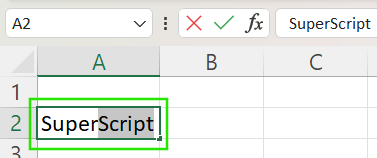
- 按下 Ctrl + 1 打开 设置单元格格式 对话框
- 在 字体 选项卡的“效果”区域勾选“上标”复选框
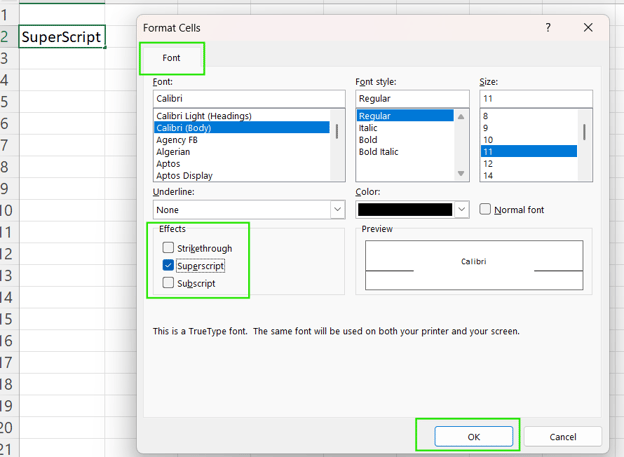
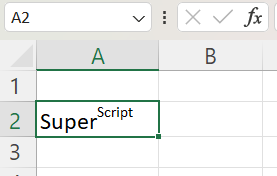
键盘快捷路径
虽然 Excel 没有专用的上标快捷键,但您可以使用一条快速按键路径:
- 在编辑模式下选中要设置格式的文本
- 按 Ctrl + 1 打开 设置单元格格式 对话框
- 按 Alt + E 选中 上标 选项
- 按 Enter 应用格式并关闭对话框
请注意,这组按键并非真正的快捷键,但能更快地在不使用鼠标的情况下导航 设置单元格格式 对话框。
将上标添加到“快速访问工具栏”
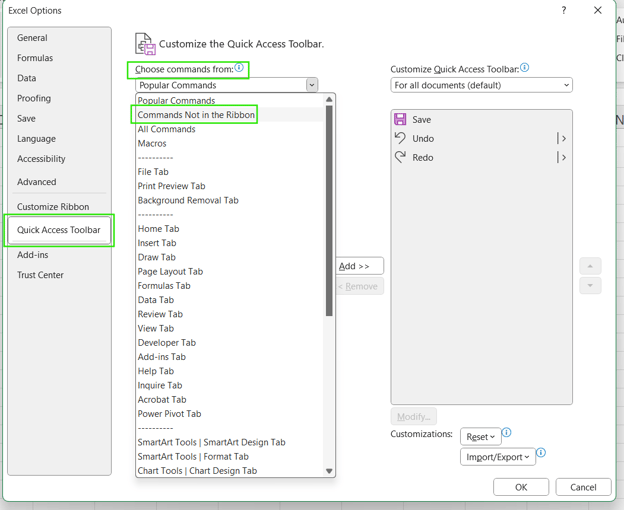
为更方便使用上标,您可以按以下步骤将其添加到快速访问工具栏:
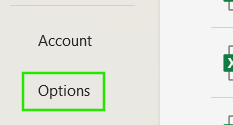
- 在 快速访问工具栏 中,位于 从下列位置选择命令:下拉菜单选择 功能区未显示的命令 或 常用命令。
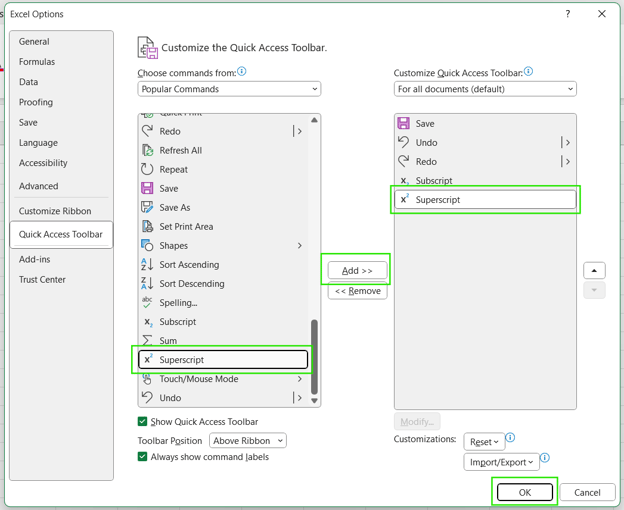
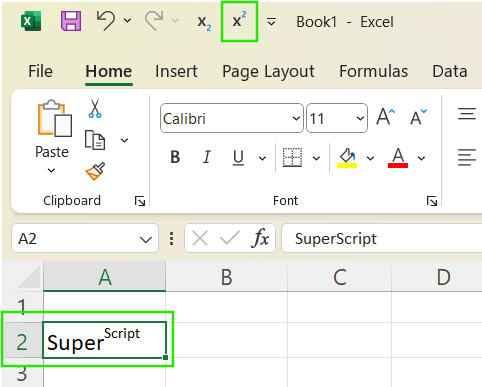
添加后,您可以通过单击或按 Alt 然后输入该命令在 QAT 中的位置编号来访问上标功能。例如,如果它是第 5 个命令,则按 Alt + 5。
将上标添加到 Excel 功能区
您也可以通过以下步骤在功能区中提供上标命令:
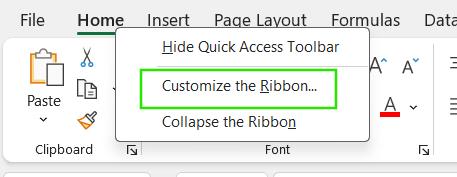
- 在右侧的 主选项卡 下,选择您希望添加上标的选项卡。
- 单击 新建组 以创建自定义组。
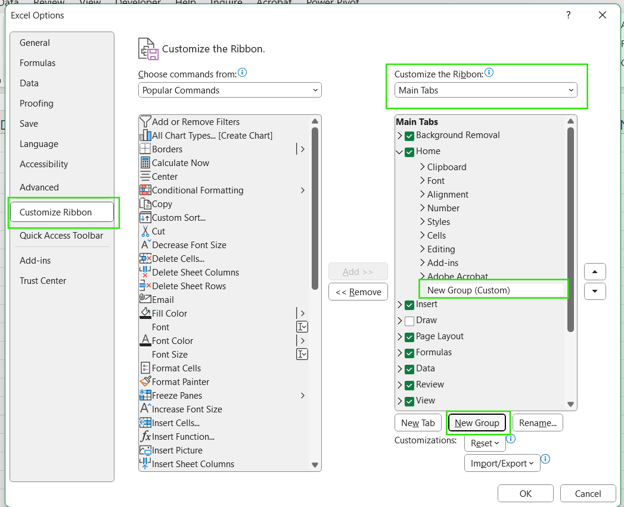
- 选中您的新组后,在 从下列位置选择命令 下拉菜单中选择 功能区未显示的命令 或 常用命令。
- 在列表中找到 上标 并单击 添加。单击 确定 保存更改。
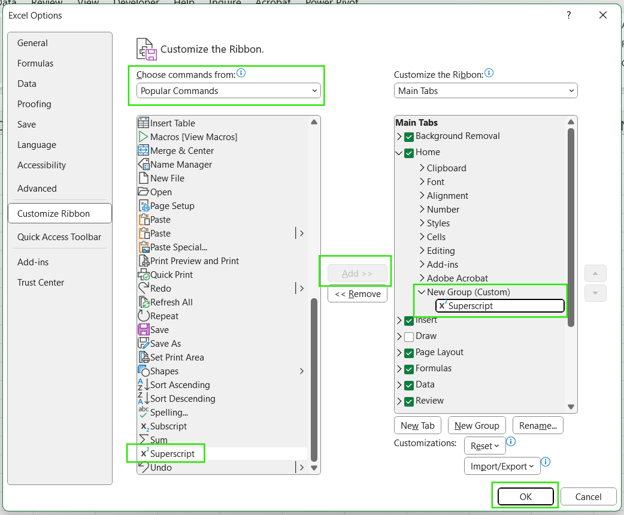
此方法会在您的 Excel 界面中为上标命令创建一个固定位置,随时需要都能轻松访问。
在 Excel 中给数字设置上标
在 Excel 中对数字设置上标比对文本更复杂,因为 Excel 对数字的处理不同。大多数上标格式方法会将数字转换为文本,从而影响其在公式和计算中的行为。下面提供了几种方法,各有优缺点。
使用“公式”工具
您可以按以下步骤通过“公式”工具插入带上标的数字:
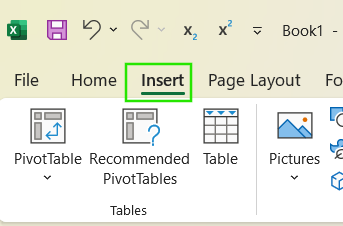
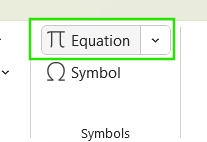
- 选择 脚本,并选择 上标 模板。分别输入底数和指数。
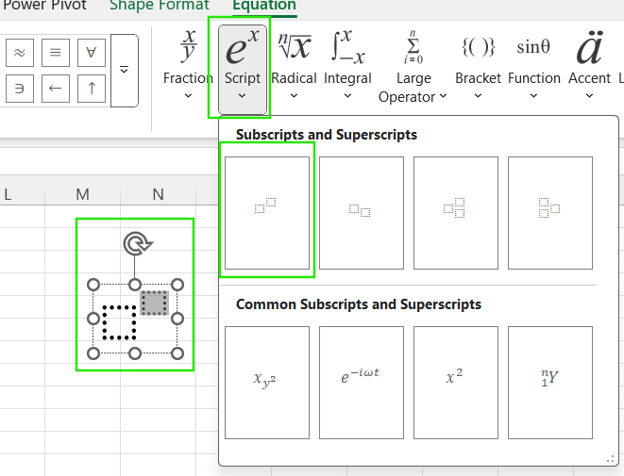
需要注意的是,公式对象是浮动对象,不锚定到特定单元格,也无法用于公式或计算;因此此方法更适合仅用于演示展示。
查看我们的 Data Visualization in Excel 课程,学习如何在商业场景中准备与可视化数据以用于呈现。
使用 Alt 代码(仅限 1、2、3)
对于上标 1、2 和 3,可使用以下 Alt 代码:
按住 Alt 并输入:
- 0185 表示 ¹
- 0178 表示 ²
- 0179 表示 ³
请注意,Num Lock 必须开启且需使用数字小键盘(而非字母上方的数字行)Alt 代码才有效;若您使用没有独立数字键区的笔记本电脑,可能无法使用 Alt 代码。
还需注意,这些字符依赖字体(在 Calibri 或 Arial 等字体中显示良好),且会被视为文本,也就是说无法用于数值计算。
使用 CHAR() 函数
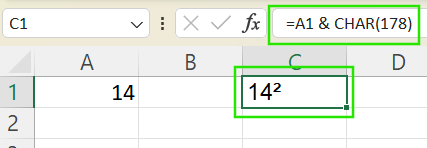
您也可以通过 CHAR() 函数追加上标。例如,=A1 & CHAR(178) 会将上标 2 附加到单元格 A1 的值之后。但此方法会将结果转换为文本字符串,从而破坏排序或数学运算等数值功能。
使用自定义数字格式
若要在保留数字实际值的同时以视觉方式显示上标,请使用自定义数字格式。
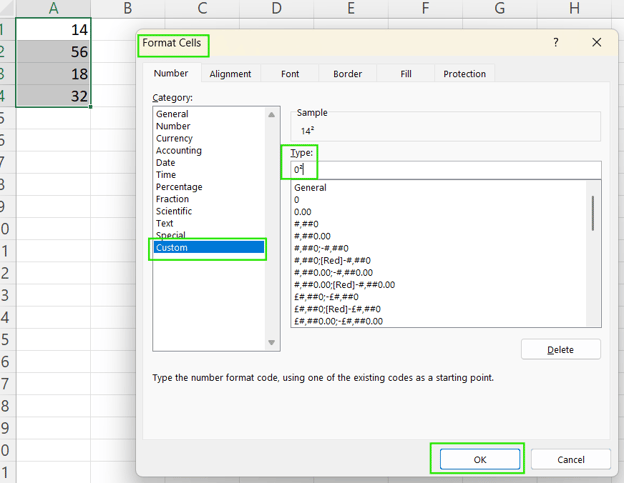
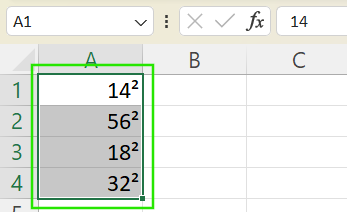
如果您的键盘不支持,您可以从字符映射或网络上复制并粘贴其他上标字符,如 ⁴、⁵ 等。
使用 VBA 自动化
如果您需要在大型数据集中批量设置数字上标或将流程自动化,可以使用 VBA 来自动完成。选中所需单元格,打开 VBS 编辑器,并输入以下代码:
Sub SuperscriptNumbers()
    Dim cell As Range
    For Each cell In Selection
        cell.Value = cell.Value & Chr(178) ' Appends superscript 2
    Next cell
End Sub技术支持
此脚本会在每个选定单元格的值后附加一个上标 2。您可以根据需要将 Chr(178) 修改为其他代码。
局限与替代方案
在 Excel 中使用上标存在若干限制,包括:
为规避上述问题,请考虑以下做法:
-
从在线资源或字符映射中复制并粘贴 Unicode 上标,如 ⁰、⁴、⁵、⁶、⁷、⁸、⁹。
-
您可以使用“墨迹公式”工具手写公式并将其转换为上标文本,这对临时批注很理想,但不利于在公式中使用。
-
利用自定义数字格式实现仅视觉效果的上标,同时保留数值功能。例如,0² 显示为 1²,但其实际值仍为 1。
-
策略性地组合方法:计算中使用原始数值,展示时显示格式化版本。
结语
如您所见,根据您的目标,有多种方式可在 Excel 中添加上标。您可以使用 公式 工具、CHAR() 函数等方法来添加脚注、单位或数学表达式。有些方法需要稍加练习,但它们都能实现上标这一目的,因此都不失为可行之选。
我建议您学习我们的 Data Analysis in Excel 课程,了解如何产出洞见;同时也推荐我前文提到的 Excel Fundamentals 技能路径,进一步学习最新 Excel 版本中的函数;或者,如果您正在探索高级引用与查找,Advanced Excel Functions 课程将非常适合。


在使用 Excel 时,您可能需要表示平方单位(m²)、数学中的指数(2³)、序数(1st)、脚注,以及商标符号(™ 与 ®)。但与 Microsoft Word 可通过工具栏上的按钮直接应用不同,在 Excel 中设置上标需要多花一点功夫。别担心,本文将为您介绍所有实用的替代方法。
在介绍方法之前,先说明一点重要内容:Excel 中的上标仅为视觉效果;它不会改变公式栏中的实际值,也不会影响任何计算。
为便于您跟进,我将本指南分为两部分:一部分侧重数字格式,另一部分侧重文本。您可直接跳转到与当前需求最相关的部分。完成后,别忘了回到我们的 Excel Fundamentals 技能路径继续学习。
在 Excel 中给文本设置上标
Excel 允许您通过以下方法对文本应用上标:
“设置单元格格式”对话框方法
使用此方法在 Excel 中对文本应用上标:
键盘快捷路径
虽然 Excel 没有专用的上标快捷键,但您可以使用一条快速按键路径:
请注意,这组按键并非真正的快捷键,但能更快地在不使用鼠标的情况下导航 设置单元格格式 对话框。
将上标添加到“快速访问工具栏”
为更方便使用上标,您可以按以下步骤将其添加到快速访问工具栏:
添加后,您可以通过单击或按 Alt 然后输入该命令在 QAT 中的位置编号来访问上标功能。例如,如果它是第 5 个命令,则按 Alt + 5。
将上标添加到 Excel 功能区
您也可以通过以下步骤在功能区中提供上标命令:
此方法会在您的 Excel 界面中为上标命令创建一个固定位置,随时需要都能轻松访问。
在 Excel 中给数字设置上标
在 Excel 中对数字设置上标比对文本更复杂,因为 Excel 对数字的处理不同。大多数上标格式方法会将数字转换为文本,从而影响其在公式和计算中的行为。下面提供了几种方法,各有优缺点。
使用“公式”工具
您可以按以下步骤通过“公式”工具插入带上标的数字:
需要注意的是,公式对象是浮动对象,不锚定到特定单元格,也无法用于公式或计算;因此此方法更适合仅用于演示展示。
查看我们的 Data Visualization in Excel 课程,学习如何在商业场景中准备与可视化数据以用于呈现。
使用 Alt 代码(仅限 1、2、3)
对于上标 1、2 和 3,可使用以下 Alt 代码:
按住 Alt 并输入:
请注意,Num Lock 必须开启且需使用数字小键盘(而非字母上方的数字行)Alt 代码才有效;若您使用没有独立数字键区的笔记本电脑,可能无法使用 Alt 代码。
还需注意,这些字符依赖字体(在 Calibri 或 Arial 等字体中显示良好),且会被视为文本,也就是说无法用于数值计算。
使用 CHAR() 函数
您也可以通过
CHAR()函数追加上标。例如,=A1 & CHAR(178)会将上标 2 附加到单元格 A1 的值之后。但此方法会将结果转换为文本字符串,从而破坏排序或数学运算等数值功能。使用自定义数字格式
若要在保留数字实际值的同时以视觉方式显示上标,请使用自定义数字格式。
选中单元格并按 Ctrl + 1 打开 设置单元格格式 对话框。
转到 数字 选项卡 → 自定义。
在 类型 框中输入类似
0²的格式。如果您的键盘不支持,您可以从字符映射或网络上复制并粘贴其他上标字符,如
⁴、⁵等。使用 VBA 自动化
如果您需要在大型数据集中批量设置数字上标或将流程自动化,可以使用 VBA 来自动完成。选中所需单元格,打开 VBS 编辑器,并输入以下代码:
此脚本会在每个选定单元格的值后附加一个上标 2。您可以根据需要将
Chr(178)修改为其他代码。局限与替代方案
在 Excel 中使用上标存在若干限制,包括:
数值到字符串的转换: 大多数方法(如 Alt 代码和
CHAR函数)会将数字转换为文本,从而破坏计算,除非您单独引用原始数值。字符支持受限: 只有
¹、²和³具有 Alt 代码快捷方式;其他上标如⁴、⁵等需要借助替代方法。依赖字体: 在非标准字体中,上标可能显示不正确。
为规避上述问题,请考虑以下做法:
从在线资源或字符映射中复制并粘贴 Unicode 上标,如
⁰、⁴、⁵、⁶、⁷、⁸、⁹。您可以使用“墨迹公式”工具手写公式并将其转换为上标文本,这对临时批注很理想,但不利于在公式中使用。
利用自定义数字格式实现仅视觉效果的上标,同时保留数值功能。例如,
0²显示为1²,但其实际值仍为 1。策略性地组合方法:计算中使用原始数值,展示时显示格式化版本。
结语
如您所见,根据您的目标,有多种方式可在 Excel 中添加上标。您可以使用 公式 工具、
CHAR()函数等方法来添加脚注、单位或数学表达式。有些方法需要稍加练习,但它们都能实现上标这一目的,因此都不失为可行之选。我建议您学习我们的 Data Analysis in Excel 课程,了解如何产出洞见;同时也推荐我前文提到的 Excel Fundamentals 技能路径,进一步学习最新 Excel 版本中的函数;或者,如果您正在探索高级引用与查找,Advanced Excel Functions 课程将非常适合。