
Khóa học
Phân tích dữ liệu trong Excel
3 giờ
156K
Khi làm việc trong Excel, bạn có thể cần biểu thị đơn vị diện tích (m²), số mũ trong toán học (2³), số thứ tự (1st), chú thích cuối trang và ký hiệu thương hiệu (™ và ®). Tuy nhiên, khác với Microsoft Word nơi bạn có thể dùng một nút đơn giản trên thanh công cụ, áp dụng chỉ số trên trong Excel đòi hỏi thêm một chút thao tác. Đừng lo. Trong bài viết này, tôi sẽ hướng dẫn bạn tất cả các cách làm hiệu quả nhất.
Trước khi đi vào các phương pháp, tôi muốn lưu ý một điểm quan trọng: Chỉ số trên trong Excel chỉ mang tính hiển thị; nó không thay đổi giá trị thực trong thanh công thức hay ảnh hưởng đến bất kỳ phép tính nào.
Để bạn dễ theo dõi hơn, tôi chia hướng dẫn này thành hai phần: Một phần tập trung vào định dạng số và phần còn lại cho văn bản. Bạn có thể bỏ qua để đến phần phù hợp nhất với nhu cầu. Sau đó, nhớ quay lại Excel Fundamentals của chúng tôi để tiếp tục học.
Excel cho phép bạn áp dụng chỉ số trên cho văn bản bằng các cách sau:
Để áp dụng định dạng chỉ số trên cho văn bản trong Excel bằng phương pháp này:
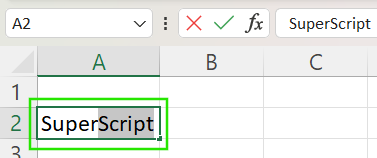
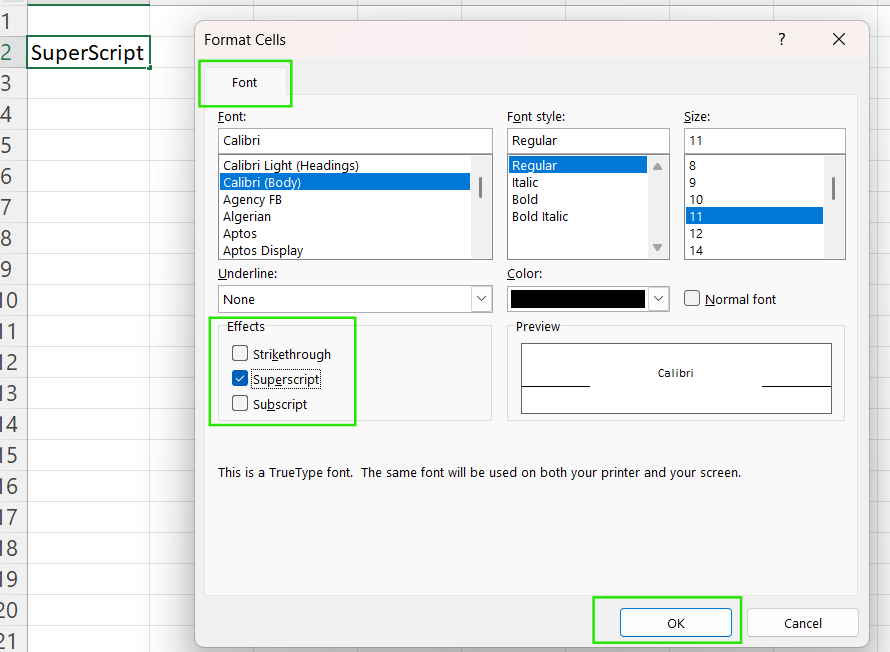
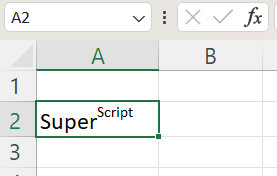
Mặc dù Excel không có phím tắt riêng cho chỉ số trên, bạn có thể dùng một chuỗi phím nhanh:
Lưu ý rằng chuỗi phím này không phải là phím tắt thực sự mà chỉ giúp bạn điều hướng hộp thoại Format Cells nhanh hơn mà không cần dùng chuột.
Để truy cập chỉ số trên thuận tiện hơn, bạn có thể thêm nó vào Quick Access Toolbar theo các bước sau:
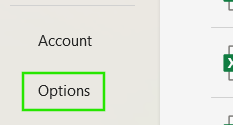
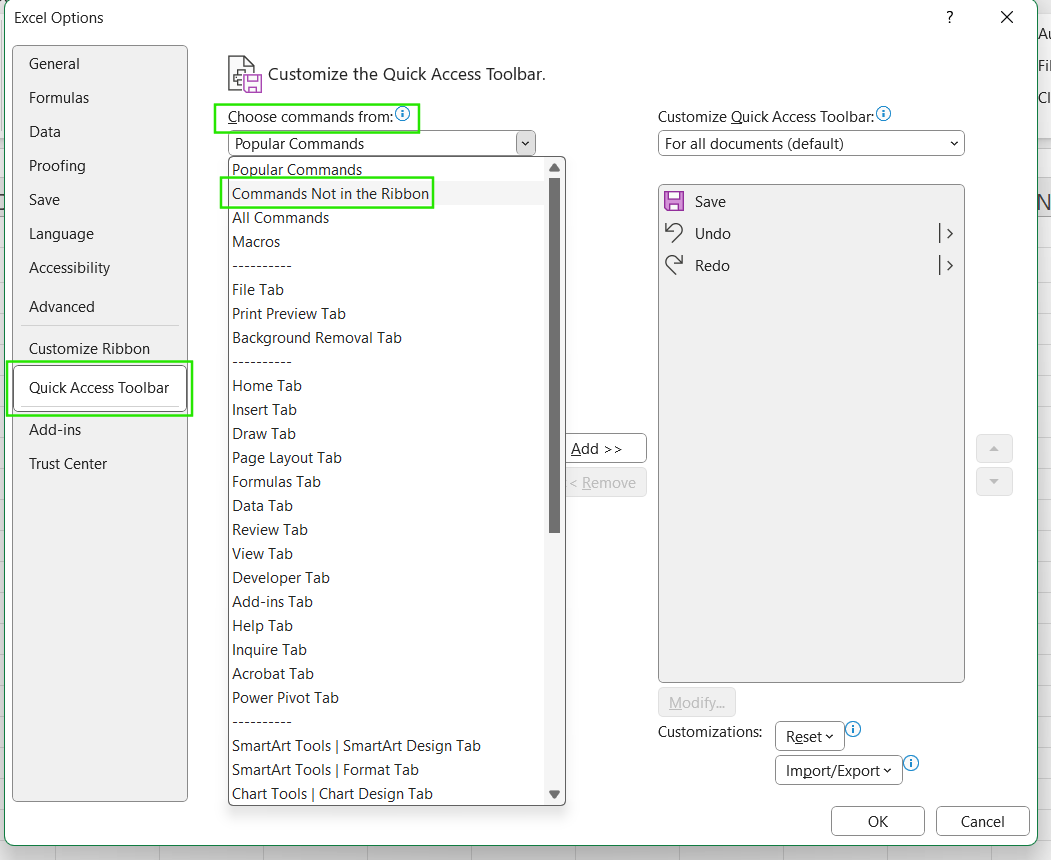
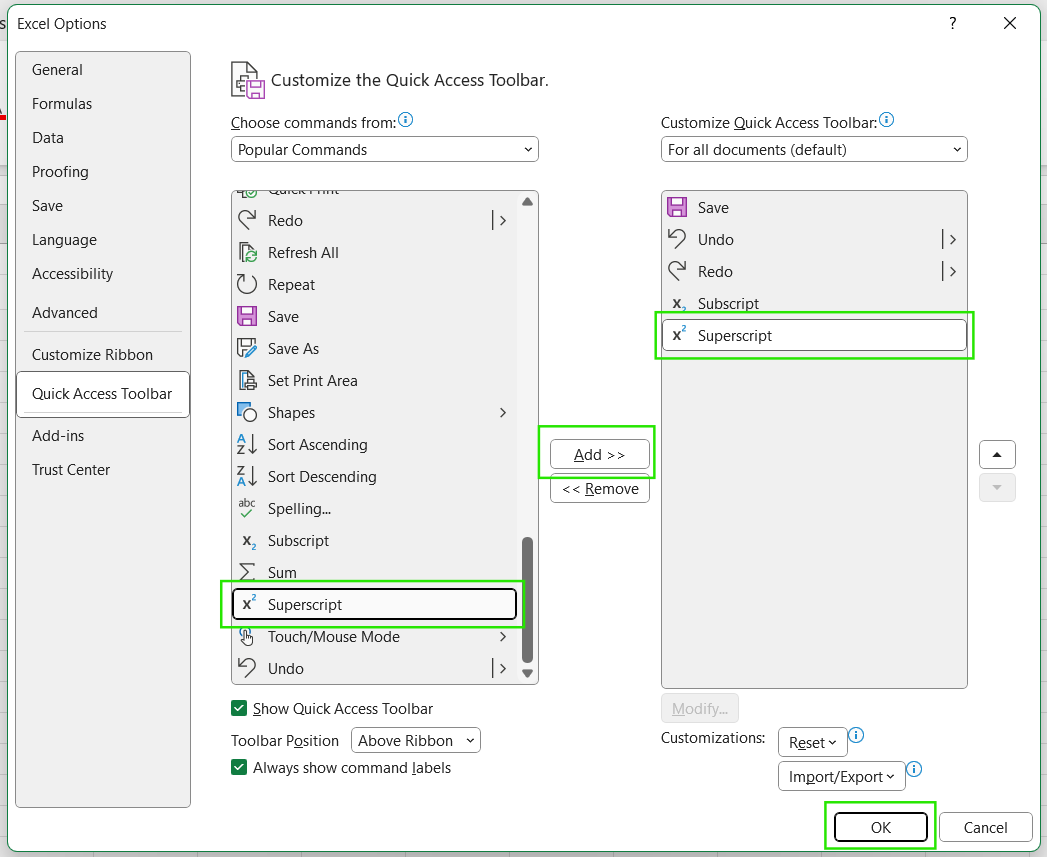
Sau khi thêm, bạn có thể truy cập chỉ số trên chỉ với một lần nhấp hoặc bằng cách nhấn Alt rồi đến số thứ tự của lệnh trong QAT. Ví dụ, nhấn Alt + 5 nếu đó là lệnh thứ năm.

Bạn cũng có thể đưa chỉ số trên vào Ribbon theo các bước sau:
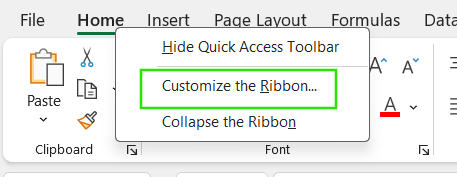
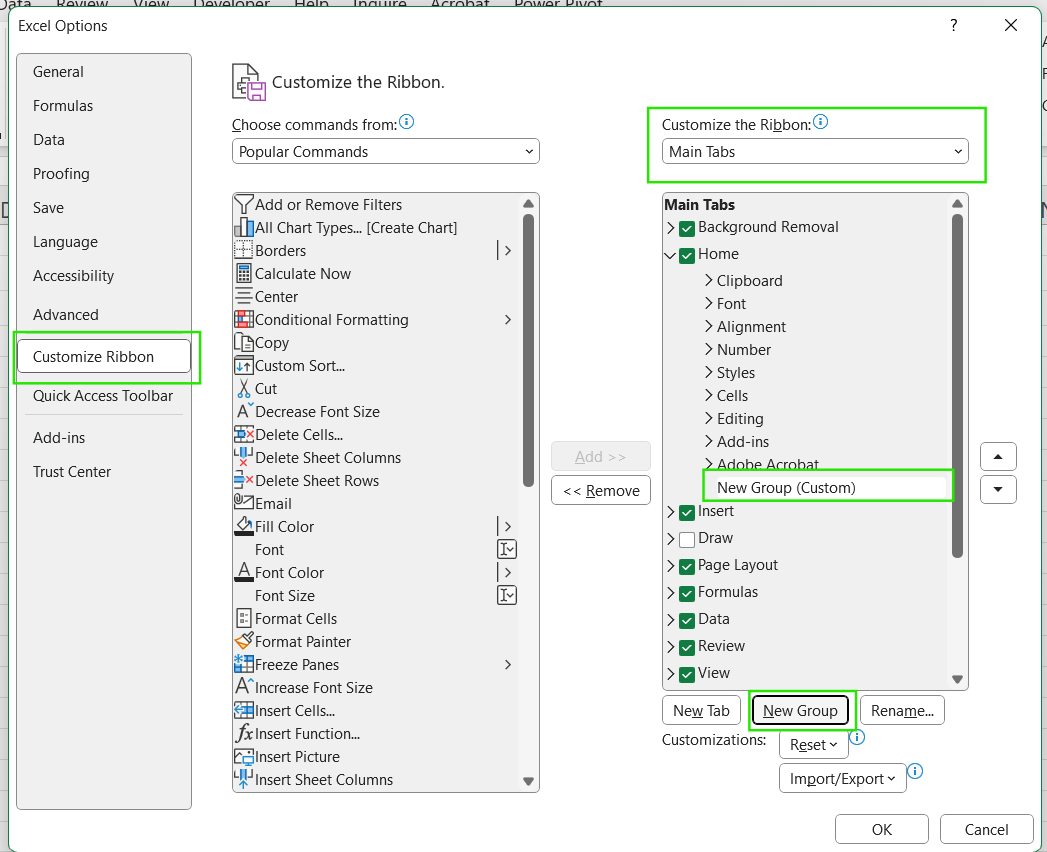
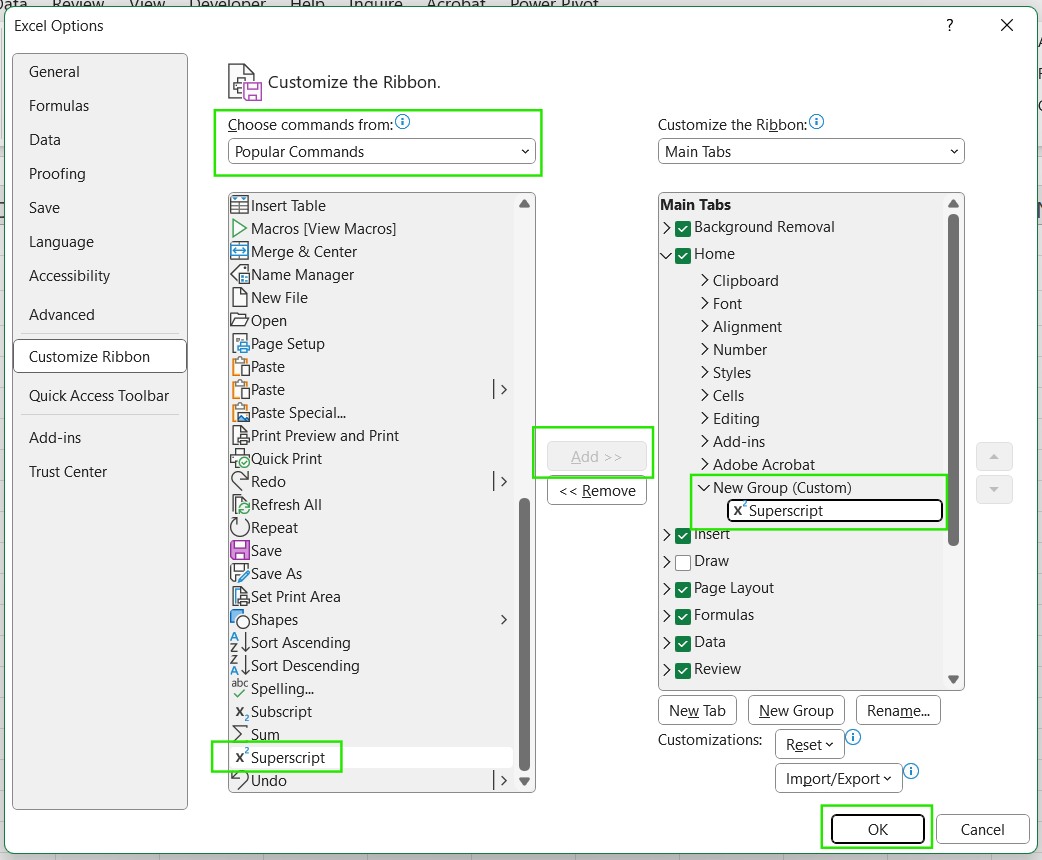
Cách này sẽ tạo một vị trí cố định cho lệnh chỉ số trên trong giao diện Excel của bạn, giúp bạn truy cập dễ dàng bất cứ khi nào cần.
Đặt chỉ số trên cho số trong Excel phức tạp hơn so với văn bản vì Excel xử lý số theo cách khác. Hầu hết các phương pháp định dạng chỉ số trên sẽ chuyển số thành văn bản, ảnh hưởng đến cách chúng hoạt động trong công thức và phép tính. Dưới đây là một số cách tiếp cận, mỗi cách có điểm mạnh và hạn chế riêng.
Bạn có thể chèn số ở dạng chỉ số trên thông qua Equation Tool theo các bước sau:
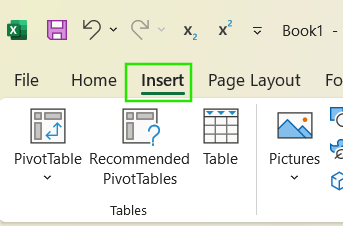
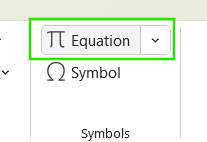
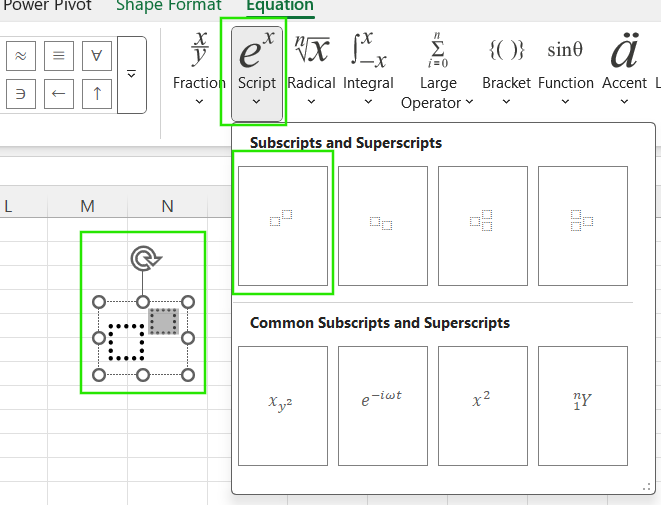
Lưu ý rằng các công thức này là đối tượng nổi, không gắn với ô cụ thể và không thể dùng trong công thức hay phép tính; vì vậy, cách này chỉ phù hợp cho mục đích trình bày.
Xem khóa học Data Visualization in Excel để tìm hiểu thêm cách chuẩn bị và trực quan hóa dữ liệu phục vụ thuyết trình trong bối cảnh kinh doanh.
Với chỉ số trên 1, 2 và 3, hãy dùng các mã Alt sau:
Giữ Alt và gõ:
Lưu ý các mã Alt chỉ hoạt động khi Num Lock được bật và bạn dùng bàn phím số (không phải hàng số phía trên chữ cái). Nếu bạn dùng laptop không có bàn phím số riêng, điều này có thể khiến mã Alt không hoạt động.
Cũng cần lưu ý rằng các ký tự này phụ thuộc vào phông chữ (hoạt động tốt với Calibri hoặc Arial) và được xem là văn bản, tức là không thể dùng trong các phép tính số học.
Bạn cũng có thể nối chỉ số trên bằng hàm CHAR(). Ví dụ, =A1 & CHAR(178) sẽ gắn thêm số 2 dạng chỉ số trên vào giá trị trong ô A1. Tuy nhiên, cách này chuyển kết quả thành chuỗi văn bản, làm mất chức năng số như sắp xếp hay phép tính.
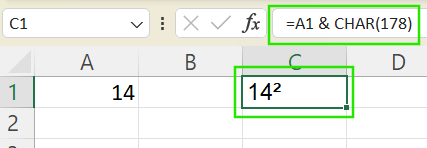
Để hiển thị chỉ số trên về mặt thị giác mà vẫn giữ nguyên giá trị số, hãy dùng Custom Number Formatting.
Chọn các ô và nhấn Ctrl + 1 để mở hộp thoại Format Cells.
Vào thẻ Number → Custom.
Trong ô Type nhập định dạng như 0².
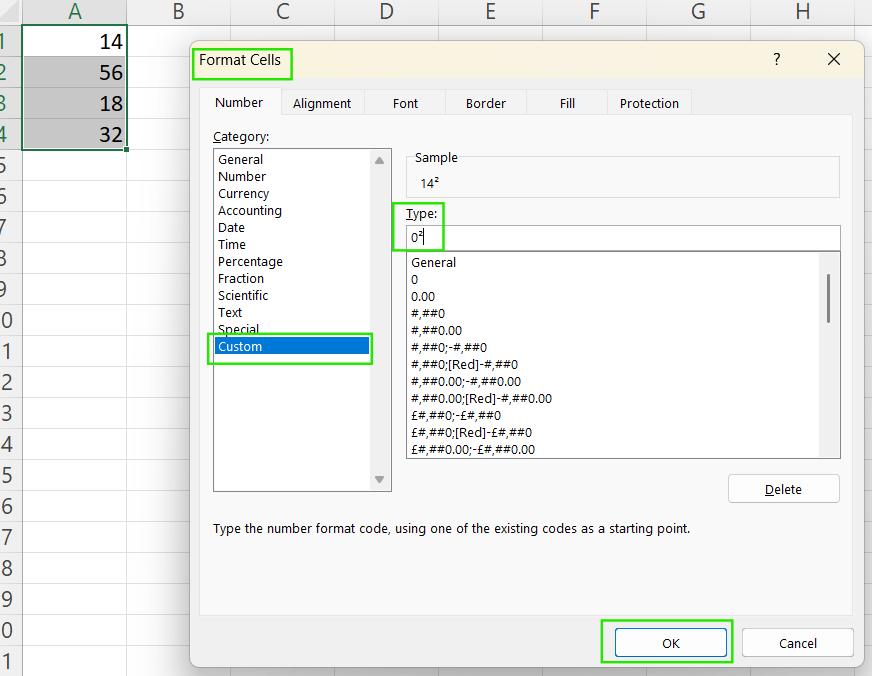
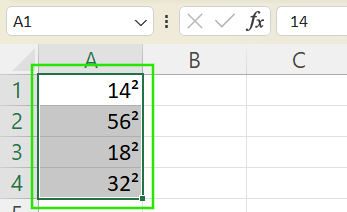
Bạn có thể sao chép và dán các ký tự chỉ số trên khác như ⁴, ⁵, v.v. từ bảng ký tự hoặc trên web nếu bàn phím không hỗ trợ sẵn.
Nếu bạn cần đặt chỉ số trên cho số trên một tập dữ liệu lớn hoặc muốn tự động hóa quy trình, bạn có thể dùng VBA để tự động hóa thao tác. Chọn các ô cần thiết, mở trình soạn thảo VBS của bạn và gõ đoạn mã sau:
Sub SuperscriptNumbers()
    Dim cell As Range
    For Each cell In Selection
        cell.Value = cell.Value & Chr(178) ' Appends superscript 2
    Next cell
End Sub
Đoạn script này sẽ nối thêm số 2 dạng chỉ số trên vào mỗi ô được chọn. Bạn có thể thay Chr(178) bằng các mã khác khi cần.
Việc đặt chỉ số trên trong Excel tồn tại một số hạn chế. Bao gồm các vấn đề sau:
Chuyển số thành chuỗi: Hầu hết các cách như mã Alt và hàm CHAR sẽ chuyển số thành văn bản, làm hỏng phép tính trừ khi bạn tham chiếu giá trị gốc riêng.
Hỗ trợ ký tự hạn chế: Chỉ có ¹, ² và ³ có phím tắt Alt; các chỉ số trên khác như ⁴, ⁵... cần cách xử lý khác.
Phụ thuộc phông chữ: Chỉ số trên có thể hiển thị không đúng trong các phông chữ không chuẩn.
Để khắc phục, hãy cân nhắc các thực hành sau:
Sao chép-dán các ký tự Unicode dạng chỉ số trên như ⁰, ⁴, ⁵, ⁶, ⁷, ⁸, ⁹ từ nguồn trực tuyến hoặc bảng ký tự.
Bạn có thể dùng công cụ Ink Equation để viết tay công thức rồi chuyển thành chỉ số trên dạng gõ, phù hợp cho ghi chú ngẫu hứng nhưng không thân thiện với công thức.
Tận dụng định dạng số tùy chỉnh để có chỉ số trên chỉ mang tính hiển thị nhưng vẫn giữ chức năng số. Ví dụ, 0² hiển thị là 1² nhưng vẫn giữ giá trị là 1.
Kết hợp các phương pháp một cách chiến lược bằng cách dùng giá trị số gốc trong phép tính trong khi hiển thị phiên bản đã định dạng cho mục đích trình bày.
Như bạn đã thấy, có nhiều cách để thêm chỉ số trên trong Excel, tùy thuộc vào mục đích của bạn. Bạn có thể dùng công cụ Equation, hàm CHAR() và các phương pháp khác để thêm chú thích, đơn vị hoặc biểu thức toán. Một số cách cần luyện tập nhiều hơn, nhưng tất cả đều giúp bạn đặt chỉ số trên, nên bạn không thể chọn sai.
Tôi khuyến nghị bạn học khóa Data Analysis in Excel để tìm hiểu cách tạo insight và lộ trình kỹ năng Excel Fundamentals, như đã đề cập, để tìm hiểu thêm về các hàm có trong các phiên bản Excel mới nhất. Hoặc, khóa Advanced Excel Functions là lựa chọn hoàn hảo nếu bạn đang khám phá tham chiếu và tra cứu nâng cao.
Học cùng DataCamp
Khóa học
Khóa học
Lộ trình
blog
Matt Crabtree
10 phút
