
Cursus
Gegevensanalyse in Excel
3 uur
156K
Tijdens het werken in Excel kan het zijn dat je vierkante eenheden (m²), exponenten in wiskunde (2³), rangtelwoorden (1st), voetnoten en merksymbolen (™ en ®) moet weergeven. Maar in tegenstelling tot Microsoft Word, waar je een simpele knop op de werkbalk hebt, kost superscript toepassen in Excel net wat meer moeite. Geen zorgen. In dit artikel laat ik je alle beste workarounds zien.
Voordat ik de methoden laat zien, wil ik iets belangrijks noemen: superscript in Excel is puur visueel; het verandert de werkelijke waarde in de formulebalk niet en heeft geen invloed op berekeningen.
Om dit makkelijker te volgen, heb ik deze gids verdeeld in twee delen: eentje gericht op cijfers en eentje op tekst. Sla gerust door naar het deel dat voor jou het meest relevant is. Vergeet daarna niet terug te gaan naar onze Excel Fundamentals-skill track om verder te leren.
Voor tekst kun je in Excel superscript toepassen met de volgende methoden:
Om superscript-opmaak op tekst toe te passen met deze methode:
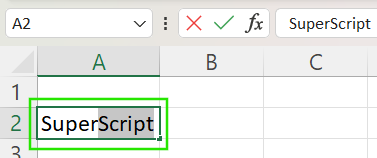
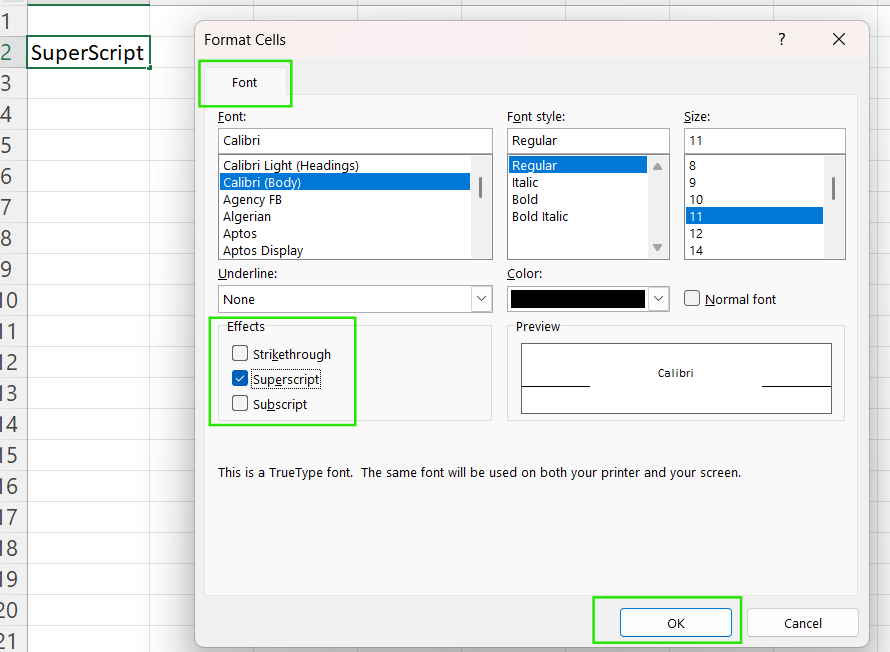
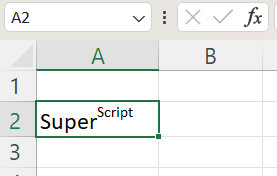
Hoewel Excel geen speciale sneltoets voor superscript heeft, kun je wel een snel toetsvolgpad gebruiken:
Let op: deze toetsvolgorde is geen echte sneltoets, maar wel een snellere manier om door het dialoogvenster Celeigenschappen te navigeren zonder je muis te gebruiken.
Om superscript toegankelijker te maken, kun je het toevoegen aan de werkbalk Snelle toegang met de volgende stappen:
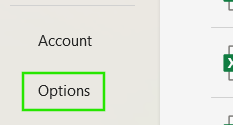
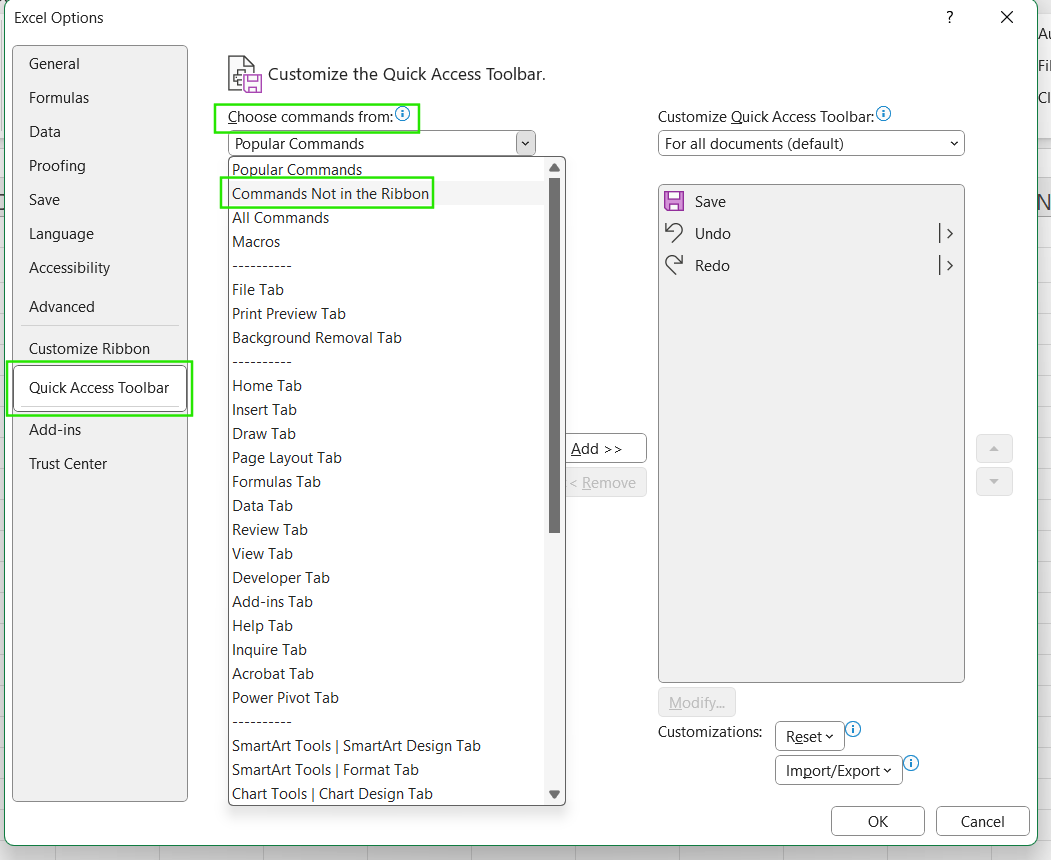
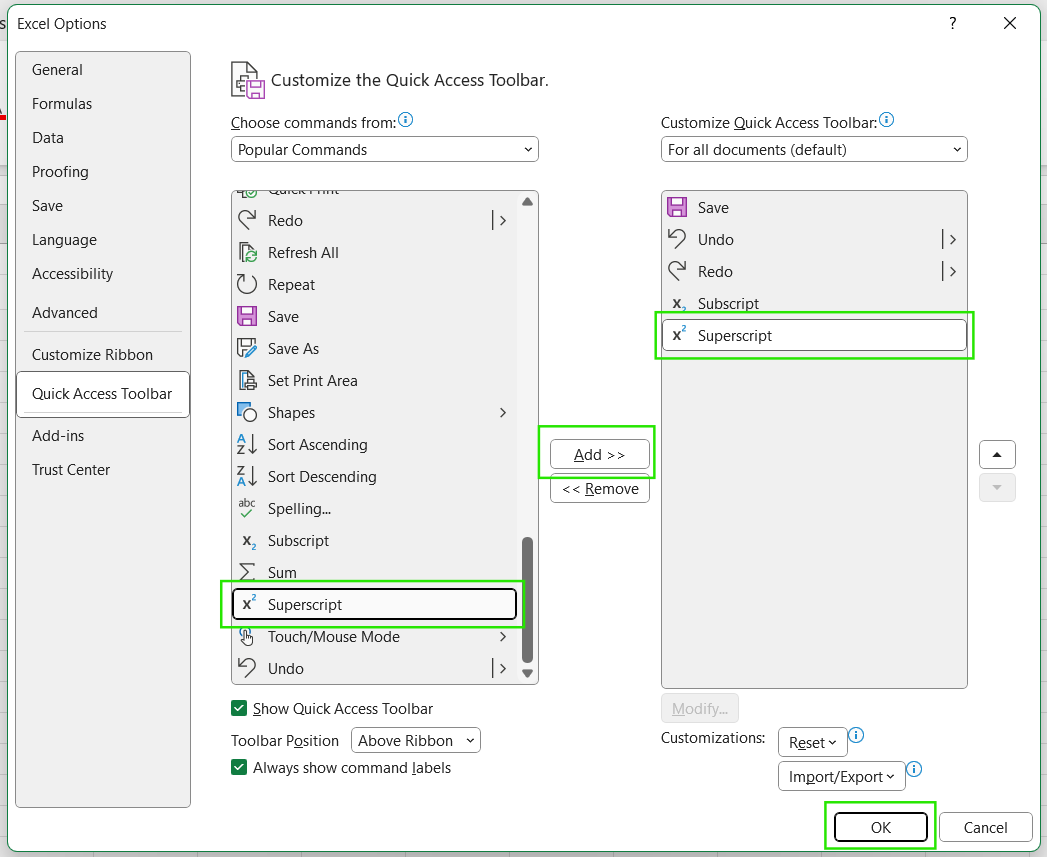
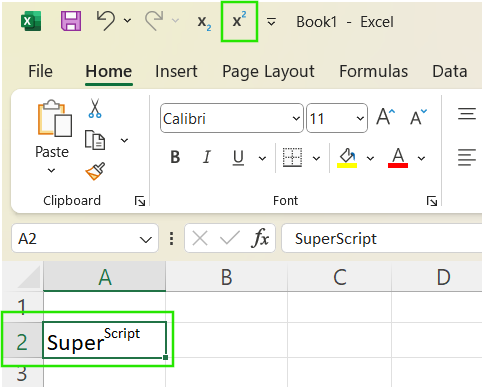
Eenmaal toegevoegd, kun je superscript openen met één klik of door op Alt te drukken gevolgd door het positienummer van het commando in je WST. Druk bijvoorbeeld op Alt + 5 als het het vijfde commando is.
Je kunt superscript ook beschikbaar maken op het lint via deze stappen:
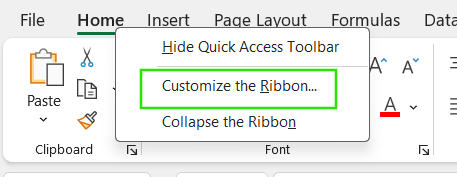
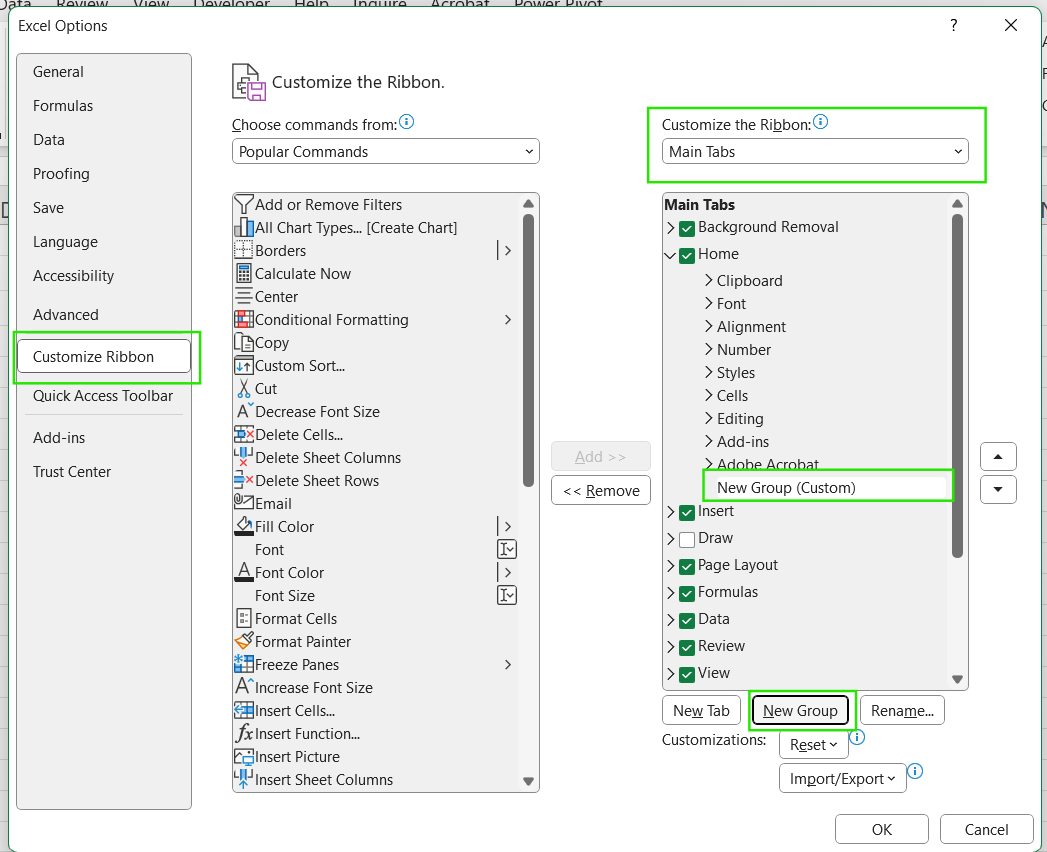
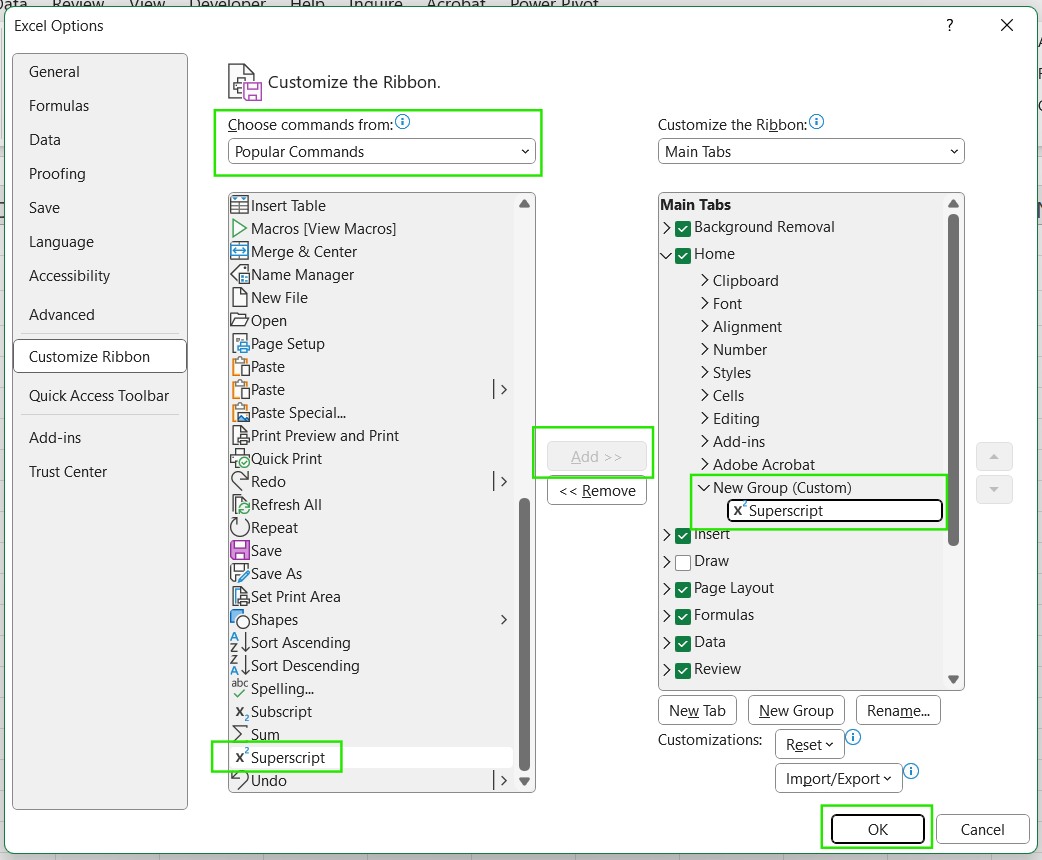
Met deze methode geef je het superscript-commando een vaste plek in je Excel-interface, zodat je het altijd snel bij de hand hebt.
Superscript voor cijfers in Excel is ingewikkelder dan voor tekst, omdat Excel cijfers anders behandelt. De meeste superscript-opmaakmethoden zetten cijfers om naar tekst, wat invloed heeft op hoe ze zich gedragen in formules en berekeningen. Hieronder staan verschillende aanpakken, elk met z’n sterke punten en beperkingen.
Je kunt superscript-cijfers invoegen via de Vergelijkingsfunctie met deze stappen:
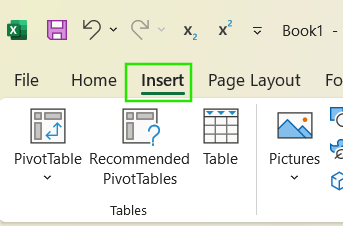
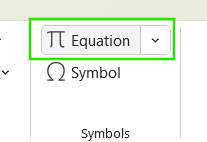
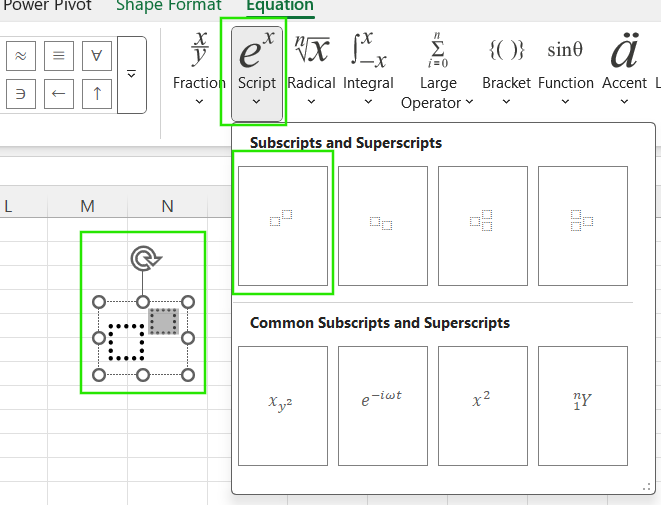
Belangrijk om te weten: vergelijkingen zijn zwevende objecten, niet verankerd aan specifieke cellen, en kunnen niet worden gebruikt in formules of berekeningen; deze methode is dus vooral geschikt voor presentatiedoeleinden.
Bekijk onze cursus Data Visualization in Excel om meer te leren over het voorbereiden en visualiseren van data voor presentaties in zakelijke context.
Voor superscript 1, 2 en 3 gebruik je de volgende Alt-codes:
Houd Alt ingedrukt en typ:
Let op dat de Alt-codes alleen werken wanneer Num Lock is ingeschakeld en je het numerieke toetsenblok gebruikt (niet de cijferrij boven je letters). Gebruik je een laptop zonder numeriek toetsenblok, dan kunnen Alt-codes mogelijk niet werken.
Belangrijk om te weten: deze tekens zijn afhankelijk van het lettertype (werken goed in lettertypen zoals Calibri of Arial) en worden behandeld als tekst, wat betekent dat je ze niet kunt gebruiken in numerieke berekeningen.
Je kunt superscripts ook toevoegen met de functie CHAR(). Bijvoorbeeld, =A1 & CHAR(178) plakt een superscript 2 achter de waarde in cel A1. Deze methode zet het resultaat echter om in een tekststring, waardoor numerieke functionaliteit zoals sorteren of rekenkundige bewerkingen niet meer werkt.
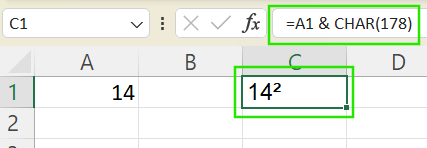
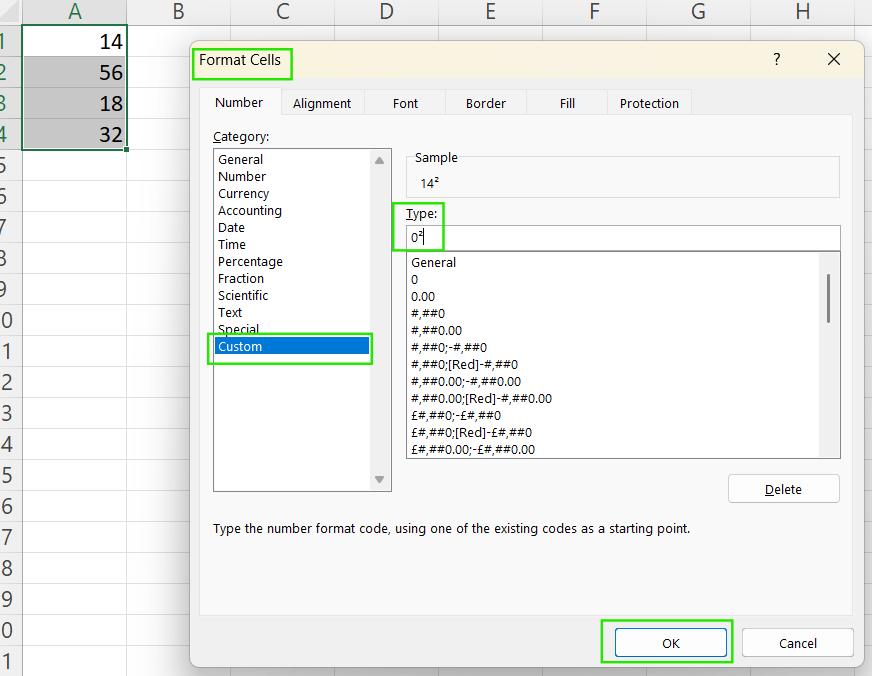
Wil je superscripts visueel weergeven en tóch de numerieke waarde behouden, gebruik dan Aangepaste getalnotatie.
Selecteer je cellen en druk op Ctrl + 1 om het dialoogvenster Celeigenschappen te openen.
Ga naar het tabblad Getal → Aangepast.
Voer in het vak Type een notatie in zoals 0².
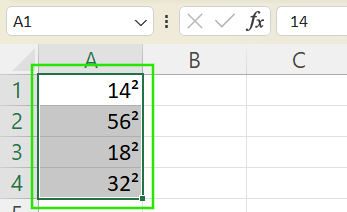
Je kunt andere superscript-tekens zoals ⁴, ⁵ enz. kopiëren en plakken uit tekenkaarten of van het web als je toetsenbord ze niet standaard ondersteunt.
Als je superscripts over een grote dataset moet toepassen of het proces wilt automatiseren, kun je VBA gebruiken om de handeling te automatiseren. Selecteer de benodigde cellen, open je VBS-editor en typ de volgende code:
Sub SuperscriptNumbers()
    Dim cell As Range
    For Each cell In Selection
        cell.Value = cell.Value & Chr(178) ' Appends superscript 2
    Next cell
End Sub
Dit script plakt een superscript 2 achter elke geselecteerde cel. Je kunt Chr(178) aanpassen naar andere codes indien nodig.
Superscript in Excel kent enkele beperkingen. Deze problemen omvatten het volgende:
Conversie van getal naar tekst: De meeste methoden, zoals Alt-codes en de functie CHAR, zetten cijfers om naar tekst, waardoor berekeningen niet meer kloppen tenzij je de oorspronkelijke waarden apart verwijst.
Beperkte tekenondersteuning: Alleen ¹, ² en ³ hebben Alt-codes; andere superscripts zoals ⁴, ⁵ enz. vereisen omwegen.
Afhankelijkheid van lettertype: Superscripts kunnen onjuist worden weergegeven in niet-standaard lettertypen.
Om deze problemen te omzeilen, overweeg de volgende praktijken:
Kopieer en plak Unicode-superscripts zoals ⁰, ⁴, ⁵, ⁶, ⁷, ⁸, ⁹ van online bronnen of tekenkaarten.
Je kunt de Inkt-Vergelijking-tool gebruiken om vergelijkingen met de hand te schrijven en ze daarna om te zetten naar getypte superscripts; ideaal voor ad-hocannotaties, maar niet geschikt voor formules.
Maak gebruik van aangepaste getalnotaties voor visuele superscripts die de numerieke functionaliteit behouden. Bijvoorbeeld, 0² wordt weergegeven als 1² maar behoudt de waarde 1.
Combineer methoden strategisch door de oorspronkelijke numerieke waarden in berekeningen te gebruiken, terwijl je voor de presentatie opgemaakte versies toont.
Zoals je hebt gezien, zijn er meerdere manieren om superscripts in Excel toe te voegen, afhankelijk van wat je wilt bereiken. Je kunt de tool Vergelijking, de functie CHAR() en andere methoden gebruiken om voetnoten, eenheden of wiskundige uitdrukkingen toe te voegen. Sommige methoden vergen wat meer oefening dan andere, maar ze werken allemaal om superscripts te realiseren, dus je zit altijd goed.
Ik raad je aan onze cursus Data Analysis in Excel te volgen om te leren hoe je inzichten genereert. En ik raad onze Excel Fundamentals-skill track, die ik eerder ook noemde, aan om meer te leren over de functies in de nieuwste Excel-versies. Of onze cursus Advanced Excel Functions is perfect als je geavanceerde verwijzingen en zoekfuncties wilt verkennen.
Leer met DataCamp
Cursus
Cursus
Leerpad
blog
Adel Nehme
15 min

